

05/05/2023
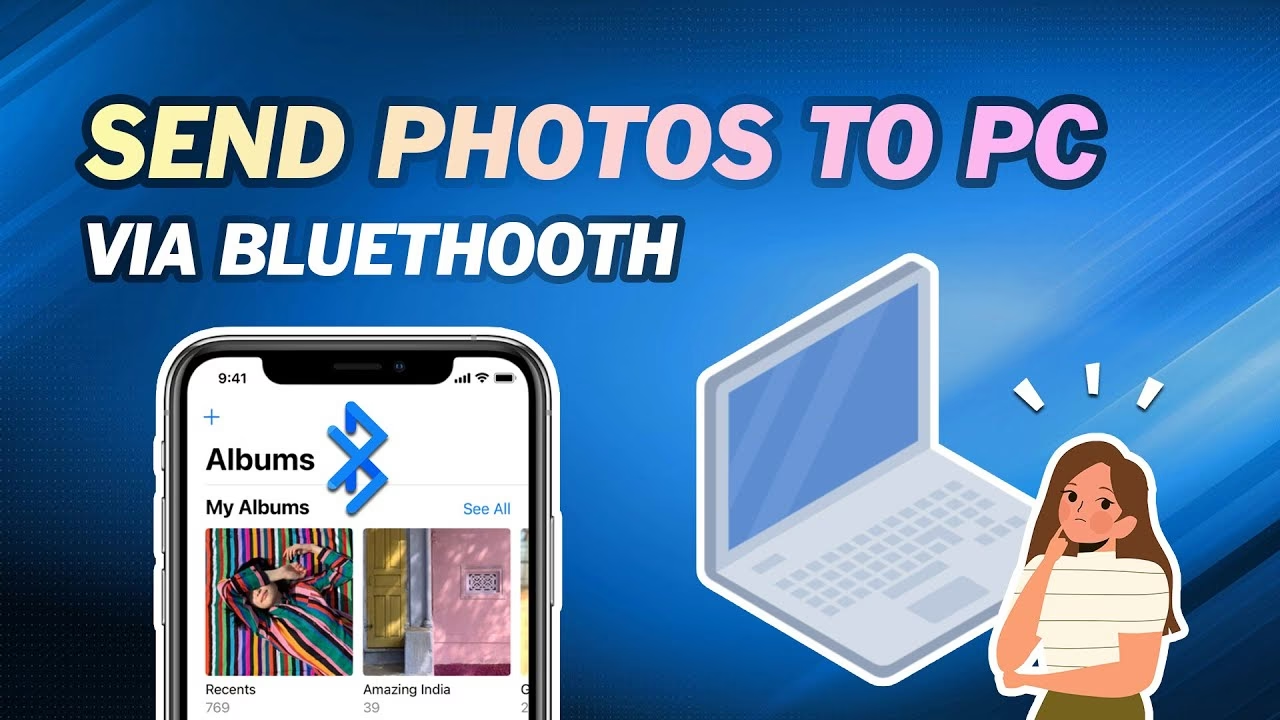
Mnoho uživatelů se ptá, zda je možné posílat soubory, zejména fotografie, z iPhonu na jiná zařízení, jako jsou počítače nebo telefony se systémem Android, pomocí Bluetooth. Je to častá otázka, která však často vede k nedorozuměním. Ačkoliv je Bluetooth na iPhonu klíčovou technologií, jeho funkce pro přímý přenos souborů jsou omezené, zejména ve srovnání s jinými platformami. V tomto článku se ponoříme do reality přenosu souborů přes Bluetooth na iPhonu, vysvětlíme, proč to někdy nefunguje tak, jak byste očekávali, a nabídneme osvědčené alternativy, které vám umožní efektivně a bezpečně sdílet vaše data.

- Proč iPhone nepodporuje přímý přenos souborů přes Bluetooth pro všechna zařízení?
- Spolehlivé a efektivní metody přenosu souborů z iPhonu
- Nastavení Bluetooth na iPhonu: Proč je důležité?
- Tabulka: Srovnání metod přenosu souborů z iPhonu
- Často kladené otázky (FAQ)
- Mohu posílat fotky z iPhonu na Android telefon přes Bluetooth?
- Proč nevidím možnost „Odeslat přes Bluetooth“ v nabídce sdílení na svém iPhonu?
- Je přenos souborů přes Bluetooth bezpečný?
- Jaký je nejrychlejší způsob přenosu velkého počtu fotografií z iPhonu do počítače?
- Mohu použít Bluetooth pro přenos kontaktů z iPhonu?
Proč iPhone nepodporuje přímý přenos souborů přes Bluetooth pro všechna zařízení?
Jedním z největších překvapení pro nové uživatele iPhonů je zjištění, že standardní profil Bluetooth pro přenos souborů (Object Push Profile - OPP), který je běžný na Androidu a většině počítačů, není na iOS zařízeních nativně podporován pro obecné sdílení souborů s ne-Apple zařízeními. Apple se rozhodl pro odlišný přístup, který se zaměřuje na bezpečnost, jednoduchost a integraci v rámci svého vlastního ekosystému Apple.
Hlavním důvodem je, že Apple upřednostňuje vlastní bezdrátovou technologii pro sdílení souborů zvanou AirDrop. AirDrop využívá Bluetooth pro detekci zařízení v okolí a Wi-Fi pro samotný rychlý přenos dat. Je navržena tak, aby byla rychlá, bezpečná a neuvěřitelně snadná k použití, ale funguje pouze mezi zařízeními Apple (iPhone, iPad, Mac). Tato strategie Applu omezuje přímou interoperabilitu Bluetooth pro přenos souborů s jinými platformami, což může být pro uživatele zvyklé na Android matoucí.
Navzdory tomu, že iPhone má Bluetooth, je primárně určen pro připojení periferních zařízení, jako jsou bezdrátová sluchátka (např. AirPods), chytré hodinky (Apple Watch), klávesnice, herní ovladače nebo pro funkci Osobní hotspot. Tyto funkce využívají Bluetooth k dokonalosti, ale pro přenos fotek nebo dokumentů na PC se systémem Windows nebo Android telefon musíte hledat jiné cesty.
Spolehlivé a efektivní metody přenosu souborů z iPhonu
Ačkoliv přímý Bluetooth přenos souborů na ne-Apple zařízení není na iPhonu podporován, existuje mnoho jiných, často mnohem lepších a rychlejších způsobů, jak sdílet vaše data. Zde jsou ty nejlepší:
1. Použití cloudových úložišť (Doporučeno!)
Cloudová úložiště jsou jedním z nejpohodlnějších a nejuniverzálnějších způsobů, jak sdílet soubory mezi iPhonem a prakticky jakýmkoli jiným zařízením, včetně PC, Macu, Androidu nebo dokonce Linuxu. Většina služeb nabízí bezplatný úložný prostor a jsou snadno dostupné přes aplikaci i webový prohlížeč.
Jak na to:
- Stáhněte si aplikaci pro cloudové úložiště: Kromě vestavěného iCloudu (který je skvělý pro synchronizaci mezi Apple zařízeními) si můžete z App Storu stáhnout aplikace jako Google Drive, Dropbox nebo Microsoft OneDrive. Vyberte si tu, kterou preferujete nebo kterou již používáte.
- Otevřete aplikaci a přihlaste se: Po instalaci otevřete aplikaci a přihlaste se pomocí svého účtu. Pokud účet nemáte, postupujte podle pokynů k registraci.
- Nahrajte soubory: V aplikaci najděte tlačítko pro přidání souborů (často ikona plus (+) nebo šipka nahoru). Vyberte možnost nahrát soubory nebo prohledat soubory na vašem iPhonu. Vyberte fotografie, videa nebo dokumenty, které chcete nahrát. Počkejte, až se nahrávání dokončí.
- Přístup k souborům na jiném zařízení: Na druhém zařízení (PC, Mac, Android) otevřete buď webovou stránku cloudové služby ve webovém prohlížeči (např. drive.google.com, dropbox.com, onedrive.live.com) nebo si stáhněte příslušnou mobilní aplikaci.
- Stáhněte soubory: Přihlaste se ke svému účtu, najděte nahrané soubory a klikněte nebo klepněte na možnost stáhnout. Soubory se obvykle uloží do složky „Stažené soubory“ na vašem zařízení.
Výhody: Univerzální kompatibilita, přístup odkudkoli, zálohování dat, snadné sdílení s více lidmi.
Nevýhody: Vyžaduje internetové připojení, omezený bezplatný prostor, rychlost závisí na rychlosti internetu.
2. Přenos přes USB kabel do PC/Mac
Pro přenos velkého množství fotografií a videí z iPhonu do počítače (PC nebo Mac) je USB kabel často nejrychlejší a nejspolehlivější metodou. Nevyžaduje internetové připojení a je to přímá cesta.
Jak na to (Windows PC):
- Připojte iPhone: Připojte iPhone k počítači pomocí USB kabelu.
- Důvěřujte počítači: Na iPhonu se může objevit dotaz „Důvěřovat tomuto počítači?“. Klepněte na „Důvěřovat“ a zadejte svůj přístupový kód.
- Přístup k fotografiím: Otevřete „Tento počítač“ (This PC) nebo „Počítač“ (Computer). V sekci „Přenosná zařízení“ (Portable Devices) by se měl objevit váš iPhone. Dvojklikněte na něj.
- Najděte složku DCIM: Otevřete složku „Internal Storage“ a poté složku „DCIM“. V ní najdete další složky s fotografiemi a videi.
- Zkopírujte soubory: Vyberte soubory, které chcete přenést, a zkopírujte je do libovolné složky na vašem PC.
Jak na to (Mac):
- Připojte iPhone: Připojte iPhone k Macu pomocí USB kabelu.
- Důvěřujte počítači: Na iPhonu se může objevit dotaz „Důvěřovat tomuto počítači?“. Klepněte na „Důvěřovat“ a zadejte svůj přístupový kód.
- Použijte aplikaci Fotky nebo Snímky: Aplikace Fotky (Photos) se obvykle otevře automaticky. Pokud ne, spusťte ji ručně. V levém postranním panelu by se měl objevit váš iPhone.
- Importujte fotografie: Vyberte fotografie a videa, které chcete importovat, a klikněte na „Importovat vybrané“ nebo „Importovat všechny nové položky“.
- Alternativně můžete použít aplikaci Snímky (Image Capture), která nabízí detailnější kontrolu nad importem.
Výhody: Nejvyšší rychlost přenosu, žádné omezení velikosti souborů, nezávislost na internetu.
Nevýhody: Vyžaduje kabel a počítač, méně flexibilní pro sdílení s více lidmi nebo na cestách.
3. AirDrop (pro zařízení Apple)
AirDrop je bezkonkurenční pro rychlé a snadné sdílení souborů mezi zařízeními Apple. Pokud posíláte fotky z iPhonu na jiný iPhone, iPad nebo Mac, je to zdaleka nejlepší volba.
Jak na to:
- Zapněte AirDrop: Na obou zařízeních se ujistěte, že je zapnuté Wi-Fi a Bluetooth. Přejděte do Ovládacího centra (potáhněte prstem dolů z pravého horního rohu obrazovky na iPhonu s Face ID, nebo nahoru z dolního okraje na iPhonu s Touch ID), podržte prst na kartě pro síťová připojení a klepněte na „AirDrop“. Vyberte „Pouze pro kontakty“ nebo „Všichni“.
- Vyberte soubory: Otevřete aplikaci Fotky, Soubory nebo jinou aplikaci a vyberte soubor(y), které chcete sdílet.
- Klepněte na ikonu sdílení: Ikona vypadá jako čtverec se šipkou směřující nahoru.
- Vyberte příjemce: V nabídce sdílení by se měly objevit blízké AirDrop zařízení. Klepněte na zařízení, na které chcete soubory poslat.
- Přijměte soubory: Na přijímajícím zařízení se objeví oznámení. Klepněte na „Přijmout“.
Výhody: Extrémně rychlé, intuitivní, bezpečné, nevyžaduje internet pro přenos.
Nevýhody: Funguje pouze mezi zařízeními Apple.
4. E-mail a aplikace pro zprávy
Pro malé soubory, jako jsou jednotlivé fotografie nebo krátké dokumenty, je e-mail nebo aplikace pro zprávy (jako WhatsApp, Messenger, iMessage) rychlou a jednoduchou volbou. IMessage funguje bez problémů mezi Apple zařízeními, zatímco jiné aplikace jsou multiplatformní.

Jak na to:
- Otevřete soubor: Najděte fotografii nebo soubor, který chcete poslat.
- Klepněte na ikonu sdílení: Ikona vypadá jako čtverec se šipkou směřující nahoru.
- Vyberte aplikaci: Zvolte e-mailovou aplikaci (Mail) nebo aplikaci pro zprávy (např. Zprávy, WhatsApp).
- Odešlete: Vyplňte příjemce a odešlete.
Výhody: Velmi jednoduché, široká kompatibilita (pro většinu aplikací), již pravděpodobně používáte.
Nevýhody: Omezení velikosti souborů (zejména u e-mailu), kvalita fotografií může být komprimována, vyžaduje internet.
5. Použití specializovaných aplikací třetích stran (např. MobileTrans)
Existují specializované aplikace, jako je Wondershare MobileTrans, které slibují zjednodušení přenosu dat mezi iPhonem a PC. Tyto aplikace obvykle fungují přes USB kabel a nabízejí pokročilé funkce, jako je zálohování a obnova dat, stejně jako selektivní přenos.
Jak funguje MobileTrans (příklad):
- Stáhněte a nainstalujte: Stáhněte si software MobileTrans do svého PC a nainstalujte jej.
- Připojte iPhone: Připojte iPhone k PC pomocí USB kabelu. Aplikace by měla váš iPhone automaticky detekovat.
- Vyberte funkci: Na hlavní obrazovce vyberte funkci, například „Přenos telefonu“ nebo „Zálohování a obnova“.
- Vyberte data: Zvolte typ dat, která chcete přenést (např. fotografie, videa, kontakty).
- Spusťte přenos: Klikněte na tlačítko pro spuštění přenosu nebo zálohy.
Výhody: Zjednodušený proces pro velké objemy dat, často nabízí zálohovací funkce, uživatelsky přívětivé rozhraní.
Nevýhody: Vyžaduje instalaci softwaru třetí strany, některé funkce mohou být placené, stále vyžaduje USB kabel.
Nastavení Bluetooth na iPhonu: Proč je důležité?
Ačkoliv iPhone nepodporuje přímý přenos souborů přes Bluetooth pro obecné účely, Bluetooth je na iPhonu nesmírně důležitý pro mnoho jiných funkcí. Nastavení Bluetooth je jednoduché:
- Přejděte do Nastavení: Na ploše iPhonu klepněte na ikonu „Nastavení“ (ozubené kolečko).
- Vyberte Bluetooth: V nabídce Nastavení klepněte na „Bluetooth“.
- Zapněte Bluetooth: Přepněte přepínač „Bluetooth“ do polohy zapnuto (zelená barva).
- Spárování zařízení: Váš iPhone začne vyhledávat dostupná zařízení. Klepněte na název zařízení, které chcete spárovat (např. bezdrátová sluchátka, reproduktor, chytré hodinky). Může být vyžadováno zadání kódu, který se zobrazí na obou zařízeních, nebo potvrzení párování.
Po spárování můžete používat Bluetooth pro audio, připojení periferií nebo pro funkci Osobní hotspot. Také je to klíčová technologie, kterou AirDrop používá pro detekci blízkých Apple zařízení, i když samotný přenos dat probíhá přes Wi-Fi.
Tabulka: Srovnání metod přenosu souborů z iPhonu
| Metoda | Výhody | Nevýhody | Kompatibilita | Rychlost |
|---|---|---|---|---|
| Cloudové úložiště | Univerzální, zálohování, přístup odkudkoli | Vyžaduje internet, omezený bezplatný prostor | iPhone, Android, PC, Mac, Linux | Střední (závisí na internetu) |
| USB kabel | Nejrychlejší, žádné omezení velikosti, offline | Vyžaduje kabel a PC, méně flexibilní | iPhone, PC, Mac | Vysoká |
| AirDrop | Extrémně rychlé, intuitivní, bezpečné | Pouze Apple zařízení | iPhone, iPad, Mac | Velmi vysoká |
| E-mail/Zprávy | Velmi jednoduché, široká kompatibilita | Omezení velikosti souborů, komprese kvality | iPhone, Android, PC, Mac | Nízká až střední |
| Aplikace 3. stran (např. MobileTrans) | Zjednodušený proces, zálohování | Vyžaduje software, často placené, vyžaduje kabel | iPhone, PC, Mac | Vysoká (přes USB) |
Často kladené otázky (FAQ)
Mohu posílat fotky z iPhonu na Android telefon přes Bluetooth?
Ne, iPhone nativně nepodporuje přímý přenos fotografií na Android telefony nebo PC přes standardní Bluetooth profil pro přenos souborů (OBEX/OPP). Pro tento účel musíte použít alternativní metody, jako jsou cloudová úložiště, e-mail nebo specializované aplikace pro sdílení souborů, které fungují přes Wi-Fi nebo internet.
Proč nevidím možnost „Odeslat přes Bluetooth“ v nabídce sdílení na svém iPhonu?
Z důvodu, který byl popsán výše, iPhone tuto možnost pro obecný přenos souborů na ne-Apple zařízení nenabízí. V nabídce sdílení uvidíte „AirDrop“ pro Apple zařízení a další možnosti, jako je e-mail, zprávy nebo cloudové aplikace, které fungují přes internet.
Je přenos souborů přes Bluetooth bezpečný?
Bluetooth je obecně považován za bezpečný pro připojení důvěryhodných zařízení, jako jsou sluchátka. Pro přenos souborů má však určitá rizika, zejména pokud nejste v zabezpečeném prostředí. Apple se rozhodl pro AirDrop, který kombinuje Bluetooth pro detekci a šifrovanou Wi-Fi pro přenos, což je pro přenos souborů mezi Apple zařízeními považováno za velmi bezpečné.
Jaký je nejrychlejší způsob přenosu velkého počtu fotografií z iPhonu do počítače?
Nejrychlejší a nejspolehlivější metodou je přenos fotografií pomocí USB kabelu přímo do počítače. Pro Apple zařízení je AirDrop extrémně rychlý. Cloudové služby jsou také rychlé, pokud máte silné a stabilní internetové připojení.
Mohu použít Bluetooth pro přenos kontaktů z iPhonu?
Kontakty lze nejlépe přenášet pomocí synchronizace s iCloudu, Google kontakty nebo exportem a importem přes e-mail. Přímý Bluetooth přenos kontaktů na ne-Apple zařízení není standardní funkcí iPhonu.
Doufáme, že tento článek objasnil, jak funguje Bluetooth na iPhonu a jaké jsou nejlepší způsoby, jak sdílet vaše soubory. Pamatujte, že ačkoliv přímý Bluetooth přenos souborů na ne-Apple zařízení není na iPhonu podporován, existuje mnoho efektivních a bezpečných alternativ, které vám umožní snadno spravovat a sdílet vaše data.
Chceš-li si přečíst další články podobné jako Přenos souborů z iPhonu: Mýty a realita Bluetooth, navštiv kategorii iPhone.