
10/03/2023
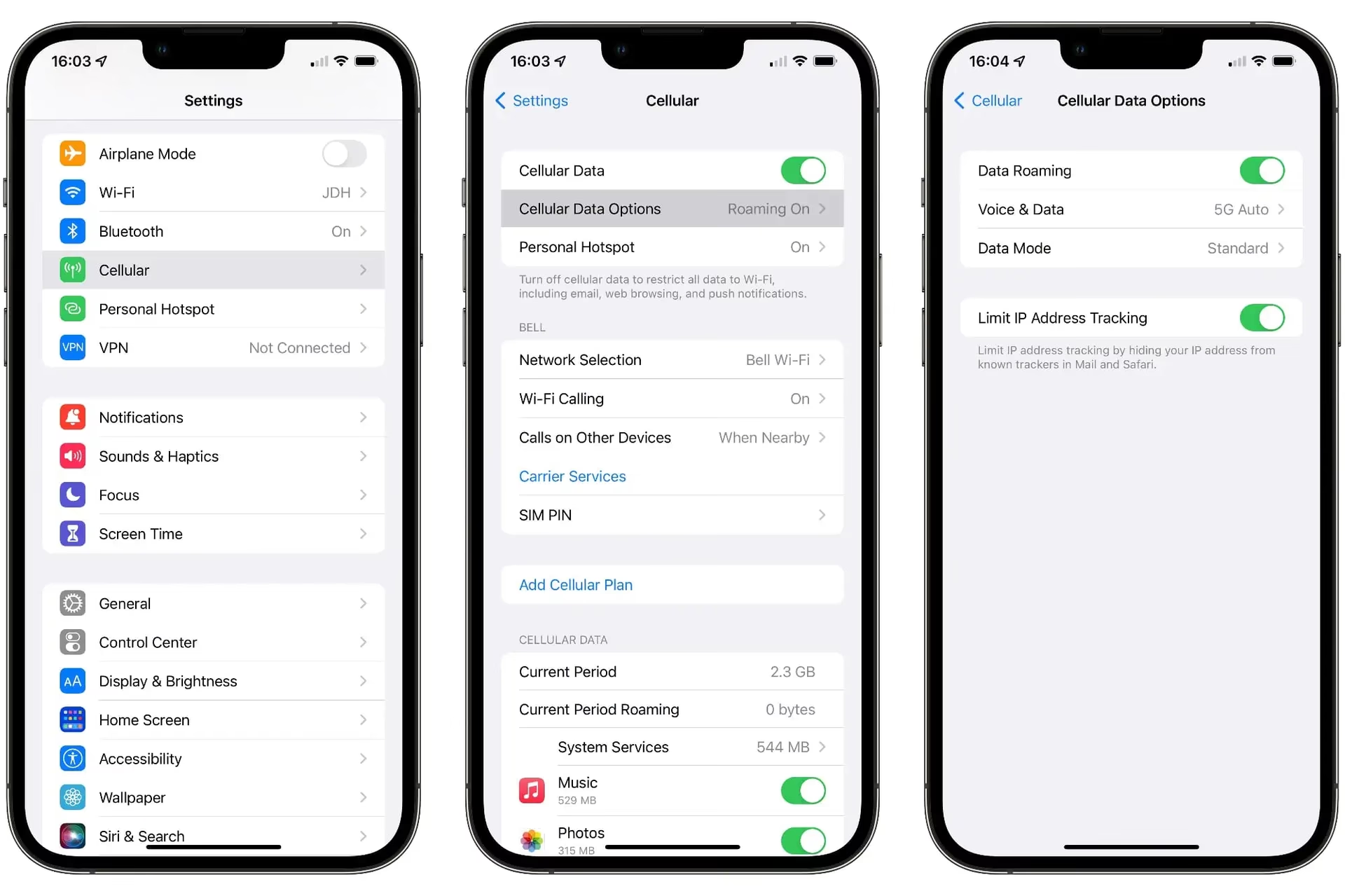
V dnešní době je iPhone více než jen telefon – je to brána do světa informací, zábavy a komunikace, která je neustále připojena. Klíčem k tomuto neustálému spojení jsou mobilní data, která umožňují vašemu zařízení přístup k internetu i bez Wi-Fi. Panel nastavení mobilních dat (Nastavení -> Mobilní data) na vašem iPhonu nabízí komplexní sadu možností, které určují, jak se váš iPhone připojuje k mobilním sítím a jak je využívá. Pochopení těchto nastavení je zásadní nejen pro efektivní používání vašeho zařízení, ale také pro kontrolu vaší spotřeby dat a prevenci neočekávaných poplatků. Tento podrobný průvodce vás provede všemi klíčovými aspekty mobilních nastavení na iPhonu, od základního zapínání a vypínání dat, přes správu automatických stahování, až po řešení běžných problémů a pokročilé funkce, jako je Režim nízké spotřeby dat nebo 5G.
Základní Přehled Mobilních Nastavení
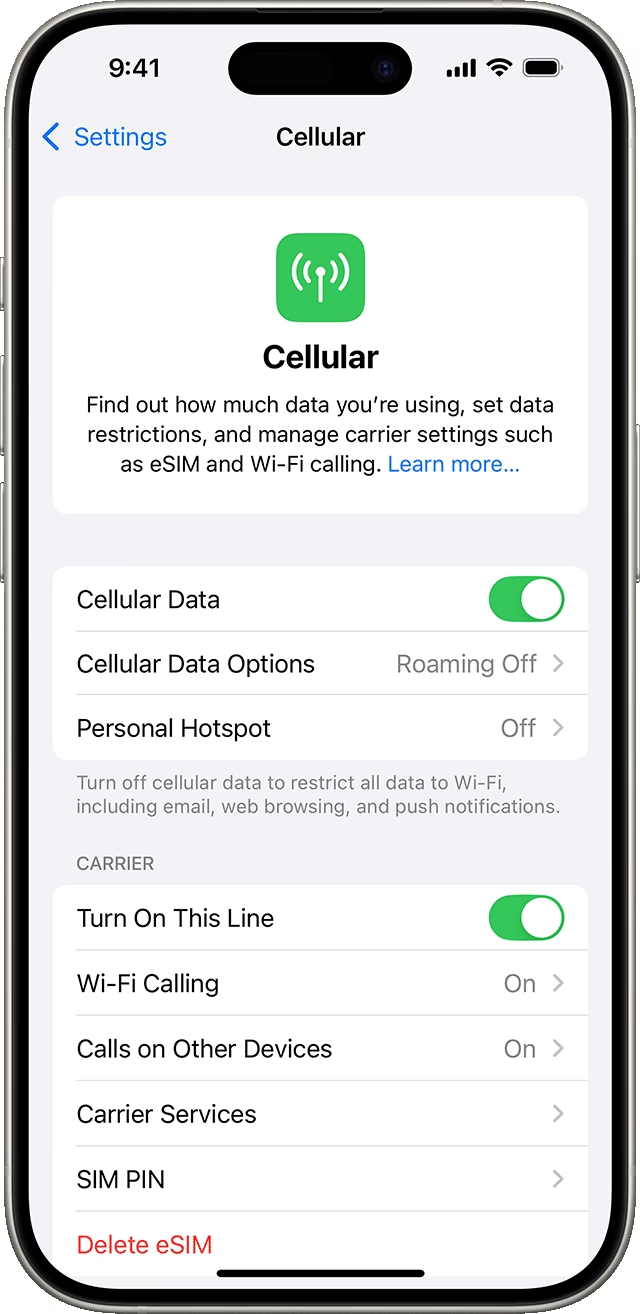
Sekce Mobilní data v Nastavení je centrálním místem pro správu vašeho mobilního připojení. Zde naleznete základní přepínače a možnosti pro konfiguraci, jak váš iPhone využívá mobilní síť.
Přepínač Mobilních Dat
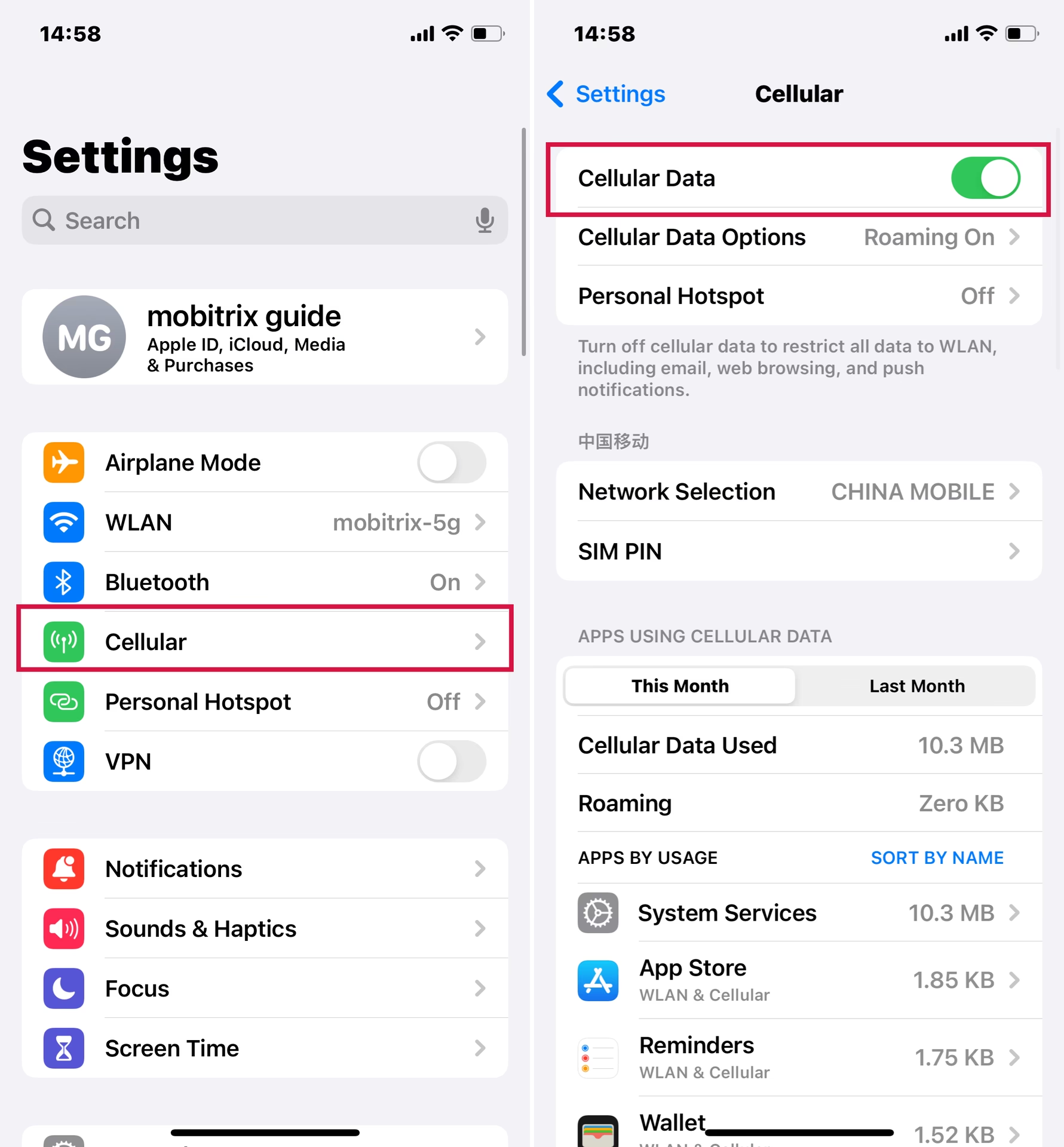
Nejzákladnějším a nejdůležitějším ovládacím prvkem je přepínač pro Mobilní data. Tento přepínač funguje jako hlavní vypínač pro veškerou datovou komunikaci přes mobilní síť. Když je přepínač zelený (zapnuto), váš iPhone může využívat mobilní data pro přístup k internetu, stahování aplikací, synchronizaci e-mailů a mnoho dalšího. Když je vypnutý, iPhone se spoléhá výhradně na Wi-Fi připojení. Správa tohoto přepínače je klíčová pro kontrolu vaší datové spotřeby, zejména pokud nemáte neomezený datový tarif.
Jak zapnout nebo vypnout mobilní data:
- Otevřete aplikaci Nastavení.
- Klepněte na Mobilní data.
- Klepněte na přepínač vedle položky Mobilní data pro zapnutí (zelená barva) nebo vypnutí.
Vypnutí mobilních dat zastaví veškeré stahování a aktualizace přes mobilní síť, což může výrazně snížit vaši spotřebu dat.
Wi-Fi Assist
Funkce Wi-Fi Assist (Asistence Wi-Fi) je navržena tak, aby automaticky přepínala na mobilní data, když je vaše Wi-Fi připojení slabé nebo nestabilní. Cílem je zajistit plynulé prohlížení internetu bez přerušení. I když je to užitečné pro udržení spojení, může to vést k neočekávané spotřebě mobilních dat, pokud si nejste vědomi, že vaše Wi-Fi připojení selhalo. Wi-Fi Assist se nachází na konci seznamu aplikací pod nastavením Mobilní data a můžete jej zde zapnout nebo vypnout.
Správa Automatických Stahování a Spotřeby Dat
iPhone může spotřebovávat značné množství dat, zejména pokud má dobré internetové připojení a stahujete nebo aktualizujete aplikace, streamujete obsah nebo synchronizujete soubory. Mnoho uživatelů si není vědomo, kolik dat spotřebovávají automatické procesy na pozadí. Kontrola těchto nastavení je zásadní pro minimalizaci vaší spotřeby mobilních dat.
Automatická Stahování pro Aplikace a Obsah
iPhone má nastavení, která řídí, zda se aplikace, aktualizace aplikací a obsah v aplikacích stahují automaticky přes mobilní síť. Tyto možnosti jsou obzvláště důležité, protože mohou spotřebovat velké množství dat, aniž byste si toho všimli.
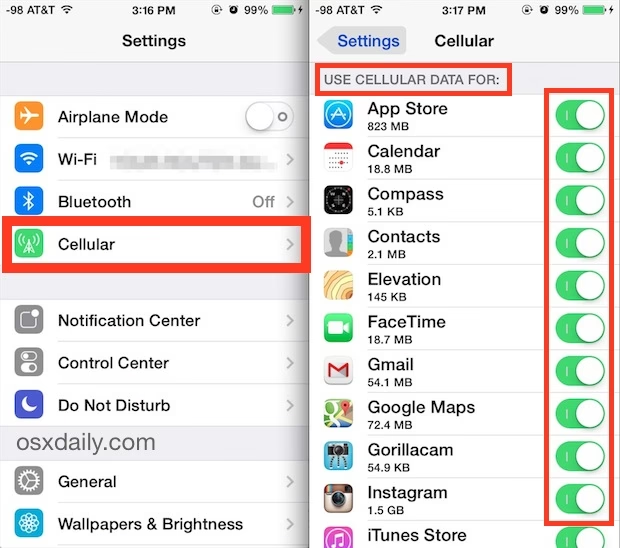
Jak povolit nebo zakázat automatická stahování přes mobilní data:
- Otevřete Nastavení.
- Přejděte dolů a vyberte App Store.
- V sekci Mobilní data naleznete přepínač Automatická stahování. Klepnutím na něj jej zapnete (zelené) nebo vypnete.
Když je tato možnost povolena, váš iPhone bude používat mobilní data k automatickému stahování aplikací, aktualizací aplikací a obsahu v aplikacích. Pokud chcete ušetřit data, doporučuje se tuto funkci vypnout a stahovat obsah pouze přes Wi-Fi.
Stahování Velkých Aplikací (nad 200 MB)
Některé aplikace, zejména hry, mohou mít velikost stovek MB nebo dokonce několik GB. iPhone má samostatné nastavení, které kontroluje stahování těchto velkých aplikací přes mobilní síť, aby se zabránilo neúmyslné spotřebě velkého množství dat.
Jak spravovat stahování aplikací nad 200 MB přes mobilní síť:
- Otevřete aplikaci Nastavení.
- Přejděte dolů a vyberte App Store.
- Klepněte na Stahování aplikací v sekci Mobilní data.
- Vyberte preferovanou možnost:
- Vždy povolit: Povolí stahování jakékoli velikosti přes mobilní data.
- Zeptat se, je-li nad 200 MB: iPhone se vás zeptá před stažením aplikace, která překračuje limit 200 MB.
- Vždy se zeptat: iPhone se vás zeptá před stažením jakékoli aplikace přes mobilní data.
Tato volba je skvělá pro zabránění nechtěnému vyčerpání datového limitu, zejména pokud dáváte přednost stahování velkých souborů přes Wi-Fi.
Stahování Média (Hudba, TV pořady)
Kromě aplikací mohou multimediální soubory, jako jsou filmy, televizní pořady a hudba, spotřebovávat velké množství dat. iPhone vám umožňuje ovládat, zda se tyto soubory stahují nebo streamují přes mobilní síť.
Jak povolit stahování médií přes mobilní data:
- Otevřete Nastavení.
- Přejděte dolů a vyberte Hudba nebo TV.
- V horní části obrazovky povolte možnost Mobilní data.
V nastavení Hudby můžete také najít možnost Stahování přes mobilní data a Automatická stahování (pro automatické stahování zakoupeného obsahu). V nastavení TV naleznete podobné možnosti stahování a sekci Možnosti streamování, kde můžete dokonce zvolit preferovanou kvalitu streamování a stahování, abyste dále kontrolovali spotřebu dat.
Režim Nízké Spotřeby Dat (Low Data Mode)
Pro ty, kteří chtějí aktivně minimalizovat spotřebu mobilních dat, nabízí iPhone Režim nízké spotřeby dat. Tato funkce omezuje automatické aktualizace a úkoly na pozadí, které by jinak mohly spotřebovávat data.
Jak povolit nebo zakázat Režim nízké spotřeby dat:
- Otevřete Nastavení.
- Klepněte na Mobilní data.
- Klepněte na Volby mobilních dat.
- Klepněte na Režim dat.
- Zde můžete vybrat Režim nízké spotřeby dat.
Můžete také zvolit Standardní nebo Povolit více dat na 5G, pokud nechcete používat režim nízké spotřeby dat. Možnost „Povolit více dat na 5G“ může dokonce způsobit, že váš iPhone bude používat 5G k stahování některých věcí, i když máte Wi-Fi připojení, protože síť 5G může být rychlejší. To je relevantní zejména pro novější modely iPhonů.
Řešení Problémů s Chybějícími Nastaveními Mobilních Dat
Někdy se uživatelé setkají s problémem, kdy v nastavení iPhonu chybí sekce Mobilní data nebo jsou některá nastavení nedostupná. Tento problém může být frustrující, ale existuje několik kroků, které můžete podniknout k jeho vyřešení.
Kontrola SIM karty a eSIM
Nejčastějším důvodem chybějících nastavení mobilních dat je, že není aktivní žádná SIM karta nebo eSIM. Pokud iPhone nezaznamená aktivní linku, nemusí zobrazovat relevantní nastavení.
Co zkontrolovat:
- Ujistěte se, že máte v telefonu vloženou fyzickou SIM kartu nebo nastavenou eSIM.
- Přejděte do Nastavení > Mobilní data > v sekci SIM karty klepněte na konkrétní SIM kartu (pokud máte Dual SIM iPhone). Zde se ujistěte, že je přepínač vedle položky Zapnout tuto linku zapnutý (zelený).
Pokud je přepínač zelený, ale nastavení stále chybí, vyzkoušejte další kroky.
Režim Letadlo
Zapnutí a vypnutí režimu Letadlo může někdy pomoci obnovit síťová připojení a vyřešit drobné softwarové závady.
Jak na to:
- Otevřete aplikaci Nastavení.
- Zapněte Režim Letadlo (zelený přepínač).
- Počkejte chvíli (např. 15-30 sekund) a poté jej vypněte.
- Zkontrolujte, zda se objevil panel s nastavením mobilních dat.
Vytažení a Znovuvložení SIM karty
Fyzické vyjmutí a opětovné vložení SIM karty může pomoci s problémy s jejím rozpoznáním nebo špatným kontaktem.
Jak na to:
- Použijte nástroj pro vysunutí SIM karty (nebo narovnanou kancelářskou sponku) k vysunutí SIM karty z iPhonu.
- Opatrně vyčistěte SIM tác a slot pro SIM kartu (např. suchým hadříkem).
- Vložte SIM kartu zpět správně.
Pokud používáte Dual eSIM iPhone, zkuste eSIM odstranit a znovu ji přidat. Postup přidání eSIM obvykle naleznete na webových stránkách vašeho operátora nebo v nastavení iPhonu pod Mobilní data > Přidat eSIM.
Změna Nastavení LTE
Někdy může být problém s preferovaným síťovým režimem, jako je LTE. Ujistěte se, že jsou tato nastavení správně nakonfigurována.
Jak zkontrolovat a změnit nastavení LTE:
- Otevřete aplikaci Nastavení.
- Klepněte na Mobilní data.
- Klepněte na Volby mobilních dat.
- Klepněte na Povolit LTE nebo Nastavení (text se může lišit v závislosti na verzi iOS).
- Dále klepněte na Mobilní data a povolte LTE.
Zde můžete také ručně nastavit omezení rychlosti nebo typy sítě, pokud jsou tyto možnosti k dispozici.
Resetování Síťových Nastavení
Resetování síťových nastavení může vyřešit mnoho problémů souvisejících s připojením, včetně chybějících možností mobilních dat. Tento proces odstraní uložená hesla Wi-Fi, síťová nastavení VPN a další konfigurace, takže je budete muset po resetu znovu zadat.
Jak resetovat síťová nastavení:
- Přejděte do aplikace Nastavení.
- Otevřete záložku Obecné.
- Přejděte dolů a klepněte na Přenést nebo resetovat iPhone.
- Nakonec klepněte na Resetovat.
- Vyberte Resetovat nastavení sítě.
- Zadejte heslo k uzamčení obrazovky iPhonu.
- Klepnutím na Resetovat nastavení sítě potvrďte.
Po restartu zařízení znovu zkontrolujte nastavení mobilních dat. Tento proces neodstraní vaše osobní data, zprávy ani média.
Aktualizace iOS
Zastaralý operační systém může být příčinou různých chyb, včetně problémů s nastavením mobilních dat. Ujistěte se, že váš iPhone používá nejnovější verzi iOS.
Jak aktualizovat iPhone:
- Otevřete aplikaci Nastavení.
- Klepněte na záložku Obecné.
- Klepněte na Aktualizace softwaru.
- Pokud je k dispozici aktualizace, stáhněte ji a nainstalujte. Ujistěte se, že jste připojeni k Wi-Fi a máte alespoň 50 % baterie.
Kompatibilita Zařízení s LTE Sítí
Hardware také hraje důležitou roli při používání vysokorychlostních sítí LTE. Ne všechna zařízení jsou kompatibilní s LTE. iPhone 5 a novější modely jsou obecně kompatibilní s LTE. Pokud máte starší model, možná nebudete mít přístup k LTE rychlostem. Funkce jako Voice over LTE (VoLTE) jsou navíc závislé na podpoře vašeho operátora a dostupnosti ve vaší zemi. V případě pochybností se obraťte přímo na svého mobilního operátora.
Osobní Hotspot a Jeho Dopad na Data
Funkce Osobní hotspot na iPhonu je navržena tak, aby sdílela vaše mobilní datové připojení s jinými zařízeními, jako je iPad nebo notebook, která by se jinak nemohla připojit k internetu. Je důležité si uvědomit, že osobní hotspot funguje výhradně na mobilní síti. I když jste v dosahu a připojeni k Wi-Fi síti, aktivace osobního hotspotu a připojení k němu z jiného zařízení donutí iPhone přepnout na mobilní síť. Všechna data, která váš iPhone a připojená zařízení spotřebují, se odečítají z vašeho datového limitu mobilních dat. Mnoho mobilních operátorů má dokonce pro tethering (což je osobní hotspot) samostatné datové limity, takže se může stát, že se připojení odpojí nebo zpomalí, pokud spotřebujete příliš mnoho dat.
Často Kladené Otázky (FAQ)
Jak mohu zapnout nebo vypnout Režim nízké spotřeby dat na svém iPhonu?
Režim nízké spotřeby dat se snaží minimalizovat spotřebu mobilních dat zastavením automatických aktualizací a úkolů na pozadí. Najdete jej v Nastavení > Mobilní data > Volby mobilních dat > Režim dat. Zde můžete vybrat Režim nízké spotřeby dat. Alternativně si můžete zvolit Standardní režim nebo Povolit více dat na 5G, pokud váš iPhone podporuje 5G a chcete využít vyšší rychlosti.
Spotřebovává Osobní hotspot mobilní data na mém iPhonu?
Ano, Osobní hotspot je funkce, která sdílí vaše mobilní datové připojení s jinými zařízeními. Veškerá data, která jsou přes hotspot sdílena, se spotřebovávají z vašeho mobilního datového tarifu. Je důležité si uvědomit, že hotspot vždy používá mobilní data, i když jste připojeni k Wi-Fi.
Proč mi chybí nastavení mobilních dat na iPhonu?
Nejčastějšími důvody jsou: absence aktivní SIM karty nebo eSIM, vypnutá linka SIM karty v nastavení, dočasná softwarová chyba nebo neaktuální iOS. Zkuste zkontrolovat, zda je vaše SIM karta správně vložena a aktivována, přepnout režim Letadlo, resetovat síťová nastavení nebo aktualizovat iOS. Pokud problém přetrvává, může být nutné kontaktovat vašeho operátora nebo podporu Apple.
Jak mohu zcela vypnout mobilní data na iPhonu?
Pro úplné vypnutí veškerého používání mobilních dat na vašem iPhonu přejděte do Nastavení > Mobilní data a klepněte na přepínač vedle položky Mobilní data, aby se změnil na šedou (vypnuto). Tím se zastaví veškerá datová komunikace přes mobilní síť a iPhone se bude spoléhat pouze na Wi-Fi.
Jak stahovat aplikace větší než 200 MB přes mobilní síť na iPhonu?
iPhone má speciální nastavení pro stahování velkých aplikací. Přejděte do Nastavení > App Store > Stahování aplikací. Zde můžete vybrat Vždy povolit, což umožní stahování jakékoli velikosti přes mobilní data. Můžete si také vybrat, aby se vás iPhone zeptal, pokud stahování překročí 200 MB, nebo aby se vás zeptal vždy před stažením jakékoli aplikace přes mobilní data.
Závěr
Efektivní správa nastavení mobilních dat na vašem iPhonu je klíčová pro optimalizaci vašeho uživatelského zážitku a kontrolu nad vaší datovou spotřebou. Od základního zapínání a vypínání dat, přes jemné doladění automatických stahování, až po řešení běžných problémů a využití pokročilých funkcí, jako je Režim nízké spotřeby dat, vám tyto možnosti poskytují plnou kontrolu. Pravidelná kontrola a úprava těchto nastavení vám pomůže vyhnout se neočekávaným poplatkům, zajistit plynulé připojení a plně využívat potenciál vašeho iPhonu, ať už jste kdekoli.
Chceš-li si přečíst další články podobné jako Kompletní průvodce nastavením mobilních dat iPhone, navštiv kategorii iPhone.