
14/12/2025
Aplikace Nastavení na vašem iPhonu je skutečným řídicím centrem celého zařízení. Odtud ovládáte vše od připojení k Wi-Fi, přes změnu data a času, až po správu soukromí a zabezpečení. Ikona Nastavení hraje v operačním systému iOS klíčovou roli a za normálních okolností ji nelze smazat. Zatímco mnoho aplikací třetích stran můžete z iPhonu odstranit, Nastavení mezi ně nepatří. Pokud se vám ikona Nastavení na iPhonu nezobrazuje, nebo byla nahrazena prázdným či poškozeným obrázkem, neznamená to, že jste aplikaci smazali. Může se jednat o běžný problém, který má naštěstí několik ověřených řešení. Tento článek vám ukáže pět užitečných tipů, jak se zbavit problému s chybějící ikonou Nastavení na iPhonu a vrátit ji tam, kam patří.
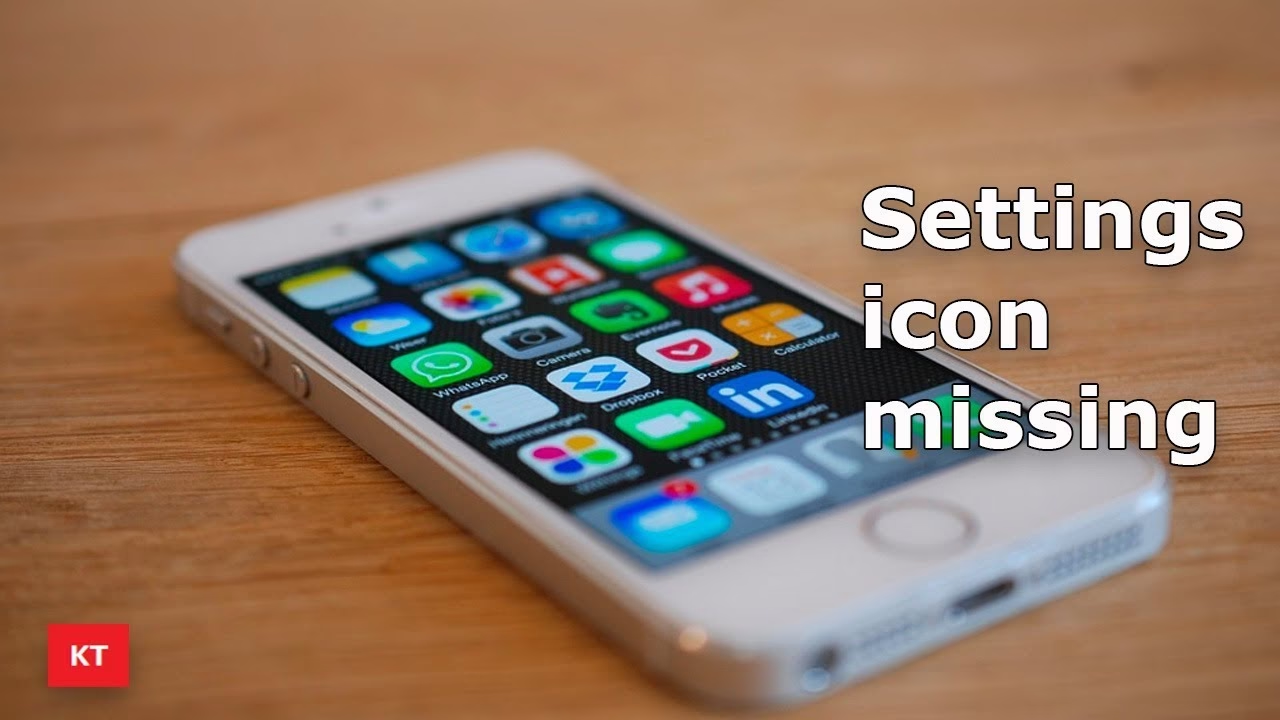
- Proč Ikona Nastavení na Mém iPhonu Zmizela?
- Co Dělat, Než Začnete Řešit Chybějící Ikonu Nastavení iPhonu?
- Jak Získat Ikonu Nastavení Zpět na iPhonu?
- Metoda 1: Najděte Nastavení Pomocí Vyhledávacího Pole (Spotlight) a Knihovny Aplikací
- Metoda 2: Obnovení Rozložení Domovské Obrazovky
- Metoda 3: Vynucený Restart iPhone
- Metoda 4: Obnovení iPhone Přes iTunes nebo Finder
- Metoda 5: Využijte Nástroje pro Obnovu Systému iOS
- Metoda 6: Kontaktujte Podporu Apple
- Srovnávací Tabulka Metod
- Často Kladené Otázky (FAQ)
- Závěr
Proč Ikona Nastavení na Mém iPhonu Zmizela?
Jak již bylo zmíněno, aplikaci Nastavení nemůžete sami přímo smazat. Je mnohem pravděpodobnější, že jste ikonu Nastavení omylem přesunuli do nějaké složky. Tento problém může být také způsoben neúspěšným jailbreakem, virovým útokem nebo jinými neznámými systémovými chybami na vašem iPhonu. Bez ohledu na příčinu se nemusíte příliš obávat. Následující ověřené metody vám pomohou ikonu Nastavení na vašem iPhonu znovu najít a vrátit ji na své místo.
Co Dělat, Než Začnete Řešit Chybějící Ikonu Nastavení iPhonu?
Předtím, než se pustíte do hledání chybějící ikony Nastavení na iPhonu a zkoušení různých řešení, důrazně doporučujeme zálohovat si data na iPhonu. Nejlepším způsobem je použít iTunes, abyste zajistili, že neztratíte žádná důležitá data, pokud by se během opravy iPhonu stalo něco neočekávaného. Níže naleznete podrobné kroky, jak zálohovat iPhone pomocí iTunes:
- Krok 1: Nejprve připojte svůj iPhone k počítači a spusťte na něm aplikaci iTunes.
- Krok 2: Jakmile se na obrazovce objeví ikona iPhonu, klikněte na ni, abyste se dostali do dalšího rozhraní.
- Krok 3: Klepněte na možnost „Souhrn“ a poté zvolte „Zálohovat nyní“. Vaše data na iPhonu budou uložena prostřednictvím iTunes.
Jak Získat Ikonu Nastavení Zpět na iPhonu?
Metoda 1: Najděte Nastavení Pomocí Vyhledávacího Pole (Spotlight) a Knihovny Aplikací
Pokud zjistíte, že ikona chybí na vaší domovské obrazovce, můžete nejprve prohledat všechny domovské obrazovky a zjistit, zda se nepřesunula jinam. Aplikace se mohou přesunout do jiné složky, když jsou drženy na domovské obrazovce. Je tedy možné, že se aplikace Nastavení ztratila v jedné z vašich mnoha složek. Nejrychlejším způsobem, jak ji najít, je použít Spotlight vyhledávání nebo Knihovnu Aplikací.
Jak získat ikonu Nastavení zpět na iPhonu pomocí vyhledávání:
- Krok 1: Na domovské obrazovce iPhonu přejeďte prstem doleva (nebo dolů ze středu obrazovky) a objeví se vyhledávací pole.
- Krok 2: Klepněte do něj a zadejte „Nastavení“.
- Krok 3: Podívejte se na název složky na pravé straně výsledků vyhledávání Nastavení. Pokud je tam název, znamená to umístění ikony Nastavení.
- Krok 4: Jakmile ji najdete, podržte prst na ikoně „Nastavení“ a poté vyberte „Přidat na plochu“, čímž ji vrátíte na domovskou obrazovku.
Jak získat ikonu Nastavení zpět z Knihovny Aplikací:
- Krok 1: Přejíždějte prstem doprava na domovské obrazovce, dokud se nedostanete na obrazovku Knihovny Aplikací.
- Krok 2: Do vyhledávacího pole nahoře zadejte „Nastavení“.
- Krok 3: Pokud je ikona „Nastavení“ nalezena, dlouze na ni stiskněte a vyberte „Přidat na plochu“.
Metoda 2: Obnovení Rozložení Domovské Obrazovky
Pokud jste již úspěšně našli aplikaci Nastavení pomocí funkce vyhledávání, ale stále ji nevidíte na domovské obrazovce, může pomoci resetování rozložení domovské obrazovky. Tato akce vrátí uspořádání aplikací do výchozího stavu, včetně ikony „Nastavení“.
Jak získat ikonu Nastavení zpět na iPhonu resetováním rozložení domovské obrazovky:
- Krok 1: Spusťte „Nastavení“ (pokud ji najdete přes vyhledávání).
- Krok 2: Přejděte na „Obecné“ > „Přenést nebo resetovat iPhone“.
- Krok 3: Poté klikněte na „Resetovat“ a následně na „Resetovat uspořádání plochy“.
- Krok 4: Po potvrzení akce se všechny ikony aplikací vrátí do svých výchozích pozic a problém by měl být vyřešen.
Metoda 3: Vynucený Restart iPhone
Pokud se vám nepodařilo najít aplikaci Nastavení ani po prohledání v Spotlightu, může se na vašem zařízení vyskytovat chyba, která brání zobrazení aplikace Nastavení. Zkuste vynuceně restartovat své zařízení; software se obnoví a analyzuje případné problémy. Toto je jednodušší způsob, jak řešit problémy se softwarem a opravit zmizelou ikonu Nastavení.
Jak provést vynucený restart na různých modelech iPhonu:
- Na iPhone 6S a starších: Současně stiskněte a podržte tlačítko „Spánek/Probuzení“ a tlačítko „Domů“, dokud se na obrazovce nezobrazí logo Apple.
- Na iPhone 7/7 Plus: Jednoduše dlouze stiskněte tlačítko „Spánek/Probuzení“ a tlačítko „Snížení hlasitosti“. Počkejte, dokud se neobjeví logo Apple.
- Na iPhone 8/8 Plus, iPhone X nebo novějších (včetně iPhone 11, 12, 13, 14, 15):
- Rychle stiskněte a uvolněte tlačítko „Zvýšení hlasitosti“.
- Rychle stiskněte a uvolněte tlačítko „Snížení hlasitosti“.
- Poté podržte boční tlačítko (Power), dokud se neobjeví logo Apple.
Metoda 4: Obnovení iPhone Přes iTunes nebo Finder
Pokud se ikona Nastavení stále nevrátí, vždy máte možnost obnovit telefon. Vezměte prosím na vědomí, že použití iTunes k obnovení odstraní všechna data z vašeho iPhonu. Proto je naprosto nezbytné, abyste si předtím zálohovali svůj iPhone, jak je popsáno v úvodní části článku. Po zálohování se pokuste obnovit iPhone, abyste vyřešili problém s chybějící ikonou Nastavení, jak je popsáno v následujících krocích:
- Krok 1: Nejprve připojte svůj iPhone k počítači pomocí USB kabelu.
- Krok 2: Dále spusťte aplikaci iTunes (pro starší macOS a Windows) nebo Finder (pro novější macOS) na vašem počítači.
- Krok 3: Klikněte na ikonu iPhonu a přejděte na „Souhrn“ v iTunes nebo „Obecné“ ve Finderu.
- Krok 4: Jakmile kliknete na tlačítko „Obnovit iPhone“, váš systémový software bude přeinstalován a váš iPhone se po dokončení procesu automaticky resynchronizuje.
Metoda 5: Využijte Nástroje pro Obnovu Systému iOS
Pokud výše uvedené metody problém s chybějící ikonou Nastavení na vašem iPhonu nevyřeší, můžete zvážit použití profesionálního nástroje pro opravu systému iPhone. Existuje mnoho takových nástrojů, které jsou navrženy k opravě různých systémových problémů na iPhone/iPadu, včetně obnovení ikony „Nastavení“. Tyto nástroje jsou obvykle snadno použitelné, mají vysokou úspěšnost a především nezpůsobují ztrátu dat.
Klíčové funkce takových nástrojů pro obnovu systému iOS:
- Získají ikonu Nastavení zpět na váš iPhone bez ztráty dat.
- Opravují mnoho systémových problémů, včetně zařízení zaseknutého na logu Apple, režimu obnovy, černé obrazovce a dalších.
- Poskytují vysokou úspěšnost a podporují všechna zařízení iOS, včetně nejnovějších verzí.
- Bezpečně upgradují nebo downgradují váš iOS na vhodnou verzi.
Metoda 6: Kontaktujte Podporu Apple
Pokud žádná z výše uvedených metod nefunguje, možná budete muset kontaktovat podporu Apple pro další pomoc. Mohou diagnostikovat problém a nabídnout užitečná řešení, která nejsou dostupná běžným uživatelům nebo vyžadují specializované nástroje.
| Metoda | Ztráta Dat | Obtížnost | Čas | Typický Případ Použití |
|---|---|---|---|---|
| Knihovna Aplikací / Spotlight | Ne | Nízká | Velmi rychlé | Ikona omylem přesunuta do složky |
| Reset Rozložení Domovské Obrazovky | Ne | Nízká | Rychlé | Ikona skrytá, obnova výchozího stavu |
| Vynucený Restart iPhone | Ne | Nízká | Rychlé | Dočasné softwarové chyby, zamrznutí |
| Obnovení iPhone Přes iTunes/Finder | Ano (pokud není záloha) | Střední | Střední | Závažnější systémové chyby, poškození OS |
| Nástroje pro Obnovu Systému iOS | Ne (obvykle) | Střední | Střední | Komplexní systémové problémy, bez ztráty dat |
| Kontaktování Podpory Apple | N/A | Nízká-Vysoká | Variabilní | Když žádné jiné řešení nepomáhá |
Často Kladené Otázky (FAQ)
Q1. Mohu smazat aplikaci „Nastavení“ ze svého iPhonu?
Ne, nemůžete. Aplikace „Nastavení“ je základní systémová aplikace, která je předinstalovaná a nelze ji smazat. Je nedílnou součástí operačního systému iOS a její odstranění by znemožnilo správné fungování zařízení.
Q2. Proč nemohu najít aplikaci „Nastavení“ v App Storu?
Aplikaci „Nastavení“ nemůžete najít ani stáhnout z App Storu, protože se nejedná o aplikaci třetí strany. Je to vestavěná systémová aplikace, která je součástí iOS a je automaticky dostupná na každém iPhonu od okamžiku jeho aktivace. Její absence je téměř vždy důsledkem softwarové chyby nebo neúmyslného přesunutí, nikoli smazání.
Závěr
Pokud zjistíte, že ikona Nastavení na vašem iPhonu chybí, metody popsané v tomto článku by vám měly pomoci rychle obnovit ztracenou ikonu „Nastavení“ a získat zpět plnou kontrolu nad svým zařízením. Od jednoduchého prohledání až po komplexní obnovu systému, existuje řešení pro každý scénář. Vždy pamatujte na důležitost zálohování dat, zejména před prováděním rozsáhlejších zásahů do systému. Doufáme, že vám tento článek byl užitečný a pomohl vám vyřešit tento frustrující problém!
Chceš-li si přečíst další články podobné jako Ikona Nastavení iPhonu zmizela? Zde je řešení!, navštiv kategorii iPhone.