
23/04/2024
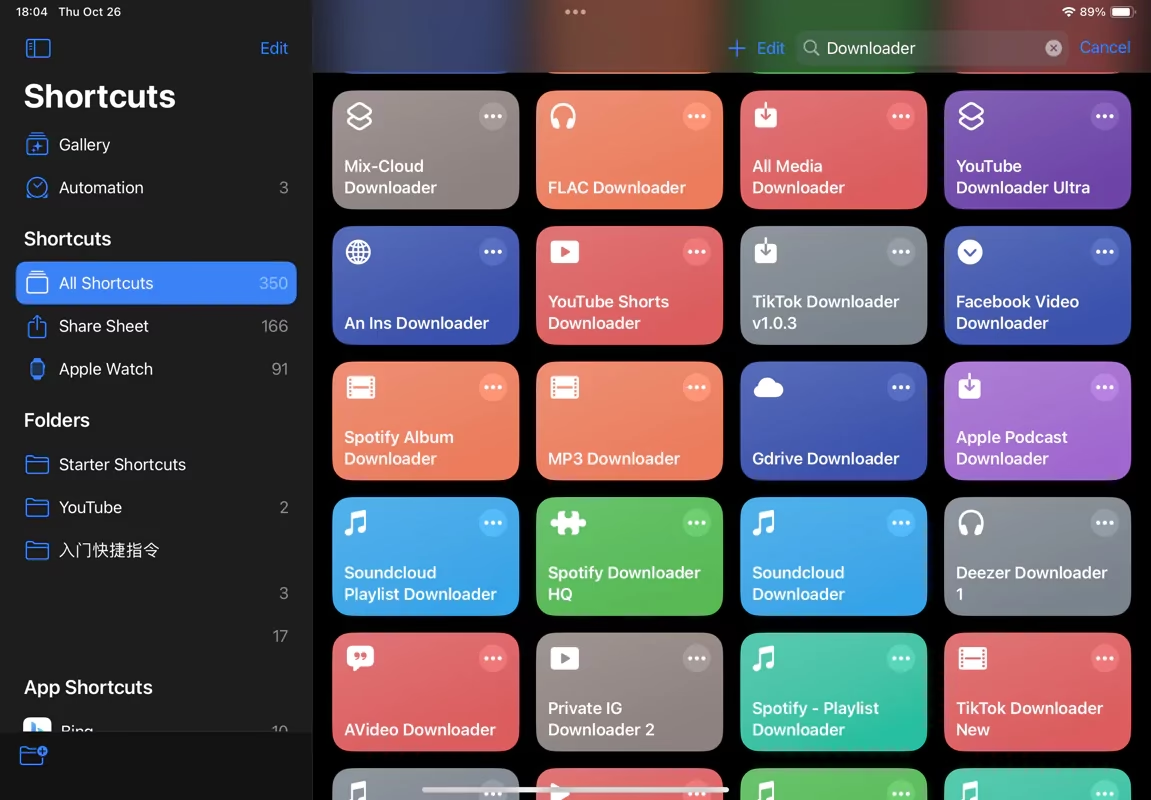
Aplikace Zkratky na iPhonu je jednou z nejvíce podceňovaných, přesto neuvěřitelně výkonných aplikací, které Apple nabízí. Umožňuje uživatelům vytvářet sofistikované automatizace a provádět složité akce s pouhým klepnutím nebo hlasovým příkazem. Tyto funkce mohou výrazně ušetřit čas a zvýšit vaši každodenní produktivitu. Chápeme však, že ne každý má čas a chuť se ponořit do hlubin programování zkratek. Proto jsme pro vás pečlivě vybrali 30 nejlepších zkratek pro iPhone, které byste měli začít používat už v roce 2025, aby se váš iPhone stal ještě mocnějším nástrojem.
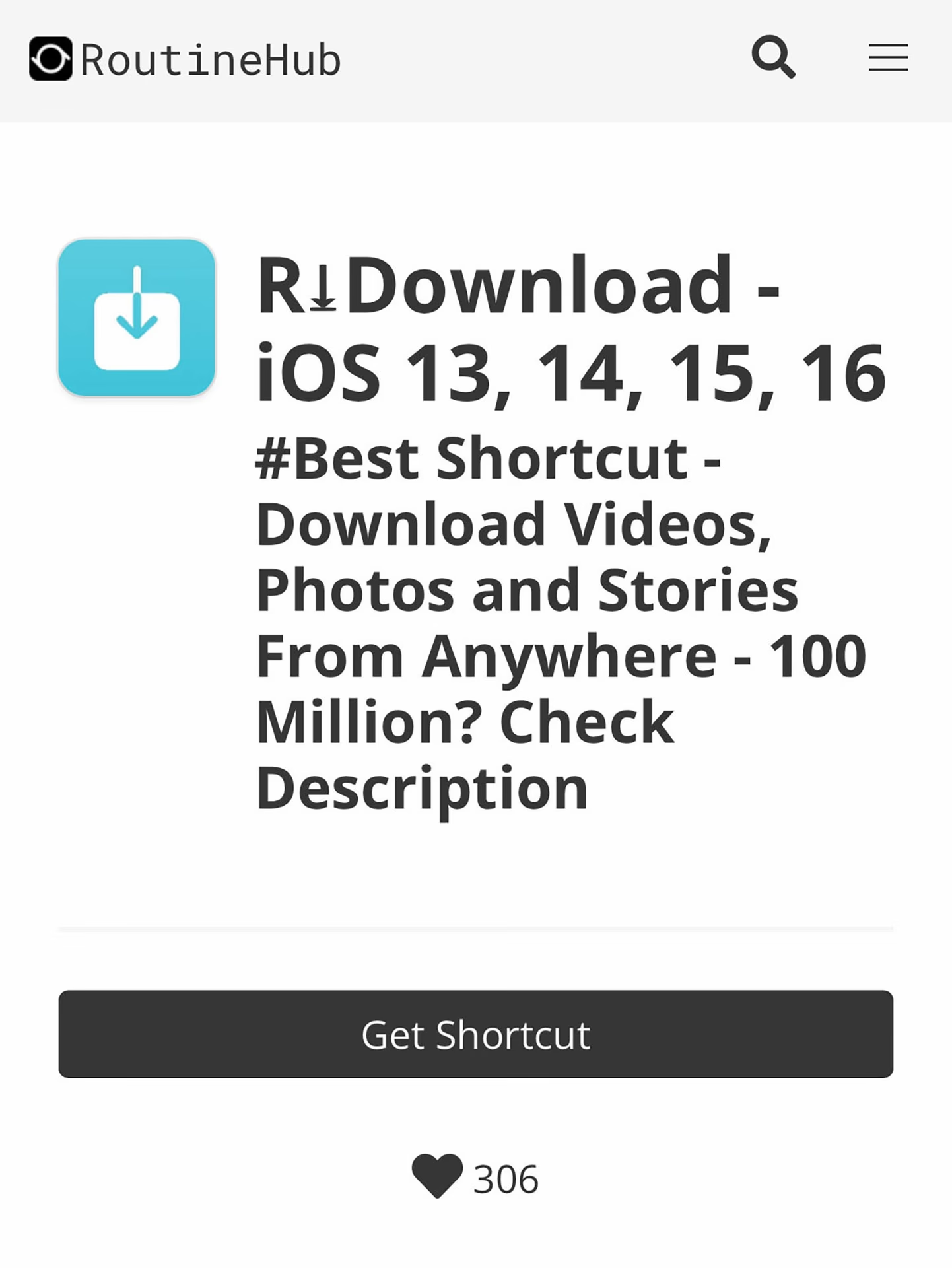
Než se pustíme do našeho seznamu špičkových zkratek pro iPhone, pojďme si nejprve ukázat, jak je nainstalovat do vašeho zařízení. V průběhu let Apple zjednodušil proces instalace, takže je to nyní snazší než kdy předtím. Stačí kliknout na odkaz ke stažení, který je obvykle poskytnut tvůrcem zkratky, a poté použít tlačítko „Přidat zkratku“ k přidání zkratky do vaší knihovny. Ujistěte se, že máte v Nastavení > Zkratky povoleno „Povolit nedůvěryhodné zkratky“, abyste mohli instalovat zkratky stažené z internetu.
- Zkratky pro efektivní správu dat a baterie
- Zkratky pro produktivitu a správu času
- Zkratky pro práci s médii a soubory
- Vylepšení uživatelského zážitku a speciální funkce
- 19. Zkratka tlačítka Akce (Action Button)
- 20. Smazání historie prohlížení a dat Safari
- 21. UControl V2
- 22. Najít nedávno přidané kontakty na iPhonu
- 23. Song.Link
- 24. Zkratka pro spouštění aplikací
- 25. Kalkulačka spropitného
- 26. Předpověď počasí
- 27. Vypuzení vody (Water Eject)
- 28. Zaznamenávání hmotnosti, vody nebo kofeinu
- 29. Síťové nástroje
- 30. Zkratka MusicBot
- Srovnání vybraných zkratek
- Často kladené otázky o zkratkách pro iPhone
- Závěr
Zkratky pro efektivní správu dat a baterie
Optimalizace spotřeby baterie a správa dat jsou klíčové pro každého uživatele iPhonu. Následující zkratky vám pomohou dosáhnout delší výdrže baterie a chytřejšího nakládání s mobilními daty.
1. Vypnutí mobilních dat při připojení k Wi-Fi
Neustálá snaha iPhonu připojit se k mobilním datům je jedním z největších viníků rychlého vybíjení baterie. Proto byste je měli vypnout, když jste připojeni k Wi-Fi. Přiznejme si ale, že si na to málokdo z nás dokáže vzpomenout. Právě zde může pomoci tato automatizační zkratka. Automaticky vypne mobilní data, když se váš iPhone připojí k Wi-Fi. Nejlepší na tom je, že je dokonce automaticky zapne, když se váš iPhone dostane mimo dosah Wi-Fi. Jakmile tuto automatizaci vytvoříte, už nikdy nebudete muset ručně zapínat nebo vypínat mobilní data. Tato zkratka výrazně přispívá k úspoře energie a zjednodušuje správu připojení.
2. Super-nízký režim baterie
Pokud nechcete, aby se váš iPhone nebo iPad vybil v nejméně vhodnou dobu, je Super-nízký režim baterie zkratkou, kterou byste měli používat. Zatímco režim nízké spotřeby na iOS zařízeních odvádí dostatečně dobrou práci pro běžné dny, někdy potřebujete tu extra hodinu nebo dvě používání vašeho iPhonu, a režim nízké spotřeby na to nestačí. Zde přichází zkratka Super-nízký režim baterie. Při spuštění nejenže zastaví procesy na pozadí a aktivuje nativní režim nízké spotřeby, ale také vypne Wi-Fi a mobilní data. Zapne také režim Letadlo a nastaví jas i hlasitost na 0. Tuto zkratku využijete, když úroveň baterie vašeho iPhonu klesne pod 10 % a potřebujete maximalizovat zbývající výdrž.
3. Upozornění na plně nabitou baterii
Jednou z věcí, které byste měli udělat pro zachování zdraví baterie vašeho iPhonu, je zajistit, aby nebyl iPhone zapojen do nabíječky poté, co již dosáhl 100 % nabití. Zatímco funkce Optimalizované nabíjení baterie na vašem iPhonu tomu automaticky brání, funguje pouze tehdy, když máte pevný rozvrh nabíjení. Pokud nabíjíte iPhone bez dodržování rozvrhu (například ho necháte zapojený přes noc), tato funkce nebude fungovat, protože AI nebude schopna určit, kdy telefon odpojíte od nabíjení. V takových případech se tato zkratka bude hodit, protože automaticky oznámí, kdy telefon dosáhne 100 % nabití, takže budete vědět, kdy ho odpojit.
Zkratky pro produktivitu a správu času
Ztrácíte se v digitálním nepořádku nebo bojujete s prokrastinací? Tyto zkratky vám pomohou získat kontrolu nad vaším časem a zlepšit soustředění.
Přiznejme si, že aplikace jako TikTok a Instagram nás učinily závislými na sociálních médiích. Nekonečný proud obsahu, kterým se každý den prohrabujeme, zničil naši schopnost soustředit se na cokoli. Tato automatizace vám pomůže omezit vaši závislost na sociálních médiích. Jakmile tuto automatizaci aktivujete, kdykoli spustíte aplikaci sociálních médií, jako je TikTok nebo Instagram, automaticky se přepne na vámi zvolenou produktivní aplikaci, jako jsou Připomínky nebo Poznámky. Je to skvělý způsob, jak si vynutit digitální detox a zvýšit vaši produktivitu.
5. Časovač Nerušit
Funkce Nerušit na iPhonu je skvělá pro nerušenou práci. Problémem však je, že pokud ji zapomenete vypnout, můžete přijít o důležitá oznámení. Proto je tato zkratka tak užitečná. Umožňuje nastavit časovač pro režim Nerušit. Například, pokud aktivujete časovač Nerušit na 60 minut, automaticky se vypne po vypršení času. Nemusíte ji ručně vypínat. Tato zkratka je jednou z nejlepších, která vám usnadní život.
6. Budíky s intervaly
Tato zkratka vám pomůže nastavit více budíků s intervaly. Pokud patříte k těm, kteří mačkají tlačítko Snooze, tato zkratka vám pomůže. Vyberete si počáteční čas a počet budíků, které chcete, a zkratka je za vás nastaví a povolí. Standardně jsou budíky nastaveny s 5minutovým odstupem, ale můžete otevřít nastavení zkratky a změnit ji na požadovanou hodnotu. Je to ideální řešení pro ty, kteří mají potíže s probouzením s jedním budíkem.
7. Smazání dokončených připomínek
Aplikace Apple Připomínky nenabízí způsob, jak hromadně smazat dokončené připomínky. Můžete zobrazit dokončené připomínky, ale nemůžete je hromadně smazat. Tato zkratka vám pomůže vymazat dokončené připomínky najednou. Stačí klepnout na zkratku a ta vás požádá o potvrzení smazání. Zpráva o potvrzení smazání se objeví několikrát. Jedná se o bezpečnostní opatření, které zajistí, že je omylem nesmažete. Po potvrzení budou všechny dokončené připomínky smazány.
8. Trasy k další události
Pokud se váš život točí kolem návštěv schůzek po celém městě, tato zkratka vám bude velmi užitečná. Když spustíte zkratku, zobrazí se vám seznam událostí z vašeho kalendáře, a pokud vaše události obsahují informace o poloze, můžete klepnout na událost a otevřít polohu ve vaší oblíbené mapové aplikaci. Ušetříte tak čas při hledání adres a plánování tras.
Zkratky pro práci s médii a soubory
Správa fotografií, dokumentů a dalších souborů může být na iPhonu složitá. Tyto zkratky vám usnadní život.
9. Změna velikosti fotek na iPhonu
Je rok 2025 a aplikace Fotky na iPhonu stále nemá funkci změny velikosti. Naštěstí můžete snadno změnit velikost fotografií na iPhonu pomocí této jednoduché zkratky. Když spustíte tuto zkratku, umožní vám nastavit požadovanou velikost obrázku a výstup obrázku v preferovaném formátu souboru. Může dokonce odstranit detaily EXIF z fotografií, takže je můžete sdílet na webu bez obav z odhalení vašich osobních údajů. Tato zkratka je nesmírně užitečná pro každého, kdo pravidelně sdílí fotografie online nebo potřebuje optimalizovat velikost souborů.
10. Skenování dokumentů
Toto je pravděpodobně jedna z nejpoužívanějších zkratek. Většina uživatelů ví, že mohou používat aplikaci Soubory a Poznámky ke skenování dokumentů. Použití kterékoliv z těchto aplikací však vyžaduje více kroků. S funkcí skeneru dokumentů můžete začít skenovat dokument jediným klepnutím. Když spustíte zkratku, otevře se skener a naskenovaný soubor se uloží do aplikace Soubory. Je to zkratka, kterou musíte mít pro každého, kdo pracuje s fyzickými dokumenty.
11. Uložit schránku do Poznámek
iOS nemá správce schránky, což je bolestivé. Proto byla vytvořena tato zkratka, která ukládá obsah schránky do poznámky v Apple Poznámkách. Když spustíte tuto zkratku, připojí cokoli, co je ve schránce vašeho iPhonu, k konkrétní poznámce. Funguje s textem, obrázky, soubory PDF a dalšími podporovanými dokumenty. Doporučuje se přidat tuto zkratku k funkci Back Tap (Nastavení → Zpřístupnění → Dotyk → Klepnutí na zadní stranu) na vašem iPhonu pro ještě rychlejší přístup.
12. Extrahování stránek z PDF
Tato zkratka není možná používána denně, ale je to trvalý nástroj v arzenálu zkratek. Všichni víme, že rozdělování souborů PDF na iPhonu není snadný úkol. S pomocí této zkratky lze tento úkol snadno splnit. Chcete-li rozdělit PDF, spusťte zkratku a vyberte soubor PDF, který chcete rozdělit. Zobrazí se nabídka s možnostmi „...několik stránek“ a „...většina stránek“. První možnost vám umožní vybrat stránky, které chcete extrahovat, zatímco druhá vám umožní odznačit stránky, které nechcete extrahovat. Když vyberete stránky, které chcete extrahovat ze souboru PDF, klepněte na tlačítko Hotovo. Zkratka extrahuje tyto stránky ze souborů PDF, přičemž původní soubor zůstane nedotčen. Pomocí tlačítka sdílet uložte extrahované stránky tam, kam chcete.
13. Vyčištění snímků obrazovky
Všichni máme desítky, ne-li stovky, zbytečných snímků obrazovky, které bychom chtěli vyčistit, ale nikdy na to nenajdeme čas. Zkratka „Vyčištění snímků obrazovky“ vám pomůže s tímto úkolem. Zkratka vám při spuštění dává dvě možnosti. Můžete buď přímo smazat své snímky obrazovky, nebo je nejprve uložit do aplikace Soubory a poté je smazat z knihovny Fotky. Druhá možnost je vynikající pro lidi, kteří si nejsou jisti, zda budou snímky potřebovat v budoucnu. Pokud se rozhodnete uložit zkratky do aplikace Soubory, komprimuje je do formátu Zip před uložením, čímž ušetříte úložiště. Tato zkratka je klíčová pro udržení pořádku v galerii a optimalizaci úložiště.
14. Sloučení obrázků do koláží
Tato zkratka je skvělá, protože umožňuje snadno kombinovat obrázky a vytvářet obrazové koláže bez použití jakéhokoli složitého softwaru pro úpravu obrázků. Vše, co musíte udělat, je spustit zkratku a vybrat obrázky, které chcete kombinovat. Zkratka se vás zeptá na pořadí obrázků, mezery mezi obrázky a zda chcete obrázky kombinovat vertikálně, horizontálně nebo do mřížky. Zvolte možnost mřížky, pokud vytváříte koláž.
15. Převod videa na GIF
Tato zkratka je nesmírně oblíbená. Jak název napovídá, umožňuje převádět videa na GIFy. Můžete převést jakékoli video ve vaší knihovně Fotky na GIFy. Jakmile klepnete na zkratku, otevře se knihovna videí. Vyberete video, které chcete převést, oříznete klip na požadovanou délku a klepnete na tlačítko Uložit. Zkratka převede video na GIF a uloží ho do aplikace Fotky. Dříve bylo vytváření GIFů obtížné, teď už ne. Existuje také zkratka, která vám umožní převést Live Photos na GIF.
16. Apple Frames 3.0
Další výkonná zkratka, která si zaslouží pozornost, je Apple Frames. Umožňuje aplikovat rámečky na vaše snímky obrazovky z iOS. Všechny zarámované obrázky, které vidíte v mnoha článcích, jsou vytvořeny pomocí této zkratky. Netřeba dodávat, že tato jediná zkratka pomohla mnoha tvůrcům obsahu více než jakákoli aplikace nebo služba třetí strany. Je to oblíbená zkratka pro ty, kteří chtějí, aby jejich snímky obrazovky vypadaly profesionálně a esteticky příjemně. Je to ideální nástroj pro blogery, recenzenty nebo kohokoli, kdo často sdílí snímky obrazovky.
17. Podrobnosti EXIF fotografií
Toto je jedna z nejlepších zkratek, které můžete objevit. Když pořídíte fotografii na iPhonu, obsahuje mnoho detailů, jako je poloha, velikost souboru, rozměry fotografie (šířka a výška), přípona souboru, informace o fotoaparátu, datum vytvoření a další. Tato zkratka vám zobrazí všechny tyto skryté datové body. Dokonce ukazuje data vyvážení bílé a expozice. To se může hodit při úpravě fotografie. Prakticky všechny informace, které vaše fotografie obsahuje, jsou odhaleny pomocí této zkratky.
18. Zobrazení schránky
Toto je jednoduchá zkratka, která vám umožní vidět, co jste zkopírovali do schránky iOS. Hodí se, když jste něco zkopírovali a chcete si to přečíst, aniž byste to vložili. Dobrá věc na této zkratce pro iPhone je, že funguje i s univerzální schránkou. Takže pokud jste něco zkopírovali na Macu a chcete zjistit, zda je to k dispozici v iOS, můžete spustit tuto zkratku a zkontrolovat to. Pokud jste se někdy divili, kde je schránka na mém iPhonu, tato zkratka je vaše řešení.
Vylepšení uživatelského zážitku a speciální funkce
iPhone je plný skrytých možností. Tyto zkratky vám pomohou odemknout nové úrovně automatizace a pohodlí.
iPhone 15 Pro a Pro Max dostaly nové tlačítko Akce. Můžete ho použít ke spouštění zkratek na vašem iPhonu. Můžete si vytvořit zkratku pro tlačítko Akce, která ztlumí telefon, když je položen lícem dolů, otevře aplikaci Poznámky v režimu na výšku a spustí aplikaci Blackmagic Camera v režimu na šířku. Tato zkratka výrazně zvýší funkčnost tlačítka Akce a umožní vám přizpůsobit si jeho chování přesně podle vašich potřeb.
20. Smazání historie prohlížení a dat Safari
Smazání historie prohlížení a dat Safari může být na vašem iPhonu časově náročné. Proto je zde zkratka, která vám ukáže, jak rychle smazat historii prohlížení a data Safari pouhými několika klepnutími. Už nemusíte prohledávat historii a soubory cookie Safari a hledat, kde je váš iPhone ukládá. S touto zkratkou stačí klepnout na zkratku a potvrdit smazání historie a dat Safari ve vyskakovacím okně.
21. UControl V2
Toto je jedna z nejlepších zkratek a je neustále používána. Představte si ji jako vaše Ovládací centrum, ale lepší. Můžete ji spouštět z widgetu Zkratky a používat ji k vypnutí Wi-Fi a Bluetooth, ztlumení telefonu, povolení režimu Nerušit a dalším. Jelikož nelze vypnout Wi-Fi nebo Bluetooth z Ovládacího centra, tato zkratka se hodí. Nabízí komplexní kontrolu nad základními funkcemi vašeho zařízení.
22. Najít nedávno přidané kontakty na iPhonu
Zatímco aplikace Připomínky, Apple Poznámky, Mail a další nativní aplikace dostaly od Applu lásku, aplikace Kontakty na iPhonu sedí v koutě. Chybí tolik funkcí, že dává větší smysl používat aplikaci třetí strany, jako je Cardhop, ke správě kontaktů. Jednou z chybějících funkcí, která nejvíce dráždí, je, že neexistuje způsob, jak najít nedávno přidané kontakty na vašem iPhonu, což je funkce, kterou člověk potřebuje, pokud se účastní mnoha schůzek. Proto byla vytvořena tato zkratka, která vám pomůže najít posledních pět (můžete změnit počet) nedávno přidaných kontaktů na vašem iPhonu.
23. Song.Link
Pokud chcete sdílet píseň, kterou se vám líbí, s přáteli nebo rodinou, je to obtížné, pokud nepoužívají stejnou hudební streamovací platformu jako vy. Zde vám může pomoci tato zkratka. Pomáhá vám získat odkazy na písně z více streamovacích platforem, takže můžete sdílet správný odkaz na píseň pro každého. Zkratka žije v nabídce sdílení iOS a je snadno použitelná. Když posloucháte píseň ve vaší streamovací službě, klepněte na tlačítko sdílet pro přístup k nabídce sdílení. Přejděte dolů a najděte zkratku Song.Link a klepněte na ni. Zkratka vám ukáže seznam všech populárních hudebních streamovacích služeb s odkazem na píseň, pokud je najde. Klepněte pro kopírování a okamžité sdílení.
24. Zkratka pro spouštění aplikací
Zkratka pro spouštění aplikací vám umožňuje spouštět aplikace. Jedná se o jednoduchou zkratku, kterou si můžete vytvořit sami. Pokud jste nepoužili žádné zkratky, ať je to první zkratka, kterou vytvoříte. Tato zkratka je praktičtější než plnění aplikací do složek. Tímto způsobem vypadá vaše domovská obrazovka skvěle a máte přístup ke všem svým aplikacím. Například si můžete vytvořit jednoduchou zkratku pro spouštění všech vašich audio aplikací. Žije ve vašem Docku a umožňuje vám spouštět aplikaci pro audioknihy, aplikaci pro podcasty a zvolenou hudební aplikaci.
25. Kalkulačka spropitného
Pokud vám dělá problém vypočítat spropitné, tato zkratka je pro vás. Je to rychlá zkratka, kterou můžete použít k výpočtu spropitného a následně celkového účtu. Když spustíte zkratku, zeptá se vás na částku vašeho účtu a nabídne vám čtyři různé procenta spropitného (12 %, 15 %, 18 %, 20 %). Jakmile zadáte tyto údaje, vypočítá spropitné a celkovou částku a zobrazí vám ji. Velmi praktické pro cestovatele a při návštěvě restaurací.
26. Předpověď počasí
Toto je jednoduchá zkratka, která vám umožní zobrazit předpověď počasí v jednoduché zprávě. Jelikož používá nativní aplikaci Počasí, nemusíte instalovat žádnou aplikaci třetí strany, aby fungovala. Líbí se na ní, že zobrazuje podrobnější verzi toho, co můžete získat z akcí počasí ve Zkratkách, zobrazuje 11 datových bodů z aktuálního počasí.
27. Vypuzení vody (Water Eject)
iPhone je voděodolný od iPhonu 7, takže se nemusíte obávat poškození vodou. Někdy se však voda může dostat do mřížek reproduktorů a mikrofonu iPhonu, což ohrožuje kvalitu zvuku mikrofonních reproduktorů. Tento problém můžete vyřešit pomocí zkratky Water Eject. Když klepnete na zkratku, přehraje sérii zvuků, které mohou vypudit vodu z mřížek reproduktorů. Funguje podobně jako funkce vypuzení vody na Apple Watch. Je to užitečná zkratka pro ty, kteří často používají svůj iPhone v blízkosti vody nebo se jim náhodou namočí.
Toto je jednoduchá zkratka, která vám umožní snadno zaznamenávat vaši hmotnost do aplikace Zdraví, aniž byste spouštěli aplikaci. Klepněte na zkratku, zadejte svou hmotnost a klepněte na uložit. Podobně vám další dvě zkratky pomohou zaznamenávat příjem vody a kofeinu. Je to skvělý způsob, jak sledovat své zdraví a návyky s minimálním úsilím.
29. Síťové nástroje
Diagnostika problémů se sítí Wi-Fi na zařízeních iOS může být obtížná. Tato zkratka pomůže tento problém do určité míry zmírnit. Pomocí této zkratky můžete testovat síťový ping, vidět polohu vaší fyzické IP adresy, vyhledávat informace o síti a dokonce sdílet svou Wi-Fi pomocí QR kódu. Tato zkratka je docela užitečná v určitých situacích, zejména pro řešení problémů s připojením.
30. Zkratka MusicBot
Pokud chcete vidět skutečnou sílu zkratek a co s nimi můžete dělat, podívejte se na zkratku MusicBot. Tato zkratka, vytvořená Federicem Viticcim z MacStories, vám umožňuje provádět několik akcí, jako je přehrávání/pozastavení skladeb, přehrávání konkrétních playlistů, vytváření a přehrávání chytrých mixů, zjišťování nových hudebních vydání od vašich oblíbených umělců a další. Jedinou výhradou je, že funguje s Apple Music, takže pro předplatitele Spotify bohužel není k dispozici.
Srovnání vybraných zkratek
Pro lepší představu o tom, jak různé zkratky mohou vylepšit vaše používání iPhonu, se podívejme na srovnání některých z nich, které se zaměřují na správu médií a produktivitu.
| Zkratka | Hlavní účel | Klíčové výhody | Scénář použití |
|---|---|---|---|
| Vyčištění snímků obrazovky | Organizace a mazání snímků obrazovky | Úspora místa, snadná správa, archivace | Pravidelné čištění galerie od nepotřebných snímků |
| Apple Frames 3.0 | Přidání rámečků k snímkům obrazovky | Profesionální vzhled, estetika, prezentace | Tvorba marketingových materiálů, sdílení na sociálních sítích |
| Změna velikosti fotek | Úprava rozměrů a formátu fotografií | Optimalizace pro web, ochrana soukromí (EXIF) | Nahrávání fotek na web, odesílání e-mailem |
| Skenování dokumentů | Rychlá digitalizace fyzických dokumentů | Jednoklepnutím, uložení do Souborů, efektivita | Skenování účtenek, smluv, poznámek |
| Uložit schránku do Poznámek | Správa obsahu schránky | Ukládání textu, obrázků, PDF; univerzální schránka | Zaznamenávání důležitých informací zkopírovaných z různých zdrojů |
Často kladené otázky o zkratkách pro iPhone
Co je to aplikace Zkratky a k čemu slouží?
Aplikace Zkratky (Shortcuts) je nástroj od Applu, který vám umožňuje vytvářet vlastní automatizované pracovní postupy pro úkoly, které na svém iPhonu děláte často. Můžete s ní kombinovat akce z různých aplikací a vytvářet tak složité, ale jednoduché jednoklepnutím spustitelné „zkratky“, které vám ušetří čas a námahu. Slouží k automatizaci opakujících se úkolů, zlepšení produktivity a přizpůsobení zařízení vašim potřebám.
Jak mohu nainstalovat zkratku z internetu?
Pro instalaci zkratky z internetu (např. z odkazů, které jsme uvedli v článku), musíte mít nejprve v Nastavení > Zkratky povolenou možnost „Povolit nedůvěryhodné zkratky“. Poté stačí klepnout na odkaz ke stažení zkratky, otevře se aplikace Zkratky, kde uvidíte přehled zkratky. Přejděte dolů a klepněte na tlačítko „Přidat zkratku“ nebo „Přidat nedůvěryhodnou zkratku“.
Je bezpečné používat zkratky stažené z internetu?
Většinou ano, ale vždy buďte opatrní. Zkratky mohou přistupovat k vašim datům a funkcím zařízení. Před přidáním zkratky, kterou jste stáhli z neznámého zdroje, si vždy prohlédněte seznam akcí, které zkratka provádí. Pokud se vám něco nezdá, zkratku nepřidávejte. Důvěryhodné zdroje, jako jsou webové stránky zaměřené na technologie nebo uznávaní tvůrci zkratek, jsou obvykle bezpečné.
Mohu si vytvořit vlastní zkratky?
Ano, samozřejmě! Aplikace Zkratky je navržena tak, aby si každý mohl vytvářet vlastní zkratky. Můžete začít s jednoduchými akcemi a postupně přidávat složitější kroky. Aplikace má intuitivní rozhraní, které vám umožňuje přetahovat akce a kombinovat je. Existuje mnoho online tutoriálů, které vám s tím pomohou, pokud jste začátečník.
Jaké jsou největší výhody používání zkratek?
Mezi hlavní výhody patří výrazná úspora času, zvýšená produktivita díky automatizaci opakujících se úkolů, personalizace vašeho iPhonu pro vaše specifické potřeby a možnost provádět složité úkoly s minimálním úsilím. Zkratky také pomáhají optimalizovat využití baterie a dat a zlepšují celkový uživatelský zážitek.
Závěr
Tímto končí náš článek o nejlepších zkratkách, které můžete použít pro aplikaci Zkratky v iOS v roce 2025. Tyto zkratky vám pomohou dělat věci rychleji a efektivněji. A toto je jen špička ledovce. Zkratky mohou také využívat aplikace třetích stran k provádění automatizací a dalších výkonných věcí. Doufáme, že vás tento seznam inspiruje k prozkoumání světa zkratek a že objevíte, jak moc mohou proměnit vaše každodenní používání iPhonu. Využijte plný potenciál svého zařízení a získejte více času pro to, na čem vám skutečně záleží!
Chceš-li si přečíst další články podobné jako 30 Nejlepších Zkratek pro iPhone: Zefektivněte si Den, navštiv kategorii iPhone.