
26/02/2025
Pro mnoho uživatelů iPhonů je zjištění přesného času až na vteřiny překvapivě náročné. Zatímco na Macu stačí pohled na horní lištu, iOS zařízení tuto funkci standardně nenabízí. To může být frustrující pro ty, kteří potřebují absolutní přesnost – ať už pro synchronizaci událostí, sledování tréninku, nebo jen pro osobní preference. Dobrou zprávou je, že existuje několik chytrých a efektivních způsobů, jak na vašem iPhonu či iPadu zobrazit čas včetně vteřin. Tento článek vás provede všemi dostupnými metodami, od jednoduchých triků až po pokročilé aplikace třetích stran, abyste měli vždy přehled o každé ubíhající vteřině.
- Metoda 1: Ikona aplikace Hodiny na ploše – Jednoduchost v malém měřítku
- Metoda 2: Widget aplikace Hodiny – Větší a přehlednější zobrazení
- Metoda 3: Aplikace třetích stran – Přesnost a styl na dosah ruky
- Metoda 4: Světové hodiny s časem ve vteřinách – Pro globální přehled
- Metoda 5: Pohotovostní režim (StandBy) v iOS 17+ – Chytrý displej s vteřinami
- Srovnávací tabulka metod zobrazení času s vteřinami
- Často kladené dotazy (FAQ)
- Proč můj iPhone standardně nezobrazuje vteřiny na hlavní obrazovce?
- Jaké jsou nejlepší metody pro zobrazení času s vteřinami na iPhonu?
- Mohu mít vteřiny přímo v horní liště iPhonu jako na Macu?
- Jak přesně funguje ikona aplikace Hodiny na domovské obrazovce?
- Jak přidám widget Hodin na domovskou obrazovku?
- Jak nainstaluji a nastavím widget FlipClock?
- Co je Pohotovostní režim (StandBy) a jak zobrazuje vteřiny?
- Jsou aplikace třetích stran bezpečné pro zobrazení času?
- Závěr
Metoda 1: Ikona aplikace Hodiny na ploše – Jednoduchost v malém měřítku
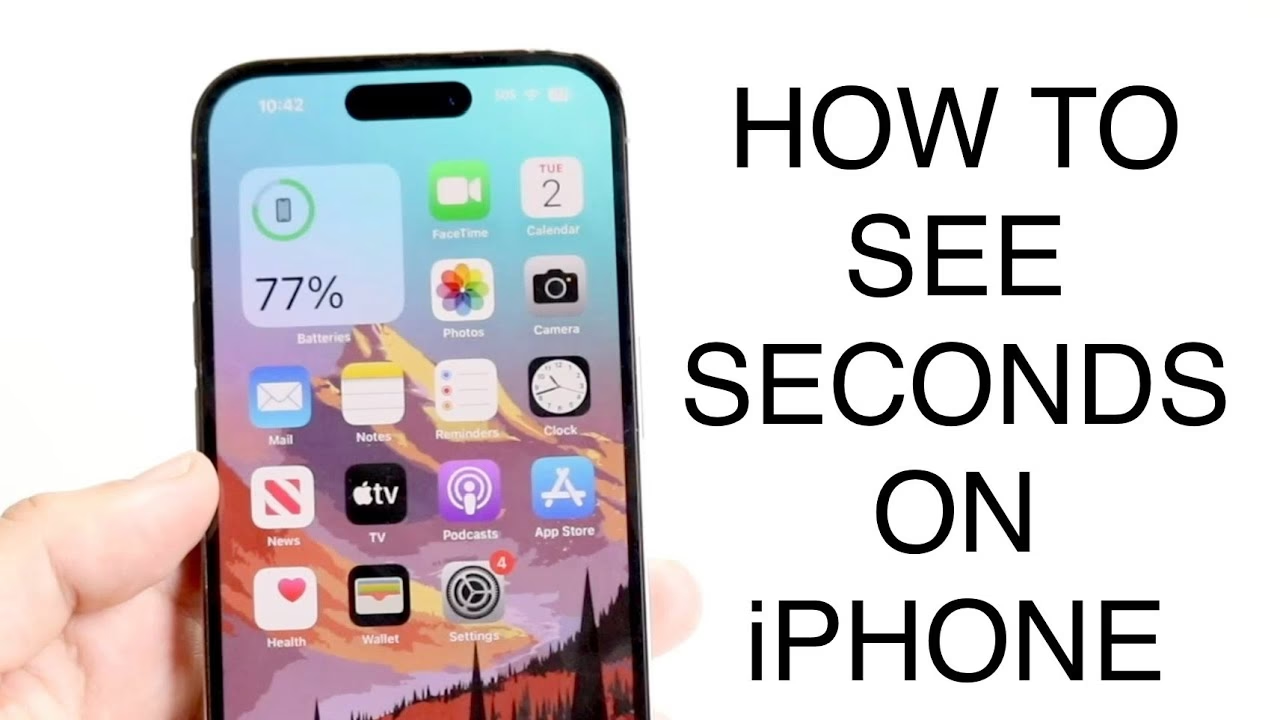
Možná to zní neuvěřitelně, ale nejpřímější a nejjednodušší způsob, jak zjistit čas s vteřinami, je podívat se na ikonu vestavěné aplikace Hodiny přímo na vaší domovské obrazovce. Tato ikona není statická; funguje jako miniaturní analogové hodiny s pohybujícími se ručičkami – hodinovou, minutovou a vteřinovou. Oranžová vteřinová ručička se skutečně pohybuje v 60vteřinovém cyklu, stejně jako na klasických nástěnných hodinách.
Proč je to tak často přehlíženo? Ikona je malá a vteřinová ručička je tenká. Nicméně, pokud potřebujete rychlou kontrolu času s přesností na vteřiny, stačí se na ni pozorně podívat. Je to elegantní detail, který Apple integroval, ale málokdo si ho všimne nebo ho aktivně využívá. Tato metoda nevyžaduje žádné další aplikace, nastavení ani úpravy – je vždy k dispozici, pokud máte aplikaci Hodiny na ploše.
Výhody:
- Nevyžaduje instalaci žádných dalších aplikací.
- Vždy k dispozici na domovské obrazovce.
- Okamžitá kontrola bez nutnosti otevírání aplikace.
Nevýhody:
- Malá velikost ikony může ztěžovat rozeznání vteřinové ručičky.
- Pouze analogové zobrazení.
Metoda 2: Widget aplikace Hodiny – Větší a přehlednější zobrazení
Pokud máte potíže s rozeznáním miniaturní vteřinové ručičky na malé ikoně aplikace Hodiny, řešením je přidat si widget aplikace Hodiny na domovskou obrazovku nebo do Zobrazení Dnes. Widgety nabízejí výrazně větší zobrazení, což usnadňuje sledování pohybu vteřinové ručičky.
Existují dva hlavní způsoby, jak zvětšit zobrazení hodin a vteřin:
I. Zvětšení ikon na domovské obrazovce (pro některé modely/nastavení):
Některé modely iPhonů nebo nastavení dostupnosti umožňují zvětšit ikony na domovské obrazovce. To sice zvětší i ikonu Hodin, ale ne vždy dostatečně pro komfortní sledování vteřin. Je to spíše obecné nastavení, které ovlivní celý systém.
Jak na to:
- Podržte prst kdekoli na domovské obrazovce, dokud se ikony nezačnou třást.
- V levém horním rohu klepněte na "Upravit" (nebo přímo na "+" v závislosti na verzi iOS).
- Vyhledejte možnost přizpůsobení velikosti ikon (pokud je dostupná) a zvolte "Velké".
II. Přidání velkého widgetu Hodin:
Toto je mnohem efektivnější metoda. Widget Hodin lze umístit přímo na domovskou obrazovku nebo do Zobrazení Dnes (dostupné potažením prstu zleva doprava na domovské obrazovce). Velký widget poskytuje analogové hodiny s jasně viditelnou vteřinovou ručičkou.
Jak přidat widget Hodin na domovskou obrazovku:
- Podržte prst na prázdném místě na domovské obrazovce, dokud se ikony nezačnou třást.
- Klepněte na tlačítko "+" v levém horním rohu obrazovky.
- V seznamu aplikací vyhledejte a vyberte "Hodiny".
- Přejeďte prstem doprava, abyste prošli různými styly a velikostmi widgetů, dokud nenajdete ten, který zobrazuje vteřinovou ručičku (obvykle analogové hodiny ve střední nebo velké velikosti).
- Klepněte na "Přidat widget".
- Umístěte widget na požadované místo na domovské obrazovce a poté klepněte na "Hotovo" v pravém horním rohu.
Tímto způsobem získáte na domovské obrazovce mnohem větší a snadněji čitelný ciferník, který vám umožní pohodlně sledovat čas v hodinách, minutách i vteřinách.
Výhody:
- Výrazně větší a lépe viditelné zobrazení vteřin.
- Stále využívá vestavěnou aplikaci, není třeba stahovat nic navíc.
- Lze umístit na domovskou obrazovku pro rychlý přístup.
Nevýhody:
- Zabírá více místa na domovské obrazovce.
- Stále pouze analogové zobrazení.
Metoda 3: Aplikace třetích stran – Přesnost a styl na dosah ruky
Pokud hledáte digitální zobrazení času s vteřinami, více možností přizpůsobení nebo pokročilé funkce, aplikace třetích stran jsou tou správnou volbou. App Store nabízí několik vynikajících řešení, která jdou nad rámec základních funkcí.
FlipClock – Digitální přesnost s mnoha možnostmi
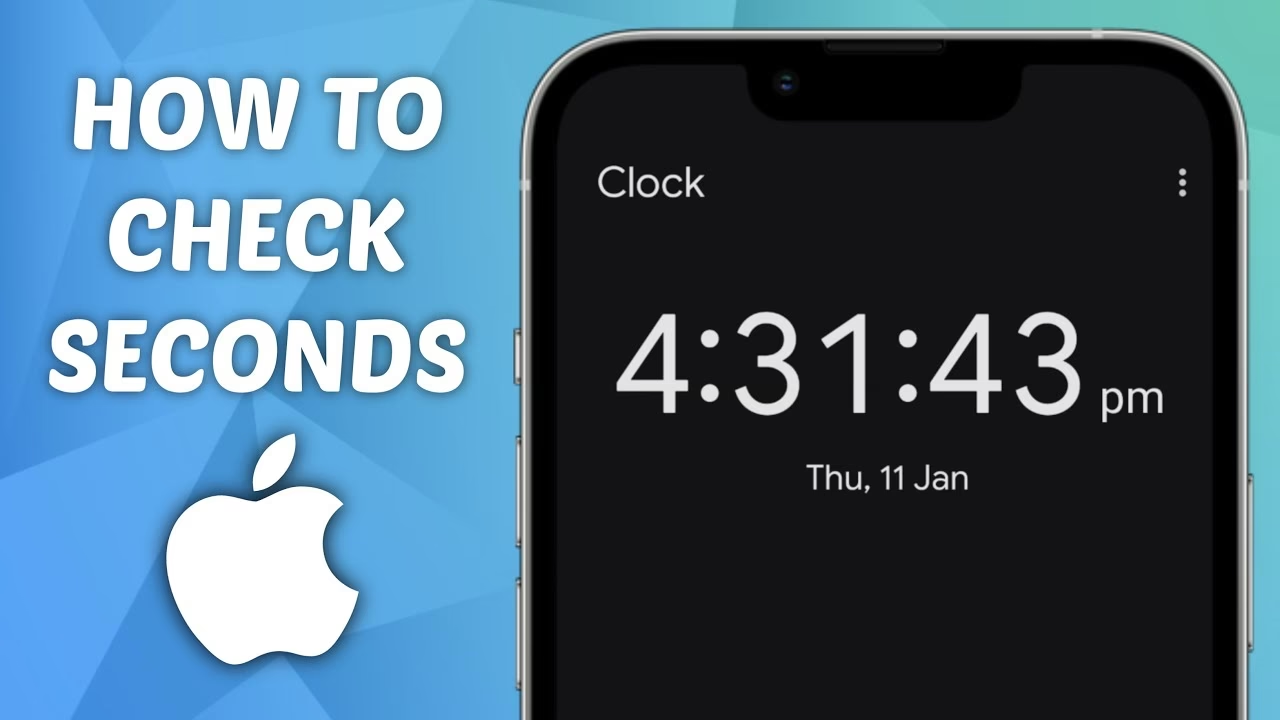
FlipClock je vynikající, snadno použitelná aplikace, která zobrazuje aktuální čas s vteřinami v digitálním formátu. Nabízí širokou škálu funkcí a možností přizpůsobení, což z ní činí oblíbenou volbu pro ty, kteří vyžadují přesnost a estetiku.
Klíčové vlastnosti FlipClock:
- Více než 30 stylů: Aplikace nabízí širokou škálu bezplatných i placených stylů hodin, takže si můžete vybrat ten, který nejlépe odpovídá vašemu vkusu.
- Widgety pro domovskou a zamykací obrazovku: Můžete si přidat widgety FlipClock, které zobrazují vteřiny, přímo na domovskou obrazovku nebo dokonce na zamykací obrazovku.
- Plovoucí hodiny (Picture in Picture): FlipClock lze proměnit v plovoucí okno PiP, které zobrazuje čas v hodinách, minutách, vteřinách, a dokonce i v milisekundách! To je ideální pro ty, kteří potřebují extrémní přesnost.
- Integrace s Dynamic Island a Živými aktivitami: Pro uživatele s novějšími iPhony (s Dynamic Islandem) a iOS 16+ může aplikace zobrazovat čas (s vteřinami) přímo v Dynamic Islandu nebo jako živou aktivitu.
- Rozsáhlé možnosti přizpůsobení: Můžete přepínat zobrazení vteřin, data, 24hodinový vojenský čas. Dokonce si můžete přidat osobní podpis nebo citát k hodinám.
- Ovládání jasu: Přejetím prstem nahoru nebo dolů po obrazovce FlipClock můžete upravit jas obrazovky.
- Funkce svítilny: Dvojitým klepnutím na obrazovku FlipClock aktivujete svítilnu, což je praktický bonus.
Jak použít FlipClock a přidat digitální hodiny s vteřinami na domovskou obrazovku:
- Stáhněte si bezplatnou aplikaci FlipClock z App Store a spusťte ji. (Později ji můžete přizpůsobit výběrem ikony nastavení nebo palety barev v pravém horním rohu.)
- Podržte prst na prázdném místě na domovské obrazovce, dokud se ikony nezačnou třást.
- Klepněte na tlačítko "+" v levém horním rohu obrazovky.
- V seznamu aplikací vyhledejte a vyberte "FlipClock".
- Přejeďte prstem doprava, abyste prošli styly a velikostmi widgetů, a klepněte na "Přidat widget" pod widgetem s indikátorem vteřin (obvykle digitální formát HH:MM:SS).
- Klepněte na "Hotovo" pro přidání těchto velkých digitálních hodin na domovskou obrazovku.
Tip: Widget standardně zobrazuje čas v hodinách, minutách a vteřinách. Chcete-li zobrazit i milisekundy, otevřete aplikaci FlipClock, klepněte na tlačítko PiP (Picture in Picture) v pravém dolním rohu a zvolte "Start".
FlipClock také nabízí widgety pro zamykací obrazovku, což je skvělé pro rychlý pohled na čas s vteřinami bez odemykání telefonu.
Desk Clock a Clock Face – Další analogové alternativy
Kromě FlipClock existují i další aplikace, které nabízejí widgety s vteřinovou ručičkou:
- Desk Clock: Další bezplatná aplikace s minimalistickým widgetem, který zobrazuje vteřinovou ručičku. Nabízí několik bezplatných a prémiových stylů.
- Clock Face: Tato aplikace také umožňuje umístit velký widget s vteřinovou ručičkou na domovskou obrazovku, podobně jako Desk Clock.
Tyto aplikace jsou ideální, pokud preferujete analogové zobrazení, ale chcete větší flexibilitu v designu než s vestavěným widgetem Hodin.
Výhody aplikací třetích stran:
- Široká škála stylů (analogové i digitální).
- Pokročilé funkce jako milisekundy, PiP, živé aktivity.
- Widgety pro domovskou i zamykací obrazovku.
- Vysoká úroveň přizpůsobení.
Nevýhody:
- Vyžadují stažení a instalaci další aplikace.
- Některé pokročilé funkce nebo styly mohou být placené.
Metoda 4: Světové hodiny s časem ve vteřinách – Pro globální přehled
Pokud potřebujete sledovat čas s vteřinami pro více měst nebo časových pásem, aplikace Světové hodiny je skvělým řešením. Tato aplikace, ačkoliv primárně zaměřená na zobrazení časů po celém světě, umožňuje také zapnout zobrazení vteřin pro každé přidané město.
Jak nastavit Světové hodiny s vteřinami:
- Stáhněte si aplikaci "World Clock" (Světové hodiny) z App Store.
- Otevřete aplikaci a klepněte na ikonu ozubeného kola (nastavení).
- Zapněte možnost "Zobrazit vteřiny" (Show Seconds).
- Klepněte na ikonu "X" pro návrat na hlavní obrazovku.
- Klepněte na ikonu plus (+) pro přidání měst, jejichž čas chcete sledovat.
Po nastavení aplikace můžete přidat widget Světových hodin na domovskou obrazovku. Tento widget vám umožní na první pohled sledovat aktuální čas v různých městech, včetně vteřin, což je nesmírně užitečné pro cestovatele, obchodníky nebo kohokoli s mezinárodními kontakty.
Výhody:
- Sledování času s vteřinami pro více časových pásem současně.
- Přizpůsobitelné zobrazení měst.
- Užitečné pro cestování a mezinárodní komunikaci.
Nevýhody:
- Vyžaduje stažení samostatné aplikace.
- Hlavní zaměření není na jeden, lokální čas.
Metoda 5: Pohotovostní režim (StandBy) v iOS 17+ – Chytrý displej s vteřinami
S příchodem iOS 17 Apple představil funkci zvanou Pohotovostní režim (StandBy). Tato funkce promění váš iPhone v chytrý displej, když je nabíjen a umístěn do vodorovné polohy. Jedním z klíčových zobrazení v tomto režimu jsou hodiny, které elegantně zobrazují i vteřiny.
Pohotovostní režim je ideální pro noční stolek, pracovní stůl nebo kuchyňskou linku. Obrazovka zůstává aktivní a zobrazuje důležité informace, včetně velkých hodin s jasně viditelnou vteřinovou ručičkou (často oranžovou, aby vynikla).
Jak aktivovat Pohotovostní režim:
- Ujistěte se, že máte na svém iPhonu nainstalován iOS 17 nebo novější.
- Připojte iPhone k nabíječce.
- Položte iPhone na bok (do vodorovné polohy) na stabilní povrch.
Pohotovostní režim by se měl automaticky aktivovat a zobrazit hodiny. Můžete přepínat mezi různými styly hodin a widgety přejetím prstem doleva/doprava nebo nahoru/dolů. Tyto hodiny v Pohotovostním režimu jsou skvělou volbou pro dlouhodobé sledování času s vteřinami, například při studiu, vaření nebo cvičení.
Výhody:
- Velké, přehledné zobrazení času s vteřinami.
- Nativní funkce iOS 17, bez nutnosti stahovat aplikace.
- Promění iPhone v praktický chytrý displej.
- Ideální pro dlouhodobé sledování času.
Nevýhody:
- Vyžaduje iOS 17 a novější.
- Funguje pouze při nabíjení a ve vodorovné poloze.
- Není k dispozici pro rychlý pohled "na cestách".
Následující tabulka vám pomůže porovnat jednotlivé metody a vybrat tu nejvhodnější pro vaše potřeby:
| Metoda | Typ zobrazení | Zobrazuje vteřiny? | Widget dostupný? | Potřebná aplikace | Hlavní výhody | Hlavní omezení |
|---|---|---|---|---|---|---|
| Ikona aplikace Hodiny | Analogové | Ano | Ne (je to ikona) | Vestavěná | Nejrychlejší, vždy k dispozici | Malá a hůře čitelná |
| Widget aplikace Hodiny | Analogové | Ano | Ano | Vestavěná | Větší, dobře viditelné vteřiny | Zabírá místo na ploše |
| Aplikace FlipClock | Digitální (HH:MM:SS) | Ano (vč. ms) | Ano (Home/Lock Screen) | FlipClock (3. strana) | Vysoká přesnost, mnoho stylů, PiP, živé aktivity | Vyžaduje instalaci, některé funkce placené |
| Aplikace Světové hodiny | Analogové/Digitální | Ano (volitelné) | Ano | World Clock (3. strana) | Sledování více časových pásem | Primárně pro více měst |
| Pohotovostní režim (iOS 17+) | Analogové/Digitální | Ano | Ne (je to režim) | Vestavěná (iOS 17+) | Velké, jasné zobrazení, inteligentní displej | Vyžaduje nabíjení a vodorovnou polohu |
Často kladené dotazy (FAQ)
Proč můj iPhone standardně nezobrazuje vteřiny na hlavní obrazovce?
Apple se v designu iOS zaměřuje na jednoduchost a čistotu. Zobrazení vteřin na hlavní obrazovce nebo zamykací obrazovce by mohlo být považováno za vizuální nepořádek a zbytečnou spotřebu energie, pokud je obrazovka neustále aktualizována. Většina uživatelů nepotřebuje neustále sledovat vteřiny, a proto se Apple rozhodl pro minimalistické zobrazení hodin a minut. Nicméně, jak jsme ukázali, existuje mnoho způsobů, jak toto omezení obejít.
Jaké jsou nejlepší metody pro zobrazení času s vteřinami na iPhonu?
Nejlepší metoda závisí na vašich preferencích:
- Pro rychlý pohled bez instalace: Ikona aplikace Hodiny.
- Pro větší analogové zobrazení: Widget aplikace Hodiny.
- Pro digitální přesnost a mnoho funkcí: Aplikace FlipClock.
- Pro sledování času při nabíjení doma: Pohotovostní režim (StandBy, iOS 17+).
- Pro více časových pásem: Aplikace Světové hodiny.
Mohu mít vteřiny přímo v horní liště iPhonu jako na Macu?
Bohužel, ne. Na rozdíl od macOS, iOS neumožňuje přidat zobrazení vteřin přímo do stavového řádku v horní části obrazovky. Všechny zmíněné metody vyžadují buď pohled na ikonu, přidání widgetu, otevření aplikace, nebo aktivaci specifického režimu (StandBy).
Jak přesně funguje ikona aplikace Hodiny na domovské obrazovce?
Ikona aplikace Hodiny je v podstatě živá miniaturní verze analogových hodin. Její hodinová, minutová a vteřinová ručička se pohybují v reálném čase, synchronizovaně s aktuálním časem vašeho zařízení. Vteřinová ručička je obvykle tenká a oranžová, a obíhá ciferník každých 60 vteřin. Je to skvělý příklad skrytého detailu v iOS.
Jak přidám widget Hodin na domovskou obrazovku?
Přidání widgetu Hodin je jednoduché:
- Dlouze podržte prázdné místo na domovské obrazovce, dokud se ikony nezačnou třást.
- Klepněte na tlačítko "+" v levém horním rohu.
- Vyhledejte a vyberte "Hodiny" ze seznamu widgetů.
- Vyberte velikost a styl widgetu, který zobrazuje vteřinovou ručičku (obvykle střední nebo velký analogový ciferník).
- Klepněte na "Přidat widget" a poté na "Hotovo".
Jak nainstaluji a nastavím widget FlipClock?
Pro widget FlipClock postupujte takto:
- Stáhněte si aplikaci "FlipClock" z App Store.
- Otevřete aplikaci a případně proveďte počáteční nastavení.
- Dlouze podržte prázdné místo na domovské obrazovce, dokud se ikony nezačnou třást.
- Klepněte na tlačítko "+" v levém horním rohu.
- Vyhledejte a vyberte "FlipClock" ze seznamu widgetů.
- Zvolte styl widgetu, který zobrazuje vteřiny (digitální formát HH:MM:SS), a klepněte na "Přidat widget".
- Klepněte na "Hotovo".
Co je Pohotovostní režim (StandBy) a jak zobrazuje vteřiny?
Pohotovostní režim je nová funkce v iOS 17, která se aktivuje, když je váš iPhone připojen k nabíječce a umístěn ve vodorovné poloze. Promění obrazovku iPhonu v inteligentní displej, který může zobrazovat hodiny, kalendář, počasí a další. Hodiny v tomto režimu jsou velké a přehledné, a obvykle zahrnují živou vteřinovou ručičku (často oranžovou), což usnadňuje sledování času s přesností na vteřiny.
Jsou aplikace třetích stran bezpečné pro zobrazení času?
Ano, pokud stahujete aplikace z oficiálního App Store, jsou obecně bezpečné. Apple má přísné směrnice pro schvalování aplikací. Vždy je dobré si přečíst recenze a hodnocení aplikace před stažením, abyste se ujistili o její spolehlivosti a funkčnosti.
Závěr
Ačkoliv iPhone standardně nezobrazuje čas s vteřinami v horní liště, jak je tomu u Macu, existuje celá řada efektivních řešení, jak tuto informaci získat. Od nenápadné, ale funkční ikony aplikace Hodiny, přes větší a přehlednější widgety, až po pokročilé aplikace třetích stran jako FlipClock, které nabízejí digitální přesnost a spoustu přizpresobení. A s příchodem iOS 17 je tu i elegantní Pohotovostní režim, ideální pro domácí použití.
Každá z těchto metod má své výhody a nevýhody, a volba té nejlepší závisí na vašich individuálních potřebách a preferencích. Ať už potřebujete absolutní přesnost pro práci, nebo jen chcete mít přehled o ubíhajících vteřinách pro svůj klid, váš iPhone vám tuto možnost poskytuje. Vyzkoušejte jednotlivé metody a najděte tu, která vám nejlépe vyhovuje, abyste už nikdy nezmeškali ani vteřinu!
Chceš-li si přečíst další články podobné jako Jak zjistit přesný čas na iPhonu s vteřinami?, navštiv kategorii iPhone.