
01/06/2025
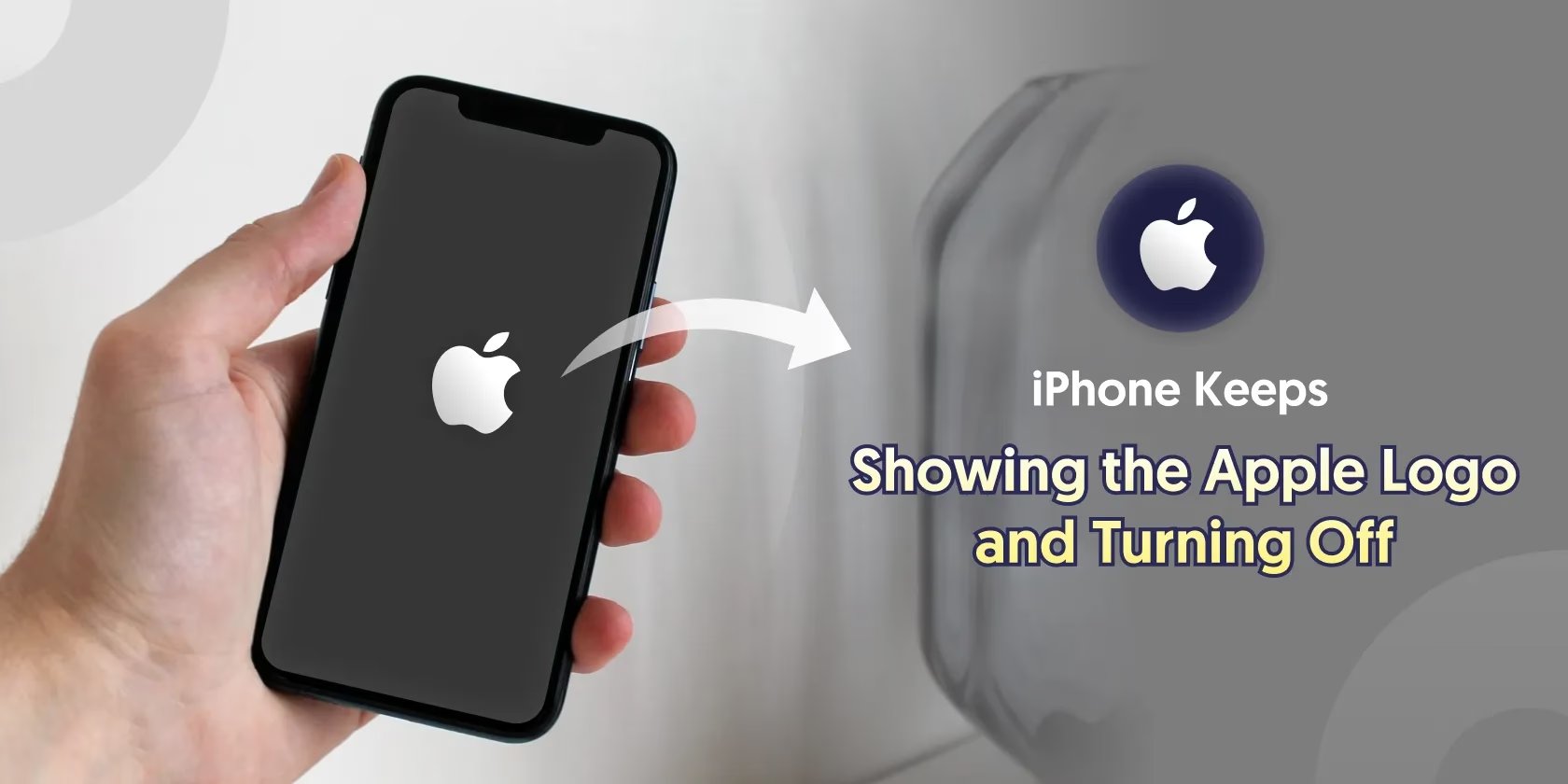
Zažíváte frustrující problém, kdy se váš iPhone neustále zobrazuje logo Apple a následně se vypíná? Nejste sami. Tento jev, známý také jako „boot loop“, může být velmi znepokojující, protože brání plnému spuštění zařízení a přístupu k vašim datům. Ať už se to stalo po aktualizaci softwaru, pádu telefonu, nebo zdánlivě bezdůvodně, je důležité vědět, že existují ověřená řešení, která vám mohou pomoci. V tomto komplexním průvodci se ponoříme do pěti osvědčených a přímočarých metod, jak se s tímto běžným problémem vypořádat. Krok za krokem vás provedeme každou metodou, abyste svůj iPhone co nejdříve vrátili do normálního stavu. Přečtěte si náš článek a dejte sbohem tomuto otravnému problému jednou provždy!
- Proč se můj iPhone stále zobrazuje logo Apple a vypíná se?
- Osvědčená řešení pro iPhone, který se zasekává na logu Apple
- Metoda 1: Nabijte svůj iPhone
- Metoda 2: Vynucený restart iPhonu během nabíjení
- Metoda 3: Rychlá oprava pomocí nástroje třetí strany
- Metoda 4: Aktualizace nebo obnova iPhonu pomocí iTunes v režimu zotavení (Recovery Mode)
- Metoda 5: Obnova iPhonu pomocí iTunes v režimu DFU (Device Firmware Update)
- Metoda 6: Kontaktujte podporu Apple
- Často kladené otázky (FAQ)
Proč se můj iPhone stále zobrazuje logo Apple a vypíná se?
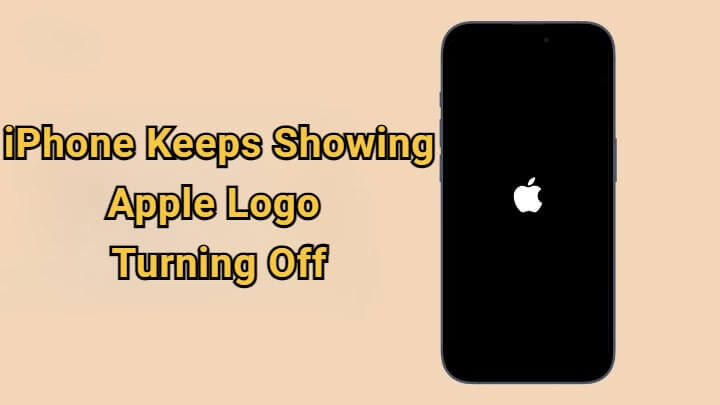
Když se váš iPhone neustále zobrazuje logo Apple, ale nespouští se, může to být způsobeno několika důvody. Pochopení základní příčiny vám může pomoci zvolit správnou metodu opravy.
Softwarové chyby
Nejčastější příčinou je problém se softwarem. K tomu může dojít v důsledku neúspěšné aktualizace softwaru, poškozené aplikace nebo jiných problémů souvisejících se softwarem. Například, pokud se aktualizace iOS zasekne uprostřed procesu nebo se stáhne poškozený soubor, může to vést k nestabilitě systému a zacyklení při spouštění. Někdy může být viníkem i konkrétní aplikace, která způsobuje konflikt při spouštění systému, zejména pokud jde o zastaralou nebo nekompatibilní aplikaci.
Hardwarové problémy
Méně často může tento problém vzniknout z hardwarových problémů, jako je vadná baterie, poškození způsobené pádem nebo vystavením vodě, nebo jiné hardwarové závady. Baterie, která nedokáže udržet dostatečný náboj pro dokončení procesu spouštění, může způsobit nekonečnou smyčku loga. Fyzické poškození interních komponent, ať už z nárazu nebo vlhkosti, může narušit kritické obvody potřebné pro stabilní spuštění operačního systému.
Jailbreaking
Pokud byl váš iPhone „jailbreaknutý“, může to někdy vést k nestabilitě a problémům se spouštěním. Jailbreaking odstraňuje softwarová omezení stanovená společností Apple, což umožňuje instalaci neautorizovaných aplikací a úprav. Tyto úpravy však mohou narušit integritu systému iOS, vést ke konfliktům mezi softwarem a hardwarem a následně způsobit problémy se spouštěním, jako je zacyklení na logu Apple.
Chyby systému iOS
Někdy může samotný systém iOS narazit na chyby, zejména po aktualizaci, což může způsobit, že se zařízení zasekne v nekonečné smyčce restartování. Tyto systémové chyby mohou být způsobeny poškozenými soubory systému, nekompatibilními nastaveními nebo interními chybami, které brání správnému načtení operačního systému.
Nedostatečné nabití baterie
Pokud je baterie vašeho iPhonu velmi vybitá nebo má problémy, nemusí mít dostatek energie k dokončení procesu spouštění. iPhone se sice pokusí spustit, ale jakmile dosáhne bodu, kdy potřebuje více energie, než je k dispozici, jednoduše se vypne a začne celý proces znovu. To je často nejjednodušší příčina k vyřešení a je vždy dobré začít právě zde.
Osvědčená řešení pro iPhone, který se zasekává na logu Apple
Abychom vám ušetřili čas a zvýšili vaše pohodlí, jsou řešení v tomto průvodci strategicky uspořádána. Metody 1 a 2 cílí na drobné závady pro rychlé opravy, zatímco Metody 3 až 5 jsou navrženy pro hloubkovou obnovu a opravy vážnějších problémů. Pro efektivní řešení vyniká Mobitrix Perfix jako vysoce doporučená možnost, schopná opravit tento problém za pouhých 20 minut.
Metoda 1: Nabijte svůj iPhone
Někdy se váš iPhone jednoduše nezapne kvůli nedostatečnému napájení. Může se zdát, že se zasekl, ale ve skutečnosti nemá dostatek energie k dokončení spouštěcího cyklu. Připojte jej ke spolehlivému zdroji napájení (ideálně pomocí originálního nabíjecího kabelu a adaptéru Apple) a nechte ho nabíjet po dobu alespoň 30 minut až jedné hodiny. Ujistěte se, že používáte funkční nabíječku a kabel. Po nabíjení se pokuste iPhone restartovat a zkontrolujte, zda funguje správně. Pokud ne, pak to není problém s baterií a měli byste zkusit další metody.
Metoda 2: Vynucený restart iPhonu během nabíjení
Vynucený restart nevymaže obsah vašeho iPhonu. Jednoduše donutí vaše zařízení restartovat se, aniž by prošlo normálním procesem vypnutí. To může často vyřešit drobné softwarové chyby, které mohou způsobovat, že se váš iPhone neustále zobrazuje logo Apple a vypíná se. Je to bezpečný a často účinný první krok, který byste měli vyzkoušet.
- Pro iPhone s Face ID (iPhone X - 15):
- Stiskněte tlačítko pro zvýšení hlasitosti a okamžitě jej uvolněte.
- Stiskněte tlačítko pro snížení hlasitosti a okamžitě jej uvolněte.
- Stiskněte boční tlačítko a držte jej, dokud neuvidíte logo Apple.
- Jakmile se objeví logo Apple, tlačítko uvolněte.
- Pro iPhone 8 nebo iPhone SE (2. generace a novější):
- Stiskněte a rychle uvolněte tlačítko pro zvýšení hlasitosti.
- Stiskněte a rychle uvolněte tlačítko pro snížení hlasitosti.
- Poté stiskněte a držte boční tlačítko.
- Jakmile se objeví logo Apple, tlačítko uvolněte.
- Pro iPhone 7:
- Stiskněte současně tlačítko Sleep/Wake (Spánek/Probuzení) a tlačítko pro snížení hlasitosti, dokud neuvidíte logo Apple.
- Pro iPhone 6s nebo iPhone SE (1. generace):
- Stiskněte současně tlačítko Sleep/Wake (Spánek/Probuzení) a tlačítko Home (Domů), dokud neuvidíte logo Apple.
Po provedení vynuceného restartu by se váš iPhone měl restartovat a doufejme, že se vrátí do normálního funkčního stavu. Pokud problém přetrvává, může to naznačovat vážnější problém, v takovém případě budete muset prozkoumat další metody řešení problémů níže!
Metoda 3: Rychlá oprava pomocí nástroje třetí strany
Pokud výše uvedené metody nefungují a váš iPhone se stále zobrazuje logo Apple a vypíná se, je čas vyzkoušet specializované nástroje pro opravu iOS. Příkladem takového nástroje je Mobitrix Perfix, který je navržen pro řešení více než 160 problémů s iPhonem s lehkostí. S několika kliknutími může tento nástroj automaticky opravit tento problém za pouhých 20 minut, a to vše při zachování všech vašich dat v bezpečí a nedotčených. To je obrovská výhoda oproti metodám, které mohou vést ke ztrátě dat.
Výhody použití nástroje jako Mobitrix Perfix:
- Není potřeba další software jako iTunes.
- Opraví vaše zařízení při zachování všech dat.
- Uživatelsky přívětivé rozhraní.
- Kompatibilní s modely iPhone od 5s až po 15 a iOS 18 nebo starší.
- Zajišťuje vysoký stupeň soukromí dat.
- Schopný opravit téměř všechny problémy s iOS za pouhých 20 minut.
Přestože zde nemohu poskytnout odkazy na stažení, proces obvykle zahrnuje:
- Stáhněte a nainstalujte nástroj na váš počítač (Mac nebo Windows).
- Připojte svůj iPhone k počítači pomocí USB kabelu.
- Počkejte, až nástroj rozpozná vaše zařízení.
- Vyberte možnost „Standard Repair“ (Standardní oprava) a postupujte podle pokynů na obrazovce. Nástroj stáhne potřebný firmware a zahájí proces opravy.
Po dokončení se váš iPhone automaticky restartuje a měl by fungovat normálně.
Metoda 4: Aktualizace nebo obnova iPhonu pomocí iTunes v režimu zotavení (Recovery Mode)
Tato metoda je obzvláště užitečná pro řešení softwarových závad, které by mohly způsobovat neustálé restartování vašeho zařízení. Režim zotavení je specializovaný stav v zařízeních iOS, který vám umožňuje aktualizovat nebo obnovit firmware a iOS zařízení bez načítání operačního systému. To je obzvláště užitečné v situacích, kdy iPhone nereaguje nebo má vážné problémy se softwarem.
Přípravy:
- Nainstalujte nejnovější verzi iTunes (nebo Finder na macOS Catalina a novějších).
- Zálohujte si svůj iPhone. Před pokračováním je důležité zálohovat váš iPhone, abyste předešli ztrátě dat. Můžete to udělat buď přes iCloud, nebo přímo přes iTunes/Finder, pokud je to možné. Pokud je však váš iPhone v boot loopu, zálohování nemusí být možné. V takovém případě počítejte s potenciální ztrátou dat.
Kroky:
- Použijte vhodný kabel k připojení iPhonu k počítači.
- Uveďte svůj iPhone do režimu zotavení (Recovery Mode):
- Pro iPhone 8 nebo novější: Stiskněte a rychle uvolněte tlačítko pro zvýšení hlasitosti, poté tlačítko pro snížení hlasitosti. Nakonec stiskněte a držte boční tlačítko, dokud neuvidíte obrazovku režimu zotavení (ikona iTunes/počítače).
- Pro iPhone 7/7 Plus: Stiskněte a držte současně tlačítka pro snížení hlasitosti a Sleep/Wake (boční), dokud neuvidíte obrazovku režimu zotavení.
- Pro iPhone 6s a starší: Stiskněte a držte současně tlačítka Home a Top (nebo Side), dokud neuvidíte obrazovku režimu zotavení.
- Otevřete iTunes/Finder. Měl by detekovat, že je váš iPhone v režimu zotavení. iTunes/Finder se vás zeptá, zda chcete „Aktualizovat“ nebo „Obnovit“.
- Aktualizovat: iTunes/Finder se pokusí přeinstalovat iOS, aniž by vymazal vaše data. Vyberte „Aktualizovat“, když budete vyzváni. iTunes stáhne software pro vaše zařízení. Pokud to nefunguje, nebo pokud se problém opakuje, budete muset zvážit „Obnovit“.
- Obnovit: Pokud aktualizace problém nevyřeší, nebo pokud dáváte přednost novému začátku, můžete zvolit „Obnovit“. Tím se vymažou všechna data na vašem iPhonu a nainstaluje se nejnovější verze iOS. Pamatujte, že to znamená ztrátu všech dat, která nebyla zálohována. iTunes/Finder vás provede celým procesem.
Pokud vaše zařízení opustí obrazovku režimu zotavení během stahování, opakujte krok 2 pro opětovné vstoupení do režimu zotavení. Aktualizace nebo obnova může trvat nějakou dobu. Zajistěte, aby vaše zařízení zůstalo připojeno po celou dobu procesu. Po dokončení procesu můžete svůj iPhone nastavit jako nový nebo obnovit ze zálohy.
Nevýhody použití iTunes v režimu zotavení:
- Ztráta dat: Obnova vašeho iPhonu vymaže všechna data a nastavení. Bez nedávné zálohy to znamená nevratnou ztrátu všech dat.
- Problémy s rozpoznáním: iTunes/Finder nemusí vždy detekovat vaše zařízení v režimu zotavení, což může vést k frustraci a opakovaným pokusům.
- Složité rozhraní: iTunes/Finder může být pro ty, kdo nejsou obeznámeni s jeho rozhraním, náročný na použití.
- Časově náročné: Proces aktualizace nebo obnovy může trvat několik hodin, v závislosti na rychlosti vašeho internetového připojení a velikosti stahovaného softwaru.
- Rizika chyb: Proces je náchylný k výskytu chyb, což komplikuje proces a může vyžadovat opakování kroků.
Metoda 5: Obnova iPhonu pomocí iTunes v režimu DFU (Device Firmware Update)
Pokud se pokusy o opravu vašeho iPhonu pomocí režimu zotavení ukážou jako neúspěšné, vaší poslední možností je obnovit jej pomocí režimu DFU (Device Firmware Update). Tato metoda je nejúplnější formou obnovy dostupnou pro iPhone. Je speciálně navržena k řešení vážných softwarových problémů, které jiné přístupy nedokáží vyřešit. Nicméně, vzhledem ke své rozsáhlé povaze, režim DFU nese větší rizika a mělo by se k němu přistupovat s opatrností. Vždy pamatujte, že DFU režim zcela přepíše software zařízení, což znamená, že dojde k úplné obnově dat na tovární nastavení.
Kroky:
- Připojte svůj iPhone k počítači a ujistěte se, že máte nainstalovanou nejnovější verzi iTunes/Finder.
- Vstupte do režimu DFU:
- Pro iPhone 8 nebo novější: Rychle stiskněte a uvolněte tlačítko pro zvýšení hlasitosti, poté tlačítko pro snížení hlasitosti. Stiskněte a držte boční tlačítko, dokud obrazovka nezčerná, poté stiskněte a držte současně boční tlačítko a tlačítko pro snížení hlasitosti. Po 5 sekundách uvolněte boční tlačítko, zatímco budete stále držet tlačítko pro snížení hlasitosti, dokud iTunes/Finder nerozpozná váš iPhone v režimu zotavení (obrazovka iPhonu zůstane černá).
- Pro iPhone 7/7 Plus: Stiskněte a držte současně boční tlačítko a tlačítko pro snížení hlasitosti. Po 8 sekundách uvolněte boční tlačítko, zatímco budete stále držet tlačítko pro snížení hlasitosti. Obrazovka by měla zůstat černá.
- Pro iPhone 6s a starší: Stiskněte a držte současně tlačítka Home a Top (nebo Side). Po 8 sekundách uvolněte tlačítko Top (nebo Side), zatímco budete stále držet tlačítko Home. Obrazovka by měla zůstat černá.
Pokud se na obrazovce iPhonu objeví logo Apple nebo ikona iTunes, znamená to, že jste DFU režim nezadali správně a musíte to zkusit znovu. Obrazovka musí zůstat černá.
- Jakmile jste v režimu DFU, iTunes/Finder vás vyzve k obnovení vašeho iPhonu. Vyberte „Obnovit“. Tím se vymažou všechna data na vašem iPhonu a nainstaluje se nejnovější verze iOS.
Nevýhody použití iTunes v režimu DFU:
- Složitý proces: Vstup do režimu DFU může být složitější než jiné metody obnovy a může trvat několik pokusů, než se to povede správně.
- Potenciál pro „zablokování“: Nesprávné použití režimu DFU může vést k „zablokovanému“ zařízení, které se stane nepoužitelným. Postupujte s opatrností. Toto je nejrizikovější metoda.
- Ztráta dat: Obnovení iPhonu v režimu DFU vymaže vše na zařízení. Ujistěte se, že máte zálohu svých dat, pokud je to možné.
Metoda 6: Kontaktujte podporu Apple
Pokud žádná z výše uvedených metod nefunguje, existuje vysoká pravděpodobnost, že váš iPhone má hardwarový problém. Může jít o vadnou základní desku, poškozenou baterii, nebo jinou interní komponentu, kterou nelze opravit softwarovými řešeními. V takovém případě doporučujeme kontaktovat podporu Apple nebo navštívit nejbližší autorizované servisní středisko Apple. Odborníci tam mohou provést diagnostiku a poradit vám s nejlepším postupem, ať už jde o opravu nebo výměnu zařízení. Pokusy o domácí opravu hardwarových problémů bez potřebných nástrojů a zkušeností mohou vést k dalšímu poškození.
Často kladené otázky (FAQ)
Proč se můj iPhone zasekává na logu Apple?
Problém se zaseknutím iPhonu na logu Apple může mít několik příčin. Nejčastěji se jedná o softwarové chyby, které vznikají po neúspěšné aktualizaci iOS, instalaci poškozené aplikace nebo po jailbreaku. Méně časté, ale závažnější příčiny zahrnují hardwarové problémy, jako je vadná baterie, poškození vodou nebo pád zařízení. Někdy může být viníkem i nedostatečné nabití baterie, které brání plnému spuštění systému.
Ztratím data při opravě tohoto problému?
Záleží na použité metodě. Nabíjení iPhonu a vynucený restart (Metody 1 a 2) jsou bezpečné a nezpůsobují ztrátu dat. Použití nástrojů třetích stran, jako je Mobitrix Perfix (Metoda 3), je obvykle navrženo tak, aby zachovalo vaše data. Nicméně, metody obnovy pomocí iTunes v režimu zotavení (Recovery Mode) nebo režimu DFU (Metody 4 a 5) obvykle vedou k vymazání všech dat na vašem zařízení, pokud nezvolíte možnost „Aktualizovat“ v režimu zotavení, která se pokusí data zachovat. Proto je vždy doporučeno mít aktuální zálohu vašeho iPhonu, pokud je to možné.
Jak dlouho trvá oprava iPhonu, který se zasekává na logu Apple?
Doba opravy se liší v závislosti na zvolené metodě a závažnosti problému. Jednoduché řešení jako nabíjení nebo vynucený restart může trvat jen několik minut. Použití nástroje třetí strany, jako je Mobitrix Perfix, slibuje opravu za pouhých 20 minut. Obnova pomocí iTunes v režimu zotavení nebo DFU může trvat déle, často 30 minut až několik hodin, v závislosti na rychlosti stahování softwaru a procesoru vašeho počítače.
Mohu to opravit doma, nebo potřebuji profesionální pomoc?
Většinu softwarových problémů, které způsobují zaseknutí iPhonu na logu Apple, lze vyřešit doma pomocí metod popsaných v tomto článku (nabíjení, vynucený restart, iTunes, nástroje třetích stran). Tyto metody jsou navrženy pro běžné uživatele. Pokud však žádná z těchto metod nepomůže, je pravděpodobné, že se jedná o hardwarový problém. V takovém případě je nejlepší vyhledat profesionální pomoc u autorizovaného servisního střediska Apple, aby nedošlo k dalšímu poškození zařízení.
Jak zabránit budoucímu zaseknutí iPhonu na logu Apple?
Prevence je klíčová. Zde je několik tipů:
- Pravidelně aktualizujte iOS na nejnovější stabilní verzi.
- Zálohujte svůj iPhone pravidelně (na iCloud nebo do počítače).
- Vyhněte se jailbreaku, pokud si nejste jisti riziky.
- Instalujte aplikace pouze z App Store.
- Udržujte dostatečné místo v úložišti iPhonu.
- Chraňte svůj iPhone před fyzickým poškozením (pády, voda).
- Používejte originální nebo certifikované nabíječky a kabely.
Problém, kdy se váš iPhone zasekává na logu Apple a následně se vypíná, může být sice frustrující, ale jak jsme si ukázali, existuje řada účinných řešení, která můžete vyzkoušet sami. Od jednoduchého dobití a vynuceného restartu, přes pokročilé metody s iTunes, až po využití specializovaných nástrojů pro opravu iOS, většina uživatelů najde řešení bez nutnosti návštěvy servisu. Vždy začněte nejméně invazivními metodami a postupujte k těm složitějším, s vědomím potenciální ztráty dat u některých z nich. Pamatujte, že pravidelná záloha je vaší nejlepší obranou proti ztrátě cenných informací. Pokud se i po vyzkoušení všech softwarových řešení problém stále opakuje, je pravděpodobné, že se jedná o hardwarový problém, a v takovém případě je nejlepší obrátit se na autorizovaný servis Apple. Doufáme, že vám tento průvodce pomohl vrátit váš iPhone do plné funkčnosti!
Chceš-li si přečíst další články podobné jako iPhone se zasekává na logu Apple?, navštiv kategorii iPhone.