
29/01/2022
Ach, ten známý pocit, když potřebujete svůj iPhone rychle ztlumit – jste na důležité schůzce, v kině nebo jen chcete klid – ale ouha, tiché tlačítko nereaguje! Tento malý, ale mocný přepínač na boku vašeho iPhonu je klíčový pro okamžité přepínání mezi zvoněním a tichým režimem. Když přestane fungovat, může to být frustrující. Nezáleží na tom, zda vlastníte starší iPhone 6, nebo novější model, problémy s tímto přepínačem se mohou objevit u kohokoli. Ale nebojte se, nejste v tom sami a existuje několik účinných řešení, která vám pomohou váš telefon opět ovládat. V tomto článku prozkoumáme nejčastější příčiny selhání tichého tlačítka a především vám ukážeme, jak tento problém vyřešit, ať už se jedná o softwarovou závadu, nebo mechanické poškození. Připravte se získat zpět kontrolu nad zvukovými notifikacemi vašeho iPhonu!
- Jak ztlumit iPhone bez funkčního tichého tlačítka?
- Jak opravit tlačítko tichého režimu na iPhonu?
- Krok 1: Zkontrolujte a vyčistěte tlačítko tichého režimu
- Krok 2: Restartujte svůj iPhone
- Krok 3: Zapněte a vypněte režim Letadlo
- Krok 4: Aktualizujte operační systém iOS
- Krok 5: Resetujte všechna nastavení
- Krok 6: Obnova iOS systému pomocí specializovaného nástroje
- Krok 7: Kontaktování podpory Apple nebo autorizovaného servisu
- Často kladené otázky (FAQ)
- Závěr
Jak ztlumit iPhone bez funkčního tichého tlačítka?
Pokud se váš přepínač tichého režimu zasekl nebo jednoduše nereaguje, nezoufejte. Existuje několik chytrých způsobů, jak svůj iPhone ztlumit i bez něj. Tyto metody jsou skvělé pro okamžité řešení a umožní vám udržet si klid, i když se nemůžete spolehnout na fyzické tlačítko.
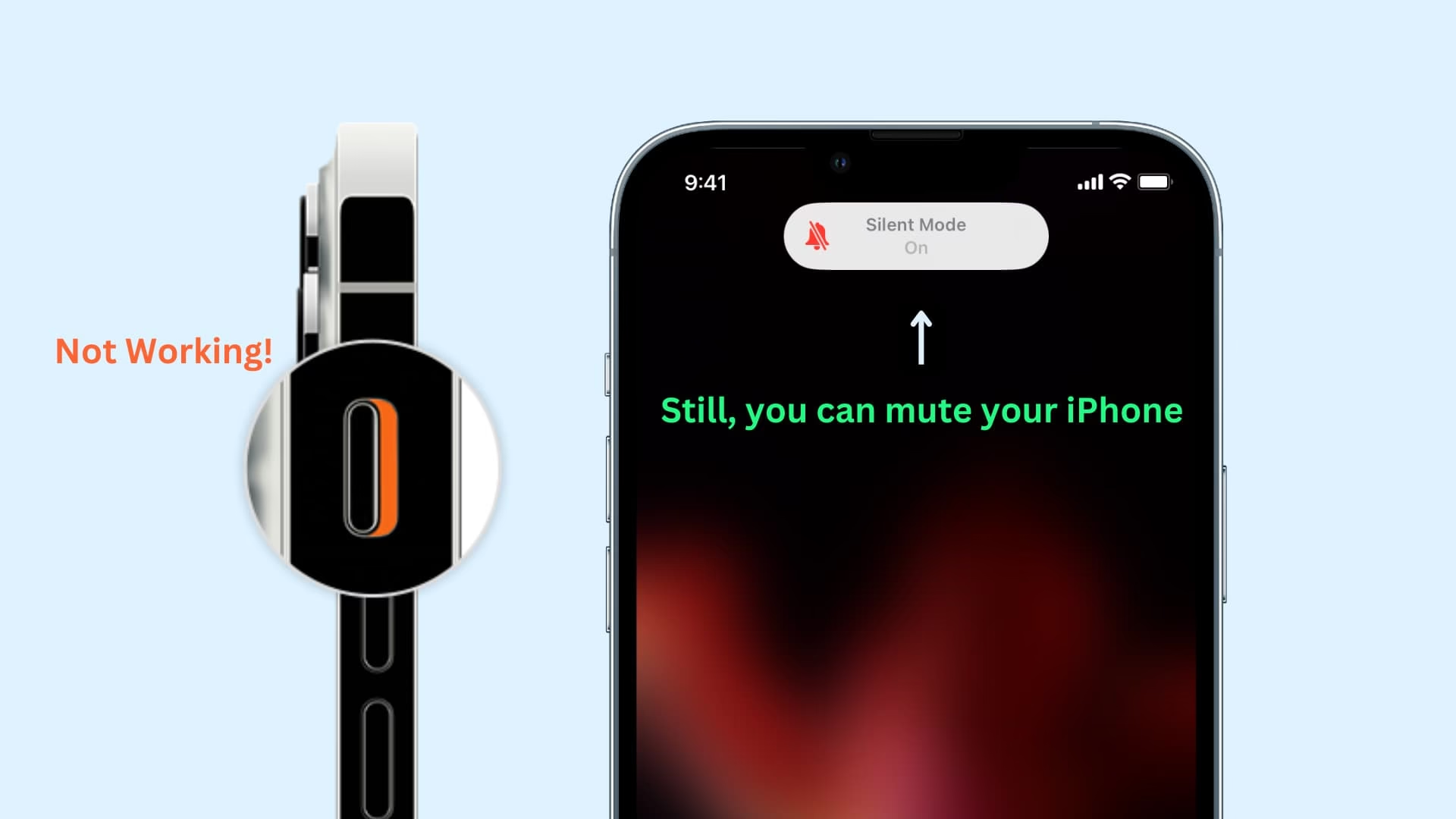
Metoda 1: Použití funkce Assistive Touch
Assistive Touch je skvělá funkce přístupnosti, která vám umožní ovládat mnoho funkcí iPhonu přímo z obrazovky. Je to v podstatě plovoucí tlačítko, které vám poskytne zkratky k různým nastavením, včetně možnosti ztlumit nebo odtlumit zařízení.
- Nejprve se ujistěte, že je funkce Assistive Touch zapnutá. Přejděte do Nastavení > Zpřístupnění > Assistive Touch a zapněte ji.
- Na obrazovce se objeví kruhové plovoucí tlačítko.
- Pokud váš přepínač tichého režimu nefunguje, klepněte na toto plovoucí tlačítko Assistive Touch.
- Z nabídky, která se objeví, vyberte možnost Zařízení.
- Zde najdete tlačítko Ztlumit (ikona zvonku s přeškrtnutím). Klepnutím na něj přepnete svůj iPhone do tichého režimu.
- Stejným postupem můžete zařízení později odtlumit. Assistive Touch je vynikající náhradou, pokud fyzické tlačítko nefunguje.
Metoda 2: Snížení hlasitosti vyzvánění na minimum
I když tlačítko tichého režimu nefunguje, stále můžete snížit hlasitost vyzvánění na minimum, což má podobný efekt jako tichý režim. Toto nastavení ovlivňuje pouze hlasitost vyzvánění a upozornění, nikoli hlasitost médií (hudby, videí).
- Přejděte do Nastavení > Zvuky a haptika.
- Vyhledejte sekci Vyzvánění a upozornění nebo Hlasitost vyzvánění a upozornění.
- Pomocí posuvníku manuálně snižte hlasitost na nejnižší hodnotu. Tím prakticky ztlumíte všechny příchozí hovory a upozornění.
Metoda 3: Nastavení tichého vyzvánění
Dalším kreativním řešením je nastavit si jako výchozí vyzvánění „tichý“ zvuk. Tím pádem, i když vám telefon zvoní, neuslyšíte žádný zvuk.
- Odemkněte svůj iPhone a přejděte do Nastavení > Zvuky a haptika > Vyzvánění.
- Odtud přejděte do Tone Store (Obchod s tóny).
- Vyhledejte „tiché vyzvánění“ (silent ringtone) nebo „žádné vyzvánění“ (none ringtone). Mnoho aplikací třetích stran nebo samotný obchod Apple Tone Store nabízí tiché soubory.
- Po nalezení jej stáhněte a nastavte jako výchozí vyzvánění pro svůj telefon.
Metoda 4: Nastavení tónu zprávy na „Žádný“
Někdy může být problém v tom, že tón pro textové zprávy přepisuje nastavení tichého režimu. Ujistěte se, že je nastaven na „Žádný“, aby vaše zprávy přicházely tiše.
- Přejděte do Nastavení > Zvuky a haptika.
- V sekci Vzorce zvuků a vibrací najděte možnost Tón zprávy.
- Ujistěte se, že je tato možnost nastavena na Žádný. Pokud není, klepněte na ni a vyberte Žádný ze seznamu možností.
Metoda 5: Aktivace režimu Nerušit (Focus)
Režim Nerušit (dříve známý jako Do Not Disturb) je výkonný nástroj, který vám umožní spravovat, kdy a jak dostáváte oznámení. Je to skvělý způsob, jak ztlumit iPhone na určitou dobu, aniž byste se spoléhali na fyzické tlačítko.
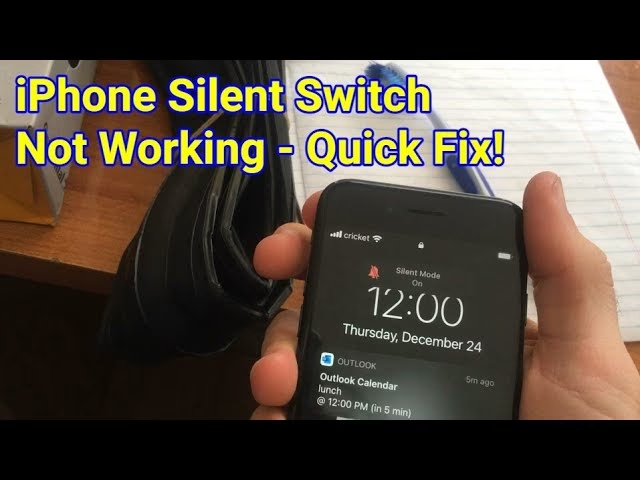
- Přejděte do Nastavení > Soukromí a bezpečnost > Režim Soustředění a poté klepněte na Nerušit.
- Zde můžete aktivovat režim Nerušit, nastavit si plány nebo povolit výjimky pro důležité kontakty.
- Když je režim Nerušit aktivní, všechny hovory a upozornění budou ztlumeny.
- Režim Nerušit můžete také rychle zapnout nebo vypnout z Ovládacího centra (přejetím prstem shora doprava dolů na novějších iPhonech nebo zdola nahoru na starších).
Jak opravit tlačítko tichého režimu na iPhonu?
Pokud se chcete pokusit obnovit funkčnost samotného tlačítka tichého režimu, existuje několik diagnostických a opravných kroků, které můžete podniknout. Problém může být hardwarový, softwarový nebo kombinace obou.
Krok 1: Zkontrolujte a vyčistěte tlačítko tichého režimu
Než se pustíte do složitějších řešení, je důležité zkontrolovat samotné tlačítko. Často se stává, že se do něj dostanou nečistoty nebo prach, které brání správné funkci.
- Důkladně prozkoumejte přepínač tichého režimu na boku vašeho iPhonu. Zkontrolujte, zda není viditelně poškozený, ohnutý nebo zda se nezdá být zaseknutý.
- Pokud vidíte nečistoty, prach, chloupky nebo jiné cizí předměty, zkuste je opatrně odstranit. Můžete použít párátko, stlačený vzduch (s opatrností a z dálky, aby nedošlo k poškození) nebo měkký, suchý kartáček (např. zubní kartáček s měkkými štětinami). Buďte velmi jemní, abyste nezpůsobili další poškození.
- Také zkontrolujte, zda váš ochranný kryt nebo fólie na displej nebrání pohybu tlačítka. Někdy může být problém tak jednoduchý, že kryt tlačítko blokuje. Zkuste kryt sundat a otestovat funkčnost tlačítka bez něj.
- Zkuste tlačítkem několikrát pohnout nahoru a dolů (4-5krát), aby se uvolnily případné nečistoty nebo uvolnilo zaseknutí.
Krok 2: Restartujte svůj iPhone
Mnoho softwarových závad a drobných chyb, které mohou ovlivnit funkčnost tlačítek, lze vyřešit jednoduchým restartem zařízení. Restart pomůže vymazat dočasné chyby a obnovit systémové procesy.
- Pro iPhone X, 11, 12 a novější modely (bez tlačítka plochy): Současně stiskněte a podržte boční tlačítko a jedno z tlačítek hlasitosti, dokud se neobjeví posuvník pro vypnutí. Přetáhněte posuvník a vypněte iPhone. Počkejte několik sekund a poté stiskněte a podržte boční tlačítko, dokud se neobjeví logo Apple.
- Pro iPhone SE (2. generace), 8, 7 a 6: Stiskněte a podržte boční tlačítko, dokud se neobjeví posuvník pro vypnutí. Přetáhněte posuvník a vypněte iPhone. Počkejte několik sekund a poté stiskněte a podržte boční tlačítko, dokud se neobjeví logo Apple.
- Pro iPhone SE (1. generace), 5 a starší modely: Stiskněte a podržte horní tlačítko (Power), dokud se neobjeví posuvník pro vypnutí. Přetáhněte posuvník a vypněte iPhone. Počkejte několik sekund a poté stiskněte a podržte horní tlačítko, dokud se neobjeví logo Apple.
Krok 3: Zapněte a vypněte režim Letadlo
Aktivace a deaktivace režimu Letadlo je jednoduchý trik, který může někdy vyřešit drobné komunikační závady, které by mohly ovlivňovat i zvukové funkce.
- Přejetím prstem dolů z pravého horního rohu obrazovky (novější iPhony) nebo nahoru ze spodní části obrazovky (starší iPhony) otevřete Ovládací centrum.
- Klepněte na ikonu letadla pro aktivaci režimu Letadlo. Počkejte asi 15-30 sekund.
- Znovu klepněte na ikonu letadla pro deaktivaci režimu Letadlo.
- Zkuste, zda se funkčnost tichého tlačítka obnovila.
Krok 4: Aktualizujte operační systém iOS
Zastaralý software může být příčinou mnoha nečekaných chyb a závad, včetně problémů s hardwarem. Ujistěte se, že váš iPhone běží na nejnovější verzi iOS. Aktualizace často obsahují opravy chyb a vylepšení stability.
- Přejděte do Nastavení > Obecné > Aktualizace softwaru.
- Pokud je k dispozici aktualizace, stáhněte ji a nainstalujte. Ujistěte se, že máte dostatek baterie a stabilní Wi-Fi připojení.
Krok 5: Resetujte všechna nastavení
Pokud žádná z výše uvedených softwarových řešení nepomohla, můžete zkusit resetovat všechna nastavení na iPhonu. Tím se vrátí všechna nastavení do výchozího stavu, aniž by se smazala vaše data.
- Přejděte do Nastavení > Obecné > Přenést nebo resetovat iPhone > Resetovat.
- Vyberte možnost Obnovit všechna nastavení. Budete muset zadat svůj přístupový kód.
- Tento proces může trvat několik minut a iPhone se restartuje. Poté zkontrolujte, zda tlačítko funguje.
Krok 6: Obnova iOS systému pomocí specializovaného nástroje
V případě, že problém přetrvává a máte podezření na hlubší softwarovou chybu nebo poškození systému iOS, můžete zvážit použití specializovaného nástroje pro obnovu iOS systému. Tyto programy jsou navrženy tak, aby opravily různé problémy s iOS bez ztráty dat (v závislosti na typu opravy).
Obecný postup je obvykle následující:
- Stáhněte a nainstalujte si důvěryhodný software pro obnovu iOS systému do vašeho počítače.
- Spusťte program a zvolte možnost Standardní oprava (nebo podobnou, která nezpůsobuje ztrátu dat).
- Připojte svůj iPhone k počítači pomocí originálního USB kabelu.
- Program by měl detekovat vaše zařízení a nabídnout stažení odpovídajícího firmwaru. Stáhněte balíček firmwaru.
- Po stažení a ověření firmwaru klikněte na tlačítko pro zahájení opravy. Proces může trvat několik minut.
- Po dokončení opravy se iPhone restartuje a doufejme, že problém s tichým tlačítkem bude vyřešen.
Krok 7: Kontaktování podpory Apple nebo autorizovaného servisu
Pokud jste vyzkoušeli všechny softwarové metody a vyčištění tlačítka nepomohlo, je velmi pravděpodobné, že se jedná o hardwarovou závadu. V takovém případě je nejlepší kontaktovat podporu Apple nebo navštívit autorizovaný servis. Pokusy o domácí opravu hardwaru bez zkušeností a správného nářadí mohou vést k dalšímu poškození zařízení a ztrátě záruky.
Často kladené otázky (FAQ)
1. Nemohu vypnout tichý režim na svém iPhonu, co mám dělat?
Pokud se váš iPhone zasekl v tichém režimu, zkuste nejprve restartovat zařízení (viz výše). Pokud to nepomůže, zkontrolujte fyzický přepínač tichého režimu na levé straně iPhonu a ujistěte se, že je posunutý nahoru (směrem k displeji), což znamená režim vyzvánění. Dále přejděte do Nastavení > Zvuky a haptika a ujistěte se, že posuvník Vyzvánění a upozornění není na nejnižší hodnotě. Zkontrolujte také, zda nemáte aktivní režim Nerušit nebo jiný režim Soustředění.
2. Proč mi nefunguje přepínač tichého režimu?
Nejčastějšími důvody nefunkčnosti přepínače tichého režimu jsou:
- Fyzické poškození: Přepínač je zaseknutý, poškozený nebo se do něj dostaly nečistoty.
- Softwarová chyba: Drobné chyby v iOS systému, které lze často vyřešit restartem nebo aktualizací systému.
- Nesprávné nastavení: Například aktivní režim Nerušit, nebo nízká hlasitost vyzvánění.
3. Má iPhone 11 tiché tlačítko?
Ano, iPhone 11, stejně jako většina modelů iPhone, má fyzický přepínač tichého režimu. Nachází se na levé straně zařízení, nad tlačítky pro ovládání hlasitosti. Slouží k rychlému přepínání mezi režimem vyzvánění a tichým režimem a ovlivňuje všechny typy zvuků, jako jsou vyzvánění, upozornění, ale nikoli hlasitost médií.
Závěr
Problém s nefunkčním tichým tlačítkem na iPhonu může být sice otravný, ale jak vidíte, existuje mnoho způsobů, jak se s ním vypořádat. Od jednoduchých softwarových triků, které vám umožní ztlumit iPhone bez fyzického tlačítka, až po komplexnější diagnostiku a opravy, které se snaží obnovit plnou funkčnost přepínače. Vždy začněte s nejjednoduššími řešeními, jako je restart a vyčištění tlačítka. Pokud tyto kroky nepomohou, nebojte se sáhnout po pokročilejších metodách, jako je aktualizace iOS nebo použití nástroje pro obnovu systému. A pokud nic nepomůže, pamatujte, že profesionální pomoc od Apple nebo autorizovaného servisu je vždy k dispozici. Váš iPhone je důležitým nástrojem a zaslouží si, aby fungoval bezchybně!
Chceš-li si přečíst další články podobné jako Tiché tlačítko na iPhone nefunguje? Opravte ho!, navštiv kategorii iPhone.