
18/02/2024
Zpomalené video, známé také jako „slo-mo“, je fascinující způsob, jak dodat vašim videím na iPhonu dramatický a umělecký nádech. Ať už chcete zachytit prchavý okamžik s neuvěřitelnými detaily, zvýraznit sportovní výkon nebo jen dodat běžné scéně šmrnc, váš iPhone to zvládne s lehkostí. Od modelů iPhone 5S a novějších je tato funkce standardní výbavou, která otevírá dveře k nekonečné kreativitě. Pojďme se ponořit do světa zpomaleného videa a zjistit, jak z vašeho iPhonu dostat maximum.
Co je zpomalené video na iPhonu?
Natáčení zpomaleného videa na iPhonu jednoduše znamená snížení snímkové frekvence (FPS – frames per second) tak, aby se čas ve videu zdál pohybovat pomaleji. Jedná se o běžný efekt, který filmaři používají k vytváření jedinečných záběrů atletických výkonů, přírodních scén nebo scén obsahujících mnoho intenzivní akce. Je to ideální nástroj pro zachycení detailů, které jsou pouhým okem neviditelné, jako je letící kapka vody, rozpukající se květina nebo plynulý pohyb tanečníka. Všechny iPhony, počínaje modelem 5S, podporují natáčení zpomalených videí, což zpřístupňuje tuto působivou techniku širokému okruhu uživatelů.
Před natáčením zkontrolujte úložiště
Zpomalené video je sice vizuálně působivé, ale má jednu nevýhodu: zabírá výrazně více úložného prostoru než běžná videa. To je dáno tím, že kamera zaznamenává mnohem více snímků za sekundu. Předtím, než se pustíte do natáčení epických zpomalených klipů, je proto vždy dobré zkontrolovat dostupný prostor na vašem iPhonu. Doporučujeme promazat nepotřebné fotografie a videa z aplikace Fotky. Existují i aplikace, které vám s tímto úklidem mohou pomoci, například CleanMy®Phone, jež umí efektivně třídit fotografie, nacházet největší mediální soubory a pomáhat s jejich odstraněním. Dostatek volného místa zajistí plynulé natáčení bez nepříjemných přerušení.
Jak natáčet zpomalené video na iPhonu
Zjistíte, že natáčení zpomalených videí s vaším iPhonem je návykové a zábavné, dodává drama celé řadě scén. Jste omezeni pouze svou kreativitou! Zde je podrobný průvodce natáčením zpomaleného videa s iPhonem, bez ohledu na to, jaký model aktuálně vlastníte.
Úprava nastavení zpomaleného videa
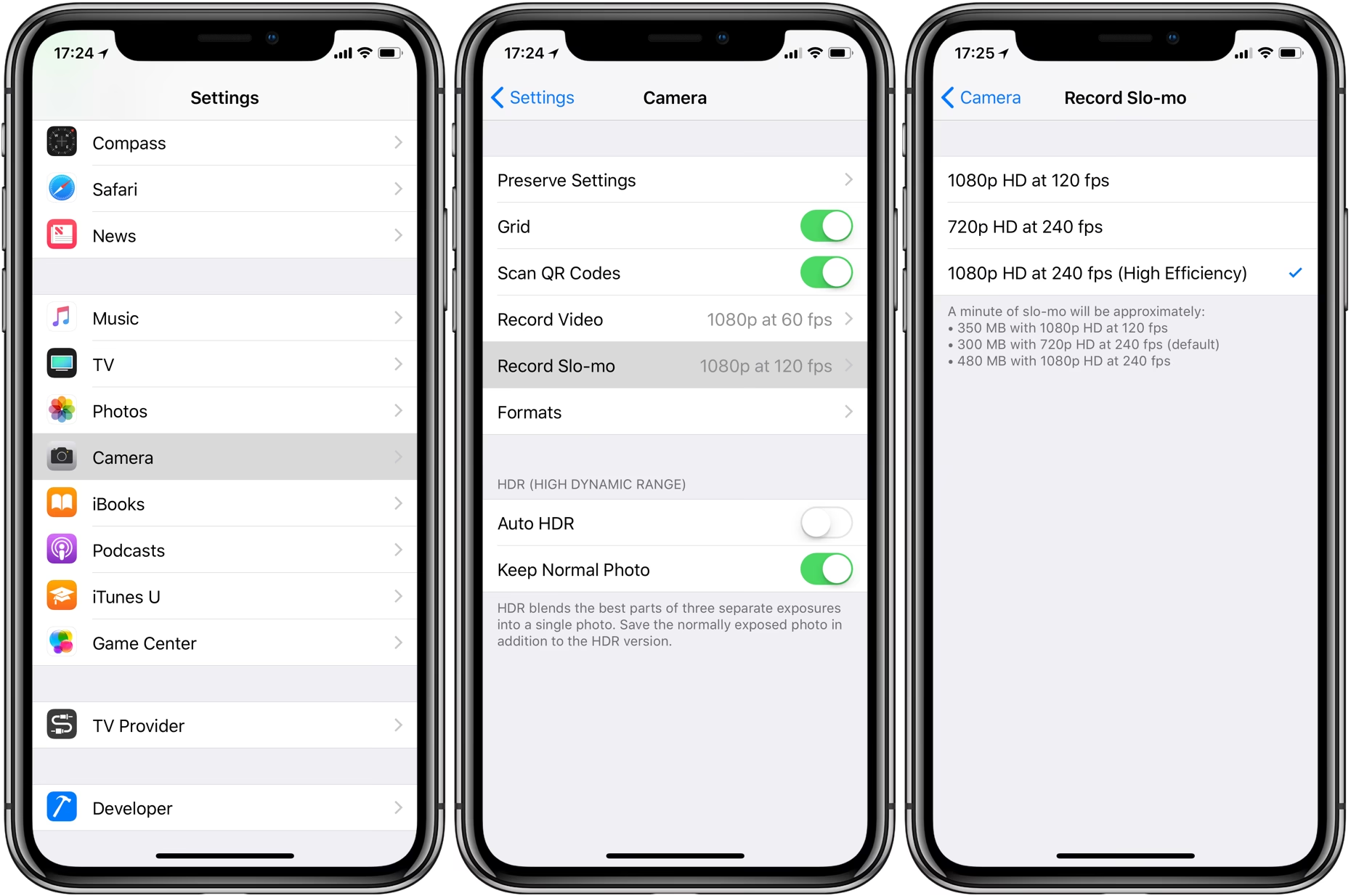
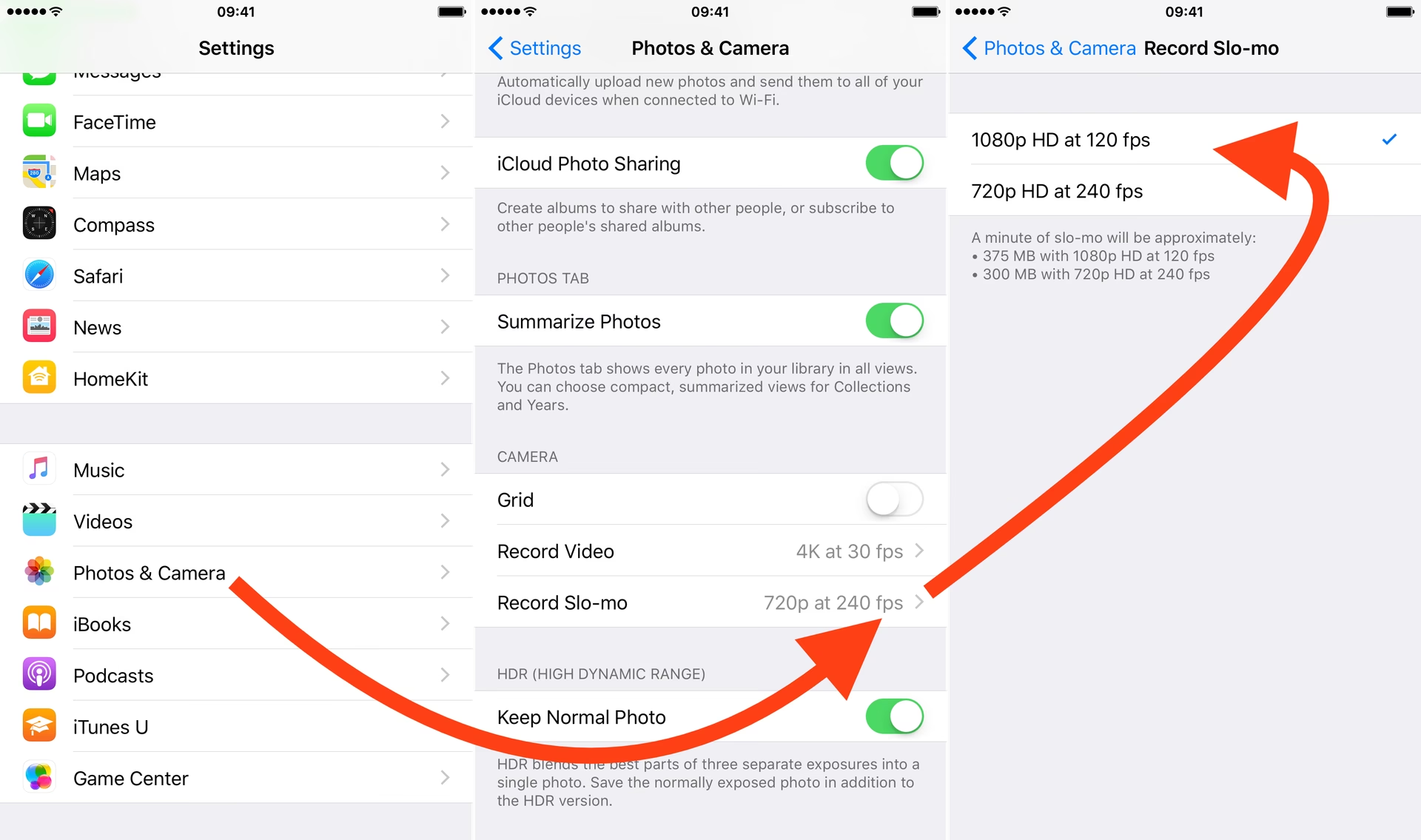
Prvním krokem k natáčení úžasných zpomalených videí s vaším iPhonem je ujistit se, že máte správně nastavené parametry. Jak již bylo zmíněno, snímková frekvence (FPS) a kvalita HD videa budou záviset na modelu vašeho telefonu. Zde je návod, jak upravit nastavení fotoaparátu pro natáčení zpomaleného videa na iPhonu:
- Otevřete aplikaci Nastavení na vašem iPhonu.
- Klepněte na položku Fotoaparát.
- Klepněte na Nahrát zpomalené video.
- Vyberte vhodnou snímkovou frekvenci (FPS) na základě modelu vašeho fotoaparátu a požadované HD kvality a FPS pro váš klip. Máte na výběr z různých možností, jako je 1080p při 120 fps nebo 1080p při 240 fps u novějších modelů.
- Zavřete aplikaci Nastavení a otevřete aplikaci Fotoaparát, abyste mohli začít natáčet.
Samotné natáčení zpomaleného videa
Jste připraveni si užít zábavu s funkcí zpomaleného videa na vašem iPhonu? Zde je návod, jak natočit zpomalené video s vaším iPhonem:
- Otevřete aplikaci Fotoaparát na vašem iPhonu.
- Přejeďte prstem po režimech nahoře (nebo dole, závisí na orientaci telefonu) a klepněte na Zpomalené video (Slo-mo), abyste tuto funkci zapnuli. Upozorňujeme, že zpomalené video funguje pouze s zadní kamerou vašeho iPhonu, pokud nemáte iPhone 11, 11 Pro nebo 11 Pro Max, které podporují slo-mo i s přední kamerou.
- Klepněte na červené tlačítko Nahrávat nebo na jedno z bočních tlačítek hlasitosti pro zahájení nahrávání.
- Klepněte znovu na stejné tlačítko pro zastavení nahrávání.
- Přejděte do aplikace Fotky, abyste si přehráli své zpomalené video.
Jak zpomalit již natočené video na iPhonu
Použití vašeho iPhonu k natáčení jedinečných scén ve zpomaleném pohybu je samozřejmě jen začátek. Jakmile si pohrajete s funkcí zpomaleného videa, budete nepochybně chtít začít upravovat své klipy tak, aby vyhovovaly vašim potřebám. Máme pro vás několik tipů, jak změnit rychlost zpomaleného videa, abyste jej mohli použít kdekoli.
Přeměna normálního videa na zpomalené
Nyní se podíváme na opačný směr. Pokud chcete převést normální video na zpomalené, můžete to udělat v aplikaci iMovie. Zde je návod:
- Otevřete iMovie a klepněte na ikonu + pro zahájení nového projektu s vaším videem.
- Klepněte na Upravit pro otevření obrazovky úprav.
- Na časové ose úprav podržte prst na části videa, kterou chcete zpomalit. Pokud chcete zpomalit celé video, přetáhněte prstem po celé časové ose, dokud se nezvýrazní žlutě.
- Ve spodní části obrazovky klepněte na ikonu nastavení rychlosti (vypadá jako rychloměr na autě).
- Přetáhněte prstem po posuvníku a vyberte rychlost klipu, v rozsahu od jedné osminy do dvojnásobku aktuální rychlosti. Pro zpomalení táhněte doleva.
- Klepněte na Přehrát pro zobrazení videa, a když jste s výsledky spokojeni, klepněte na Hotovo.
Přeměna zpomaleného videa na normální
Ať už jste video omylem nahráli ve zpomaleném režimu, nebo jste se dodatečně rozhodli, že byste raději měli video v reálném čase, je snadné jej upravit pomocí aplikace Fotky na vašem iPhonu.
- Otevřete aplikaci Fotky a přejděte na zpomalené video, které chcete zrychlit.
- Ve spodní části obrazovky uvidíte posuvník, který ukazuje, kde se vaše video mění z běžné rychlosti na zpomalenou. Tato oblast zpomalení je označena řadou svislých bílých čar.
- Přetáhněte malou bílou čáru na levé straně posuvníku doprava, dokud se všechny oblasti zpomalení nezmění na běžnou rychlost. Můžete se zbavit všech efektů zpomalení nebo jen jejich části pohybem posuvníků v obou směrech.
- Když jste s výsledky spokojeni, klepněte na Hotovo.
Jak rychlé je zpomalené video na iPhonu? (FPS)
Standardní rychlost zobrazení na iPhonu je 60 snímků za sekundu (FPS). Všechny modely iPhonu, které podporují zpomalené video (počínaje iPhone 5S), mají schopnost natáčet zpomalené video při 120 FPS, což je poloviční rychlost oproti normálu. Modely iPhonu poháněné čipem A11 Bionic nebo novějším (iPhone 8 a novější) mají navíc schopnost natáčet při 240 FPS, což je čtvrtinová rychlost oproti normálu. To umožňuje zachytit ještě jemnější detaily a vytvářet úchvatné efekty.
Pro lepší přehled se podívejte na srovnávací tabulku:
| Rychlost | Snímky za sekundu (FPS) | Podporované modely iPhonu |
|---|---|---|
| Standardní rychlost | 60 FPS | Všechny modely |
| Zpomalené video (poloviční rychlost) | 120 FPS | iPhone 5S a novější |
| Zpomalené video (čtvrtinová rychlost) | 240 FPS | iPhone 8, iPhone X, iPhone XR, iPhone XS, iPhone 11, iPhone 12, iPhone 13, iPhone 14, iPhone 15 a novější (s čipem A11 Bionic nebo novějším) |
Jak zrychlit video na iPhonu
Pokud jste natočili video ve zpomaleném režimu a chcete jej zrychlit, aby se přehrávalo normální rychlostí nebo dokonce rychleji, můžete to snadno udělat přímo v aplikaci Fotky. Je to v podstatě reverzní proces k tomu, jak zpomalené video vytvoříte.
- Otevřete aplikaci Fotky a vyberte zpomalené video, které chcete upravit.
- Klepněte na Upravit v pravém horním rohu obrazovky.
- Ve spodní části časové osy videa uvidíte segment označený svislými bílými čarami. Tato oblast představuje zpomalenou část videa. Chcete-li video zrychlit (nebo zcela odstranit zpomalený efekt), přetáhněte tyto bílé čáry směrem dovnitř, čímž zkrátíte délku zpomalené sekce. Pokud je přetáhnete až k sobě, celé video se vrátí na standardní rychlost.
- Klepněte na Hotovo pro uložení změn.
Často kladené otázky (FAQ) o zpomaleném videu na iPhonu
Pokud vás výše uvedený průvodce zaujal, ale stále máte otázky, zde jsou odpovědi na některé z nejčastějších dotazů týkajících se zpomaleného videa na iPhonu.
Má můj iPhone funkci zpomaleného videa?
Ano, iPhony počínaje modelem iPhone 5S mají funkci zpomaleného videa. Každá novější generace iPhonu tuto funkci dále vylepšuje, ať už jde o vyšší snímkovou frekvenci nebo lepší kvalitu obrazu.
Jaké je FPS zpomaleného videa na iPhonu?
iPhone umožňuje uživatelům natáčet zpomalené video při 120 FPS, což je polovina normální rychlosti 60 snímků za sekundu (FPS). IPhony 8 a novější modely dávají uživatelům možnost natáčet při 240 FPS, což je čtvrtinová rychlost. Tato vyšší snímková frekvence umožňuje zachytit ještě plynulejší a detailnější zpomalené záběry.
Funguje zpomalené video s přední i zadní kamerou?
Modely iPhone 11, 11 Pro a 11 Pro Max dávají uživatelům možnost vytvářet zpomalená videa jak na přední, tak na zadní kamerou. U starších verzí iPhonu fungují funkce zpomaleného videa pouze se zadní kamerou. To otevírá nové možnosti pro "slo-fies" (slow motion selfies) a kreativní videoobsah.
Mohu během natáčení zpomaleného videa pořizovat snímky obrazovky?
Ano, během natáčení zpomaleného videa můžete pořizovat fotografie. Jednoduše stiskněte bílé tlačítko v rohu obrazovky (obvykle vlevo dole, pokud držíte telefon na šířku), čímž uložíte snímek ve vysokém rozlišení do vaší knihovny fotografií. To je skvělá funkce, pokud chcete zachytit konkrétní klíčový okamžik z akční scény.
Zpomalená videa jsou skvělá pro ukazování akce a vyprávění příběhů, a jejich natáčení je zábavné a snadné. Jste omezeni pouze svým časem a kreativitou. Ale fotoaparát vašeho iPhonu má ještě více triků: Live Photos, časosběr (time-lapse), portrétní režim a panoramata vám dávají spoustu prostoru pro kreativitu. Experimentujte s různými nastaveními a objevujte nové způsoby, jak vizuálně vyprávět své příběhy. Přejeme vám mnoho zábavy při objevování a vytváření úžasných zpomalených videí!
Chceš-li si přečíst další články podobné jako Zpomalené video na iPhonu: Kompletní průvodce, navštiv kategorii Technologie.