

04/10/2025
V dnešní digitální době se zprávy staly jednou z primárních forem komunikace. Ať už jde o osobní rozhovory, obchodní diskuse nebo uchovávání důležitých informací, může nastat chvíle, kdy potřebujete zachytit celou textovou konverzaci na svém iPhonu. Snímky obrazovky jsou rychlým a efektivním způsobem, jak toho dosáhnout, ale zachycení celé konverzace může být poněkud složité. V tomto komplexním průvodci prozkoumáme různé metody, tipy a triky, které vám pomohou pořídit snímek celé textové konverzace na vašem iPhonu, a to i té nejdelší.

Proč potřebujete snímek konverzace?
Než se ponoříme do toho, jak pořizovat snímky obrazovky, pojďme si promluvit o tom, proč byste vůbec chtěli pořídit snímek textové konverzace. Existuje mnoho důvodů, včetně:
- Uchovávání záznamů: Možná si budete chtít uchovat trvalý záznam důležitých zpráv pro budoucí použití, ať už jde o potvrzení schůzky, instrukce k úkolu nebo jakékoli jiné klíčové informace, které byste nechtěli zapomenout.
- Důkazy: V situacích zahrnujících spory, nedorozumění nebo právní záležitosti může snímek obrazovky sloužit jako zásadní důkaz. Poskytuje nezpochybnitelný vizuální záznam toho, co bylo řečeno.
- Sdílení informací: Možná budete chtít sdílet konkrétní části konverzace s ostatními, aniž byste museli přeposílat jednotlivé zprávy. Snímek obrazovky zachová kontext a formátování původního rozhovoru.
- Vzpomínky: Zachycení srdečných nebo vtipných výměn zpráv může uchovat vzpomínky, ke kterým se budete chtít později vrátit. Jsou to digitální suvenýry, které si můžete prohlédnout kdykoli.
Základní metody snímání obrazovky na iPhonu
iPhone má vestavěnou funkci snímání obrazovky, která vám umožní okamžitě zachytit cokoli, co je na vaší obrazovce. Bez ohledu na model je základní metoda pro pořízení snímku obrazovky poměrně jednoduchá:
- Pro iPhony s Face ID (bez tlačítka Domů): Současně stiskněte boční tlačítko a tlačítko pro zvýšení hlasitosti.
- Pro iPhony s Touch ID a bočním tlačítkem (např. iPhone SE 2. a 3. generace): Současně stiskněte tlačítko Domů a boční tlačítko.
- Pro iPhony s Touch ID a horním tlačítkem (např. starší modely iPhone SE 1. generace, iPhone 5/6): Současně stiskněte tlačítko Domů a horní tlačítko.
Jakmile tato tlačítka stisknete, obrazovka zabliká a v dolním rohu displeje se objeví miniatura. Můžete na tuto miniaturu klepnout a snímek obrazovky upravit, nebo ji přejet prstem pryč, aby se uložila přímo do aplikace Fotky. Klíčovou limitací této standardní funkce je, že zachytí pouze to, co je v daném okamžiku viditelné na obrazovce. U dlouhých textových konverzací to znamená, že nebudete schopni zachytit vše najednou.
Jak zachytit celou textovou konverzaci na iPhonu
Vzhledem k výše uvedeným omezením je pro zachycení celé konverzace nutné prozkoumat pokročilejší metody nebo nástroje.
Metoda 1: Posuvný snímek obrazovky (pro iOS 13 a novější)
Pokud váš iPhone běží na iOS 13 nebo novější verzi, máte přístup k funkci nazvané posuvný snímek obrazovky. Ta umožňuje vertikální spojování více snímků obrazovky, což je velmi užitečné pro zachycení delších úseků textu. Tato funkce je přímo integrována do systému a nevyžaduje žádné další aplikace.
- Otevřete aplikaci Zprávy: Spusťte aplikaci Zprávy a otevřete konverzaci, kterou chcete zachytit. Ujistěte se, že jste na začátku nebo na konci konverzace, abyste měli kontrolu nad tím, co se zachytí.
- Pořiďte první snímek obrazovky: Použijte standardní metodu snímání obrazovky, jak je popsáno výše (např. boční tlačítko + tlačítko pro zvýšení hlasitosti).
- Náhled miniatury: Jakmile snímek obrazovky pořídíte, klepněte na miniaturu, která se objeví v levém dolním rohu obrazovky. Místo abyste ji přejetím prstem pryč uložili, vstupte do rozhraní pro úpravy.
- Vyberte „Celá stránka“: V horní části rozhraní pro úpravy hledejte možnost s názvem „Celá stránka“ (nebo „Full Page“). Tuto možnost vyberte, abyste viděli celou konverzaci. Uvidíte posuvník na pravé straně, který vám umožní procházet celým obsahem.
- Uložte snímek obrazovky: Po kontrole a případných úpravách (např. oříznutí okrajů) můžete celý snímek obrazovky uložit. iPhone ho uloží jako posuvné PDF do aplikace Soubory, což umožňuje pohodlný přístup a prohlížení dlouhých konverzací, aniž byste museli procházet desítkami jednotlivých obrázků.
Metoda 2: Aplikace třetích stran pro snímání obrazovky
Pokud vaše zařízení nepodporuje posuvné snímky obrazovky (např. máte starší verzi iOS) nebo potřebujete větší všestrannost a kontrolu, existuje mnoho aplikací třetích stran v App Storu, které nabízejí vylepšené funkce snímání obrazovky. Tyto aplikace fungují tak, že spojují více jednotlivých snímků obrazovky do jednoho dlouhého obrázku.
Podrobný průvodce s Picsew
Picsew je jednou z nejpopulárnějších a nejúčinnějších aplikací pro spojování snímků obrazovky. Její použití je překvapivě snadné, i když to zní složitě. Picsew dokáže spojit téměř jakýkoli typ podobných fotografií tak, aby vypadaly jako jeden souvislý snímek obrazovky. Kromě Zpráv ji můžete použít i pro Messenger, WhatsApp nebo jiné chatovací aplikace.
- Pořiďte jednotlivé snímky obrazovky konverzace: Procházejte konverzací a pořizujte snímky obrazovky tak, jak byste to dělali normálně. Snažte se posunout konverzaci do bodů, kde se budou přirozeně spojovat (např. kde končí jedna zpráva a začíná další, nebo kde je vidět část předchozího snímku).
- Stáhněte a otevřete Picsew: Stáhněte si aplikaci Picsew z App Storu. Otevřete ji a klepněte na tlačítko pro výběr vašich snímků obrazovky. Mějte na paměti pořadí, ve kterém fotografie vyberete; v sešitém obrázku se zobrazí zdola nahoru.
- Vyberte režim spojování: V dolní části obrazovky klepněte na „Vertical“ (Vertikální) pro textové zprávy, aby vypadaly jako jeden dlouhý posuvný záběr. Placená verze nabízí možnost „Scrollshot“, která vaše obrázky spojí automaticky. „Horizontal“ (Horizontální) je umístí vedle sebe.
- Úprava spojů: Mezi snímky obrazovky uvidíte žlutou čáru s ikonou tužky. Klepněte na ni a můžete upravit mezery mezi obrázky nebo odstranit panely nástrojů, klávesnice a podobně. To vám umožní umístit snímky obrazovky přesně tak, jak potřebujete. Přetáhněte horní nebo dolní obrázek, abyste jej posunuli, a klepněte na zaškrtávací políčko pro potvrzení. Tento proces opakujte pro všechny spoje (oblast mezi dvěma snímky obrazovky).
- Uložení a sdílení: Až budete hotovi, klepněte na tlačítko Sdílet vpravo nahoře. Můžete klepnout na „Preview Image“ (Náhled obrázku), abyste si prohlédli hotový obrázek, což vám umožní se vrátit a změnit ho, pokud je to nutné. Nebo vyberte jiné možnosti pro uložení sešitého obrázku do aplikace Fotky, aplikace Soubory nebo do aplikace z iOS Share Sheet. Máte také možnost exportovat obrázek jako PDF.
Zvyknout si na používání Picsew netrvá dlouho. Můžete si pohrát s několika testovacími snímky obrazovky, než se pustíte do toho důležitého, abyste viděli, jak to všechno funguje. Picsew je zdarma s nákupem v aplikaci pro další funkce.
Další doporučené aplikace:
I když je Picsew vynikající, existují i další aplikace, které stojí za zvážení:
- Tailor: Tato aplikace vám umožňuje pořídit více snímků obrazovky dlouhé konverzace a plynule je spojuje dohromady. Jednoduše pořídíte několik snímků obrazovky, jak procházíte konverzací, a Tailor je automaticky zkompiluje. Její síla spočívá v automatickém rozpoznání a spojení.
- Stitch It: Funguje skvěle, automaticky skládá snímky obrazovky za vás, ale umožňuje vám je v případě potřeby přeuspořádat. Také ořízne snímky obrazovky v místech, která dávají smysl, například odstraní panely nástrojů. Nevýhodou je, že zdarma můžete spojit pouze tři obrázky.
- StitchPics – Stitch Screenshots: Je podobná Picsew v tom, že máte úplnou kontrolu nad liniemi mezi sešitými obrázky. Nevýhodou je, že funkce Auto stitch stále vyžaduje ruční úpravy a rozhraní si vyžaduje zvyk; není tak hladké jako u Picsew.
Metoda 3: Kopírování a vložení textu
Pokud hledáte jednodušší možnost bez použití snímků obrazovky, můžete také zkopírovat a vložit text přímo z aplikace Zprávy. Tato metoda umožňuje čistou reprezentaci konverzace bez nutnosti zachycovat obrázky. Je ideální, pokud potřebujete pouze textový záznam.
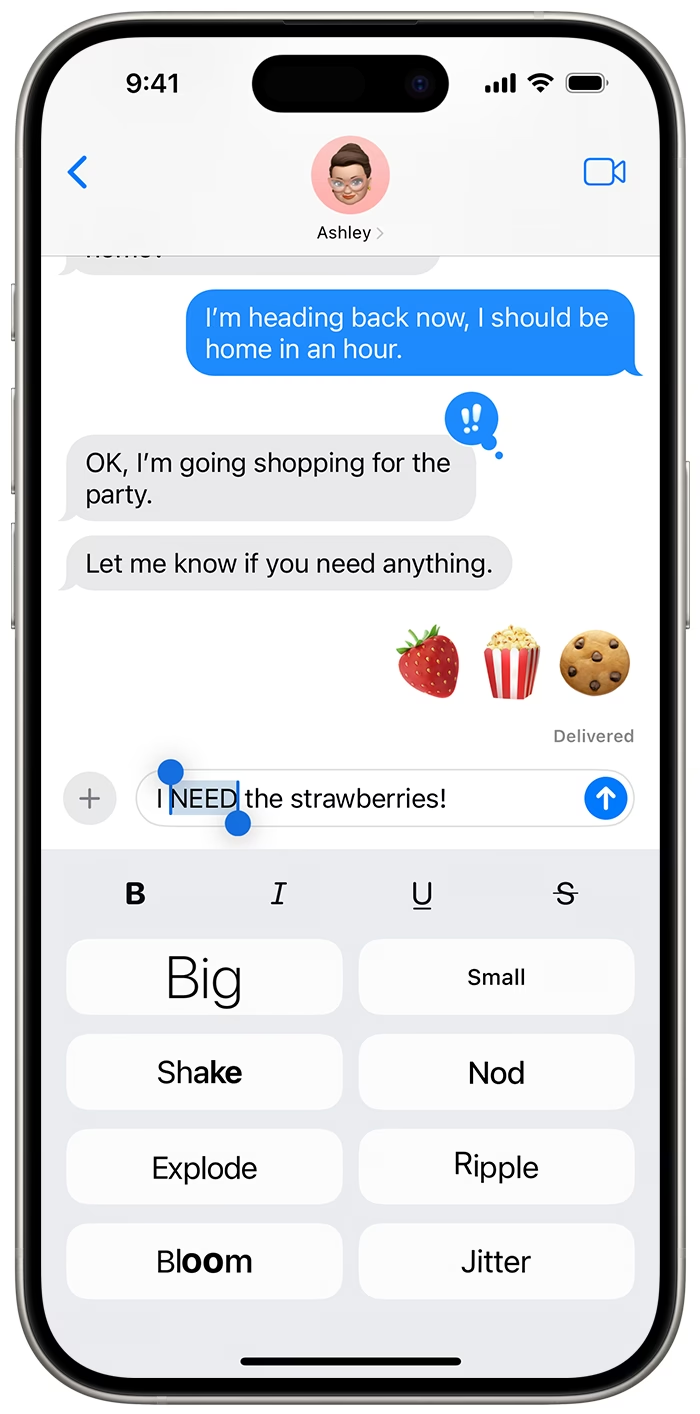
- Otevřete Zprávy: Přejděte na konverzaci, kterou chcete zkopírovat.
- Vyberte text: Dlouze stiskněte bublinu s textem, dokud se nezobrazí možnost „Kopírovat“.
- Kopírování více bublin: Pokud chcete zkopírovat více zpráv, vyberte možnost „Více…“ a zaškrtněte zprávy, které chcete zkopírovat. Uvidíte zaškrtávací políčko vedle každé zprávy.
- Kopírovat: Po výběru klepněte na „Kopírovat“ v levém dolním rohu.
- Vložit: Otevřete libovolnou aplikaci pro psaní poznámek, jako jsou Poznámky, Pages, nebo dokonce e-mail, a jednoduše tam vložte zkopírovaný text.
Tato metoda funguje dobře pro vytváření záznamů konverzací bez práce s obrázky, ale mějte na paměti, že nemusí zachovat plný vizuální formát výměny zpráv, jako jsou emotikony, obrázky nebo specifické rozložení bublin.
Tipy pro efektivní snímání obrazovky
Pořízení snímku je jen první krok. Abyste z nich vytěžili maximum, zvažte následující tipy:
Organizace snímků
S desítkami snímků obrazovky se vaše galerie může rychle zaplnit. Efektivní organizace je klíčová:
- Vytvořte alba: Uspořádejte své snímky obrazovky v aplikaci Fotky vytvořením vyhrazených alb pro textové konverzace. Můžete mít alba pro „Pracovní komunikace“, „Rodinné zprávy“ nebo „Důkazy“. To usnadní jejich pozdější nalezení.
- Pojmenování souborů: Pokud používáte aplikace třetích stran, které vám umožňují ukládat soubory, zvažte použití jasných konvencí pro pojmenování, abyste konverzace rychle identifikovali (např. „Konverzace_S_Janem_2023-10-27“).
Úpravy snímků
Nemusíte vždy chtít zachytit každý detail konverzace. Úpravy mohou zvýšit relevanci vašich snímků obrazovky:
- Ořezávání: Odstraňte nepotřebné detaily ze snímku pomocí funkce úprav v aplikaci Fotky. To může zahrnovat stavový řádek, klávesnici nebo irelevantní části konverzace.
- Anotování: Použijte nástroje pro anotaci konverzace zvýrazněním klíčových zpráv, přidáním osobních poznámek pro kontext nebo zakrytím citlivých informací.
Ochrana soukromí
Při pořizování snímků obrazovky konverzací, zejména pokud obsahují citlivé informace, nezapomeňte chránit své soukromí. Je nezbytné si být vědom důsledků sdílení nebo ukládání takových informací:
- Zabezpečené úložiště: Ukládejte důležité snímky obrazovky do složek chráněných heslem nebo do aplikací, pokud obsahují citlivé informace.
- Doporučení pro sdílení: Buďte opatrní při sdílení snímků obrazovky konverzací, zejména pokud obsahují osobní údaje nebo soukromé výměny. Vždy si vyžádejte svolení od zúčastněných stran v konverzaci, než snímky obrazovky sdílíte.
Často kladené otázky (FAQ)
Zde jsou odpovědi na některé běžné dotazy týkající se snímání obrazovky na iPhonu:
Q: Mohu pořídit snímek celé webové stránky, nejen textové konverzace?
A: Ano, pokud používáte Safari a máte iOS 13 nebo novější, můžete pořídit snímek celé webové stránky. Postup je podobný jako u „Celé stránky“ v aplikaci Zprávy. Pořiďte standardní snímek obrazovky webové stránky, klepněte na miniaturu náhledu a poté vyberte možnost „Celá stránka“. Uloží se jako PDF do aplikace Soubory.
Q: Jsou aplikace třetích stran pro spojování snímků obrazovky bezpečné?
A: Většina renomovaných aplikací, jako jsou ty zmíněné (Picsew, Tailor, Stitch It), jsou obecně bezpečné. Vždy je však dobré si přečíst recenze, zkontrolovat oprávnění, která aplikace požaduje, a stahovat pouze z oficiálního App Storu. Vyhněte se aplikacím, které požadují nadměrná oprávnění nebo mají špatné recenze.
Q: Jaký je nejlepší způsob pro dlouhé konverzace s obrázky a videi?
A: Pokud konverzace obsahuje mnoho obrázků a videí a chcete zachovat vizuální formát, je nejlepší volbou posuvný snímek obrazovky (pokud máte iOS 13+), protože uloží celou konverzaci jako PDF s veškerým obsahem. Aplikace třetích stran jsou také dobrou volbou, ale některé nemusí dokonale zachytit vložená média. Metoda kopírování a vkládání je nejméně vhodná pro média, protože zkopíruje pouze text.
Q: Co když nemám iOS 13 nebo novější?
A: Pokud máte starší verzi iOS, nejlepší metodou pro zachycení celé konverzace je použití aplikace třetí strany, jako je Picsew. Budete muset pořídit několik jednotlivých snímků obrazovky a nechat aplikaci, aby je spojila dohromady.
Závěrečné myšlenky
Zachycení celé textové konverzace na vašem iPhonu může vyžadovat několik dalších kroků a zvážení, zejména vzhledem k omezením základních funkcí snímání obrazovky. Avšak se správnými metodami a nástroji můžete snadno dokumentovat konverzace pro budoucí reference, sdílet důležité informace a vytvářet trvalé vzpomínky.
Ať už se rozhodnete využít posuvné snímky obrazovky, aplikace třetích stran nebo metodu kopírování a vkládání, každá má své jedinečné výhody přizpůsobené různým situacím. Nakonec nejlepší metoda pro vás závisí na vašich konkrétních potřebách, délce konverzace a formátu, ve kterém chcete informace uchovat. Jak se technologie vyvíjí, držení kroku s aktualizacemi iOS a novými aplikacemi zlepší vaši schopnost lépe zachycovat a spravovat vaši digitální komunikaci. Využijte nástroje, které máte k dispozici, chraňte své osobní údaje a nechte zprávy pracovat chytřeji pro vás. Šťastné snímání obrazovky!
Chceš-li si přečíst další články podobné jako Kompletní Průvodce Snímáním Obrazovky na iPhonu, navštiv kategorii iPhone.