
17/07/2024
Když váš iPhone náhle ztichne a odmítá vydávat zvuk, může to být skutečně frustrující zážitek. Ať už jde o nefunkční reproduktor během hovoru, chybějící zvuk při přehrávání hudby, nebo jen tiché notifikace, toužíte po rychlé nápravě. Dobrou zprávou je, že mnoho problémů s reproduktorem iPhone lze vyřešit doma, aniž byste museli okamžitě spěchat do servisu. V tomto podrobném průvodci se ponoříme do jednoduchých, ale účinných kroků k odstraňování problémů, které vám pomohou znovu oživit zvuk vašeho iPhonu. Připravte se proměnit tiché zacházení zpět ve sladké melodie a jasné hovory!
Základní kroky řešení problémů s reproduktorem iPhone
Než začnete panikařit, že je reproduktor vašeho iPhonu nadobro pryč, pojďme si projít několik základních kroků pro řešení problémů. Tyto kroky často dokážou problém vyřešit bez nutnosti odborné pomoci a ušetří vám čas i peníze. Je překvapivé, jak často je řešení jednoduché a nevyžaduje složité zásahy.
Krok 1: Zkontrolujte hlasitost a tichý režim
Nejčastější a nejjednodušší příčinou tichého reproduktoru je jednoduše nízká hlasitost nebo aktivovaný tichý režim. Možná jste omylem snížili hlasitost nebo přepnuli přepínač tichého režimu, aniž byste si toho všimli. Tato kontrola je naprosto zásadní a měla by být vždy prvním krokem v diagnostice.
- Zvýšení hlasitosti: Použijte tlačítka pro zvýšení hlasitosti na boční straně vašeho iPhonu, abyste zvýšili úroveň zvuku. Během zvyšování hlasitosti by se na obrazovce měl objevit indikátor, který ukazuje aktuální úroveň hlasitosti. Ujistěte se, že není zcela na nule.
- Kontrola tichého režimu: Zkontrolujte přepínač tichého režimu (Ring/Silent switch) umístěný nad tlačítky hlasitosti. Pokud je přepínač posunut tak, že vidíte oranžovou linku, je váš iPhone v tichém režimu. Posuňte ho zpět, aby se oranžová linka skryla a iPhone byl v režimu vyzvánění.
- Hlasitost pro média: Někdy je problém pouze s hlasitostí médií. Zkuste přehrát video nebo hudbu a zároveň upravovat hlasitost tlačítky.
Krok 2: Vyčistěte reproduktor
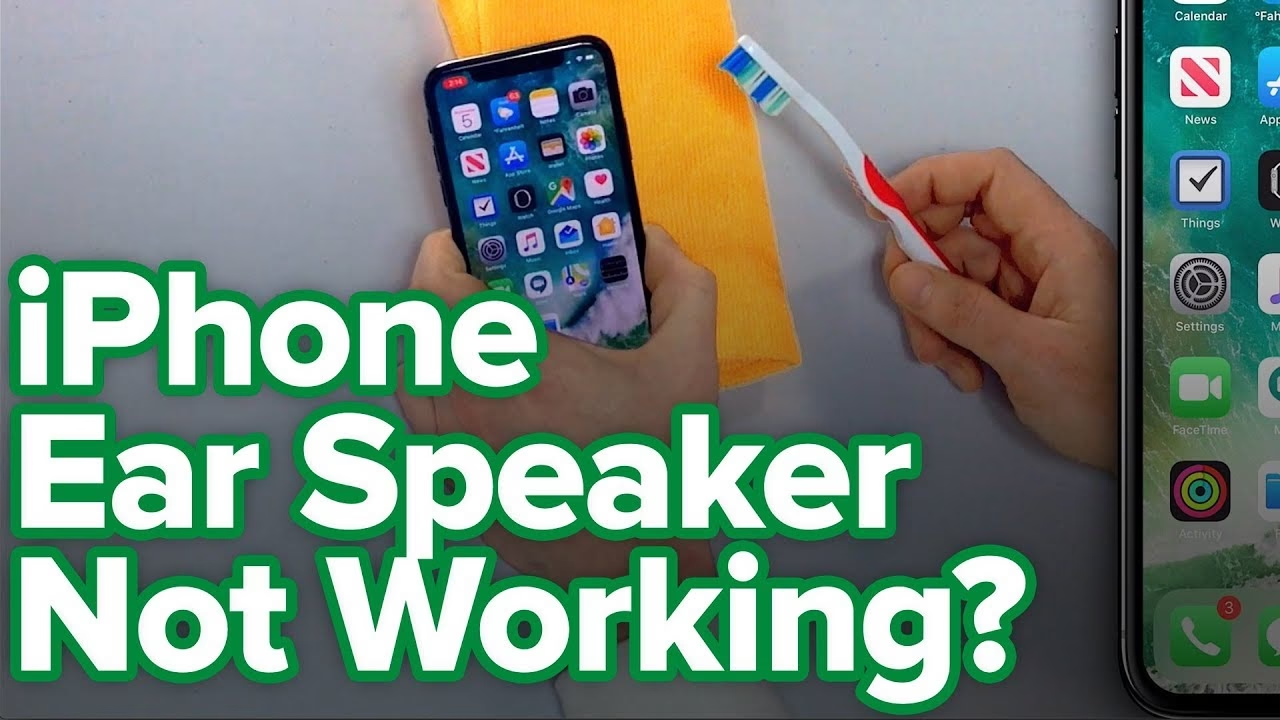
Nečistoty a prach se mohou snadno usazovat v mřížkách reproduktorů vašeho iPhonu, což brání průchodu zvuku. Tento problém je obzvláště častý u starších zařízení nebo u těch, která jsou často nošena v kapse nebo v prašném prostředí. Jemné čištění může udělat zázraky.
- Použijte měkký kartáček: Vezměte malý kartáček s měkkými štětinami (například nový zubní kartáček nebo štětec na malování) a jemně jím vyčistěte mřížky reproduktoru. Buďte velmi opatrní, abyste netlačili příliš silně a nepoškodili reproduktorové komponenty.
- Vyhněte se ostrým předmětům: Nikdy nepoužívejte ostré předměty, jako jsou jehly nebo párátka, k čištění reproduktoru, protože byste mohli snadno propíchnout nebo poškodit membránu reproduktoru.
- Žádný stlačený vzduch: Vyvarujte se použití stlačeného vzduchu, protože ten může zatlačit nečistoty hlouběji do zařízení, což problém ještě zhorší.
Krok 3: Restartujte iPhone
Někdy je řešení tak jednoduché jako prostý restart zařízení. Restartování iPhonu může obnovit jeho systém a potenciálně opravit drobné softwarové chyby, které by mohly způsobovat poruchu reproduktoru. Jedná se o rychlý a bezpečný krok, který často překvapivě pomůže.
- Pro většinu modelů: Podržte boční tlačítko (nebo boční tlačítko a jedno z tlačítek hlasitosti u novějších modelů), dokud se nezobrazí posuvník pro vypnutí. Posuňte ho a iPhone se vypne. Po několika sekundách ho znovu zapněte podržením bočního tlačítka.
- Vynucený restart: Pokud se iPhone neobnoví běžným restartem, můžete zkusit vynucený restart (různé modely mají různé kombinace tlačítek – například rychle stiskněte a uvolněte tlačítko pro zvýšení hlasitosti, pak tlačítko pro snížení hlasitosti, a poté podržte boční tlačítko, dokud se nezobrazí logo Apple).
Krok 4: Aktualizujte iOS
Zastaralý software může vést k nejrůznějším problémům, včetně problémů s reproduktorem. Apple pravidelně vydává aktualizace iOS aktualizace, které opravují známé chyby a zlepšují výkon zařízení. Ujistěte se, že váš iPhone používá nejnovější verzi iOS.
- Kontrola aktualizací: Přejděte do
Nastavení>Obecné>Aktualizace softwaru. Pokud je k dispozici nová aktualizace, stáhněte ji a nainstalujte. Před instalací se ujistěte, že máte dostatek baterie a jste připojeni k Wi-Fi. - Výhody aktualizace: Aktualizace mohou obsahovat opravy chyb, které přímo ovlivňují zvukový subsystém, a optimalizace, které zlepšují celkovou stabilitu.
Krok 5: Resetujte nastavení iPhone
Pokud všechny ostatní kroky selžou, zkuste resetovat nastavení vašeho iPhonu. Tento krok neodstraní vaše osobní data (fotky, kontakty, aplikace), ale obnoví všechna nastavení na výchozí hodnoty. Často dokáže vyřešit přetrvávající problémy, které jsou způsobeny chybnou konfigurací.
- Postup resetu: Přejděte do
Nastavení>Obecné>Přenést nebo resetovat iPhone>Resetovat>Resetovat všechna nastavení. Budete požádáni o zadání přístupového kódu. - Co se resetuje: Tímto se resetují síťová nastavení (Wi-Fi hesla), nastavení klávesnice, nastavení polohy a soukromí, a nastavení Apple Pay karet. Vaše data zůstanou nedotčena.
- Upozornění: Nezaměňujte tento krok s „Vymazat data a nastavení“, což je tovární reset, který smaže všechna vaše data.
Tipy pro údržbu reproduktoru iPhone
Prevence je vždy lepší než léčba. Několik jednoduchých návyků může výrazně prodloužit životnost reproduktoru vašeho iPhonu a zabránit budoucím problémům:
- Chraňte před vodou a vlhkostí: Voda je největším nepřítelem elektroniky. Udržujte iPhone mimo dosah vody a vlhkosti, aby nedošlo k poškození reproduktoru a dalších vnitřních komponent.
- Vyhněte se pádům: Pády a nárazy mohou poškodit citlivé komponenty reproduktoru. Používejte ochranné pouzdro a buďte opatrní při manipulaci s telefonem.
- Pravidelné čištění: Pravidelně a jemně čistěte mřížky reproduktoru měkkým kartáčkem, abyste odstranili prach a nečistoty, které se mohou hromadit.
- Používejte ochranné pouzdro: Pouzdro, které zakrývá mřížky reproduktoru, když se nepoužívají, může pomoci zabránit vnikání nečistot.
- Aktualizujte iOS: Udržujte svůj iOS aktualizovaný, abyste zajistili, že vaše zařízení běží hladce a má nejnovější softwarové opravy.
Shrnutí kroků pro opravu reproduktoru
Pro rychlý přehled a snadnou orientaci jsme pro vás připravili shrnutí nejdůležitějších kroků:
| Krok | Akce | Účel |
|---|---|---|
| 1. Hlasitost a režim | Zkontrolujte tlačítka hlasitosti a přepínač tichého režimu. | Zajištění, že iPhone není ztlumený. |
| 2. Čištění | Jemně vyčistěte mřížky reproduktoru měkkým kartáčkem. | Odstranění prachu a nečistot blokujících zvuk. |
| 3. Restart | Restartujte iPhone. | Oprava dočasných softwarových chyb. |
| 4. Aktualizace iOS | Nainstalujte nejnovější verzi iOS. | Oprava softwarových chyb a zlepšení výkonu. |
| 5. Reset nastavení | Resetujte všechna nastavení iPhone (bez ztráty dat). | Odstranění přetrvávajících problémů s konfigurací. |
Často kladené otázky (FAQ)
- Co když je zvuk pouze zkreslený nebo nekvalitní?
- To může být známka nečistot v reproduktoru nebo problému se samotným zvukovým souborem. Zkuste vyčistit reproduktor a přehrát různé zvukové soubory k otestování. Pokud problém přetrvává, může jít o poškození hardwaru.
- Mohu použít aplikace třetích stran k opravě reproduktoru?
- I když existují aplikace, které tvrdí, že opravují problémy s reproduktorem, je nejlepší držet se kroků pro řešení problémů poskytovaných společností Apple. Aplikace třetích stran nemohou opravit hardwarové problémy a mohou potenciálně způsobit další softwarové komplikace.
- Smaže resetování iPhonu moje data?
- Resetování všech nastavení (
Resetovat všechna nastavení) nesmaže vaše data. Pouze vrátí všechna nastavení na výchozí hodnoty. Nicméně provedení továrního resetu (Vymazat data a nastavení) smaže všechna data, proto je důležité vybrat správnou možnost. - Jak mohu v budoucnu předejít problémům s reproduktorem?
- Udržujte svůj iPhone mimo dosah kapalin, vyhýbejte se pádům a pravidelně jemně čistěte mřížky reproduktoru. Také udržujte svůj iOS aktualizovaný, aby zařízení fungovalo optimálně.
- Může softwarová aktualizace opravit problém s reproduktorem?
- Ano, někdy může chyba v softwaru ovlivnit funkci reproduktoru, a aktualizace ji může vyřešit. Apple často vydává aktualizace, které řeší specifické problémy s hardwarem a softwarem.
- Co když reproduktor funguje jen u některých aplikací?
- Pokud zvuk nefunguje pouze v jedné aplikaci, problém je pravděpodobně v této aplikaci. Zkuste aplikaci restartovat, přeinstalovat, nebo zkontrolovat její nastavení zvuku. Pokud nefunguje zvuk pro hovory, ale funguje pro média, může být problém se sluchátkem nebo nastavením zvuku hovoru.
- Může být problém v konektoru pro sluchátka?
- Ano, pokud iPhone 'myslí', že jsou připojena sluchátka (kvůli nečistotám v konektoru nebo poškození), může přesměrovat zvuk tam a reproduktor zůstane tichý. Zkuste konektor opatrně vyčistit a ujistěte se, že v něm nic není. Někdy pomůže i několikrát zasunout a vysunout sluchátka.
Závěr
Potýkat se s nefunkčním reproduktorem iPhone může být skutečně frustrující, ale než se začnete obávat nákladných oprav, dejte těmto krokům pro řešení problémů šanci. Často lze problém vyřešit jednoduchou kontrolou hlasitosti, čištěním nebo aktualizací systému. Udržování softwaru vašeho iPhonu aktuálního a udržování čistoty mřížek reproduktoru může výrazně přispět k prevenci budoucích problémů. Pamatujte, že pokud žádný z těchto kroků nefunguje, je nejlepší vyhledat pomoc od profesionála společnosti Apple, aby problém diagnostikoval a opravil. Nenechte si ztichlým iPhonem zkazit den – dejte reproduktoru znovu do pořádku a užívejte si své oblíbené melodie, videa a hovory!
Chceš-li si přečíst další články podobné jako Když iPhone ztichne: Průvodce opravou reproduktoru, navštiv kategorii iPhone.