
22/09/2024
Když se váš iPhone nečekaně rozhodne, že se už nezapne, může to být frustrující zážitek. Ať už je to po pádu, po aktualizaci, nebo jen tak z ničeho nic, pocit paniky je přirozený. Ale nezoufejte! Existuje několik osvědčených metod a postupů, které můžete vyzkoušet, než se uchýlíte k servisu nebo nákupu nového zařízení. Cílem tohoto článku je provést vás krok za krokem celým procesem diagnostiky a pokusu o oživení vašeho iPhonu, který se nechce zapnout. Pamatujte, že ne každý problém je neřešitelný a často stačí jen správný postup.
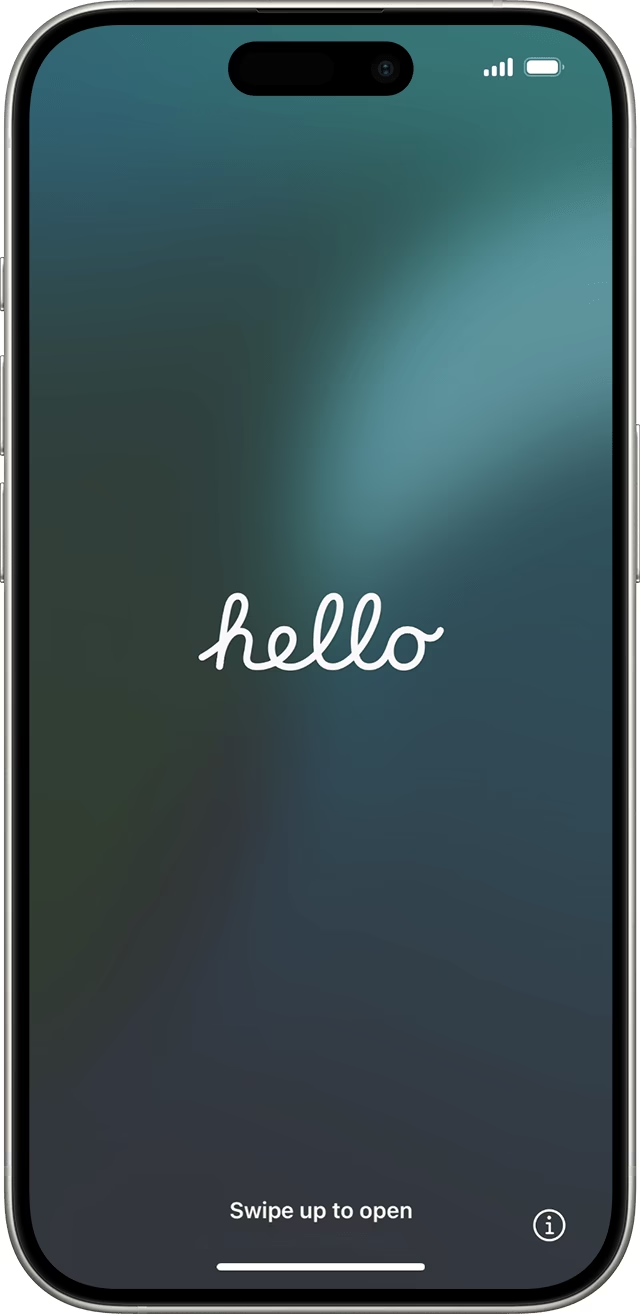
Prvním a nejdůležitějším krokem je pochopit, proč se váš iPhone nezapne. Může to být způsobeno vybitou baterií, softwarovou chybou, poškozením hardware, nebo dokonce problémem s displejem, který sice funguje, ale nic nezobrazuje. Každý scénář vyžaduje jiný přístup. Začneme od těch nejjednodušších a nejběžnějších řešení, které nevyžadují žádné speciální nástroje ani technické znalosti, a postupně se přesuneme k pokročilejším metodám.
Základní kroky: Nabíjení a vynucený restart
Nejčastějším důvodem, proč se iPhone nezapne, je jednoduše vybitá baterie. Ačkoli se to zdá samozřejmé, mnoho uživatelů tento krok podcení. Někdy se iPhone může vybít natolik, že okamžitě po připojení k nabíječce nereaguje.
Krok 1: Zkontrolujte nabíjení
- Použijte originální nabíječku a kabel: Ujistěte se, že používáte originální nebo certifikované (MFi) nabíjecí příslušenství. Levné nebo poškozené kabely a adaptéry mohou způsobit problémy s nabíjením.
- Zkontrolujte stav kabelu a adaptéru: Prohlédněte, zda kabel není roztřepený nebo adaptér poškozený. Zkuste jiný kabel a adaptér, pokud máte k dispozici.
- Vyčistěte nabíjecí port: V nabíjecím portu se může hromadit prach a nečistoty, které brání správnému kontaktu. Použijte dřevěné párátko nebo stlačený vzduch k jemnému vyčištění portu. Buďte opatrní, abyste nepoškodili vnitřní kontakty.
- Nechte iPhone nabíjet: Připojte iPhone k nabíječce a nechte ho nabíjet alespoň 30 minut. Někdy trvá delší dobu, než se baterie dostatečně nabije, aby se telefon zapnul a zobrazil logo Apple. Po připojení by se měla na obrazovce objevit ikona baterie. Pokud se neobjeví nic, zkuste jinou zásuvku.
Pokud se ani po delším nabíjení nic neděje, je čas přejít na další krok.
Krok 2: Vynucený restart
Vynucený restart (někdy nazývaný tvrdý reset) je často prvním a nejúčinnějším řešením softwarových problémů, které způsobují, že iPhone zamrzne nebo se nezapne. Tento proces se liší v závislosti na modelu vašeho iPhonu.
Jak provést vynucený restart:
Pro iPhone 8 a novější (včetně iPhone SE 2. a 3. generace):
- Rychle stiskněte a uvolněte tlačítko pro zvýšení hlasitosti.
- Rychle stiskněte a uvolněte tlačítko pro snížení hlasitosti.
- Stiskněte a držte boční tlačítko (tlačítko napájení) na pravé straně, dokud se nezobrazí logo Apple. To může trvat 10-20 sekund. Ignorujte posuvník pro vypnutí.
Pro iPhone 7 a iPhone 7 Plus:
- Stiskněte a držte tlačítko pro snížení hlasitosti a boční tlačítko (tlačítko napájení) současně.
- Držte obě tlačítka, dokud se nezobrazí logo Apple.
Pro iPhone 6s, iPhone 6s Plus a starší (včetně iPhone SE 1. generace):
- Stiskněte a držte tlačítko Domů (Home Button) a boční tlačítko (nebo horní tlačítko u starších modelů) současně.
- Držte obě tlačítka, dokud se nezobrazí logo Apple.
Pokud se iPhone po vynuceném restartu zapne, je pravděpodobné, že problém byl softwarového charakteru. Ujistěte se, že máte aktuální verzi iOS a pravidelně zálohujte svá data.
Pokročilé řešení: Režim zotavení (Recovery Mode) a režim DFU
Pokud se iPhone po vynuceném restartu stále nezapne nebo zůstane v nekonečné smyčce loga Apple, může být nutné použít režim zotavení (Recovery Mode) nebo režim DFU (Device Firmware Update). Tyto režimy vám umožní obnovit iPhone pomocí počítače.
Krok 3: Režim zotavení (Recovery Mode)
Režim zotavení umožňuje připojit iPhone k počítači a obnovit jej pomocí iTunes (pro Windows a starší macOS) nebo Finderu (pro macOS Catalina a novější). Tímto procesem se iPhone vymaže a nainstaluje se nová verze iOS. Před tímto krokem je dobré vědět, že přijdete o všechna data, která nemáte zálohovaná.
Jak uvést iPhone do režimu zotavení:
Pro iPhone 8 a novější:
- Připojte iPhone k počítači pomocí USB kabelu.
- Rychle stiskněte a uvolněte tlačítko pro zvýšení hlasitosti.
- Rychle stiskněte a uvolněte tlačítko pro snížení hlasitosti.
- Stiskněte a držte boční tlačítko, dokud se na obrazovce neobjeví obrazovka režimu zotavení (ikona počítače a kabelu).
Pro iPhone 7 a iPhone 7 Plus:
- Připojte iPhone k počítači.
- Stiskněte a držte tlačítko pro snížení hlasitosti a boční tlačítko současně.
- Držte obě tlačítka, dokud se na obrazovce neobjeví obrazovka režimu zotavení.
Pro iPhone 6s a starší:
- Připojte iPhone k počítači.
- Stiskněte a držte tlačítko Domů a boční tlačítko (nebo horní tlačítko) současně.
- Držte obě tlačítka, dokud se na obrazovce neobjeví obrazovka režimu zotavení.
Po zobrazení obrazovky režimu zotavení na vašem iPhonu byste měli vidět zprávu v iTunes/Finderu s nabídkou „Obnovit“ nebo „Aktualizovat“. Zvolte „Aktualizovat“ jako první, protože se pokusí přeinstalovat iOS bez vymazání dat. Pokud to nepomůže, zvolte „Obnovit“, což vymaže všechna data a nainstaluje novou kopii iOS.
Krok 4: Režim DFU (Device Firmware Update)
Režim DFU je ještě hlubší režim obnovy než režim zotavení. Umožňuje obnovit iPhone, i když se nezobrazuje v režimu zotavení nebo má závažné softwarové problémy. V režimu DFU zůstává obrazovka iPhonu černá, což může být matoucí, ale je to normální.
Jak uvést iPhone do režimu DFU:
Pro iPhone 8 a novější:
- Připojte iPhone k počítači.
- Rychle stiskněte a uvolněte tlačítko pro zvýšení hlasitosti.
- Rychle stiskněte a uvolněte tlačítko pro snížení hlasitosti.
- Stiskněte a držte boční tlačítko po dobu 10 sekund, dokud obrazovka nezčerná.
- Zatímco držíte boční tlačítko, stiskněte a držte tlačítko pro snížení hlasitosti po dobu 5 sekund.
- Uvolněte boční tlačítko, ale nadále držte tlačítko pro snížení hlasitosti po dobu dalších 5-10 sekund.
- Obrazovka by měla zůstat černá. Pokud se zobrazí logo Apple nebo ikona připojení k iTunes, pokus se nezdařil a musíte začít znovu.
Pro iPhone 7 a iPhone 7 Plus:
- Připojte iPhone k počítači.
- Stiskněte a držte tlačítko pro snížení hlasitosti a boční tlačítko současně po dobu 8 sekund.
- Uvolněte boční tlačítko, ale nadále držte tlačítko pro snížení hlasitosti.
- Obrazovka by měla zůstat černá.
Pro iPhone 6s a starší:
- Připojte iPhone k počítači.
- Stiskněte a držte tlačítko Domů a boční tlačítko (nebo horní tlačítko) současně po dobu 8 sekund.
- Uvolněte boční tlačítko, ale nadále držte tlačítko Domů.
- Obrazovka by měla zůstat černá.
Jakmile je iPhone v režimu DFU, iTunes/Finder by měl detekovat iPhone v režimu obnovy a nabídnout možnost „Obnovit iPhone“. Tento proces vymaže všechna data a nainstaluje nejnovější verzi iOS.
Kdy vyhledat odbornou pomoc?
Pokud se váš iPhone nezapne ani po vyzkoušení všech výše uvedených kroků, je vysoce pravděpodobné, že se jedná o hardwarový problém. V takovém případě je nejlepší vyhledat odbornou pomoc. Můžete navštívit autorizovaný servis Apple nebo spolehlivého nezávislého opraváře. Pokusy o domácí opravu hardwaru mohou vést k dalšímu poškození a zrušení záruky.
Možné hardwarové problémy:
- Poškozená baterie
- Problém s logic boardem (základní deskou)
- Poškození vodou
- Poškozený displej (telefon funguje, ale obrazovka je černá)
Vždy se ujistěte, že servis, který si vyberete, má dobré recenze a používá originální díly.
Přenášení dat na nový iPhone pomocí Rychlého startu (Quick Start)
Pokud se váš starý iPhone nepodařilo oživit a rozhodli jste se pořídit si nový, nebo pokud prostě přecházíte na novější model, Apple nabízí skvělou funkci pro snadný přenos dat a nastavení – Rychlý start (Quick Start).
Funkce Rychlý start je dostupná pro iPhony nebo iPady s iOS 11, iPadOS 13 nebo novějšími verzemi. Umožňuje vám automaticky nastavit nové zařízení pouhým přiblížením k vašemu stávajícímu iPhonu nebo iPadu.
Jak použít Rychlý start:
- Zapněte nový iPhone: Ujistěte se, že váš nový iPhone je zapnutý a je blízko vašeho starého iPhonu (nebo jiného zařízení s iOS 11+/iPadOS 13+).
- Přiblížení zařízení: Na vašem starém iPhonu se objeví obrazovka „Nastavit nový iPhone“ s možností použití vašeho Apple ID. Potvrďte a pokračujte.
- Skenování animace: Na novém iPhonu se objeví animace. Použijte kameru starého iPhonu k naskenování této animace.
- Zadání hesla: Budete vyzváni k zadání hesla starého iPhonu na novém zařízení.
- Nastavení Face ID/Touch ID: Nastavte si Face ID nebo Touch ID na novém zařízení.
- Přenos dat a nastavení: Následujte pokyny na obrazovce pro bezpečné zkopírování mnoha vašich nastavení a preferencí, stejně jako klíčenky na iCloudu.
Pokud obě zařízení mají iOS 12.4, iPadOS 13 nebo novější, můžete dokonce bezdrátově přenést všechna svá data ze starého zařízení na nové. Stačí umístit zařízení blízko sebe a nechat je připojená k napájení, dokud se proces migrace nedokončí. Tento proces může trvat delší dobu v závislosti na množství dat.
Zbytek dat a obsahu, který se nepřenese přes Rychlý start (například fotografie a aplikace), můžete obnovit z vaší zálohy na iCloudu. Pokud nemáte zálohu na iCloudu, můžete použít zálohu z počítače (iTunes/Finder).
Důležité tipy pro prevenci
Nejlepší způsob, jak se vyhnout problémům s nezapínajícím se iPhonem, je prevence. Zde je několik tipů:
- Pravidelně zálohujte: Ať už na iCloud nebo do počítače, pravidelné zálohování je klíčové pro ochranu vašich dat.
- Udržujte iOS aktualizovaný: Aktualizace často obsahují opravy chyb, které mohou zabránit zamrzání nebo jiným softwarovým problémům.
- Používejte originální příslušenství: Nekvalitní nabíječky a kabely mohou poškodit baterii iPhonu nebo jiné komponenty.
- Chraňte iPhone před poškozením: Používejte pouzdro a ochrannou fólii na displej, abyste minimalizovali riziko poškození při pádu.
- Vyhněte se extrémním teplotám: iPhone se může vypnout nebo poškodit v extrémním horku nebo chladu.
Dodržováním těchto jednoduchých zásad můžete výrazně snížit riziko, že se váš iPhone jednoho dne odmítne zapnout.
Často kladené otázky (FAQ)
| Otázka | Odpověď |
|---|---|
| Proč se můj iPhone po vynuceném restartu nezapnul? | Pokud vynucený restart nepomohl, problém může být závažnější, například poškozený hardware nebo hluboká softwarová chyba. Zkuste režim zotavení nebo DFU. |
| Přijdu o data, když použiji režim zotavení nebo DFU? | Ano, pokud zvolíte možnost „Obnovit“, veškerá data na iPhonu budou vymazána. Pokud máte zálohu, můžete je po obnově obnovit. Pokud zvolíte „Aktualizovat“, data by měla zůstat zachována, ale tato možnost ne vždy funguje u závažných problémů. |
| Co když se na obrazovce objeví logo Apple, ale iPhone se nezapne? | To je známé jako „boot loop“ (nekonečná smyčka spouštění). Zkuste vynucený restart. Pokud to nepomůže, je nutné použít režim zotavení nebo DFU pro obnovu softwaru. |
| Může být problém v baterii, i když iPhone předtím fungoval? | Ano, baterie se může náhle poškodit, nebo se její kapacita může snížit natolik, že nedokáže udržet iPhone v chodu. Také může dojít k poškození integrovaných obvodů nabíjení. |
| Je bezpečné opravovat iPhone doma? | Pokud nemáte zkušenosti a správné nástroje, nedoporučuje se provádět hardwarové opravy doma. Můžete způsobit další poškození. Vždy je lepší svěřit to odborníkům. |
| Jak zjistím, zda je můj nabíjecí kabel poškozený? | Zkontrolujte, zda nejsou viditelná poškození na kabelu (roztřepení, ohnuté konektory). Zkuste použít jiný kabel, abyste vyloučili problém s kabelem. |
Doufáme, že tento podrobný průvodce vám pomohl s řešením problému s vaším iPhonem, který se nechce zapnout. Pamatujte, že trpělivost a systematický přístup jsou klíčové. A pokud se problém nepodaří vyřešit svépomocí, neváhejte vyhledat profesionální pomoc. Vždy je lepší mít jistotu, než riskovat další poškození vašeho cenného zařízení.
Chceš-li si přečíst další články podobné jako iPhone se nezapne? Zde je řešení!, navštiv kategorii iPhone.