
17/08/2023
V dnešní době, kdy se live streaming stává stále populárnějším způsobem, jak sdílet obsah, se mnoho tvůrců potýká s otázkou, jak dosáhnout vysoké kvality obrazu bez nutnosti investovat do drahého vybavení. Právě zde přichází na řadu překvapivě výkonný nástroj, který už možná držíte v ruce – váš iPhone. Díky jeho špičkovému fotoaparátu a několika chytrým aplikacím můžete svůj stream posunout na zcela novou úroveň, a to často s minimálními náklady. Ať už chcete přidat svůj obličej k hernímu streamu, vést živou diskuzi nebo sdílet své zážitky z cest, iPhone se stane vaším spolehlivým partnerem. Pojďme se podívat, jak na to a jak z vašeho iPhonu vytěžit maximum pro vaše streamovací potřeby.
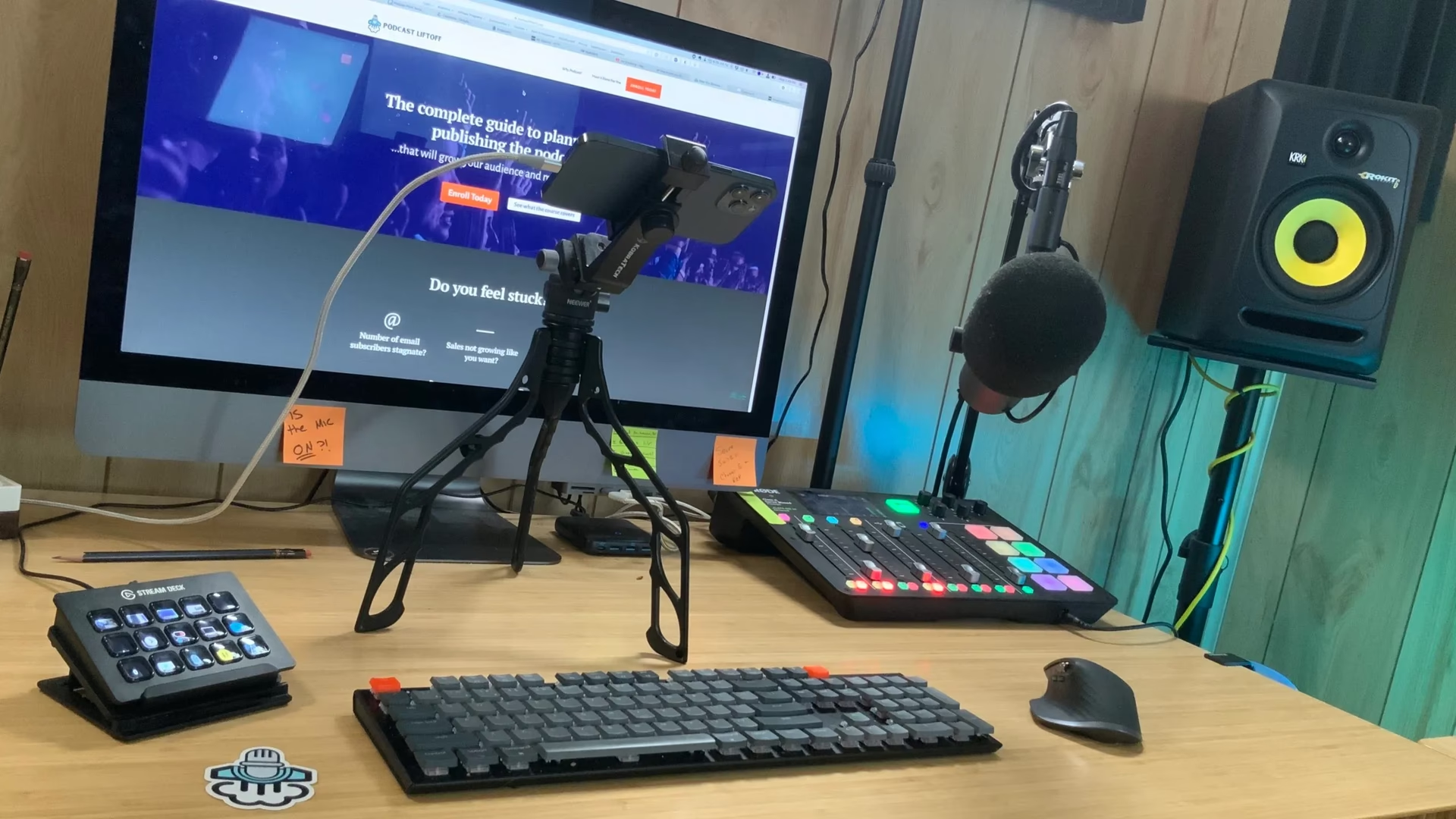
Proč Používat iPhone jako Streamovací Kameru?
Použití iPhonu jako streamovací kamery nabízí řadu nesporných výhod, které z něj dělají ideální volbu pro začínající i zkušenější streamery. Tou největší je bezpochyby kvalita obrazu. Fotoaparáty v moderních iPhonech jsou navrženy tak, aby pořizovaly fotografie a videa ve vysokém rozlišení s vynikajícími detaily a barevnou reprodukcí. Mnoho z nich dokonce překonává běžné webkamery na trhu, a to i ty dražší. Pokud máte doma starší iPhone, který už nepoužíváte jako hlavní telefon, můžete mu dát nový život a trvale ho integrovat do svého streamovacího setupu. Tím ušetříte nemalé peníze za nákup dedikované webkamery nebo DSLR fotoaparátu. Navíc, díky možnosti bezdrátového připojení, získáte flexibilitu při umístění kamery, aniž byste se museli starat o délku kabelů. Přidáním živého záběru sebe sama do streamu budujete silnější pouto s komunitou a zvyšujete atraktivitu svého obsahu, což může vést k vyšší míře prokliků a většímu zapojení diváků. Je to jednoduchý, efektivní a cenově dostupný způsob, jak okamžitě vylepšit vizuální stránku vašeho streamu.
Epoc Cam: Průvodce Krok za Krokem k Bezdrátovému Streamování
Jednou z nejoblíbenějších a nejspolehlivějších aplikací pro proměnu iPhonu na webkameru je Epoc Cam. Tato aplikace umožňuje bezproblémové propojení vašeho telefonu s počítačem prostřednictvím Wi-Fi, což je ideální pro streamování na platformách jako Twitch nebo YouTube. Epoc Cam nabízí bezplatnou i placenou verzi, přičemž bezplatná verze je pro základní použití, například jako překryvná kamera při hraní her, naprosto dostačující.
Krok 1: Stažení Epoc Cam na iPhone
Prvním krokem je stažení aplikace Epoc Cam z App Storu na váš iPhone. Jednoduše ji vyhledejte v obchodě aplikací a nainstalujte ji. Ujistěte se, že stahujete správnou verzi, pokud se vám nedaří najít bezplatnou variantu, zkuste vyhledat přímo „Epoc Cam“.
Krok 2: Stažení Ovladačů Epoc Cam pro Váš Počítač
Aby váš počítač mohl komunikovat s aplikací Epoc Cam ve vašem iPhonu, je nutné nainstalovat příslušné ovladače. Tyto ovladače umožní bezdrátový přenos obrazu z vašeho telefonu do streamovacího softwaru, jako je OBS Studio nebo Streamlabs. Navštivte oficiální webové stránky Epoc Cam a stáhněte si ovladače pro váš operační systém (Mac nebo PC). Po stažení ovladače nainstalujte podle pokynů na obrazovce. Jakmile jsou ovladače úspěšně nainstalovány, jste připraveni propojit svůj telefon s počítačem.
Krok 3: Otevření Epoc Cam na Vašem iPhonu
Po instalaci ovladačů na počítači otevřete aplikaci Epoc Cam na svém iPhonu. Při prvním spuštění vás aplikace požádá o povolení přístupu k fotoaparátu a mikrofonu. Je nezbytné tato povolení udělit, aby váš iPhone mohl fungovat jako webkamera. Jakmile povolení potvrdíte, měli byste na obrazovce iPhonu vidět živý náhled z vaší kamery. Váš počítač by mohl dokonce zobrazit oznámení, že byla připojena nová „webkamera“. V tomto okamžiku je váš iPhone připraven odesílat video do vašeho počítače.
Krok 4: Jak Přidat Webkameru z iPhonu do OBS Studio
Nyní, když máte aplikaci Epoc Cam nainstalovanou na iPhonu a ovladače na počítači, je čas přidat webkameru do vašeho streamovacího softwaru. Začneme s OBS Studio.
- Otevřete OBS Studio.
- Rozhodněte se, zda chcete přidat kameru do existující scény, nebo vytvořit zcela novou scénu.
- V sekci „Zdroje“ (Sources) klikněte na tlačítko „+“ pro přidání nového zdroje.
- Vyberte „Video Capture Device“ (Zařízení pro zachytávání videa) a zvolte „Vytvořit nový“ (Create New).
- Z rozbalovacího menu vyberte „EPOC Cam“.
- Ujistěte se, že aplikace Epoc Cam je stále otevřená na vašem iPhonu. Připojení přes vaši Wi-Fi síť může trvat několik sekund.
Jakmile se připojíte, uvidíte v OBS Studio živý náhled z kamery vašeho iPhonu. Gratulujeme, nyní používáte svůj iPhone jako webkameru! Nicméně, ve bezplatné verzi se obraz nemusí zobrazovat v poměru stran 16:9 a může se objevit vodoznak Elgato v dolní části. Pro plnohodnotný 16:9 obraz a odstranění vodoznaku je nutné zakoupit placenou verzi aplikace. Placená verze také nabízí další funkce, jako jsou různé délky zoomu, použití mikrofonu iPhonu a funkce green screenu. Pokud plánujete dělat „Just Chatting“ streamy na celou obrazovku, investice do placené verze se vyplatí. Pro překryvnou kameru na pozadí hry však postačí oříznutí obrazu.
Chcete-li odstranit vodoznak Elgato nebo upravit velikost, klikněte pravým tlačítkem myši na obraz webkamery v OBS Studio, vyberte „Transformovat“ (Transform) a poté „Upravit transformaci“ (Edit Transform). Doporučuje se oříznout přibližně 120 pixelů zespodu a 40 pixelů zleva, abyste získali čistý a profesionálně vypadající obraz webkamery. Výsledný obraz bude vypadat skvěle a to vše bez nutnosti kupovat drahou webkameru.
Krok 5: Jak Přidat Webkameru z iPhonu do Streamlabs
Pro uživatele Streamlabs je proces velmi podobný.
- Otevřete Streamlabs.
- Opět se rozhodněte, zda přidáte kameru do existující scény, nebo vytvoříte novou.
- V sekci „Zdroje“ (Sources) klikněte na tlačítko „+“ pro přidání nového zdroje.
- Vyberte „Video Capture Device“ (Zařízení pro zachytávání videa).
- Zvolte „EPOC Cam Camera“ jako svůj zdroj. Poté klikněte na „Hotovo“ a vaše kamera bude přidána do scény.
Stejně jako v OBS Studio, pravděpodobně budete chtít oříznout vodoznak Elgato. To provedete tak, že kliknete pravým tlačítkem myši na zdroj kamery, vyberete „Transformovat“ (Transform) a poté „Upravit transformaci“ (Edit Transform). Doporučené hodnoty pro oříznutí jsou 120 pixelů zespodu a 40 pixelů zleva. Tím získáte vysoce kvalitní obraz kamery na svém streamu, který se téměř vyrovná digitálním zrcadlovkám (DSLR).
Další Metody Použití iPhone jako Hlavní Kamery
Kromě Epoc Cam existují i další robustní metody, jak využít váš iPhone nebo iPad jako hlavní kameru pro streamování, video konference nebo tvorbu obsahu. Tyto metody nabízejí různé možnosti připojení a funkčnosti, takže si můžete vybrat tu, která nejlépe vyhovuje vašemu nastavení a preferencím.
Metoda 1: Použití Camera for OBS (iOS)
Aplikace „Camera for OBS Studio“ je další vynikající volbou, která umožňuje bezdrátové nebo USB připojení vašeho iOS zařízení k OBS Studio.
- Instalace: Stáhněte a nainstalujte aplikaci „Camera for OBS Studio“ z App Storu na váš iPhone nebo iPad.
- Připojení k OBS: Ujistěte se, že váš iPhone/iPad a počítač jsou připojeny ke stejné Wi-Fi síti. Otevřete OBS Studio na počítači.
- Přidání nového video zdroje: V OBS Studio klikněte na tlačítko „+“ v sekci „Zdroje“ a ze seznamu vyberte „iOS Camera“.
- Konfigurace zdroje: Objeví se okno s možnostmi výběru vašeho zařízení. Zvolte svůj iPhone nebo iPad. Podle potřeby můžete upravit nastavení, jako je rozlišení a snímková frekvence.
- Umístění a změna velikosti: Přetáhněte video zdroj a umístěte jej do scény. Změňte jeho velikost podle potřeby, aby odpovídal vašemu rozvržení.
- Spuštění streamování: Až budete připraveni, klikněte na tlačítko „Spustit streamování“ v OBS Studio.
Metoda 2: Použití NDI (iOS a macOS)
Tato metoda využívá technologii NDI (Network Device Interface), která umožňuje přenos videa a audia přes síť s nízkou latencí. Vyžaduje aplikaci NewTek NDI na vašem iOS zařízení a NDI plugin v OBS Studio nebo Streamlabs OBS.
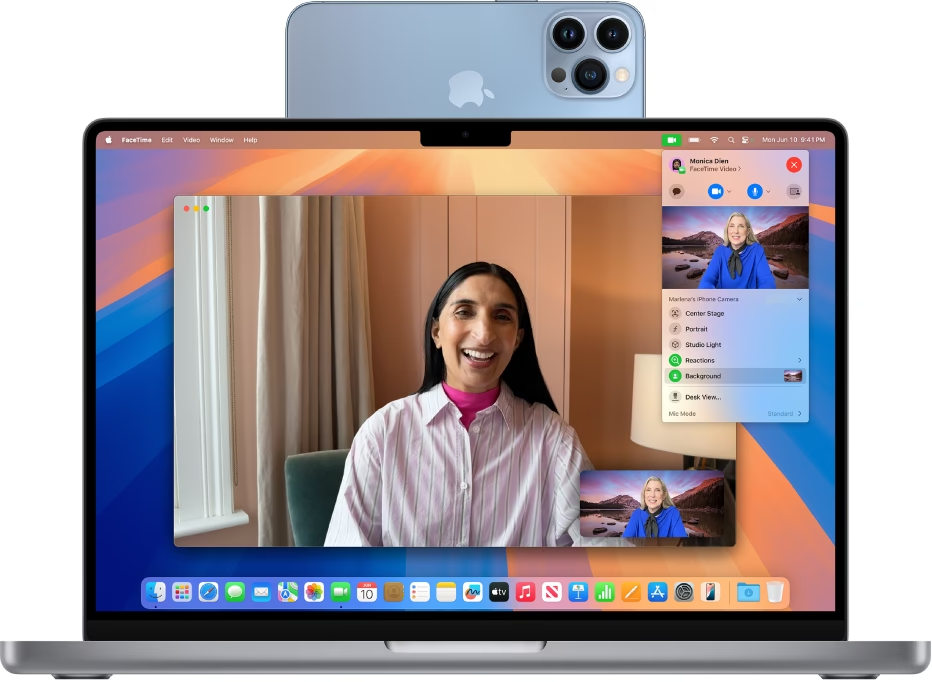
- Instalace NewTek NDI Tools: Stáhněte a nainstalujte „NewTek NDI Tools“ na váš macOS počítač (nebo ekvivalentní nástroje pro PC) a „NDI|HX Camera“ na vaše iOS zařízení z App Storu.
- Povolení NDI výstupu na iPhone/iPad: Otevřete aplikaci NDI|HX Camera na vašem iOS zařízení. Klepněte na ikonu ozubeného kola pro přístup k nastavení a povolte NDI výstup.
- Nastavení OBS: V OBS Studio nebo Streamlabs OBS nainstalujte NDI plugin, pokud jste tak ještě neučinili.
- Přidání NDI zdroje: Klikněte na tlačítko „+“ v sekci „Zdroje“. Zvolte „NDI Source“.
- Konfigurace NDI zdroje: Pojmenujte svůj zdroj. Zvolte NDI zdroj z vašeho iOS zařízení v rozbalovacím menu „Source Name“.
- Umístění a změna velikosti: Upravte pozici a velikost zdroje podle potřeby.
- Spuštění streamování: Klikněte na tlačítko „Spustit streamování“ pro použití vašeho iPhonu nebo iPadu jako hlavní kamery.
Metoda 3: Použití USB Připojení (iOS)
Pro nejspolehlivější a nejstabilnější připojení s minimální latencí můžete použít USB kabel. Tato metoda je ideální, pokud potřebujete maximální výkon a nechcete se spoléhat na Wi-Fi připojení.
- Instalace Camera for OBS (iOS): Stáhněte a nainstalujte aplikaci „Camera for OBS Studio“ z App Storu na váš iPhone nebo iPad.
- Připojení přes USB: Připojte svůj iPhone nebo iPad k počítači pomocí USB kabelu.
- Výběr USB kamery: Otevřete OBS Studio a přidejte nový video zdroj, zvolte „iOS Camera“. Vyberte vaše připojené iOS zařízení.
- Úprava nastavení: Podle potřeby nakonfigurujte nastavení, jako je rozlišení a snímková frekvence.
- Umístění a změna velikosti: Umístěte a změňte velikost zdroje podle potřeby.
- Spuštění streamování: Klikněte na tlačítko „Spustit streamování“ pro použití vašeho iPhonu nebo iPadu jako hlavní kamery.
Tyto metody by vám měly pomoci využít váš iPhone nebo iPad jako hlavní kameru v OBS Studio a Streamlabs OBS. Vyberte si tu, která nejlépe vyhovuje vašemu nastavení a preferencím, a začněte vytvářet vysoce kvalitní obsah nebo vylepšovat své živé přenosy.
Jak Zlepšit Kvalitu Streamu
Nyní, když máte kameru z iPhonu připravenou, existují další kroky, které můžete podniknout k výraznému zlepšení celkové kvality vašeho streamu. Kvalitní obraz je sice základ, ale celkový dojem tvoří i další prvky.
- Streamovací překryvy a grafika: Přidání profesionálních streamovacích překryvů a grafiky může okamžitě zvýšit produkční hodnotu vašeho streamu. Nejenže získáte skvěle vypadající rámeček kolem kamery, ale můžete také zobrazovat nedávné odběratele, dary a sledující, což zvyšuje interaktivitu a vizuální přitažlivost. Tyto prvky dodávají streamu ucelený a profesionální vzhled.
- Osvětlení: Kvalitní osvětlení je klíčové pro dobrý obraz. I ten nejlepší fotoaparát bude mít problémy ve špatně osvětleném prostředí. Zvažte pořízení kruhového světla nebo dvou softboxů, které zajistí rovnoměrné a lichotivé osvětlení. Vyhněte se silnému protisvětlu, které by vás mohlo zastínit.
- Zvuk: Obraz je sice důležitý, ale zvuk je často ještě důležitější. I ten nejlepší obraz nebude mít smysl, pokud vás diváci neuslyší jasně. Mikrofon iPhonu je sice dobrý pro hovory, ale pro streamování je lepší investovat do externího mikrofonu (USB mikrofon nebo XLR mikrofon s audio rozhraním). To výrazně zlepší čistotu a kvalitu vašeho hlasu.
- Stabilita: Ujistěte se, že váš iPhone je pevně a stabilně umístěn. Použijte stativ nebo držák, aby se obraz netřásl a diváci neměli dojem, že se kamera pohybuje.
Srovnání: iPhone vs. Webkamera vs. DSLR
Abychom vám pomohli lépe pochopit, jak se iPhone s aplikací Epoc Cam (i ve bezplatné verzi) srovnává s jinými běžnými streamovacími zařízeními, připravili jsme srovnávací tabulku. Uvidíte, že iPhone často překvapí svou výkonností.
| Vlastnost | iPhone (Epoc Cam zdarma) | Běžná Webkamera (např. Logitech C920) | DSLR (např. Sony A7) |
|---|---|---|---|
| Kvalita obrazu | Velmi dobrá, často lepší než běžné webkamery, s možnými omezeními rozlišení a vodoznakem ve free verzi. | Dobrá, standardní pro streamování, ale často postrádá detaily a dynamický rozsah iPhonu. | Vynikající, profesionální úroveň s vysokým rozlišením, skvělým dynamickým rozsahem a možností výměny objektivů. |
| Cena | Zdarma (pokud iPhone již vlastníte), placená verze aplikace je cenově dostupná (cca 200 Kč). | Střední (cca 1 500 - 3 000 Kč). | Vysoká (od 15 000 Kč výše za tělo, plus objektivy a adaptéry). |
| Připojení | Bezdrátové (Wi-Fi) s ovladači, nebo USB. | USB kabel. | HDMI výstup (vyžaduje zachytávací kartu jako Elgato Cam Link). |
| Flexibilita | Vysoká, lze použít bezdrátově, snadno přenosné. | Nízká, omezeno délkou USB kabelu. | Střední, vyžaduje více příslušenství a složitější nastavení. |
| Dodatečné funkce | Omezené ve free verzi (bez 16:9, vodoznak), placená verze nabízí 16:9, zoom, mikrofon, green screen. | Základní, některé modely mají autofokus a korekci světla. | Široké možnosti nastavení, výměnné objektivy, bokeh efekt. |
Jak je z tabulky patrné, i když profesionální DSLR fotoaparát nabízí bezkonkurenční kvalitu, iPhone v kombinaci s bezplatnou verzí Epoc Cam často vypadá mnohem lépe než běžná webkamera. Pokud tedy máte doma iPhone, je to pravděpodobně mnohem lepší volba, než utrácet peníze za webkameru na začátku vaší streamovací kariéry.
Často Kladené Otázky (FAQ)
- Mohu použít svůj iPhone jako streamovací kameru?
- Ano, váš iPhone je vynikající volbou pro streamovací kameru. Nabízí vysokou kvalitu obrazu, která často překonává běžné webkamery, a je cenově efektivní, zejména pokud již iPhone vlastníte.
- Je aplikace Epoc Cam zdarma?
- Epoc Cam nabízí bezplatnou verzi s určitými omezeními (např. vodoznak, omezené rozlišení, absence 16:9). Pro plné využití funkcí a odstranění vodoznaku je k dispozici placená verze, která je cenově velmi dostupná ve srovnání s nákupem dedikované webkamery.
- Potřebuji speciální hardware pro připojení iPhonu k počítači?
- Ne, pro bezdrátové připojení potřebujete pouze váš iPhone, počítač a Wi-Fi síť. Pro USB připojení budete potřebovat standardní USB kabel pro váš iPhone. Žádný další speciální hardware není obvykle potřeba, pokud nepoužíváte metody s NDI, které vyžadují plugin.
- Mohu streamovat bezdrátově pomocí iPhonu?
- Ano, většina aplikací, jako je Epoc Cam nebo NDI|HX Camera, umožňuje bezdrátové připojení přes Wi-Fi. To vám dává velkou flexibilitu při umístění kamery a eliminuje potřebu dlouhých kabelů.
- Jak odstraním vodoznak Elgato z Epoc Cam?
- Vodoznak Elgato se objevuje v bezplatné verzi Epoc Cam. Můžete jej oříznout přímo ve streamovacím softwaru (OBS Studio nebo Streamlabs) pomocí funkce transformace a oříznutí obrazu. Alternativně, zakoupením plné verze aplikace Epoc Cam vodoznak zcela zmizí.
- Je kvalita obrazu z iPhonu dostatečná pro profesionální streamování?
- Pro většinu streamerů je kvalita obrazu z iPhonu více než dostatečná. S dobrým osvětlením a správným nastavením může iPhone poskytnout obraz, který se vyrovná nebo dokonce překoná mnoho dedikovaných webkamer a je skvělým startovním bodem pro profesionálně vypadající streamy.
Závěr
Použití iPhonu jako webkamery pro live streaming je chytrou a efektivní cestou, jak dosáhnout vysoké kvality obrazu, aniž byste museli utratit jmění za drahé vybavení. Ať už jste začínající streamer, který chce zlepšit vizuální stránku svého obsahu, nebo zkušený tvůrce hledající flexibilní záložní řešení, váš iPhone je připraven splnit vaše očekávání. S aplikacemi jako Epoc Cam, Camera for OBS nebo NDI máte na výběr z několika robustních metod, které vám umožní snadno propojit váš telefon s oblíbenými streamovacími platformami.
Nezapomeňte, že kromě samotné kamery hraje klíčovou roli i celkové nastavení streamu – kvalitní zvuk, správné osvětlení a atraktivní grafické překryvy mohou výrazně pozvednout vaši produkci. Experimentujte s různými nastaveními a metodami, abyste našli to, co nejlépe vyhovuje vašim potřebám. Vezměte svůj iPhone, uplatněte tyto tipy a ukažte světu, co dělá vaše vysílání jedinečným. Šťastné streamování!
Chceš-li si přečíst další články podobné jako iPhone jako Profesionální Webkamera pro Live Streaming, navštiv kategorii Technologie.