
09/03/2025
V dnešní digitální době je uchovávání a správa našich drahocenných fotografií a videí klíčová. Apple nabízí elegantní řešení v podobě služby iCloud Fotky, která revolučním způsobem mění to, jak přistupujeme k našim vizuálním vzpomínkám. Představte si, že každá fotografie, kterou pořídíte na svém iPhonu, je okamžitě dostupná na vašem iPadu, Macu, a dokonce i na počítači s Windows, a to bez jakéhokoli manuálního přenosu. iCloud Fotky zajišťují, že vaše celá knihovna fotografií je vždy aktuální a přístupná, ať už jste kdekoli a používáte jakékoli zařízení. Tento článek vás provede všemi aspekty této výkonné funkce – od jejího nastavení a fungování až po pokročilé tipy a řešení běžných problémů, abyste mohli plně využít její potenciál a vaše vzpomínky byly v bezpečí a vždy po ruce.
- Co jsou iCloud Fotky a Jak Fungují?
- Nastavení a Aktivace iCloud Fotek na Zařízeních Apple
- iCloud Fotky na Počítačích s Windows a iCloud.com
- Správa Úložiště iCloud a Cenové Plány
- Kontrola Stavu Synchronizace iCloud Fotek
- Řešení Problémů: Proč Nelze Zapnout iCloud Fotky?
- Uchování Fotek Offline mimo iCloud (Workaround)
- Vypnutí iCloud Fotek a Co Se Stane Poté
- Sdílení Fotek prostřednictvím iCloud
- Často Kladené Otázky (FAQ)
Co jsou iCloud Fotky a Jak Fungují?
iCloud Fotky jsou integrační službou společnosti Apple, která umožňuje bezproblémovou synchronizaci a ukládání vašich fotografií a videí napříč všemi vašimi zařízeními. Základem je cloudové úložiště iCloud, které slouží jako centrální místo pro všechny vaše vizuální soubory. Mnozí z vás již iCloud znají jako nástroj pro zálohování dat z iPhonu, ale iCloud Fotky jdou o krok dál a vytvářejí jednotnou knihovnu fotografií dostupnou z jakéhokoli vašeho zařízení Apple (iPhone, iPad, iPod touch, Mac, Apple TV, Vision Pro) a dokonce i z počítačů s Windows.
Princip fungování je jednoduchý, ale nesmírně efektivní. Jakmile pořídíte fotografii nebo video na jednom zařízení, například na iPhonu, je tento soubor automaticky nahrán do vaší knihovny iCloud Fotky. Odtud je pak synchronizován na všechna ostatní zařízení, která máte s iCloud Fotkami propojená a používají stejné Apple ID. To znamená, že bez ohledu na to, na kterém zařízení byl snímek pořízen, všechny vaše přístroje zobrazí stejný obsah v aplikaci Fotky.
Kromě automatického nahrávání nových fotografií je důležité si uvědomit, že jakékoli změny, které provedete na fotografiích na jednom zařízení, se automaticky projeví na všech ostatních zařízeních s povolenými iCloud Fotkami. Pokud například upravíte obrázek na svém iPhonu, upravený obrázek se automaticky nahraje na iCloud a bude viditelný na vašich ostatních zařízeních, jako je iPad nebo Mac. Podobně, pokud vytvoříte nové album v aplikaci Fotky, toto album se objeví v aplikaci Fotky na vašich dalších zařízeních. A co je klíčové, pokud fotografii z aplikace Fotky smažete, bude tato fotografie smazána z vaší knihovny iCloud Fotky a následně ze všech vašich ostatních zařízení. Tato konzistence zajišťuje, že vaše knihovna je vždy aktuální a organizovaná přesně tak, jak si přejete, bez ohledu na to, jaké zařízení právě používáte.
Součástí synchronizace je vše, co najdete v aplikaci Fotky: fotografie, snímky obrazovky, videa, Live Photos, vzpomínky a dokonce i data pro rozpoznávání obličejů lidí a domácích mazlíčků, stejně jako organizace vaší knihovny do „Dní“, „Měsíců“ a „Let“.
Výhody Používání iCloud Fotek
Používání iCloud Fotek přináší řadu nesporných výhod, které zjednodušují správu vašich digitálních vzpomínek a zvyšují jejich bezpečnost:
- Automatické zálohování a bezpečnost: Všechny vaše drahocenné vzpomínky jsou automaticky zálohovány do cloudu, což je chrání před ztrátou v případě poškození, krádeže nebo ztráty zařízení. Nemusíte se obávat, že přijdete o fotografie, pokud si koupíte nový iPhone nebo vymažete stávající zařízení.
- Bezproblémová synchronizace napříč zařízeními: Aplikace Fotky zůstává synchronizovaná napříč všemi vašimi zařízeními Apple, což zajišťuje jednotný a bezproblémový zážitek. Bez ohledu na to, kde jste, máte vždy přístup k celé své knihovně.
- Optimalizace úložiště: Díky volitelné funkci „Optimalizovat úložiště iPhonu“ (nebo Macu) můžete uchovávat originální fotografie a videa v plném rozlišení v cloudu, zatímco na zařízení jsou uloženy optimalizované verze, které zabírají méně místa. To je ideální pro zařízení s omezenou kapacitou úložiště.
- Žádná potřeba manuálního přenosu: Zapomeňte na AirDrop nebo jiné nástroje pro přenos. iCloud Fotky automaticky zajišťují, že vaše fotografie a videa jsou k dispozici na všech vašich zařízeních, aniž byste museli cokoliv dělat ručně.
- Synchronizace úprav a organizace: Jakékoli úpravy, filtry, oříznutí nebo změny v organizaci (vytváření alb, označování oblíbených položek) provedené na jedné fotografii se okamžitě projeví na všech ostatních zařízeních. Vaše knihovna je tak vždy konzistentní.
- Přístup z Windows PC a webu: I když nemáte zařízení Apple, můžete k iCloud Fotkám přistupovat z počítače s Windows pomocí aplikace iCloud pro Windows nebo z jakéhokoli webového prohlížeče přes iCloud.com.
Nevýhody a Omezení iCloud Fotek
Přestože iCloud Fotky nabízejí mnoho výhod, existují i určité nevýhody a omezení, které je dobré zvážit:
- Spotřeba úložiště iCloud: Synchronizovaná média spotřebovávají vaše úložiště iCloud. Vaše úložiště iCloud je sdíleno mezi iCloud Drive, zálohami zařízení, daty aplikací a dalšími. Apple poskytuje zdarma pouze 5 GB úložiště, což je pro většinu uživatelů s většími knihovnami fotografií brzy nedostatečné. Budete muset zakoupit dodatečné úložiště.
- Omezení stahování: Apple bohužel omezuje stahování iCloud Fotek na pouhých 1 000 položek najednou. Pokud máte v knihovně tisíce fotografií a potřebujete je stáhnout najednou (například pro zálohu mimo iCloud), je to zdlouhavý a nepraktický proces, který může trvat dny nebo vyžadovat ruční stahování po dávkách.
- Nemožnost vyloučit konkrétní položky: Jakmile zapnete iCloud Fotky, nemůžete vyloučit konkrétní položky ze synchronizace. Nelze například uložit snímek obrazovky bankovní aplikace pouze do Fotek na iPhonu, aniž by se synchronizoval napříč ostatními zařízeními, pokud nepoužijete speciální řešení (viz níže).
- Zpoždění při přístupu k plnému rozlišení: Pokud máte nastavenou optimalizace úložiště, jakékoli akce, jako je úprava videa, prohlížení starých fotografií nebo odesílání obrázku přes AirDrop, budou vyžadovat čekání, dokud aplikace Fotky nestáhne obsah v plném rozlišení z cloudu. To může být frustrující při pomalém internetovém připojení.
Nastavení a Aktivace iCloud Fotek na Zařízeních Apple
Chcete-li získat přístup ke všem svým fotografiím a videím na všech zařízeních podporujících iCloud, musíte aktivovat Knihovnu fotografií na iCloudu na každém zařízení. Jakmile je aktivována, všechny nové fotografie nebo videa, které pořídíte, se automaticky nahrají a uloží do vaší knihovny iCloud Fotky. Tyto fotografie a videa se pak synchronizují s vašimi ostatními zařízeními, která mají povolené iCloud Fotky.
Na iPhonu, iPadu a iPodu touch
iCloud Fotky jsou dostupné na zařízeních iOS (iPhone, iPad a iPod touch) s iOS 8.3 nebo novějším. Samozřejmě musíte mít dostatek volného úložiště iCloud pro uložení vašich fotografií. Postup je následující:
- Otevřete aplikaci Nastavení.
- Klepněte na své jméno v horní části Nastavení.
- Klepněte na iCloud.
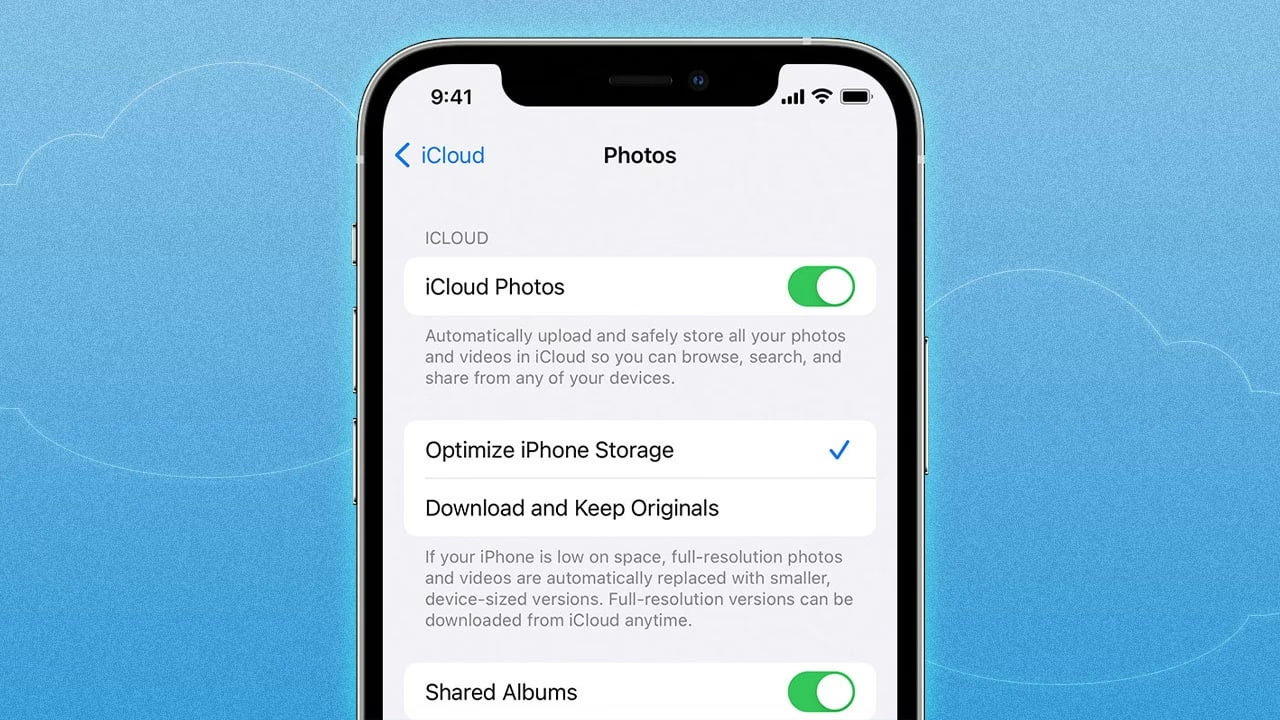
- Vyberte Fotky.
- Zapněte přepínač u možnosti iCloud Fotky (nebo „Synchronizovat tento iPhone“).
Při první aktivaci Knihovny fotografií na iCloudu uvidíte ukazatel průběhu, který vám sdělí, kolik fotografií bylo nahráno na iCloud. To může trvat značnou dobu v závislosti na počtu fotografií na vašem zařízení a rychlosti vašeho internetového připojení. Ujistěte se, že jste připojeni k Wi-Fi a že má váš telefon dostatečnou baterii.
Pod nastavením iCloud Fotky uvidíte dvě důležité možnosti:
- Optimalizovat úložiště iPhonu: Tato možnost vám umožňuje nahrát fotografie v plném rozlišení na iCloud a poté nahradit obrázky na vašem iPhonu optimalizovanými verzemi, které zabírají méně místa. To je skvělé, pokud vám na iPhonu dochází místo. Fotografie v plném rozlišení se z iCloudu automaticky stáhnou do vašeho zařízení, kdykoli si je budete chtít prohlédnout, upravit, odeslat e-mailem atd. K tomu budete potřebovat připojení k internetu (Wi-Fi nebo mobilní data).
- Stáhnout a ponechat originály: Pokud dáváte přednost uchování originálních obrázků v plném rozlišení na vašem iPhonu, vyberte tuto možnost. Výhodou je, že budete mít přístup k obrázkům v plném rozlišení uloženým na vašem iPhonu, i když nebudete mít připojení k internetu. Mějte však na paměti, že se úložiště vašeho iPhonu při výběru této možnosti zaplní rychleji.
Tyto stejné možnosti jsou k dispozici v Nastavení na iPadu a iPodu touch. Zajistěte, abyste na těchto zařízeních také zapnuli Knihovnu fotografií na iCloudu, abyste mohli plně využít přístup ke všem svým snímkům ze všech svých zařízení.
Po zapnutí iCloud Fotek si v aplikaci Fotky všimnete, že se album "Fotoaparát" přejmenovalo na "Všechny fotky". Je to proto, že již neobsahuje pouze fotografie pořízené fotoaparátem na konkrétním zařízení – nyní obsahuje všechny vaše snímky ze všech vašich ostatních zařízení s iCloud.
Na Macu
Pokud máte Mac s OS X Yosemite 10.10.3 nebo novějším, můžete zapnout Knihovnu fotografií na iCloudu, aby se všechny vaše fotografie a videa z iPhonu a dalších zařízení iOS automaticky zobrazovaly v aplikaci Fotky na vašem Macu. Postup je následující:
- Klikněte na menu Apple v levém horním rohu obrazovky.
- Přejděte na Nastavení systému (nebo Předvolby systému) > iCloud.
- Pokud budete vyzváni, zadejte své Apple ID.
- Ujistěte se, že je zaškrtnuta možnost Fotky.
- Klikněte na tlačítko Možnosti vpravo od Fotky a vyberte iCloud Fotky.
Chcete-li určit možnosti úložiště pro Knihovnu fotografií na vašem Macu, otevřete aplikaci Fotky, poté otevřete menu Fotky vlevo nahoře a vyberte Nastavení (nebo Předvolby). Vyberte záložku iCloud a poté si vyberte z těchto dvou možností:
- Stáhnout originály do tohoto Macu: Uchová plné rozlišení fotografií a videí na vašem Macu.
- Optimalizovat úložiště Macu: Uloží menší verze na Macu a plné rozlišení v iCloudu.
Nyní můžete používat aplikaci Fotky na Macu stejně jako na iPhonu. Kliknutím na album "Všechny fotky" vlevo se zobrazí všechny snímky ve vaší knihovně iCloud Fotky. Pokud jste si fotografie na iPhonu uspořádali do alb, tato alba budou uvedena na levé straně obrazovky. Můžete uspořádat snímky do alb v aplikaci Fotky na Macu, stejně jako na iPhonu. Jen si pamatujte, že jakékoli změny, které provedete v aplikaci Fotky na Macu (včetně organizace fotografií do alb), budou synchronizovány a aktualizovány na vašich ostatních zařízeních s iCloud, jako je iPhone a iPad.
Na Apple TV
Apple TV vás vyzve k povolení iCloud Fotek, když poprvé otevřete aplikaci Fotky, ale tuto funkci můžete také zapnout ručně. Mějte na paměti, že na Apple TV můžete pouze prohlížet synchronizované fotografie a videa, nikoli je upravovat nebo přidávat nové.
- Otevřete aplikaci Nastavení na vaší Apple TV.
- Vyberte Uživatelé a účty.
- Vyberte svůj výchozí uživatelský účet.
- Vyberte možnost Fotky a na další obrazovce zapněte iCloud Fotky.
- Potvrďte upozornění na svém iPhonu nebo iPadu, abyste umožnili iCloud Fotkám synchronizovat data s touto Apple TV.
iCloud Fotky na Počítačích s Windows a iCloud.com
iCloud Fotky jsou navrženy tak, aby bezproblémově fungovaly mezi zařízeními Apple. Ale co když máte počítač s Windows? Naštěstí stále můžete využít Knihovnu fotografií na iCloudu k přenosu fotografií z iPhonu do Windows, i když zde nemáte aplikaci Fotky jako na Macu.
Na počítači s Windows PC
Chcete-li povolit iCloud na vašem počítači s Windows, musíte mít systém Windows 7 nebo novější.
- Otevřete webový prohlížeč na svém počítači s Windows.
- Navštivte oficiální stránky Apple pro stažení iCloud pro Windows a nainstalujte software na váš PC.
- Po instalaci otevřete program iCloud pro Windows a přihlaste se pomocí svého Apple ID.
- Ujistěte se, že je zaškrtnuta možnost Fotky.
- Klikněte na Možnosti a vyberte iCloud Fotky.
- Klikněte na Hotovo, poté na Použít.
Nyní můžete používat iCloud Fotky na svém počítači s Windows k stahování všech fotografií a videí z vašich zařízení Apple do počítače nebo k nahrávání vašich obrázků z Windows na iCloud. Když otevřete Průzkumníka souborů, uvidíte, že váš počítač vytvořil složky nazvané "iCloud Fotky". Fotografie z vašich ostatních zařízení s podporou iCloudu se objeví ve složce "Stahování". A pokud uložíte fotografie z počítače do složky "Nahrávání", budou nahrány na iCloud, abyste k nim měli přístup ze svého iPhonu nebo jiných zařízení iOS.
Na iCloud.com
Dalším způsobem, jak si prohlížet snímky ve vaší knihovně iCloud Fotky, je prostřednictvím webových stránek Apple iCloud.com. Tuto metodu můžete použít na jakémkoli zařízení, protože k ní jednoduše přistupujete prostřednictvím webového prohlížeče, stejně jako byste přistupovali k jakéékoli jiné webové stránce.

- Otevřete iCloud.com ve svém webovém prohlížeči.
- Přihlaste se pomocí svého Apple ID.
- Klikněte na Fotky na ovládacím panelu.
Zde můžete prohlížet, nahrávat a stahovat své fotografie a videa. Je to skvělá možnost, pokud jste daleko od svých zařízení nebo používáte počítač, který není váš.
Správa Úložiště iCloud a Cenové Plány
Knihovna fotografií na iCloudu vám může pomoci uvolnit místo na vašich zařízeních iOS a Macu. Ale budete muset zajistit, že máte dostatek úložiště iCloud pro uložení všech vašich snímků. Na začátku získáte 5 GB volného úložiště iCloud. Jak vaše knihovna roste, můžete přejít na jiný plán a získat více úložiště podle potřeby. Více úložiště iCloud znamená více místa pro ukládání vašich fotografií, videí a dalších položek, které se rozhodnete zálohovat na iCloud, jako jsou dokumenty a aplikace.
Chcete-li zkontrolovat aktuální alokaci úložiště iCloud, přejděte na Nastavení > [Vaše jméno] > iCloud. V horní části obrazovky uvidíte, kolik z celkového úložiště iCloud jste použili. Pokud vám dochází volné místo na úložišti iCloud, můžete svůj plán úložiště upgradovat klepnutím na Změnit plán úložiště.
Za úložiště iCloud platíte na měsíční bázi a platba se automaticky strhává stejnou metodou, kterou používáte k nákupu aplikací z App Store. Níže jsou uvedeny přibližné cenové plány úložiště iCloud (v USD, jelikož se ceny mohou v různých regionech lišit a měnit):
| Velikost úložiště | Měsíční cena (přibližně v USD) |
|---|---|
| 5 GB | Zdarma |
| 50 GB | 0,99 $ |
| 200 GB | 2,99 $ |
| 2 TB | 9,99 $ |
| 6 TB | 29,99 $ |
| 12 TB | 59,99 $ |
Výběr správného plánu závisí na velikosti vaší knihovny fotografií a videí a na tom, kolik dalších dat ukládáte na iCloud. Pro většinu běžných uživatelů je 50 GB nebo 200 GB často dostačující, ale pro velké knihovny nebo rodiny se vyplatí investovat do vyšších plánů.
Kontrola Stavu Synchronizace iCloud Fotek
Je důležité vědět, jak zkontrolovat, zda se vaše fotografie správně synchronizují. Můžete vidět průběh synchronizace iCloud Fotek v aplikaci Fotky a také pozastavit a obnovit synchronizaci odtud.
Na iPhonu a iPadu
Existují dvě hlavní možnosti, jak zkontrolovat stav synchronizace:
- Přejděte na Nastavení > [Vaše jméno] > iCloud > Fotky. Zde uvidíte, kolik místa iCloud Fotky zabraly, počet synchronizovaných fotografií a videí a další informace.
- Otevřete aplikaci Fotky a klepněte na svůj profilový obrázek v pravém horním rohu. Zde by se měl zobrazit aktuální stav synchronizace, například "Aktualizace..." nebo "Synchronizace dokončena".
Na Macu
Stav synchronizace iCloud Fotek se zobrazuje ve spodní části záložky Všechny fotky v sekci Knihovna v aplikaci Fotky.
Pokud synchronizace trvá dlouho, zejména při prvním spuštění s velkou knihovnou, je to normální. iCloud Fotky potřebují čas na nahrání všech vašich dat. Doporučuje se nechat zařízení připojené k napájení a Wi-Fi přes noc. Také se ujistěte, že nemáte zapnutý režim nízké spotřeby, který může synchronizaci pozastavit.
Řešení Problémů: Proč Nelze Zapnout iCloud Fotky?
Může se stát, že nebudete moci zapnout iCloud Fotky kvůli několika běžným důvodům. Zde jsou kroky k řešení problémů:
1. Nedostatek místa na iCloudu
iCloud Fotky se nezapnou, pokud velikost knihovny Fotky přesahuje množství volného místa na iCloudu dostupného ve vašem Apple ID. K vyřešení tohoto problému:
- Zkontrolujte a upgradujte svůj plán úložiště iCloud: Jak bylo popsáno výše, přejděte do Nastavení > [Vaše jméno] > iCloud a zkontrolujte využití úložiště. Pokud je plné, upgradujte na vyšší plán.
- Odstraňte nepotřebné soubory z iCloudu: Můžete uvolnit místo odstraněním starých záloh zařízení, dokumentů z iCloud Drive nebo dat aplikací, které již nepotřebujete.
2. Technické důvody
Pokud systémové chyby způsobují, že se iCloud Fotky nedaří zapnout, zkuste následující kroky:
- Restartujte zařízení: Jednoduchý restart iPhonu, iPadu nebo Macu může vyřešit dočasné softwarové závady.
- Zkontrolujte své Apple ID: Ujistěte se, že jste přihlášeni ke správnému Apple ID na všech zařízeních, která chcete synchronizovat.
- Zkontrolujte síťové připojení: Stabilní a rychlé internetové připojení je klíčové pro správnou funkci iCloud Fotek. Ujistěte se, že vaše Wi-Fi funguje správně.
- Aktualizujte software: Ujistěte se, že vaše zařízení mají nejnovější verze iOS/iPadOS/macOS.
Uchování Fotek Offline mimo iCloud (Workaround)
iCloud Fotky synchronizují vše z aplikace Fotky, včetně skrytých položek. Nemůžete vybrat jednotlivé položky a zabránit jejich nahrání na iCloud, ale existuje řešení, pokud chcete některé fotografie uchovat pouze lokálně na zařízení:
- Vypněte mobilní data a Wi-Fi na svém iPhonu nebo iPadu. Pokud nechcete vypnout internet, odpojte se od Wi-Fi a přejděte do Nastavení > Fotky > Mobilní data a vypněte přepínač "Mobilní data" pro aplikaci Fotky, aby se zabránilo nahrávání a stahování souborů přes mobilní data.
- Pořiďte snímky obrazovky, vyfoťte obrázky pomocí aplikace Fotoaparát nebo přeneste položky, které nechcete ukládat do iCloudu, na jiné zařízení.
- Vyberte tyto položky v aplikaci Fotky, klepněte na tlačítko sdílení a vyberte Uložit do Souborů, abyste je uložili do místní sekce "Na mém iPhonu/iPadu" v aplikaci Soubory.
- Vraťte se do aplikace Fotky a smažte tyto položky jak z vaší knihovny, tak ze složky "Nedávno smazané".
Jakékoli fotografie a videa uložené lokálně ve vašem zařízení v aplikaci Soubory se nezapočítávají do vašeho úložiště iCloud. Pokud jste na Macu, ukládejte snímky a videa, které nechcete synchronizovat, do složky místo do aplikace Fotky.
Vypnutí iCloud Fotek a Co Se Stane Poté
iCloud Fotky můžete vypnout stejným způsobem, jakým jste je zapnuli. Pokud se vám zobrazí výzva, že iCloud Fotky nedokončily aktualizaci a přesto se rozhodnete je vypnout, skončíte s částečně synchronizovanou knihovnou. Po vypnutí iCloud Fotek budou nízko kvalitní verze obrázků a videí v aplikaci Fotky nahrazeny originály z iCloudu, pokud jste měli zvolenou optimalizaci úložiště.
Důležité upozornění: Pokud vypnete iCloud Fotky na všech svých zařízeních, máte 30 dní na to, abyste si je stáhli pomocí icloud.com/photos. Po uplynutí této doby mohou být synchronizované obrázky a videa trvale smazány bez možnosti obnovení. To se liší od jiných cloudových služeb, jako jsou Google Fotky nebo Dropbox, které vám umožňují ponechat si fotografie a videa uložené, i když službu nenastavíte na telefonu nebo počítači.
Sdílení Fotek prostřednictvím iCloud
S Knihovnou fotografií na iCloudu je snadné sdílet fotografie s ostatními lidmi. Jednoduše otevřete záložku Sdílené v aplikaci Fotky na jakémkoli zařízení, poté vytvořte album, přidejte do něj fotografie a pozvěte přátele, aby se k albu připojili. Můžete jim dokonce povolit přidávat vlastní fotografie do sdíleného alba a lidé mohou fotografie „lajkovat“ a komentovat je.
Díky zobrazení Aktivita v záložce Sdílení v aplikaci Fotky můžete vidět všechny aktualizace a komentáře ve vašich sdílených albech, bez ohledu na to, jaké zařízení používáte. Tato funkce je skvělá pro rodiny nebo skupiny přátel, kteří chtějí snadno sdílet své zážitky a vzpomínky.
Často Kladené Otázky (FAQ)
- Synchronizují iCloud Fotky opravdu všechno?
- Ano, pokud jsou iCloud Fotky povoleny na všech zařízeních se stejným Apple ID, synchronizují všechny fotografie, videa, snímky obrazovky, Live Photos, vzpomínky a organizaci knihovny (alba, úpravy, smazání) napříč všemi těmito zařízeními.
- Mohu používat iCloud Fotky na zařízení Android?
- Přímo ne, neexistuje nativní aplikace iCloud Fotky pro Android. Můžete však přistupovat k vašim fotografiím přes webový prohlížeč na iCloud.com.
- Co se stane, když smažu fotografii z aplikace Fotky?
- Fotografie bude smazána z vaší knihovny iCloud Fotky a následně ze všech ostatních zařízení, která jsou s iCloud Fotkami synchronizována. Bude přesunuta do složky "Nedávno smazané", kde zůstane 30 dní před trvalým smazáním.
- Synchronizují se Live Photos a úpravy?
- Ano, iCloud Fotky synchronizují nejen samotné Live Photos, ale také veškeré úpravy, filtry a efekty, které na ně aplikujete. Vše se okamžitě projeví na všech vašich zařízeních.
- Kolik volného místa na iCloudu dostanu?
- Apple poskytuje 5 GB volného úložiště iCloud každému uživateli s Apple ID. Pro většinu lidí je to však nedostatečné pro rozsáhlou knihovnu fotografií a je nutné dokoupit další prostor.
- Mohu obnovit fotografie po 30 dnech od vypnutí iCloud Fotek?
- Ne, pokud vypnete iCloud Fotky na všech zařízeních a nestáhnete si své fotografie během 30 dnů, mohou být trvale smazány z iCloudu a nelze je obnovit.
- Je možné vyloučit určité fotografie ze synchronizace?
- Nativně iCloud Fotky nenabízí možnost vyloučit jednotlivé fotografie. Vše, co je v aplikaci Fotky, se synchronizuje. Můžete však použít výše popsané řešení s aplikací Soubory pro lokální ukládání.
iCloud Fotky představují robustní a pohodlné řešení pro správu a zálohování vašich fotografií a videí. I přes několik drobných omezení, které jsou vyváženy obrovskými výhodami, je to ideální volba pro uživatele v ekosystému Apple, kteří chtějí mít své vzpomínky vždy v bezpečí, synchronizované a snadno dostupné na jakémkoli zařízení. Správným nastavením a pochopením fungování této služby získáte klid a jistotu, že vaše digitální vzpomínky jsou chráněny a připraveny k prohlížení kdykoli a kdekoli.
Chceš-li si přečíst další články podobné jako iCloud Fotky: Všechny vaše vzpomínky, všude, navštiv kategorii Technologie.