
22/10/2022
Váš iPhone je více než jen nástroj; je to rozšíření vaší osobnosti. A co lépe vyjádří vaši individualitu než přizpůsobení jeho vzhledu? Zatímco Apple neumožňuje změnu systémového písma napříč celým zařízením bez jailbreaku, existuje mnoho bezpečných a snadných způsobů, jak si přizpůsobit písma v podporovaných aplikacích, upravit velikost textu nebo dokonce instalovat vlastní písma. Tento komplexní průvodce vám ukáže, jak na to, a co je nejdůležitější, jak efektivně spravovat a odstraňovat písma, která již nepotřebujete, abyste si udrželi své zařízení čisté a plynulé.
- Proč byste chtěli měnit písma na iPhonu?
- Pochopení omezení písem v iOS
- Jak změnit velikost písma v nastavení iPhonu
- Jak zvýraznit text tučně a upravit kontrast zobrazení
- Jak používat písma v aplikacích Poznámky, Pages a Mail
- Jak nainstalovat vlastní písma na iPhone
- Jak používat vlastní písma v aplikacích třetích stran
- Jak změnit písma klávesnice na iPhonu
- Nejlepší aplikace pro písma pro iPhone v roce 2024
- Řešení problémů s instalací písem
- Jak spravovat a odstranit písma na iPhonu
- Jak se vrátit k výchozímu písmu
- Závěrečné myšlenky
- Často kladené otázky (FAQ)
Proč byste chtěli měnit písma na iPhonu?
Písma hrají obrovskou roli v tom, jak interagujete se svým iPhonem. Zde jsou některé z hlavních důvodů, proč je můžete chtít přizpůsobit:
- Personalizace: Jedinečné písmo může odrážet váš styl a učinit váš iPhone skutečně vaším.
- Čitelnost: Větší a tučnější písma mohou učinit text jasnějším a snáze čitelným, což je užitečné pro každého.
- Kreativita: Vlastní písma v aplikacích jako Pages, Mail nebo Poznámky vám umožní vytvářet poutavé dokumenty nebo zprávy.
- Přístupnost: Tučný styl písma a větší velikost mohou pomoci lidem s dyslexií, nízkým zrakem nebo potížemi se čtením.
S ohledem na to Apple nabízí nastavení přístupnosti textu a přizpůsobení písma pro konkrétní aplikace. Pochopení těchto možností je klíčem k plnému využití vašeho zařízení.
Pochopení omezení písem v iOS
Než se pustíme do detailů, je důležité si uvědomit, že iPhone vám neumožňuje měnit výchozí systémové písmo (například písma menu nebo oznámení), pokud nemáte zařízení jailbreaknuté. Apple používá své vlastní písmo, San Francisco (SF Pro), pro konzistentní vzhled napříč celým iPhonem. To zajišťuje jednotný a optimalizovaný uživatelský zážitek.
Nicméně, existuje několik způsobů, jak upravit velikost, váhu a styl písma v nastavení nebo v konkrétních aplikacích, a můžete také instalovat vlastní písma pro použití v podporovaných aplikacích, jako jsou Pages, Keynote, Poznámky nebo Mail. V následujících sekcích se podíváme na bezpečné metody, které nevyžadují jailbreak, abyste si přizpůsobili písma na svém iPhonu.
Jak změnit velikost písma v nastavení iPhonu
Nejjednodušší způsob, jak upravit písma na vašem iPhonu, je změnou velikosti textu v aplikaci Nastavení. Tato změna ovlivní velikost písma napříč celým systémem, ve většině aplikací Apple (jako jsou Zprávy, Poznámky a Mail) a v některých aplikacích třetích stran, které podporují Dynamic Type.
Zde je návod, jak na to:
- Otevřete aplikaci Nastavení na vašem iPhonu.
- Klepněte na Zobrazení a jas.
- Vyberte Velikost textu.
- Použijte posuvník pro zvětšení nebo zmenšení textu. Okamžitě uvidíte náhled, jak bude text vypadat.
- Klepnutím na Zpět uložíte změny.
Tato metoda nemění styl písma (zůstává SF Pro), ale usnadňuje čtení textu. Změny se okamžitě projeví v podporovaných aplikacích.
Jak zvýraznit text tučně a upravit kontrast zobrazení
Pro větší kontrolu můžete text zvýraznit tučně nebo použít funkce přístupnosti:
Povolení tučného textu:
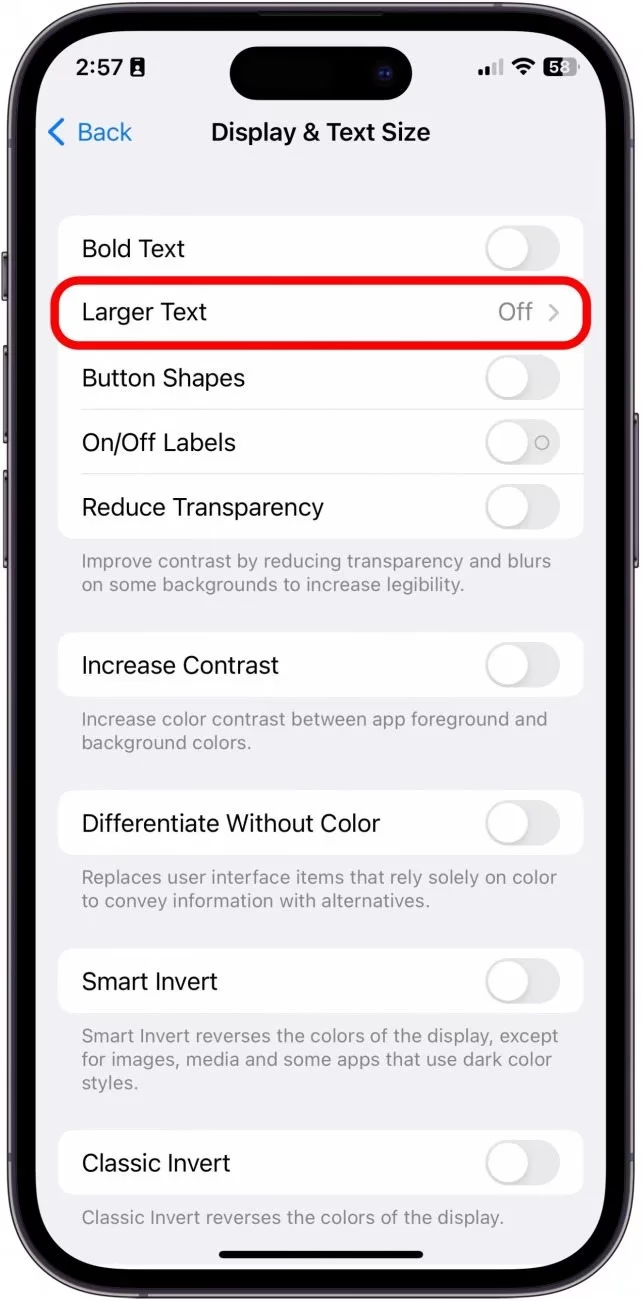
- Přejděte do Nastavení > Zobrazení a jas.
- Přepněte přepínač Tučný text do polohy zapnuto.
Váš iPhone okamžitě použije změny. To způsobí, že veškerý systémový text (jako jsou názvy aplikací a menu) bude tučnější pro lepší čitelnost.
Použití možností přístupnosti:
- Otevřete Nastavení a vyberte Zpřístupnění > Zobrazení a velikost textu.
Zde můžete vyzkoušet tyto možnosti:
- Větší text: Použijte posuvník pro ještě větší velikosti písma než standardní nastavení Velikosti textu.
- Zvýšit kontrast: Způsobí, že text a tlačítka vyniknou proti pozadí.
Pro konkrétní aplikace přejděte do Nastavení > Zpřístupnění > Nastavení pro jednotlivé aplikace a vyberte aplikaci pro nastavení vlastních velikostí písma pro jednotlivé aplikace. Tyto nastavení jsou skvělé pro uživatele, kteří potřebují jasnější text, ale nemění rodinu písma.
Jak používat písma v aplikacích Poznámky, Pages a Mail
Některé aplikace Apple vám umožňují přizpůsobit styl a typ písma, ale pouze v rámci samotné aplikace. Zde je návod:
Přizpůsobení stylu písma v aplikaci Poznámky
V aplikaci Poznámky můžete změnit pouze formátování textu, aby vypadal organizovaně.
- Otevřete aplikaci Poznámky a klepněte na ikonu pera pro zahájení nové poznámky.
- Klepněte na tlačítko Aa nad klávesnicí.
- Vyberte si ze stylů odstavců, jako je Nadpis, Záhlaví nebo Tělo. Nemůžete si vybrat novou rodinu písma, ale můžete upravit velikost a váhu.
- Klepněte na ikonu X a zadejte svůj text. Změny se použijí pouze na tento text.
Změna stylu písma v Apple Pages
Můžete vytvářet dokumenty jako zprávy, zpravodaje, letáky, karty atd. s různými písmy pro kreativnější prezentace.
- Spusťte aplikaci Pages.
- Vyberte Začít psát pro prázdnou stránku nebo Zvolit šablonu.
- Klepněte na ikonu štětce na horním panelu nástrojů a poté dvakrát klepněte na text, abyste jej vybrali.
- Vyberte možnost Písmo a vyberte si z dostupných písem nebo jakýchkoli vlastních písem, která jste nainstalovali.
- Klepněte na ikonu informací vedle písma, abyste vybrali jeho typ, například Regular, Light, Semibold, Condensed atd.
- Nyní klepněte na < Text pro návrat a přizpůsobení stylu odstavce, formátu, velikosti nebo barvy textu podle potřeby.
Tip: Stejné kroky můžete použít i v jiných aplikacích iWork, jako jsou Keynote a Numbers.
Změna stylu písma v aplikaci Mail (současné verze iOS)
S nejnovějšími verzemi iOS můžete přizpůsobit písma textu e-mailu pro větší personalizaci.
- Otevřete aplikaci Mail a klepněte na ikonu pera pro zahájení psaní e-mailu.
- Klepněte do pole těla textu a nad klávesnicí se objeví panel nástrojů.
- Vyberte Aa z panelu nástrojů.
- Klepněte na rozbalovací nabídku Výchozí písmo v menu a vyberte Zvolit písmo.
- Procházejte vestavěný seznam písem a vyberte písmo. Nyní můžete psát e-mail tímto písmem.
Poskytnutím nativní knihovny písem Apple otevírá dveře k většímu přizpůsobení. Doufáme, že více nativních aplikací tuto funkci zahrne.
Jak nainstalovat vlastní písma na iPhone
Pro použití písem mimo výchozí nastavení Apple můžete instalovat vlastní písma pro aplikace jako Pages, Keynote nebo aplikace třetích stran. Zde jsou tři způsoby, jak to udělat:
Metoda 1: Instalace písem z nastavení iPhonu
Apple má výchozí knihovnu písem a několik doplňků, které si můžete stáhnout na svůj iPhone. Tato systémová písma jsou k dispozici pro použití ve výše uvedených podporovaných aplikacích.
- Přejděte do Nastavení > Obecné > Písma.
- Uvidíte Systémová písma, kde jsou uvedena všechna vestavěná písma.
- Vyberte Více písem a klepněte na ikonu stahování vedle písma, které chcete nainstalovat. Písmo bude k dispozici v kompatibilních aplikacích.
Metoda 2: Použití aplikací pro instalaci písem
Aplikace pro instalaci písem usnadňují přidávání nových písem ve svazcích. Mezi oblíbené aplikace patří AnyFont, Font Diner a další.
Podívejme se, jak stáhnout a nainstalovat vlastní písma pomocí aplikace Font Diner. Kroky jsou podobné pro většinu aplikací s písmy.
- Stáhněte a otevřete aplikaci Font Diner.
- Klepněte na Activate vedle Silverware Font Set a klepněte na Agree v dialogovém okně.
- Zvolte Install a klepněte na Close.
Nyní bude toto písmo k dispozici v podporovaných aplikacích. Font Diner vám umožní stáhnout jednu bezplatnou sadu Silverware s 23 písmy.
Pro získání dalších písem musíte provést roční nákup v aplikaci pro jiné sady písem.
Metoda 3: Použití konfiguračních profilů s aplikací iFont
Některé webové stránky nebo vývojáři nabízejí konfigurační profily písem pro ruční přidání písem do vašeho iPhonu. Zde je návod, jak to udělat pomocí aplikace iFont:
- Otevřete aplikaci iFont a vyberte Import Font. Pokud jste stáhli soubor písma, vyberte Import from Files. Pro tento příklad použijeme Google Fonts.
- Procházejte knihovnu písem a klepněte na Get pro stažení.
- Klepněte na ikonu X a přejeďte dolů pro návrat na domovskou stránku.
- Klepněte na Install vedle písma a klepněte na Continue pro pokračování.
- Klepněte na Allow pro instalaci konfiguračního profilu.
Nyní, když jste stáhli profil, musíte jej nainstalovat na svůj iPhone:
- Přejděte do Nastavení > Obecné > VPN a správa zařízení a vyberte profil.
- Klepněte na Instalovat v pravém horním rohu a zadejte svůj přístupový kód.
- Znovu klepněte na Instalovat v dialogovém okně. Písmo bude nyní k dispozici v podporovaných aplikacích.
Bezpečnostní tip: Stahujte profily pouze z důvěryhodných zdrojů, abyste se vyhnuli malwaru nebo jakýmkoli rizikům pro váš systém. Vždy buďte opatrní a ověřte si zdroj před instalací.
Jak používat vlastní písma v aplikacích třetích stran
Mnoho aplikací třetích stran, jako jsou designové nástroje a aplikace pro poznámky, podporuje vlastní písma. Zde je návod, jak je používat:
- Nainstalujte si designovou aplikaci (např. Canva, Notion nebo Procreate).
- Vytvořte nový projekt a v nastavení textu vyhledejte menu písem.
- Vyberte své nainstalované písmo ze seznamu. Můžete vidět možnost „Moje písmo“.
Jak změnit písma klávesnice na iPhonu
Některé aplikace klávesnice, jako jsou Fonts – AI Sticker nebo Keyboard Fonts, vám umožňují psát vlastními písmy v aplikacích, které podporují text:
- Stáhněte si aplikaci klávesnice z App Store.
- Přejděte do Nastavení > Obecné > Klávesnice > Klávesnice.
- Klepněte na Přidat novou klávesnici a vyberte klávesnici s písmy.
- Znovu vyberte klávesnici a přepněte Povolit plný přístup. Klepněte na Povolit pro udělení oprávnění.
- Při psaní v aplikacích, jako jsou Zprávy, klepněte na ikonu Globe pro přepnutí na klávesnici s písmy a zvolte styl.
Poprvé možná budete muset nastavit klávesnici zevnitř aplikace.
Poznámka: Tyto klávesnice fungují pouze v aplikacích, které umožňují vlastní klávesnice, jako jsou Zprávy nebo WhatsApp, a nemusí podporovat všechna písma v každé aplikaci.
Nejlepší aplikace pro písma pro iPhone v roce 2024
Zde jsou některé z nejlépe hodnocených aplikací pro písma pro iPhone dostupné v App Store:
- AnyFont: Nabízí širokou škálu písem a snadnou instalaci profilů. Skvělé pro PowerPoint, Word a Excel pro iOS.
- Font Diner: Zábavná, kreativní písma pro designové projekty. Zahrnuje bezplatné i placené možnosti.
- iFont App: Instalace písem pomocí souborů ve formátu TTF, OTF nebo TTC. Také vám umožňuje přístup k bezplatné knihovně písem Google Fonts.
- Fonts – Install Fonts: Jednoduchá aplikace s kombinací bezplatných a prémiových písem, ideální pro sociální média nebo poznámky.
- Font Generator: Populární pro dekorativní písma, perfektní pro zprávy nebo příspěvky.
Vždy zkontrolujte uživatelské recenze a ujistěte se, že je aplikace aktualizována pro kompatibilitu s nejnovější verzí iOS.
Řešení problémů s instalací písem
Pokud narazíte na problémy, vyzkoušejte tyto opravy:
- Písmo se nezobrazuje v aplikacích: Ujistěte se, že aplikace podporuje vlastní písma. Znovu nainstalujte profil písma nebo restartujte iPhone.
- Profil se nenainstaluje: Přejděte do VPN a správa zařízení a zkontrolujte chyby. Stáhněte profil znovu z důvěryhodného zdroje.
- Aplikace padá po instalaci písma: Odstraňte písmo (Nastavení > Obecné > Písma) a zkuste jiné písmo nebo aplikaci.
- Písma vypadají rozmazaně: Některá písma nemusí být optimalizována pro iOS. Vyberte vysoce kvalitní písma z důvěryhodných aplikací.
Pokud problémy přetrvávají, kontaktujte tým podpory aplikace s písmy nebo podporu Apple.
Jak spravovat a odstranit písma na iPhonu
Abyste udrželi svůj iPhone v hladkém chodu, je důležité spravovat nainstalovaná písma. Odstranění nepotřebných písem může uvolnit místo a zabránit potenciálním konfliktům.
Odstranění jednotlivých písem:
- Přejděte do Nastavení > Obecné > Písma.
- Klepněte na Moje písma pro zobrazení všech nainstalovaných písem.
- Klepněte na písmo, abyste zobrazili podrobnosti, jako jsou typy, autorská práva a verze.
- Klepněte na ikonu koše v horní části a vyberte Odebrat pro jeho smazání.
Pravidelně kontrolujte aktualizace aplikací s písmy, abyste zajistili kompatibilitu s nejnovější verzí iOS. Tím zajistíte, že vaše písma budou fungovat bez problémů a nebudou způsobovat problémy s výkonem.
Odstranění písem nainstalovaných prostřednictvím konfiguračních profilů:
Písma nainstalovaná pomocí konfiguračních profilů se odstraňují jinak, protože nejsou přímo v seznamu „Moje písma“ v nastavení písem.
- Přejděte do Nastavení > Obecné > VPN a správa zařízení.
- Zde najdete seznam všech nainstalovaných konfiguračních profilů. Vyhledejte profil, který se týká písma, které chcete odstranit. Název profilu často obsahuje název písma nebo název aplikace, která jej nainstalovala (např. „iFont Font Profile“).
- Klepněte na příslušný profil.
- Vyberte Odebrat profil.
- Budete vyzváni k zadání přístupového kódu vašeho zařízení.
- Potvrďte odstranění klepnutím na Odebrat znovu v dialogovém okně.
Po odstranění konfiguračního profilu se písmo, které s ním bylo spojeno, již nebude k dispozici v aplikacích. Je dobré restartovat iPhone, aby se změny plně projevily.
Jak se vrátit k výchozímu písmu
Pokud se chcete vrátit k výchozímu písmu Apple (SF Pro) a zrušit veškerá přizpůsobení:
- Odstraňte vlastní profily písem: Přejděte do Nastavení > Obecné > VPN a správa zařízení, klepněte na profil písma a vyberte Odebrat profil. Zadejte svůj přístupový kód a klepněte na Odebrat pro potvrzení.
- Resetujte velikost textu: Přejděte do Nastavení > Zobrazení a jas > Velikost textu a posuňte posuvník do středu.
- Vypněte tučný text: V Zobrazení a jas vypněte Tučný text.
- Restartujte svůj iPhone: Projeví se tak všechny změny.
Tím se obnoví výchozí vzhled textu vašeho iPhonu.
Závěrečné myšlenky
Doufáme, že vám tento průvodce pomohl přizpůsobit si váš iPhone. Zatímco iOS neumožňuje změnu systémového písma napříč celým systémem, stále můžete měnit velikost a tučnost textu, instalovat vlastní písma pro kreativní nebo profesionální použití a psát stylovými písmy pomocí aplikací klávesnice. S neustálým vývojem funkcí přístupnosti a podpory písem se Apple posouvá směrem k flexibilnějšímu a uživatelsky přívětivějšímu typografickému zážitku. Správa a odstranění písem je klíčová pro udržení optimálního výkonu vašeho zařízení a zajištění, že máte vždy k dispozici přesně ta písma, která potřebujete.
Často kladené otázky (FAQ)
Mohu změnit systémové písmo na iPhonu?
Ne. V současné verzi iOS nemůžete změnit systémové písmo bez jailbreaku, což je riskantní a nedoporučuje se. Můžete však upravit velikost písma, váhu nebo použít vlastní písma v aplikacích jako Pages, Mail nebo Poznámky.
Jaká je nejlepší bezplatná aplikace pro písma pro iPhone?
Aplikace jako Fonts a Font Diner nabízejí bezplatná písma s volitelnými nákupy v aplikaci. Zkontrolujte App Store pro nejnovější bezplatné možnosti a přečtěte si recenze, abyste se ujistili, že jsou bezpečné a kompatibilní s aktuální verzí iOS.
Je bezpečné instalovat písma pomocí konfiguračních profilů?
Ano, pokud stahujete profily z důvěryhodných zdrojů, jako jsou renomované aplikace s písmy nebo známí vývojáři. Vyhněte se neznámým webovým stránkám, abyste předešli malwaru nebo bezpečnostním problémům. Vždy buďte obezřetní.
Ovlivní změna písem výkon aplikace?
Instalace několika písem nezpomalí váš iPhone. Nicméně příliš mnoho profilů písem nebo špatně navržená písma mohou využívat extra úložiště nebo způsobit mírné zpoždění v některých aplikacích. Spravujte písma moudře, abyste se vyhnuli problémům.
Jak mohu odstranit vlastní písmo, pokud se nezobrazuje v Nastavení > Obecné > Písma?
Pokud se písmo nezobrazuje přímo v seznamu „Moje písma“, bylo pravděpodobně nainstalováno prostřednictvím konfiguračního profilu. V takovém případě přejděte do Nastavení > Obecné > VPN a správa zařízení a odstraňte příslušný profil odtud.
Chceš-li si přečíst další články podobné jako Správa a odstranění vlastních písem na iPhonu, navštiv kategorii iPhone.