

23/10/2025
V dnešní době je textová komunikace naprosto zásadní součástí našeho každodenního života a iPhone, jako jeden z nejoblíbenějších chytrých telefonů na světě, nabízí rozsáhlé možnosti, jak si zážitek ze zpráv plně přizpůsobit. Ať už jste někdo, kdo se potýká s malým textem, rád si personalizuje svou techniku, nebo prostě touží po změně, úprava zobrazení zpráv na iPhonu může znamenat obrovský rozdíl. Tento článek vás provede celým procesem krok za krokem, od základního nastavení až po pokročilé tipy a řešení problémů, abyste své zprávy mohli používat přesně tak, jak chcete.
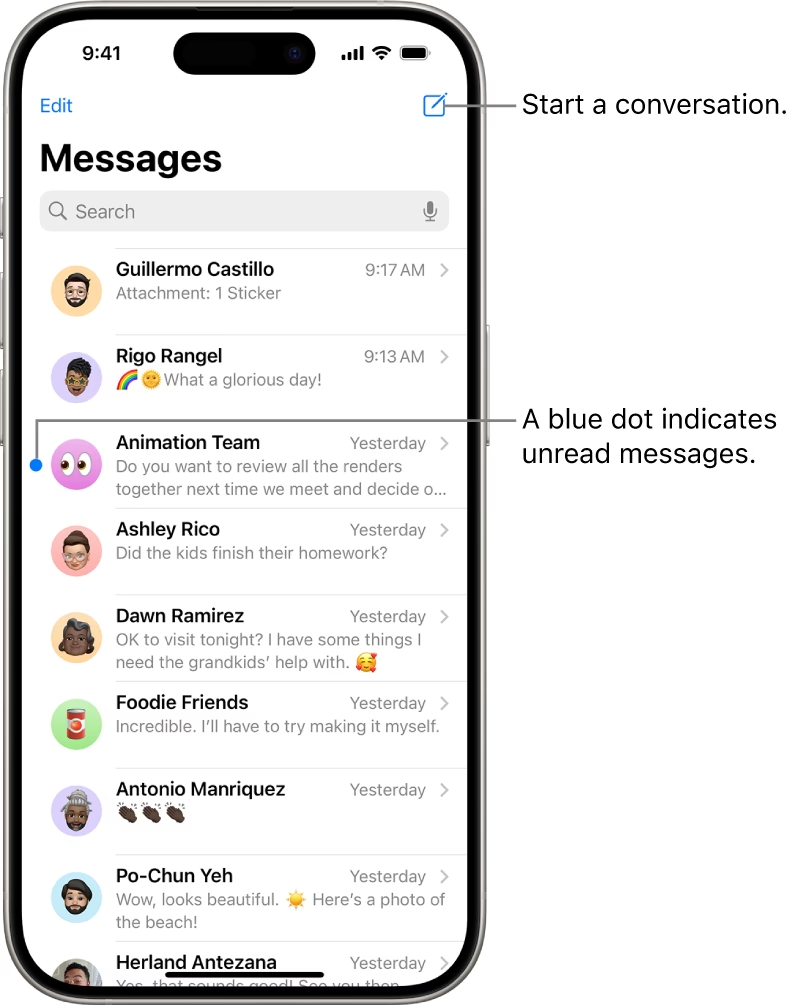
Aplikace Nastavení na vašem iPhonu je centrem, kde můžete zapínat nebo vypínat funkce pro ostatní aplikace. Nastavení pro Zprávy vám umožňují personalizovat způsob, jakým vás iPhone upozorňuje na nové zprávy, a nabízejí několik možností pro jejich psaní a odesílání. Pojďme se ponořit do detailů, abyste získali plnou kontrolu nad svou komunikací.
Základní nastavení aplikace Zprávy
Pro přístup k nastavení zpráv klepněte na „Nastavení“ a poté sjeďte níže a klepněte na „Zprávy“. Zde naleznete řadu voleb, které vám umožní přizpůsobit si, jak zprávy fungují na vašem zařízení.
iMessage
Přepněte tuto volbu do polohy zapnuto, abyste aktivovali službu iMessage. Ta vám umožňuje vyměňovat si zprávy s jinými zařízeními iOS (jako jsou iPhone, iPad a iPod touch), stejně jako s Macy se systémem OS X 10.8 Mountain Lion nebo OS X 10.9 Mavericks, a to přes Wi-Fi nebo mobilní datovou síť, aniž by se vám to počítalo do limitu SMS zpráv. iMessage zprávy se zobrazují v modrých bublinách, zatímco klasické SMS zprávy v zelených.
Potvrzení o přečtení (Send Read Receipts)
Pokud je tato funkce zapnuta, lidé, kteří vám posílají zprávy, budou upozorněni, když si jejich odeslanou zprávu přečtete. Je to užitečná funkce pro ty, kteří chtějí vědět, zda jejich zpráva dorazila a byla přečtena, ale někteří uživatelé ji mohou považovat za narušení soukromí. Volba je čistě na vás.
Odeslat jako SMS (Send As SMS)
Pokud není iMessage k dispozici (například kvůli špatnému internetovému připojení), vaše zpráva bude odeslána jako klasická textová zpráva SMS. Mějte na paměti, že váš tarif mobilního operátora může účtovat dodatečný poplatek za SMS zprávy, zatímco iMessage zprávy jsou obvykle zdarma, pokud máte datové připojení. Tato funkce zajišťuje, že vaše zpráva dorazí, i když ne přes iMessage.
Odesílání a příjem (Send & Receive)
Zde můžete přidat další e-mailové adresy, na které chcete přijímat iMessage zprávy (kromě vašeho mobilního telefonního čísla). Klepněte na „Odesílání a příjem“. Otevře se obrazovka iMessage. Klepněte na „Přidat další e-mail“. Objeví se klávesnice, kam můžete zadat e-mailovou adresu, kterou chcete přidat. Po dokončení klepněte na „Zprávy“ v horní části obrazovky. To je ideální pro ty, kteří chtějí přijímat zprávy na více zařízeních nebo pod jinou identitou.
Zprávy MMS (MMS Messaging)
S touto funkcí zapnutou můžete odesílat a přijímat fotografie, videa a hlasové poznámky a vkládat řádek předmětu do textového pole. Možná budete muset zadat informace od svého poskytovatele mobilních služeb v sekci MMS v „Nastavení“ → „Obecné“ → „Mobilní data“ → „Mobilní datová síť“ a za odesílání MMS mohou být účtovány dodatečné poplatky. MMS zprávy jsou skvělým způsobem, jak sdílet multimediální obsah s přáteli, kteří nemají iPhone.
Skupinové zprávy (Group Messaging)
Pokud tuto volbu zapnete, můžete odeslat jednu SMS/MMS zprávu několika lidem, ačkoli odpovědi se vrátí pouze vám. Tato možnost není dostupná ve všech oblastech. Je to užitečné pro rychlou komunikaci s více lidmi najednou, například pro plánování události.
Zobrazit pole předmětu (Show Subject Field)
S tímto přepínačem zapnutým se před jakýmikoli textovými zprávami, které píšete, objeví řádek předmětu – stejně jako u e-mailu. To změní SMS (Short Message Service) na MMS (Multimedia Message Service). Pokud posíláte někomu, kdo nemá možnosti MMS, nemusí vaši zprávu přijmout. Pokud pole předmětu necháte prázdné, zůstane to SMS, nebo můžete toto nastavení nechat vypnuté. Je to spíše pro organizaci zpráv.
Počítadlo znaků (Character Count)
Zapněte tento přepínač ve spojení s „Zobrazit pole předmětu“ a počítadlo znaků se objeví napravo od pole pro zadávání textu na obrazovce Nová zpráva, abyste mohli sledovat délku své zprávy. iPhone pohodlně rozděluje zprávy delší než 160 znaků na více zpráv, takže lidé s telefony, které mají omezené textové možnosti, od vás stále mohou přijímat zprávy. Háček je v tom, že každá část zprávy se počítá jako jedna zpráva, což znamená, že jedna třídílná zpráva je účtována jako tři zprávy.
Blokované (Blocked)
Tato funkce vám umožňuje vložit telefonní čísla, od kterých nechcete přijímat hovory, zprávy nebo FaceTime. Pokud nastavíte blokovaná čísla v nastavení Telefonu, objeví se zde také. Je to skvělý nástroj pro správu nežádoucí komunikace a udržení klidu.
Přizpůsobení zobrazení zpráv na iPhonu
Změna zobrazení textových zpráv na vašem iPhonu je přímočarý proces, který lze provést v několika krocích. Úpravou nastavení můžete upravit velikost, styl a barvu (s omezeními) textových zpráv tak, aby lépe vyhovovaly vašim preferencím. Po provedení těchto změn se vaše textové zprávy budou zobrazovat odlišně, což vám usnadní čtení nebo budou vizuálně přitažlivější.
Krok za krokem: Jak změnit zobrazení textových zpráv na iPhonu
Než se pustíte do kroků, je dobré vědět, že tento návod vám pomůže přizpůsobit si zážitek z textových zpráv podle vašich představ. Ať už jde o zvětšení textu, změnu jeho barvy nebo úpravu pozadí – máme vás pokryté.
- Otevřete Nastavení: Otevřete aplikaci „Nastavení“ na vašem iPhonu. Toto je aplikace s ozubenými kolečky, obvykle se nachází na domovské obrazovce.
- Přejděte na Zobrazení a jas: Sjeďte dolů a klepněte na „Zobrazení a jas“. V této nabídce najdete všechny možnosti související s tím, jak se věci zobrazují na vašem iPhonu, včetně velikosti a tučnosti textu.
- Upravte velikost a tučnost textu: Klepněte na „Velikost textu“ pro úpravu velikosti písma a přepněte „Tučný text“ na zapnuto nebo vypnuto pro změnu váhy textu. Pomocí posuvníku můžete text zvětšit nebo zmenšit podle svých preferencí. Pokud zapnete „Tučný text“, váš iPhone se restartuje, aby se změny projevily.
- Přejděte na Zpřístupnění: Pro další možnosti se vraťte do hlavní nabídky Nastavení a klepněte na „Zpřístupnění“. Funkce zpřístupnění jsou navrženy tak, aby usnadnily používání iPhonu lidem s různými postiženími, ale mohou být užitečné i pro přizpůsobení zobrazení textu.
- Upravte zobrazení a velikost textu: Klepněte na „Zobrazení a velikost textu“ pro další možnosti, jako je zvýšení kontrastu nebo použití barevných filtrů. Tyto možnosti mohou pomoci usnadnit čtení textu tím, že ho více zvýrazní na pozadí.
- Změňte nastavení zpráv v aplikaci Zprávy: Nakonec otevřete aplikaci „Zprávy“, klepněte na konverzaci a poté klepněte na ikonu „i“ pro změnu nastavení specifických pro zprávy. Zde můžete změnit nastavení zobrazení zpráv pro tuto konkrétní konverzaci, například zapnout „Potvrzení o přečtení“ nebo filtrovat neznámé odesílatele.
Výhody a nevýhody úpravy zobrazení textu
| Výhoda | Vysvětlení |
|---|---|
| Zlepšená čitelnost | Úprava velikosti textu může výrazně zlepšit čitelnost, zejména pro uživatele se zrakovým postižením. Větší text eliminuje namáhání očí. |
| Personalizace | Přizpůsobení zobrazení textu vám umožní přidat osobní dotek k vašemu iPhonu, takže se bude cítit více „váš“. Od barvy po váhu písma, je to vše o tom, co se vám líbí. |
| Vylepšená dostupnost | Funkce zpřístupnění nejenže činí iPhone inkluzivnějším, ale nabízejí každému možnost upravit si nastavení zobrazení na úroveň svého pohodlí. |
| Nevýhoda | Vysvětlení |
|---|---|
| Nemusí se vztahovat na všechny aplikace | Některé aplikace třetích stran nemusí respektovat systémová nastavení zobrazení a mohou nadále zobrazovat text svým výchozím způsobem. |
| Může ovlivnit životnost baterie | Zvýšená velikost a tučnost textu může vést k mírně snížené životnosti baterie, protože se častěji používá více pixelů. |
| Vyžaduje restart pro některé změny | Použití určitých změn, jako je povolení tučného textu, bude vyžadovat restart vašeho iPhonu, což může být menší nepohodlí. |
Další tipy pro zobrazení zpráv
Změna zobrazení textových zpráv na vašem iPhonu je více než jen kosmetická preference; může mít i praktické využití. Například, pokud jste někdo, kdo často čte textové zprávy ve spěchu, větší text může vést k rychlejšímu čtení. Na druhou stranu, pokud dáváte přednost většímu obsahu na obrazovce, aniž byste museli hodně posouvat, menší velikost textu by mohla být tou správnou volbou.
Dalším tipem, který je třeba zvážit, je dopad tmavého režimu na textové zprávy. Pokud dáváte přednost tmavému pozadí se světlejším textem, povolení tmavého režimu může poskytnout pohodlný zážitek ze sledování, zejména za špatných světelných podmínek. Navíc může šetřit životnost baterie na OLED obrazovkách, jako jsou ty na iPhone X a novějších modelech.
A konečně, pamatujte, že zatímco můžete měnit nastavení zobrazení textových zpráv, skutečný styl bublin iMessage nelze změnit – vždy zůstanou modré nebo zelené v závislosti na tom, zda si píšete s uživatelem iPhonu nebo ne-iPhonu.
Změna zobrazení příchozích zpráv a oznámení
Tato sekce se zaměří na to, jak by se měly přijaté textové zprávy zobrazovat na obrazovce vašeho iPhonu, kromě změn v nastavení oznámení. Možná si přejete číst zprávy s určitým stylem a zcela si přizpůsobit systém zpráv. Někdy můžete potřebovat číst soukromé zprávy, i když jste obklopeni mnoha lidmi. Všechna tato přizpůsobení a přidávání/odebírání funkcí lze provést na vašem iPhonu. Postupujte podle následujících kroků pro změnu zobrazení příchozích zpráv:
- Otevřete Nastavení: Nejprve klepněte na aplikaci „Nastavení“, která by se měla nacházet na domovské obrazovce vašeho iPhonu.
- Klepněte na Oznámení: Nyní klepněte na možnost „Oznámení“.
- Klepněte na Zprávy: Dále klepněte na „Zprávy“, abyste změnili nastavení odznaku, zvuků a upozornění, když jsou na váš iPhone přijaty textové zprávy.
- Povolit oznámení: Uvidíte ikonu přepínače vedle různých možností nastavení zpráv. Přepněte tlačítko „Povolit oznámení“ do polohy zapnuto, dokud se ikona nezbarví zeleně. Tím povolíte iPhonu, aby vás upozorňoval, kdykoli je přijata textová zpráva.
- Zobrazit v Oznamovacím centru: Zapnutím přepínače „Zobrazit v Oznamovacím centru“ se oznámení o nové textové zprávě zobrazí v oznamovacím centru v horní části obrazovky. Samozřejmě můžete tyto přepínače vypnout, pokud dostáváte příliš mnoho oznámení a zdají se vám rušivé. Nedoporučoval bych to, protože důležité zprávy by takto mohly zůstat nepřečteny.
- Zvuky oznámení: Můžete změnit zvuk textových zpráv. Klepněte na možnost „Zvuky“ a vyberte jeden z tónů upozornění z daného seznamu. Můžete také změnit vibrace příchozích zpráv. K dispozici je více typů vibrací. Pokud se vám vibrace nelíbí, vyberte „Žádná vibrace“.
- Odznaky ikon aplikací: Klepněte na tlačítko zpět, abyste se vrátili na obrazovku zpráv. Víte, co je „Odznak ikony aplikace“? Pokud ho zapnete, aplikace pro zasílání zpráv zobrazí počet nepřečtených zpráv přímo vedle ikony aplikace.
- Zobrazit na zamykací obrazovce: Když je obrazovka uzamčena a přijde zpráva, zobrazí se krátký náhled textu, pokud zapnete přepínač „Zobrazit na zamykací obrazovce“. Možná to nebudete chtít, zvláště pokud je prioritou soukromí; pak byste to měli vypnout.
- Styl upozornění: Můžete si přizpůsobit styl upozornění, kdykoli je na váš iPhone přijat text. Volba „Bannery“ znamená, že upozornění přijde a okamžitě zmizí. Na druhou stranu, volba „Upozornění“ znamená, že musíte provést akci, než zmizí. Můžete změnit frekvenci upozornění, zda je to jednou, dvakrát nebo vícekrát. Dokud nepřečtete příchozí zprávu nebo ručně nezastavíte upozornění, pípání vás bude nadále upozorňovat.
Jak změnit zobrazení odeslaných zpráv (Efekty)
Rádi bychom přidali nějaké styly, když posíláme textové zprávy našim nejbližším přátelům, že? Ano, můžete to udělat v normální aplikaci pro zasílání zpráv za jedné podmínky, a to, že telefon příjemce musí být také iPhone. Pojďme prozkoumat, jak to můžete zvládnout:
- Otevřete aplikaci Zprávy: Klepněte na aplikaci „Zprávy“ na domovské obrazovce vašeho iPhonu.
- Napište zprávu a podržte tlačítko Odeslat: Jako obvykle zadejte telefonní číslo příjemce nebo importujte z kontaktů a poté napište text do poskytnutého pole. Jak píšete, ikona hlasu se změní na modrou ikonu šipky nahoru hned vedle textového pole. Klepněte a podržte tuto ikonu šipky, dokud se nedostanete na obrazovku „Odeslat s efektem“.
- Efekty bublin (Bubble Effects): Zde můžete k textu přidat některé extra funkce a skvělé věci. Pod záložkou „Bublina“ uvidíte čtyři různé možnosti, ze kterých si můžete vybrat:
- SLAM: Text se objeví na iPhonu příjemce jako letící objekt, s doprovodnou animací a zvukem. Je to skvělé pro zdůraznění něčeho.
- LOUD: Volba této možnosti znamená, že text bude odeslán s hlasitým zvukem a větším písmem. Text se nejprve objeví zvětšený a poté se vrátí do normální velikosti.
- GENTLE: Zpráva se nejprve zobrazí malá a poté se začne zvětšovat do normální velikosti, jak ji příjemce čte. Je to diskrétní a elegantní způsob, jak poslat zprávu.
- INVISIBLE INK: Toto je opravdu skvělé; odeslaný text nebude okamžitě viditelný na obrazovce příjemce; spíše se text zobrazí jako tečky a tečky začnou mizet, aby byl text viditelný, jak se čtenář dotkne zprávy. Je to ideální pro překvapení nebo pro sdílení něčeho soukromého na veřejnosti.
- Efekty obrazovky (Screen Effects): Nyní klepněte na záložku „Obrazovka“ pro změnu pozadí zprávy. K dispozici je několik různých pozadí, ze kterých si můžete vybrat, jako jsou balónky, konfety, lasery, ohňostroj, kometa, oslava nebo reflektor. Přejeďte doprava pro zobrazení dalších animací. Jakmile si vyberete, přejeďte doleva pro návrat na aktuální obrazovku. Tyto efekty vyplní celou obrazovku příjemce a dodají vaší zprávě dramatický nebo slavnostní nádech.
Jakmile dokončíte úpravy zobrazení textu, vraťte se na předchozí obrazovku klepnutím na ikonu křížku a odešlete zprávu se všemi úžasnými funkcemi, které jste přidali.
Řešení problémů: Zprávy se nezobrazují na iPhonu
Co dělat, když vám někdo pošle textovou zprávu, ale ta se na vašem iPhonu nezobrazí? Uvolněte se, tento průvodce vám ukáže, jak to znovu zprovoznit. Uživatelé Apple, kteří často používají zprávy nebo iMessages ke komunikaci, se mohou setkat s problémem, že se textové zprávy na iPhonu nezobrazují. Textové zprávy, které se nezobrazují na iPhonu, lze rozdělit do dvou situací: buď se upozornění na zprávy nezobrazují na obrazovce iPhonu, nebo aplikace Zprávy nepřijímá nové zprávy. V obou případech vám tento příspěvek poskytne řešení a zajistí, že se textové zprávy na vašem iPhonu zobrazí správně.
Co dělat, když nedostáváte upozornění na zprávy na obrazovce iPhonu
Možná se ptáte, proč vás váš iPhone neupozorňuje, když dostanete textové zprávy, nebo proč není na aplikaci Zprávy žádná červená tečka nebo se nezobrazuje na zamykací obrazovce, i když je nová zpráva. Pokud máte tento problém s nezobrazováním textových zpráv na iPhonu, můžete obnovit normální oznámení zpráv pomocí následujících metod:
- Otevřete konfiguraci oznámení zpráv: Přejděte do „Nastavení“ → „Oznámení“ → „Zprávy“ a povolte možnost „Povolit oznámení“, poté zaškrtněte „Zamykací obrazovka“, „Oznamovací centrum“ a „Bannery“. Ujistěte se, že jsou povoleny všechny relevantní možnosti zobrazení.
- Zkontrolujte, zda není kontakt blokován: Přejděte do „Nastavení“ → „Zprávy“ → „Blokované kontakty“ a zkontrolujte, zda je odesílatel zprávy na seznamu blokovaných. Pokud ano, odblokujte ho.
Jak opravit, že se textové zprávy nezobrazují v aplikaci Zprávy
Pokud se vaše textové zprávy nezobrazují na vašem iPhonu kvůli poruše zařízení nebo softwaru, nebo protože byly textové zprávy ztraceny, zde je 8 řešení:
- Vynuceně ukončete aplikaci Zprávy: Je možné, že náhlé zpoždění v aplikaci Zprávy způsobuje, že se zprávy nezobrazují na iPhonu. Ukončete aplikaci Zprávy a vraťte se na domovskou obrazovku, poté přejeďte do poloviny nahoru pro přístup k multitaskingu a poté odeberte aplikaci Zprávy z programů běžících na pozadí. Znovu otevřete aplikaci Zprávy a zjistěte, zda se neobjevily nové textové zprávy.
- Vynuceně restartujte iPhone: Možná je to závada nebo chyba jiných programů na iPhonu, která způsobuje, že aplikace Zprávy dočasně nereaguje. Problém s iOS můžete vyřešit restartováním iPhonu, čímž se textové zprávy na iPhonu zobrazí normálně. Rychle stiskněte postupně tlačítka pro zvýšení a snížení hlasitosti, poté stiskněte a podržte boční tlačítko, dokud se neobjeví logo Apple.
- Zkontrolujte internetové připojení: Pokud jste povolili iCloud pro Zprávy, synchronizace textových zpráv mezi zařízeními bude fungovat pouze tehdy, když je k dispozici síťové připojení. Kromě toho jsou iMessages přijímány také přes mobilní data nebo Wi-Fi připojení. Zkontrolujte proto, zda jste vypnuli režim Letadlo a zda je váš iPhone připojen k dostupnému Wi-Fi nebo mobilní datové síti.
- Povolte iCloud pro Zprávy: Pokud jsou vaše textové zprávy viditelné na jiných zařízeních Apple, ale nezobrazují se na iPhonu, který používáte, přejděte do „Nastavení“ → [vaše jméno] → „iCloud“ a klepněte na „Zobrazit vše“ → „Zprávy“ / „Zprávy v iCloudu“, poté zapněte „Synchronizovat tento iPhone“ / „Použít na tomto iPhonu“. Vaše textové zprávy se pak zobrazí na zařízeních se stejným Apple ID prostřednictvím iCloudu.
- Nakonfigurujte nastavení iMessage: Pokud používáte iMessage ke komunikaci, zakázání možnosti iMessage způsobí, že se textové zprávy na iPhonu nezobrazí. Přejděte do „Nastavení“ → „Zprávy“, poté povolte možnost „iMessage“. Také se ujistěte, že je vaše telefonní číslo iPhonu přidruženo k vašemu Apple ID, abyste mohli přijímat iMessages.
- Změňte nastavení blokování nebo filtrování v aplikaci Zprávy: Pokud jste dříve přidali telefonní číslo na seznam filtrů na vašem iPhonu, nebudete moci přijímat textové zprávy od tohoto kontaktu. V aplikaci Zprávy klepněte na „Filtry“ v levém horním rohu a poté vyberte možnost „Neznámí odesílatelé“, abyste zjistili, zda vám neunikly nějaké textové zprávy.
- Znovu se připojte ke skupině zpráv: Pokud opustíte skupinovou konverzaci nebo jste byli odstraněni ze skupinové zprávy, nebudete moci přijímat zprávy z této skupiny. Jednoduše se znovu připojte ke skupině.
- Nástroje pro obnovu textových zpráv: Pokud se vaše textové zprávy ztratily na vašem iPhonu nebo jste je omylem smazali, existují specializované nástroje pro obnovu dat, které vám mohou pomoci získat smazané textové zprávy zpět. Tyto nástroje dokáží hloubkově prohledat paměť vašeho iPhonu a vyhledat textové zprávy, které nebyly programem zcela smazány. V takových případech se doporučuje vyhledat spolehlivý software pro obnovu dat.
Často kladené dotazy
Ovlivní změna zobrazení textu mé ostatní aplikace?
Změny zobrazení textu ovlivní většinu nativních aplikací Apple a všechny aplikace třetích stran, které podporují Dynamic Type, systém Apple pro správu velikosti textu.
Musím po provedení těchto změn restartovat svůj iPhone?
Svůj iPhone musíte restartovat pouze v případě, že povolíte Tučný text. Ostatní změny nevyžadují restart.
Mohu změnit barvu svých textových zpráv?
Zatímco nemůžete změnit barvu samotného textu, můžete povolit barevné filtry nebo invertovat barvy pro celé zobrazení v nastavení Zpřístupnění. Tím se však změní celkový vzhled obrazovky, nejen textu zpráv.
Pokud zvětším velikost textu, zvětší se vše na mém iPhonu?
Zvětšení velikosti textu zvětší velikost textu ve všech aplikacích, které podporují Dynamic Type, ale neovlivní ostatní prvky, jako jsou ikony nebo obrázky.
Mohu provést tyto změny, pokud mám starší model iPhonu?
Ano, tyto funkce jsou k dispozici na většině modelů iPhonu, pokud máte relativně nedávnou verzi iOS.
Proč jsou všechny mé texty zelené?
Když odešlete zprávu pomocí mobilní sítě (SMS), texty se zobrazí zeleně. Všechny texty vidíte zeleně, protože jste odesílali pouze zprávy a nedostali jste žádnou odpověď z druhé strany, nebo protože příjemce není uživatel iPhonu (a tedy iMessage není k dispozici).
Závěr
Personalizace vašeho iPhonu tak, aby vyhovoval vašim potřebám a preferencím, je jednou z radostí vlastnictví takového zařízení. Změna zobrazení textových zpráv může nejen ulevit vašim očím, ale také zpříjemnit váš zážitek z psaní zpráv. Ať už to děláte z důvodů zpřístupnění, nebo jednoduše pro osvěžení uživatelského rozhraní, váš iPhone nabízí spoustu možností, jak to uskutečnit. Takže jděte do toho, ponořte se do těchto nastavení a dejte svým textovým zprávám nový život! Doufáme, že tento článek byl pro vás užitečný a že jste byli schopni změnit nastavení zobrazení textu na iPhonu. Šťastné zprávy!
Chceš-li si přečíst další články podobné jako iPhone Zprávy: Nastavení a Přizpůsobení, navštiv kategorii iPhone.