

05/06/2023
Aplikace Zprávy na vašem iPhonu není jen pro posílání obyčejných textů. Už dávno překročila hranice jednoduché komunikace a stala se platformou pro kreativní vyjádření. Kromě fotografií, videí, GIFů a dokonce i vaší aktuální polohy, nabízí iMessage širokou škálu speciálních efektů, které mohou vaše zprávy skutečně oživit a dodat jim jedinečný šmrnc. Tyto efekty dokážou proměnit obyčejnou konverzaci v dynamickou a zábavnou interakci, ať už chcete, aby vaše zpráva vystřelila lasery, vrazila na obrazovku s dunivým zvukem, nebo se objevila jako neviditelný inkoust.
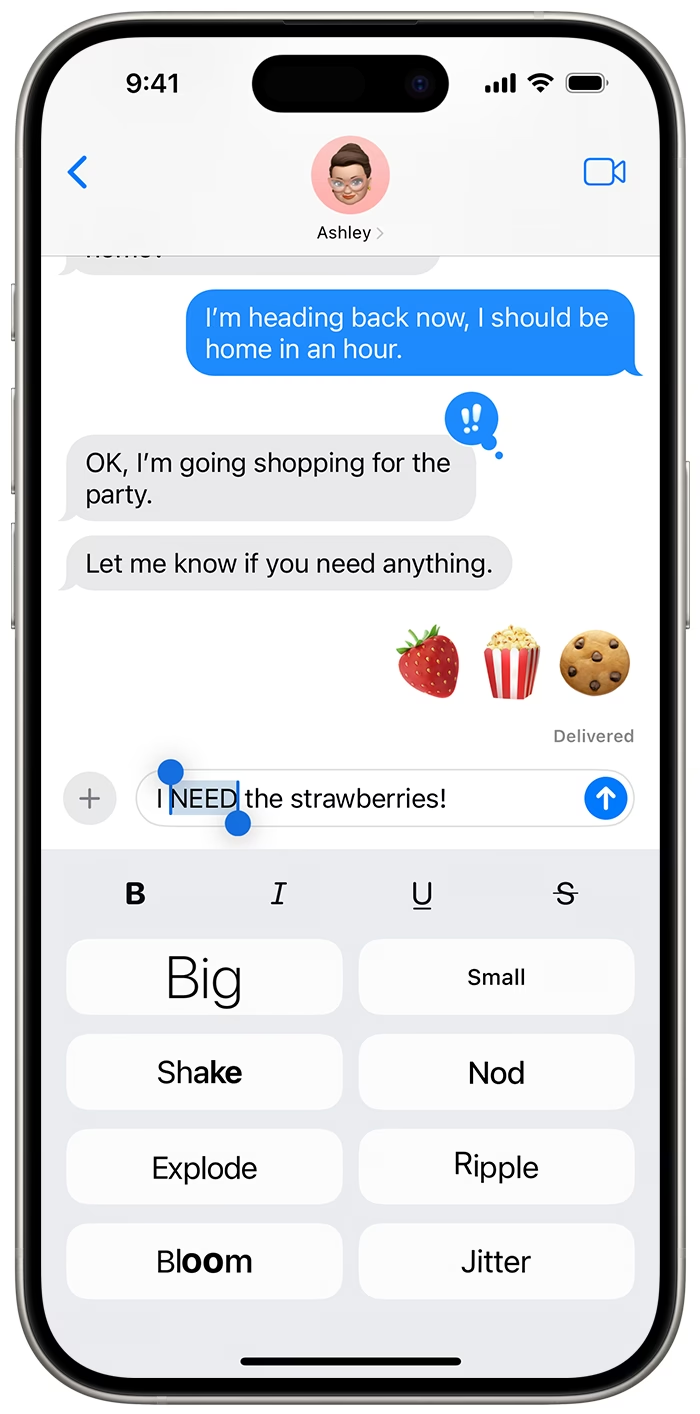
Představte si, že posíláte blahopřání a celou obrazovku zaplaví konfety, nebo přání k narozeninám doprovodí sprška barevných balónků. To vše je možné díky skrytým funkcím iMessage, které přidávají do vašich digitálních konverzací zcela nový rozměr. A co je nejlepší, jejich aktivace je překvapivě jednoduchá a intuitivní. Pojďme se ponořit do světa těchto fascinujících efektů a objevit, jak je můžete použít k tomu, abyste své zprávy povýšili na umělecké dílo.
Co jsou textové efekty v iMessage a proč je používat?
Textové efekty v iMessage jsou vizuální a zvukové animace, které se aktivují při odesílání zpráv. Nejde jen o pouhé přidání zábavy; tyto efekty mohou zesílit emoce, které chcete zprávou předat, a učinit ji zapamatovatelnější. Cítíte se nadšeně? Pošlete zprávu s efektem "Rána". Chcete někomu popřát vše nejlepší? Balónky nebo konfety řeknou víc než tisíc slov. Jsou to malé detaily, které však mohou udělat velký rozdíl v tom, jak jsou vaše zprávy vnímány.
Tyto efekty jsou navrženy tak, aby přidaly prvek překvapení a radosti do každodenní komunikace. Ať už jde o oslavu narozenin, blahopřání k úspěchu, nebo jen o vtipnou poznámku, správný efekt může podtrhnout sdělení a vykouzlit úsměv na tváři příjemce. Nezapomeňte však, že tyto speciální efekty se aktivují pouze tehdy, když posíláte iMessage a píšete někomu, kdo také vlastní zařízení Apple. Uživatelé Androidu speciální efekty neuvidí, a také nebudou fungovat, pokud nemáte přístup k internetu. Je to exkluzivní zážitek pro komunitu Apple!
Jak aktivovat speciální efekty v iMessage?
Existují dva hlavní způsoby, jak aktivovat většinu speciálních efektů na vašem iPhonu: Buď odesláním zpráv, které obsahují určitá klíčová slova, nebo podržením prstu na tlačítku Odeslat. Oba způsoby jsou jednoduché a umožňují vám přizpůsobit si zprávy podle nálady a příležitosti.
Automatické efekty: Kouzelná slova, která spouštějí animace
Zatímco si můžete efekty vybírat ručně, některé z nich se aktivují automaticky, když odešlete zprávu obsahující konkrétní slova nebo fráze. Je to jako malá, skrytá velikonoční vajíčka, která čekají na objevení. Zde jsou slova, která fungují, a co s nimi můžete očekávat:
| Klíčová fráze (česky) | Klíčová fráze (anglicky) | Popis efektu |
|---|---|---|
| Šťastný Nový Rok | Happy New Year | Když pošlete zprávu "Šťastný Nový Rok", vaše zpráva bude doprovázena barevnou ohňostrojovou show, která vyplní celou obrazovku. Je to perfektní způsob, jak oslavit příchod nového roku s přáteli a rodinou. |
| Šťastný čínský Nový Rok | Happy Chinese New Year | Čínský Nový Rok má svůj vlastní efekt. Tato animace je doprovázena vlastním vibračním vzorem, který připomíná rachejtle. Můžete zažít miniaturní oslavu čínského Nového Roku přímo ve svém telefonu. |
| Všechno nejlepší / Všechno nejlepší k narozeninám | Happy Birthday | Pošlete "Všechno nejlepší" nebo "Všechno nejlepší k narozeninám" a vyvolejte záplavu barevných balónků, které se vznášejí po obrazovce. Zkrácené verze jako "VNN" bohužel efekt nespustí. |
| Gratuluji / Blahopřeji | Congrats / Congratulations | Když někomu blahopřejete, z horní části obrazovky se snesou konfety. Můžete také zkusit poslat blahopřání v různých jazycích, jako je španělské "Felicitaciones" nebo indonéské "Selamat" – ty obvykle také fungují. Je to skvělý způsob, jak oslavit úspěch bez nepořádku. |
| Pew Pew | Pew Pew | Napsání "pew pew" vystřelí laserové paprsky z vaší zprávy. Pokud nečekaně uvidíte laserové paprsky, až příště napíšete "pew pew", nebojte se, váš telefon nebyl hacknut. Je to jen zábavný efekt, který dodá vaší konverzaci špetku akce. |
Manuální aktivace: Držte tlačítko Odeslat pro plnou kontrolu
Pokud nechcete do své zprávy vměstnávat jedno ze speciálních slov nebo frází, ale přesto chcete použít cool efekt, nebojte se: Existuje funkce přesně pro to. Po napsání zprávy stiskněte a podržte prst na tlačítku Odeslat (modrá šipka). Po chvíli se otevře menu "Odeslat s efektem", které vám umožní vybrat si, jaký speciální efekt chcete, aby vaše zpráva měla. V tomto menu najdete všechny automatické efekty, o kterých jsme již mluvili, a mnoho dalších. Tato metoda vám dává plnou kontrolu nad vizuálním vyjádřením vaší zprávy.
V menu "Odeslat s efektem" jsou dva typy speciálních efektů: Efekty bubliny a Efekty na celou obrazovku. Efekty bubliny mění pouze vzhled vaší jedné bubliny textové zprávy, zatímco efekty na celou obrazovku vyplní celou obrazovku, když je odešlete.
Efekty bubliny (Bubble Effects)
Tyto efekty se zaměřují na samotnou textovou bublinu a mění způsob, jakým se objeví na obrazovce. Jsou ideální pro jemné, ale výrazné zdůraznění vaší zprávy.
- Rána (Slam): Tato možnost způsobí, že vaše textová zpráva spadne na obrazovku jako balvan, a dokonce při dopadu zvedne obláček prachu. Ideální pro dramatická oznámení nebo silná vyjádření.
- Hlasitě (Loud): Způsobí, že vaše textová bublina naroste a zatřese se, jako byste ji křičeli. Efekt "Hlasitě" dodá vašim textům intenzitu, což je skvělé pro zdůraznění důležitosti nebo naléhavosti.
- Jemně (Gentle): Vaše textová zpráva se zpočátku objeví mnohem menším písmem než obvykle a poté se vrátí do normální velikosti. Tento efekt je perfektní pro jemné sdělení, omluvu, nebo když chcete něco říct tiše a s rozvahou.
- Neviditelný inkoust (Invisible Ink): Vaše textová zpráva bude zpočátku vypadat divně a zašifrovaně, a budete ji muset klepnout, abyste odhalili skutečnou zprávu. Je to zábavný způsob, jak poslat překvapivou zprávu nebo zprávu, která má být odhalena v pravý čas.
Efekty na celou obrazovku (Screen Effects)
Tyto efekty zaplní celou obrazovku vašeho iPhonu, vytvářejíc pohlcující vizuální zážitek pro příjemce. Jsou ideální pro velké oslavy nebo dramatické momenty.
- Ozvena (Echo): Když vaše zpráva dorazí, desítky jejích kopií se na několik sekund rozlétnou po obrazovce. Vaše zpráva se "ozve" po celé obrazovce, což je velmi působivé a vizuálně bohaté.
- Reflektor (Spotlight): Celá aplikace Zprávy ztmavne a jediné světlo osvětlí vaši zprávu. Je to velmi dramatický a elegantní efekt, který upoutá veškerou pozornost na vaši zprávu.
- Balónky (Balloons): Pošle hejno barevných balónků, které se vznášejí po obrazovce. Tento efekt je ideální pro narozeniny, oslavy nebo prostě pro rozveselení něčího dne.
- Konfety (Confetti): Z horní části obrazovky se snesou konfety. Tento efekt je univerzální pro jakoukoli oslavu, od promoce po dosažení osobního milníku.
- Láska (Love): Obrovské 3D srdce vyletí z vaší textové zprávy a odletí z obrazovky. Srdce se nafoukne jako balónek, což je ideální pro vyjádření náklonnosti, lásky nebo vděčnosti.
- Lasery (Lasers): Z bubliny vaší textové zprávy vystřelí spousta barevně se měnících laserů, které se pohybují nahoru a dolů po obrazovce. Je to vizuálně ohromující a dynamický efekt, který je skvělý pro zábavné a energické zprávy.
- Ohňostroj (Fireworks): Pozadí aplikace zčerná a po celé obrazovce explodují jasné ohňostroje. Je to velkolepý efekt pro oslavy, Nový rok nebo jakoukoli příležitost, která si zaslouží velkolepé finále.
- Oslava (Celebration): Z rohů obrazovky vyrazí jiskry světla. Tento efekt je jemnější než ohňostroj, ale stále dodává pocit radosti a slavnosti.
Další triky a vylepšení pro vaše iMessage
Kromě textových efektů existují i další zábavné způsoby, jak reagovat na textové zprávy a odesílat jiné typy unikátních zpráv. Tyto funkce dále rozšiřují možnosti komunikace v iMessage a dělají ji ještě interaktivnější a personalizovanější.
Tapback výrazy: Rychlé reakce na zprávy
Pokud chcete "lajkovat" nebo reagovat na zprávu, můžete jí dát palec nahoru, srdíčko, důraz, otazník nebo dokonce rychlý smích. Je to rychlý a efektivní způsob, jak vyjádřit svůj názor bez nutnosti psát celou odpověď.
- V konverzaci iMessage dvakrát klepněte na bublinu zprávy, fotografii, video nebo GIF, na které chcete reagovat.
- Klepnutím vyberte výraz Tapback. Možnosti zahrnují srdce, palec nahoru, palec dolů, "ha ha", dva vykřičníky a otazník.
S výrazy Tapback můžete "lajkovat" a "srdíčkovat" textovou zprávu stejně jako příspěvek na sociálních médiích. V skupinových zprávách můžete vidět, kdo na zprávu reagoval a jaký Tapback použil, stačí klepnout na zprávu.
Přímá odpověď: Cílená komunikace
Někdy potřebujete odpovědět na textovou zprávu, která není nejnovější zprávou v konverzaci. iPhone má funkci, která vám umožňuje přímo odpovědět na dřívější zprávu ve vlákně, aby bylo jasné, na co odpovídáte. To je obzvláště užitečné ve skupinových chatech, kde se konverzace může rychle rozvětvit.
- V konverzaci iMessage dvakrát klepněte na bublinu zprávy, fotografii, video nebo GIF, na které chcete odpovědět.
- Klepněte na "Odpovědět".
- Když odpovíte na zprávu, vaše nová zpráva se objeví na konci vlákna, přičemž druhá zpráva bude přímo nad ní menšími písmeny.
- Napište svou zprávu a poté klepněte na tlačítko Odeslat (vypadá jako šipka směřující nahoru).
Chcete-li zajistit, aby váš přítel viděl vaši zprávu, zkuste je přímo zmínit v skupinovém chatu. Nejprve napište jejich jméno, poté klepněte na jejich jméno a vyberte jejich kontaktní fotografii. Když je zpráva odeslána, jejich jméno bude zvýrazněno tučně, což je skvělé pro upoutání pozornosti konkrétní osoby.
Odesílání GIFů: Když slova nestačí
Odesílání GIFů přes iMessage je snazší než kdy dříve, a můžete to udělat přímo z klávesnice. Když slova selžou, GIFy vám umožní vyjádřit, co si skutečně myslíte nebo cítíte. Jsou to krátké animované klipy, které dokáží vyvolat smích, soucit nebo jakoukoli jinou emoci.
- V konverzaci iMessage klepněte na tlačítko "Aplikace" vedle pole pro zprávy (ikonka App Store).
- Vyberte vyhledávač GIFů. Je to červená ikona s lupou.
- Napište několik slov k vyhledání perfektního GIFu. Když najdete ten, který chcete, klepněte na něj pro výběr.
- Když se GIF dokončí načítání v poli zpráv, klepněte na tlačítko Odeslat.
Nedávno použité GIFy se zobrazí nahoře pro snadný přístup. Kromě GIFů můžete také posílat fotografie, Memoji, YouTube videa a dokonce sdílet svou aktuální polohu pomocí různých aplikací v menu Aplikace, což z iMessage dělá komplexní komunikační nástroj.
Často kladené otázky (FAQ) o efektech v iMessage
Proč se mi efekty v iMessage neaktivují?
Existuje několik důvodů, proč se efekty nemusí aktivovat:
- Příjemce nemá Apple zařízení: Efekty fungují pouze mezi uživateli iMessage (tedy Apple zařízení). Pokud posíláte zprávu někomu s Androidem, efekty se nezobrazí.
- Nemáte internetové připojení: K aktivaci a zobrazení efektů je vyžadováno aktivní připojení k internetu (Wi-Fi nebo mobilní data).
- Máte vypnuté "Omezit pohyb": V Nastavení > Zpřístupnění > Pohyb > Omezit pohyb. Pokud je tato možnost zapnutá, některé vizuální efekty (zejména ty na celou obrazovku) mohou být omezeny nebo se nezobrazí. Zkuste ji vypnout.
- Napsali jste klíčové slovo špatně: U automatických efektů se ujistěte, že jste klíčovou frázi napsali přesně tak, jak je uvedeno (např. "Happy Birthday", ne "HBD").
Mohu efekty v iMessage použít na Androidu?
Ne, efekty v iMessage jsou exkluzivní funkcí pro zařízení Apple a fungují pouze mezi uživateli iMessage. Zprávy odeslané na Android zařízení se zobrazí jako běžný text nebo obrázek bez speciálních animací.
Jsou efekty v iMessage zdarma?
Ano, všechny textové a obrazovkové efekty, stejně jako Tapback výrazy a možnost odesílat GIFy a další multimédia, jsou součástí služby iMessage a jsou zcela zdarma. Jsou zahrnuty ve vašem datovém tarifu nebo Wi-Fi připojení, stejně jako běžné iMessage.
Mohu si vytvořit vlastní efekty v iMessage?
V současné době není možné vytvářet vlastní, uživatelsky definované efekty v iMessage. Můžete si vybrat pouze z předem definovaných efektů, které Apple poskytuje. Nicméně, s širokou škálou dostupných možností, je stále spousta prostoru pro kreativitu a personalizaci.
Jsou efekty rušivé pro příjemce?
To závisí na preferencích příjemce. Někteří lidé je milují, jiní je mohou považovat za rušivé. Pro většinu uživatelů jsou však efekty zábavným doplňkem. Pokud si nejste jisti, můžete začít s jemnějšími efekty (např. "Jemně" nebo "Neviditelný inkoust") nebo se zeptat příjemce, zda je má rád. Vždy je dobré myslet na to, kdo je na druhé straně a jaký má vztah k těmto animacím.
Jak vidíte, iMessage nabízí mnohem více než jen základní textovou komunikaci. S těmito speciálními efekty můžete přidat osobní dotek a zábavu do každé konverzace. Ať už slavíte, blahopřejete, nebo jen chcete někoho rozesmát, existuje efekt, který se hodí pro každou příležitost. Experimentujte, bavte se a objevte, jak mohou tyto malé animace udělat z vašich zpráv nezapomenutelný zážitek. Proměňte své digitální konverzace v něco skutečně speciálního!
Chceš-li si přečíst další články podobné jako Kouzla v iMessage: Oživte své zprávy!, navštiv kategorii iPhone.