
06/09/2025
V dnešní digitální době je pořizování fotografií na iPhone naprosto běžnou záležitostí. Každý den zachytíme nespočet okamžiků – od rodinných oslav po krásy přírody. Ale přemýšleli jste někdy, jak důležité je mít přesné časové razítko u každé z těchto vzpomínek? Časové razítko není jen o tom, kdy byla fotografie pořízena; je to klíčový prvek pro organizaci vašich alb, pro právní dokumentaci, nebo prostě pro nostalgické ohlédnutí za minulostí. Ačkoli iPhone nativně nepřidává viditelné časové razítko přímo na samotný snímek, existuje několik chytrých způsobů, jak tuto funkci využít na maximum. V tomto podrobném průvodci se dozvíte, jak časová razítka prohlížet, přidávat, a dokonce i odstraňovat, abyste měli plnou kontrolu nad svými fotografickými daty.
- Jak zobrazit časové razítko v aplikaci Fotky na iPhonu
- Proč výchozí aplikace Fotoaparát iOS nepřidává viditelná časová razítka?
- Jak přidat viditelné časové razítko na fotografie pomocí aplikací třetích stran
- Automatizace přidávání časových razítek na fotografie pomocí Zkratek iOS
- Srovnání metod pro práci s časovými razítky
- Jak odstranit časová razítka před sdílením fotografií
- Často kladené otázky (FAQ)
- Proč můj iPhone nepřidává časové razítko automaticky přímo na fotografii?
- Mohu změnit datum a čas fotografie, pokud je špatné?
- Je přidání viditelného časového razítka trvalé?
- Mají všechny mé fotky pořízené na iPhonu metadata s časem?
- Existuje způsob, jak přidat časové razítko na více fotografií najednou?
- Závěr
Jak zobrazit časové razítko v aplikaci Fotky na iPhonu
Každá fotografie pořízená na iPhonu automaticky ukládá podrobné informace o svém vzniku do takzvaných EXIF metadat. Tato metadata obsahují nejen datum a čas pořízení, ale také údaje o poloze (pokud máte povolené služby určování polohy), nastavení fotoaparátu a mnoho dalšího. Prohlížení těchto informací je na iPhonu překvapivě jednoduché:
- Otevřete aplikaci Fotky na vašem iPhonu.
- Vyberte fotografii, jejíž časové razítko chcete zkontrolovat.
- Přejeďte prstem nahoru po vybrané fotografii.
Okamžitě se vám zobrazí panel s podrobnostmi, kde uvidíte datum, přesný čas a pokud je k dispozici, i místo pořízení fotografie na mapě. Tato metoda je skvělá pro rychlou kontrolu, ale je důležité si uvědomit, že tímto způsobem se časové razítko nezobrazí přímo na obrázku. Jedná se pouze o prohlížení uložených metadat.
Proč výchozí aplikace Fotoaparát iOS nepřidává viditelná časová razítka?
Mnoho uživatelů se ptá, proč iPhone sám o sobě nepřidává datum a čas přímo na fotografii, jako to dělaly starší digitální fotoaparáty nebo některé telefony s Androidem. Odpověď spočívá v designové filozofii Applu, která klade důraz na čistotu a minimalismus. Apple preferuje ukládání těchto informací do metadat, což udržuje samotný obrázek bez rušivých prvků. To dává uživatelům svobodu rozhodnout se, zda a jak chtějí časové razítko vizuálně přidat, namísto aby bylo natrvalo „vypáleno“ do každého snímku.
Jak přidat viditelné časové razítko na fotografie pomocí aplikací třetích stran
Vzhledem k tomu, že iPhone nemá vestavěnou možnost pro přidávání viditelných časových razítek přímo na fotografie, přicházejí na pomoc aplikace třetích stran. Tyto aplikace nabízejí širokou škálu funkcí a přizpůsobení. Zde jsou některé populární možnosti:
A. Použití EXIF Viewer by Fluntro (doporučeno)
Aplikace EXIF Viewer by Fluntro je velmi komplexní nástroj, který vám umožní nejen prohlížet, ale i upravovat a odstraňovat metadata vašich fotografií. Je vysoce ceněná a dokonce ji doporučuje i Apple. Mezi její klíčové funkce patří:
- Zobrazení detailních časových razítek a více než 59 dalších metadat, včetně zobrazení na mapě.
- Možnost rychlé hromadné úpravy data a času fotografií.
- Pomáhá odstranit citlivá metadata (například polohu) před sdílením fotografií, což je skvělé pro ochranu soukromí.
- Má krásné a intuitivní uživatelské rozhraní.
- Užitečná i pro amatérské fotografy k pochopení chyb při fotografování.
Jak ji použít pro přidání (nebo spíše úpravu a zobrazení) časového razítka:
I když primárně nepřidává „vypálené“ razítko, umožňuje vám plně spravovat data, která se následně mohou použít v jiných aplikacích pro vizuální přidání. Důležité je, že díky ní můžete data upravit na správné, než je použijete.
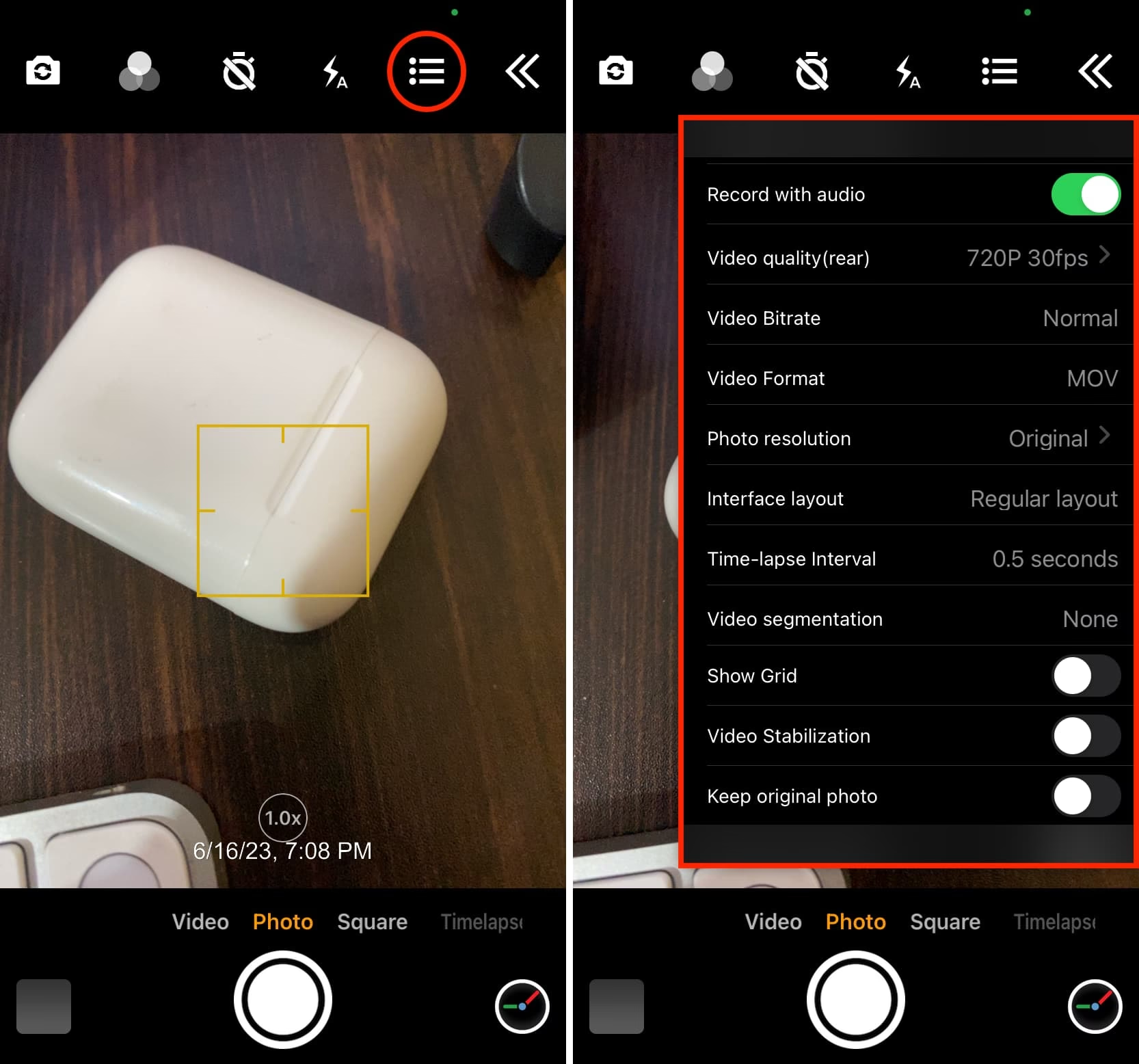
B. Aplikace Timestamp Camera App
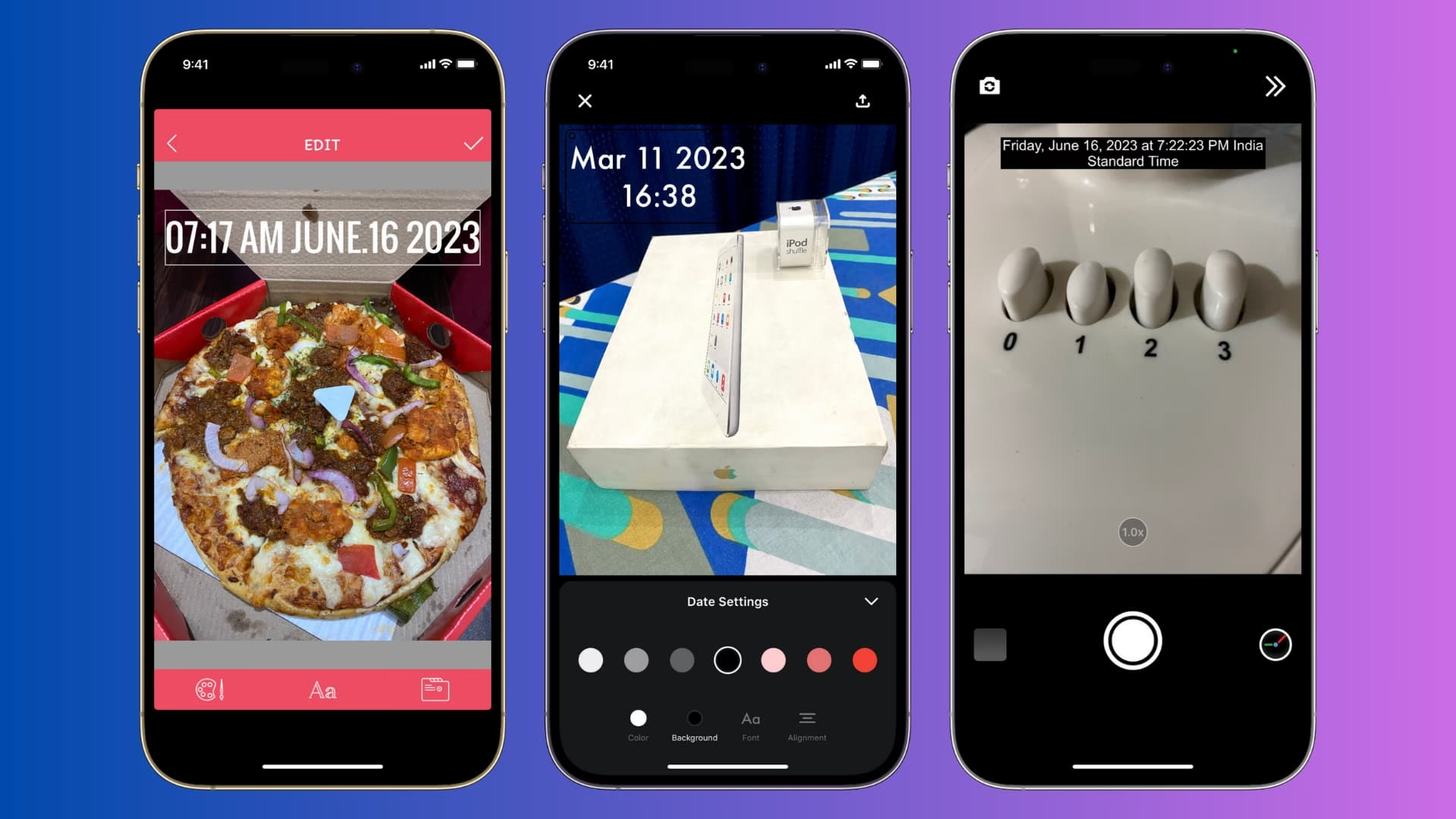
Pokud hledáte řešení, které automaticky přidává časové razítko přímo při pořizování fotografií, Timestamp Camera App je skvělou volbou. Tato aplikace funguje jako alternativa k výchozí aplikaci Fotoaparát a nabízí:
- Automatické přidávání časového razítka přímo během fotografování.
- Možnost přizpůsobení písma, barvy, velikosti a formátu časového razítka.
- Umístění razítka na fotografii dle vašich preferencí.
Je ideální pro situace, kdy potřebujete mít razítko automaticky na každém snímku, například pro dokumentaci práce nebo událostí.
Automatizace přidávání časových razítek na fotografie pomocí Zkratek iOS
iOS disponuje velmi užitečnou vizuální skriptovací aplikací zvanou Zkratky (Shortcuts), která vám umožňuje automatizovat jinak zdlouhavé úkoly, jako je právě přidávání časových razítek na fotografie. Pokud jste někdy pracovali s makry v Excelu nebo Wordu, funguje to na podobném principu. Níže naleznete podrobný návod, jak pomocí Zkratek automatizovat proces přidávání časových razítek:
- Otevřete aplikaci Zkratky. Najdete ji na vaší domovské obrazovce nebo ji vyhledejte.
- Stiskněte tlačítko + v pravém horním rohu obrazovky pro vytvoření nové zkratky.
- Klepněte na „Nová zkratka“ pro přístup do menu a vyberte možnost „Přejmenovat“, abyste zkratce dali vhodný název. V tomto příkladu ji nazveme „Časové razítko“.
- Dále klikněte na tlačítko „Přidat akci“ pro přidání první akce do zkratky. Vyhledejte akci „Vybrat fotografie“ v horním vyhledávacím panelu a přidejte ji. Můžete klepnout na šipku dolů a zobrazit některá nastavení pro aktuální akci. U akce „Vybrat fotografie“ zrušte zaškrtnutí „Videa“, protože tato zkratka bude fungovat pouze pro fotografie.
- Poté vyhledejte akci „Získat podrobnosti obrázků“ a přidejte ji. Tato akce vám umožní získat informace uložené v metadatech vybrané fotografie. Klepněte na proměnnou „Detail“ a ze seznamu vyberte „Datum pořízení“.
- Další krok je bohužel trochu nešťastný, ale musíte přidat akci „Změnit velikost obrázku“, abyste obrázek zmenšili. Bez tohoto kroku zkratka nebude spolehlivě fungovat a zobrazí se vám chybová zpráva „Při spuštění zkratky došlo k problému“. Jakmile je akce přidána, ujistěte se, že „Obrázek“ je nastaven na „Fotografie“ a zadejte hodnotu pro změnu velikosti. V tomto příkladu jsme nastavili procento změny velikosti na 50 %.
- Dále přidejte akci „Překrýt text“. Tato akce vám umožní přidat text na fotografii. Klepněte na proměnnou „Text“ a nastavte ji na „Datum pořízení“. Můžete také určit, kde chcete, aby se časové razítko na fotografii objevilo. V tomto příkladu jsme jej nastavili na „Nahoře uprostřed“ s odsazením 5 %. Pokud klepnete na šipku dolů, zobrazí se další nastavení pro tuto akci, jako je písmo, velikost písma, barva písma a zarovnání textu.
- Poslední akcí, kterou je třeba přidat, je „Uložit do alba fotografií“. Tato akce vám umožní uložit fotografii s časovým razítkem jako novou fotografii do alba telefonu. Ve výchozím nastavení se objeví v albu „Nedávné“.
Pro otestování zkratky stiskněte ikonu Přehrát v pravém dolním rohu obrazovky. Pro uložení zkratky stiskněte tlačítko Hotovo v pravém horním rohu obrazovky.
To je vše! Nyní stačí spustit zkratku z aplikace Zkratky pokaždé, když potřebujete přidat časové razítko na fotografii. Můžete také přidat zkratku na domovskou obrazovku, abyste ji mohli spouštět jako další aplikaci. Pokud byste chtěli, mohli byste vytvořit pokročilejší zkratku, například pro razítkování GPS souřadnic k fotografiím nebo pro podporu zpracování více fotografií najednou.
Srovnání metod pro práci s časovými razítky
Pro lepší přehlednost si shrňme hlavní metody a jejich vlastnosti v následující tabulce:
| Metoda | Co dělá | Výhody | Nevýhody |
|---|---|---|---|
| Přejetí prstem v aplikaci Fotky | Zobrazí metadata (datum, čas, poloha) | Rychlé, vestavěné, bez nutnosti instalace | Razítko není viditelně na fotografii, nelze upravovat ani odebrat metadata |
| Aplikace třetích stran (např. EXIF Viewer, Timestamp Camera) | Zobrazí/přidá/upraví/odebere viditelné razítko nebo metadata | Plná kontrola, přizpůsobení vzhledu, správa metadat | Vyžaduje instalaci externí aplikace (často placené), některé přidávají vodoznaky |
| Zkratky iOS | Automatizuje přidání viditelného razítka na fotografii | Automatizace, vysoká přizpůsobitelnost, bez nutnosti další aplikace | Složitější počáteční nastavení, nutnost ručního spuštění zkratky pro každou fotku (pokud není automatizováno jinak) |
Jak odstranit časová razítka před sdílením fotografií
Pokud chcete chránit své soukromí nebo prostě potřebujete opravit chybně uložené časové razítko, je možné metadata z fotografií odstranit nebo upravit. To je obzvláště užitečné, pokud fotografie obsahuje nesprávné časové razítko, nebo pokud nechcete, aby příjemci znali přesné datum, čas a místo pořízení snímku.
Nejlepším nástrojem pro tento účel je opět EXIF Viewer by Fluntro:
- Otevřete aplikaci EXIF Viewer by Fluntro a vyberte fotografii, kterou chcete upravit.
- Klepněte na možnost „Odstranit EXIF“ (Remove EXIF) pro smazání časových razítek a dalších podrobností z EXIF metadat.
- Uložte novou verzi fotografie před jejím sdílením.
Tímto způsobem zabráníte ostatním v přístupu k původním datům o datu, čase a poloze. Je to také skvělý způsob, jak korigovat nesprávná časová razítka, například kvůli změně časového pásma nebo chybám v nastavení fotoaparátu.
Často kladené otázky (FAQ)
Proč můj iPhone nepřidává časové razítko automaticky přímo na fotografii?
Výchozí aplikace Fotoaparát v iOS ukládá časové a polohové údaje do metadat fotografie (EXIF), nikoli přímo na obrázek. To umožňuje větší flexibilitu při úpravách a sdílení, aniž by byl obrázek trvale „označen“. Viditelné razítko lze přidat pomocí aplikací třetích stran nebo Zkratek.
Mohu změnit datum a čas fotografie, pokud je špatné?
Ano, můžete. V aplikaci Fotky můžete základní datum a čas upravit. Pro pokročilejší úpravy metadat, včetně času, data a polohy, je ideální použít specializované aplikace, jako je EXIF Viewer by Fluntro, která nabízí hromadné úpravy.
Je přidání viditelného časového razítka trvalé?
Pokud přidáte časové razítko přímo na fotografii pomocí aplikace (např. Timestamp Camera App) nebo Zkratky, stane se součástí samotného obrazu a je trvalé. Pokud se jedná o metadata, ty lze později upravit nebo odstranit.
Mají všechny mé fotky pořízené na iPhonu metadata s časem?
Ano, každá fotografie pořízená vestavěnou aplikací Fotoaparát na iPhonu automaticky ukládá datum a čas pořízení do svých EXIF metadat. Tato data jsou vždy k dispozici, pokud je fotografie neupravíte nebo neodstraníte.
Existuje způsob, jak přidat časové razítko na více fotografií najednou?
Ano, některé aplikace třetích stran, jako je EXIF Viewer by Fluntro, umožňují dávkové úpravy metadat. Pokud jde o přidání viditelného razítka, pokročilé Zkratky lze upravit tak, aby zpracovávaly více fotografií najednou, což vyžaduje trochu více nastavení, ale je to možné.
Závěr
Přidávání časových razítek na fotografie z iPhonu je neuvěřitelně užitečné pro organizaci vzpomínek, ověřování data pořízení, a dokonce i pro právní dokumentaci. Ačkoli iPhone nenabízí vestavěné viditelné časové razítko, existuje mnoho efektivních řešení. Od prohlížení metadat v aplikaci Fotky, přes pokročilé možnosti nabízené aplikacemi jako EXIF Viewer by Fluntro a Timestamp Camera App, až po automatizaci pomocí Zkratek iOS – máte na výběr širokou škálu nástrojů. Bez ohledu na to, zda potřebujete razítko pro osobní použití, nebo pro profesionální účely, správné nástroje vám umožní získat plnou kontrolu nad informacemi obsaženými ve vašich fotografiích. Vyzkoušejte některou z těchto metod ještě dnes a objevte nový rozměr správy svých digitálních vzpomínek!
Chceš-li si přečíst další články podobné jako Jak přidat časové razítko na fotografie v iPhonu?, navštiv kategorii iPhone.