
09/07/2025
Zážitek z iPhonu, který se prostě nezapne, může být mimořádně stresující. Ať už se jedná o nečekanou černou obrazovku, žádnou reakci na stisknutí tlačítek, nebo prostě žádné známky života po pádu či vybití baterie, je důležité k problému přistupovat metodicky. Než propadnete panice a pomyslíte na nejhorší, existuje řada kroků, které můžete podniknout sami, abyste svůj „mrtvý“ iPhone oživili. Tento průvodce vás provede všemi praktickými metodami, od nejjednodušších řešení až po pokročilejší postupy, které vám pomohou diagnostikovat a potenciálně vyřešit problém s vaším zařízením, i když se nezdá, že by se vůbec nabíjelo nebo zapínalo.

Termín „mrtvý iPhone“ obvykle znamená, že zařízení je zcela nereagující. Nemá žádnou aktivitu obrazovky, nevydává žádné zvuky ani vibrace a zdá se, že je zcela bez napájení. Příčiny mohou být různé – od triviálně vybité baterie, přes softwarovou chybu, až po závažné poškození hardwaru. Rozlišení těchto příčin je prvním a nejdůležitějším krokem k úspěšnému řešení.
Krok 1: Základní kontrola – Je telefon skutečně „mrtvý“?
Než se pustíte do složitějšího řešení problémů, je klíčové vyloučit ty nejzjevnější příčiny. Někdy se iPhone může zdát „mrtvý“, ale ve skutečnosti tomu tak není.
- Zkontrolujte jas obrazovky: Stiskněte boční tlačítko. Podívejte se pozorně – někdy je jas obrazovky nastaven na minimum, takže se zdá, že je vypnutá. Pokud vidíte i sebemenší náznak podsvícení nebo obrysy, telefon žije.
- Přehřátí: Je váš iPhone neobvykle teplý na dotek? Pokud ano, mohl se automaticky vypnout z důvodu přehřátí, aby se zabránilo poškození komponent. Nechte ho 10–15 minut vychladnout na bezpečném místě mimo přímé slunce nebo zdroje tepla. Přehřátí může vést k dočasné neschopnosti zapnout se.
- Poškozená nebo černá obrazovka: Zkuste iPhone připojit k nabíječce. Pokud zavibruje, vydá zvuk, nebo se rozsvítí indikátor nabíjení, je pravděpodobné, že problém spočívá v displeji, nikoli v celkovém „úmrtí“ telefonu. V takovém případě je samotný telefon funkční, ale obrazovka vyžaduje opravu.
Krok 2: Správné nabíjení – Dejte mu šanci se probudit
Nejčastější příčinou zdánlivě „mrtvého“ iPhonu je zcela vybitá baterie. Ale ne všechny nabíječky a kabely jsou stejné. Zde je postup, jak zajistit správné nabíjení:
- Použijte originální nebo certifikované příslušenství: Vždy používejte originální USB-C nabíječku a kabel Apple, nebo příslušenství s certifikací MFi (Made For iPhone). Levné, necertifikované kabely a adaptéry nemusí dodávat dostatečné množství energie, nebo mohou dokonce poškodit vaše zařízení.
- Zapojte do zásuvky: Připojte nabíječku do funkční elektrické zásuvky ve zdi, nikoli do USB portu na notebooku nebo počítači. Napájení ze zdi je stabilnější a dodává vyšší proud, což je klíčové pro hluboce vybité baterie.
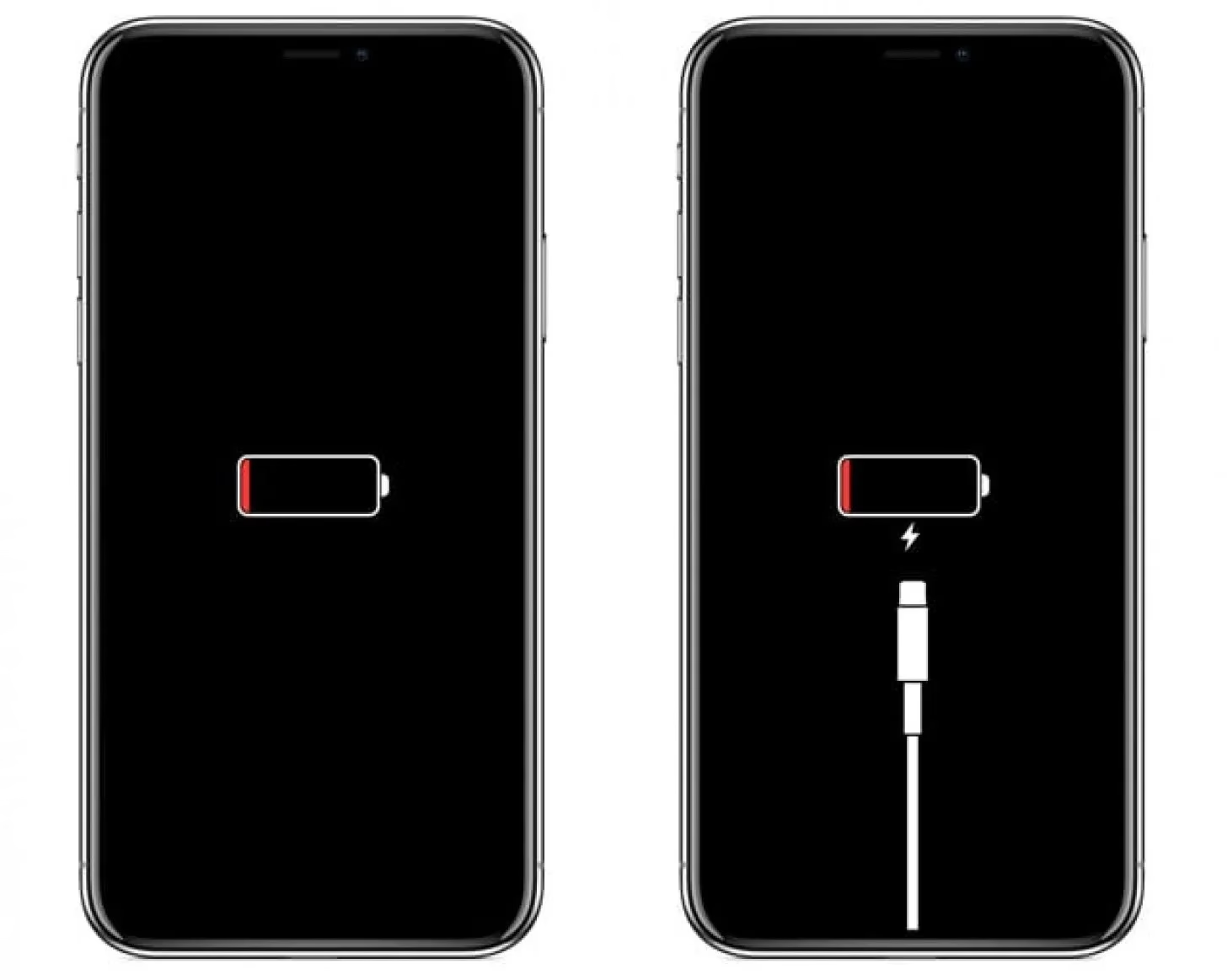
- Nabíjejte alespoň 30 minut: Někdy vybitá baterie potřebuje čas, aby reagovala. Nechte iPhone připojený k nabíječce minimálně půl hodiny. Během této doby by se na obrazovce měla objevit ikona baterie nebo logo Apple. Pokud se nic neděje, zkuste jiný kabel, napájecí adaptér nebo jinou zásuvku, abyste vyloučili vadné nabíjecí příslušenství.
Krok 3: Vynucený restart (Hard Reset)
I když je obrazovka černá a telefon nereaguje, vynucený restart může systém nakopnout zpět k životu. Jedná se o tvrdý restart, který nevymaže žádná data z vašeho zařízení, ale může vyřešit mnoho softwarových problémů, které způsobují zamrznutí nebo nereagování systému.
- Pro iPhone 8, iPhone SE (2. a 3. generace) a novější modely (včetně hypotetického iPhone 16):
- Krátce stiskněte a uvolněte tlačítko pro zvýšení hlasitosti.
- Krátce stiskněte a uvolněte tlačítko pro snížení hlasitosti.
- Stiskněte a držte boční tlačítko (na pravé straně) po dobu alespoň 10 sekund.
- Uvolněte tlačítko až ve chvíli, kdy se objeví logo Apple.
- Pro iPhone 7/7 Plus: Stiskněte a držte tlačítko pro snížení hlasitosti a boční tlačítko současně po dobu alespoň 10 sekund, dokud se neobjeví logo Apple.
- Pro iPhone 6s/6s Plus a starší: Stiskněte a držte tlačítko Home a boční tlačítko (nebo horní tlačítko) současně po dobu alespoň 10 sekund, dokud se neobjeví logo Apple.
Krok 4: Použijte počítač k detekci iPhonu
Pokud je obrazovka stále černá, ale máte pocit, že telefon není zcela „mrtvý“, zkuste jej připojit k počítači. To může odhalit, zda je problém pouze s displejem, nebo zda je zařízení skutečně nereagující.
- Připojte iPhone k počítači: Použijte originální nebo certifikovaný USB-C kabel k připojení vašeho iPhonu k Macu (s macOS Catalina nebo novější) nebo k PC (s nainstalovaným iTunes).
- Otevřete Finder nebo iTunes: Na Macu otevřete Finder. Na PC otevřete iTunes.
- Počkejte na detekci: Počkejte několik sekund. Pokud se iPhone objeví v postranním panelu Finderu nebo v okně iTunes, znamená to, že telefon není zcela „mrtvý“. To je dobrá zpráva! Může jít o problém s displejem nebo závažnější softwarovou chybu, kterou lze vyřešit.
- Možnosti aktualizace nebo obnovení: Pokud se objeví výzva k aktualizaci nebo obnovení, postupujte podle pokynů na obrazovce. Nejprve zkuste aktualizaci, která by měla přeinstalovat iOS bez ztráty dat.
Krok 5: Režim zotavení (Recovery Mode)
Pokud se váš iPhone nespustí, ale váš počítač jej detekuje (nebo se zdá, že reaguje, ale neukazuje logo Apple), režim zotavení může pomoci jej oživit. Tento režim umožňuje přeinstalovat iOS. Před tímto krokem je vždy ideální mít zálohu dat, protože Obnovení vymaže všechna data z telefonu!
- Připojte iPhone k počítači: Znovu připojte iPhone k Macu nebo PC pomocí USB-C kabelu.
- Vstupte do režimu zotavení:
- Proveďte sekvenci vynuceného restartu (krátce Volume Up, krátce Volume Down).
- Poté stiskněte a držte boční tlačítko.
- Nepouštějte boční tlačítko, i když se objeví logo Apple. Držte jej, dokud se na obrazovce neobjeví ikona režimu zotavení (obrazovka s kabelem směřujícím k počítači).
- Volby v Finderu/iTunes: Jakmile je iPhone v režimu zotavení, Finder nebo iTunes by měly nabídnout možnosti „Aktualizovat“ nebo „Obnovit“.
- Zvolte „Aktualizovat“ (Update) jako první: Tím se pokusíte přeinstalovat iOS, aniž by došlo ke smazání vašich dat. Pokud se aktualizace zasekne nebo selže, zkuste to znovu.
- Pokud aktualizace selže, zvolte „Obnovit“ (Restore): Tato možnost vymaže veškerá data z vašeho iPhonu a nainstaluje nejnovější verzi iOS. Je to poslední softwarová záchrana. Po obnovení budete moci iPhone nastavit jako nový nebo obnovit ze zálohy, pokud ji máte.
Krok 6: Vyloučení hardwarové závady
Pokud ani jeden z výše uvedených kroků nepomohl a váš iPhone stále nereaguje, je velmi pravděpodobné, že se jedná o hardwarovou závadu. Některé hardwarové problémy jsou zjevnější než jiné:
- Pád nebo kontakt s vodou: Byl telefon nedávno upuštěn, nebo přišel do styku s kapalinou? I když jsou moderní iPhony voděodolné, nejsou vodotěsné a poškození vodou se může projevit až po čase. Fyzické poškození může vést k selhání klíčových komponent.
- Problémy s baterií: Výměna baterie je běžná u starších zařízení nebo pokud byla baterie příliš často hluboce vybíjena (pod 20 %). Vadná baterie nemusí být schopna udržet náboj nebo dodávat energii, i když je připojena k nabíječce.
- Neautorizované opravy: Pokud byl váš iPhone nedávno opraven neautorizovaným servisem (např. výměna displeje nebo baterie třetí stranou), nekvalitní díly nebo nesprávná instalace mohly narušit napájecí systém nebo jiné klíčové komponenty.
V těchto případech je nejlepším řešením vzít váš iPhone do autorizovaného servisu Apple Store nebo k autorizovanému poskytovateli servisu Apple. Mají diagnostické nástroje a odborné znalosti pro přesnou identifikaci a opravu hardwarových problémů.
Známky trvalého poškození
Ačkoli se snažíme být optimističtí, existují určité známky, které naznačují, že váš iPhone může být trvale poškozen a vyžaduje profesionální opravu, nebo dokonce výměnu:
- Žádná reakce, i když je připojen k ověřené funkční nabíječce.
- iTunes/Finder jej vůbec nedetekuje, a to ani v režimu zotavení.
- Viditelné fyzické poškození v blízkosti nabíjecího portu nebo displeje.
- Zařízení se při nabíjení zahřívá, ale nikdy se nespustí.
Tipy pro prevenci budoucích problémů
Prevence je vždy lepší než léčba. Zde je několik tipů, jak se vyhnout budoucím problémům s napájením vašeho iPhonu:
- Udržujte baterii iPhonu nad 20 %, kdykoli je to možné, abyste zabránili hlubokému vybití, které může zkrátit životnost baterie.
- Vyhněte se nabíjení levnými, necertifikovanými kabely nebo nespolehlivými powerbankami. Vždy používejte kvalitní a certifikované příslušenství.
- Pravidelně restartujte svůj iPhone (jednou týdně nebo jednou za dva týdny), abyste udrželi systém svěží a předešli hromadění softwarových chyb.
- Pravidelně aktualizujte iOS na nejnovější verzi, abyste předešli softwarovým závadám, které mohou způsobovat problémy s napájením nebo stabilitou systému.
Diagnostika problému: Hardware vs. Software
Jak jsme již zmínili, klíčové pro řešení problému je rozlišit, zda jde o hardwarovou nebo softwarovou chybu. Toto rozlišení vám pomůže zvolit správný postup opravy.
Rozpoznání hardwarových versus softwarových problémů
Pokud iPhone nereaguje na vynucený restart a nezobrazuje logo Apple, nebo pokud zůstane na černé či modré obrazovce, je pravděpodobné, že problém je v hardwaru. Naopak, pokud iPhone zobrazuje logo Apple nebo může vstoupit do DFU režimu (Device Firmware Update), ale nespustí se, jsou pravděpodobné softwarové závady.
Pochopení událostí spouštění iPhonu
iPhone prochází při spouštění specifickými událostmi. Pokud stisknutí bočního tlačítka nemá žádný účinek nebo obrazovka zůstává černá, spouštěcí sekvence se vůbec nespouští. Pokud zařízení zobrazuje logo Apple, ale nejde dál, došlo k přerušení spouštění. Tyto známky pomáhají určit, kde se porucha nachází.
Posouzení problémů s baterií a nabíjením
Vybitá nebo vadná baterie zabrání zapnutí iPhonu. K posouzení:
- Ujistěte se, že nabíječka a kabel fungují.
- Zkontrolujte, zda se nezobrazuje ikona baterie s nízkým nabitím, pokud se telefon pokusí probudit.
- Zkuste nabíjet po delší dobu; pokud nedojde k žádné reakci, baterie může být zcela vybitá nebo vadná.
Řešení problémů a řešení
Pokud se iPhone nezapne, může to signalizovat softwarovou závadu nebo selhání hardwaru. Následující kroky popisují postupy pro diagnostiku a nápravu běžných problémů.
Provádění vynuceného restartu
Postup pro vynucený restart byl popsán výše, ale je důležité si uvědomit, že je to první a nejúčinnější krok pro softwarové problémy.
Řešení problémů souvisejících se softwarem
Pokud vynucený restart nefunguje, mohou být na vině softwarové problémy. Tyto problémy můžete řešit následovně:
- Aktualizace iOS: Pokud se vám podaří iPhone alespoň na chvíli zapnout nebo se dostat na obrazovku, připojte se k Wi-Fi a přejděte do Nastavení > Obecné > Aktualizace softwaru. Nainstalujte všechny dostupné aktualizace. Nové verze iOS často opravují chyby, které mohou způsobovat problémy s napájením.
- Obnovení iPhonu: Jak bylo popsáno v kroku 5, připojte iPhone k iTunes/Finderu a zvolte možnost obnovení. Tato akce vymaže data a nainstaluje nejnovější verzi iOS. Pro nereagující zařízení s černou obrazovkou může být nutné použít nástroj pro obnovu systému iOS, který vás provede procesem uvedení telefonu do režimu DFU a následného obnovení.
| Funkce/Symptom | Softwarový Problém | Hardwarový Problém |
|---|---|---|
| Reakce na restart | Může se vyřešit vynuceným restartem; někdy se zařízení restartuje v cyklu. | Obvykle nereaguje na restart; žádné známky života. |
| Logo Apple | Zasekne se na logu Apple, nebo se logo objeví a pak zmizí. | Žádné logo Apple; obrazovka zůstává černá. |
| Detekce počítačem | Často detekován Finderem/iTunes; může vstoupit do režimu zotavení nebo DFU. | Obvykle není detekován vůbec, nebo se zobrazí chyba připojení. |
| Nabíjení | Může zobrazovat ikonu nabíjení, ale nespustí se; baterie se nabíjí. | Nereaguje na nabíječku; nezobrazuje ikonu nabíjení; někdy se zahřívá bez spuštění. |
| Typické příčiny | Chyba aktualizace iOS, poškozený systémový soubor, problém s aplikací. | Pád, kontakt s vodou, vadná baterie, poškozená základní deska, nefunkční port. |
| Řešení doma | Vynucený restart, aktualizace/obnovení přes počítač. | Obvykle žádné (kromě zkoušky s jinou nabíječkou/kabelem). |
| Potřebná oprava | Není nutná, pokud se vyřeší softwarovými kroky. | Výměna dílů, komplexní oprava základní desky. |
Často kladené dotazy (FAQ)
Q: Můj iPhone se vůbec nenabíjí, co dál?
A: Pokud jste vyzkoušeli různé originální nebo certifikované kabely, adaptéry a zásuvky a iPhone stále nevykazuje žádné známky nabíjení (žádná ikona baterie, žádné vibrace), pak je velmi pravděpodobné, že se jedná o hardwarový problém. Může jít o vadný nabíjecí port, poškozenou baterii nebo problém se základní deskou. V takovém případě je nejlepší vyhledat profesionální servis.
Q: Smaže vynucený restart mé data?
A: Ne, vynucený restart (někdy nazývaný hard reset) je pouze způsob, jak restartovat zamrznutý nebo nereagující systém. Je to podobné jako vytažení baterie u starších telefonů. Nijak neovlivňuje vaše uložená data, aplikace ani nastavení.
Q: Jak poznám, jestli jde o software nebo hardware?
A: Obecně platí, že pokud iPhone vykazuje jakékoli známky života (např. logo Apple se objeví, i když se zasekne; počítač ho detekuje; zobrazuje ikonu nabíjení), je pravděpodobnější, že jde o softwarový problém. Pokud je zařízení zcela nereagující, obrazovka je černá, nevydává žádné zvuky a počítač ho nedetekuje, je to silný indikátor hardwarové závady. Podívejte se na naši srovnávací tabulku výše pro podrobnější rozlišení.
Q: Mohu si opravit iPhone poškozený vodou sám?
A: Oprava iPhonu poškozeného vodou se nedoporučuje provádět doma, zvláště pokud je zařízení zcela nereagující. Voda může způsobit korozi a zkraty na mnoha vnitřních komponentech, což vyžaduje specializované nástroje a odborné znalosti k diagnostice a opravě. Neodborný zásah může situaci ještě zhoršit. Vždy vyhledejte autorizovaný servis.
Q: Kolik stojí oprava „mrtvého“ iPhonu?
A: Cena opravy se značně liší v závislosti na příčině problému a modelu iPhonu. Výměna baterie je relativně levná. Oprava poškozeného nabíjecího portu může být také cenově dostupná. Nicméně, pokud je problém na základní desce nebo se jedná o rozsáhlé poškození vodou, náklady mohou být velmi vysoké, někdy se blíží ceně nového zařízení. Nejlepší je nechat si zařízení diagnostikovat v autorizovaném servisu Apple, který vám poskytne přesnou cenovou nabídku.
Profesionální oprava a podpora
Pokud jste vyzkoušeli všechny kroky v tomto průvodci a váš iPhone stále nereaguje, je čas vyhledat pomoc profesionálů. Někdy je problém příliš složitý na to, aby ho vyřešil běžný uživatel, nebo vyžaduje specializované nástroje a díly.
- Navštivte Apple Store nebo autorizovaný servis: Nejlepší volbou je sjednat si schůzku v nejbližším Apple Store nebo u autorizovaného poskytovatele servisu Apple. Mají vyškolené techniky a originální díly. Před návštěvou si ověřte záruku vašeho zařízení.
- Popište problém detailně: Při návštěvě servisu popište všechny kroky, které jste již podnikli, a všechny symptomy, které jste pozorovali. To technikovi pomůže s rychlejší diagnostikou.
Většina „mrtvých“ iPhonů ve skutečnosti jen potřebuje správné „nakopnutí“, aby se vrátila k životu. Ať už se jedná o vybitou baterii, softwarovou chybu nebo něco složitějšího, doufáme, že vám tento průvodce pomohl váš iPhone oživit nebo alespoň správně diagnostikovat problém. Pamatujte, že záloha dat je vždy vaší nejlepší pojistkou proti jejich ztrátě, ať už se stane cokoli.
Chceš-li si přečíst další články podobné jako Co znamená „mrtvý“ iPhone a jak ho oživit?, navštiv kategorii Technologie.