
07/12/2021
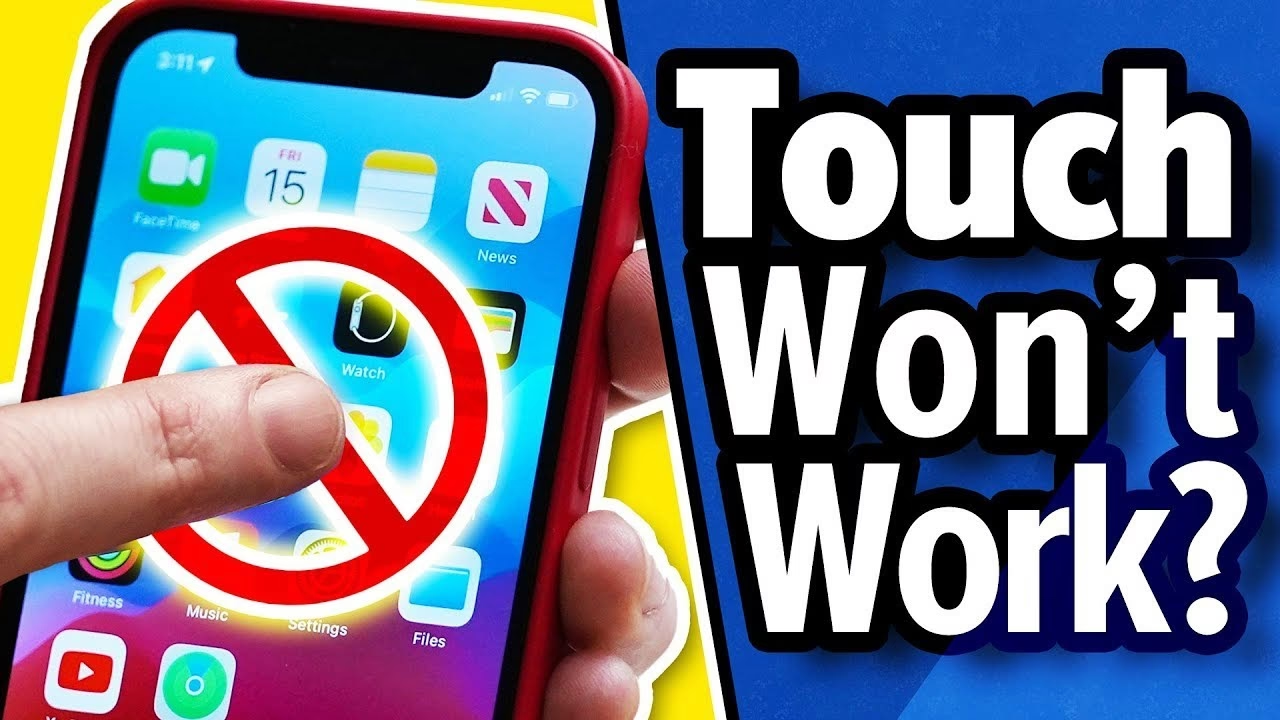
Je vaše dotyková obrazovka na iPhonu nereagující? Po nedávné aktualizaci na iOS 16.3 se mnoho uživatelů potýká s frustrujícím problémem, kdy jejich iPhone přestane reagovat na dotyk. Fyzická tlačítka fungují, ale obrazovka zůstává mrtvá, což znemožňuje jakoukoli interakci se zařízením. Tento problém může být obzvláště znepokojující, protože brání přístupu ke všem vašim datům a funkcím telefonu. Pokud se s tímto problémem setkáváte i vy a hledáte efektivní řešení, jste na správném místě. Tento článek vám krok za krokem ukáže 8 osvědčených metod, jak obnovit funkčnost vaší dotykové obrazovky a vrátit váš iPhone zpět do plné kondice.
Než se pustíte do podrobnějších řešení, je důležité provést několik základních kontrol, které mohou problém vyřešit okamžitě, nebo alespoň vyloučit běžné vnější příčiny. Ujistěte se, že máte čisté a suché ruce, a poté zkuste následující kroky:
- Odstraňte jakékoli pouzdro nebo ochranu obrazovky z vašeho zařízení: Někdy může příslušenství bránit správné funkci dotykové obrazovky.
- Obrazovku pečlivě očistěte měkkým, mírně navlhčeným hadříkem, který nepouští vlákna: Nečistoty, mastnota nebo vlhkost na obrazovce mohou narušovat její citlivost.
- Nabijte svůj iPhone pomocí originální nabíječky a kabelu: Problémy s napájením mohou ovlivnit celkový výkon zařízení, včetně dotyku.
- Odpojte všechna externí zařízení připojená k vašemu iPhonu (např. sluchátka, adaptéry): Někdy mohou připojená periferní zařízení způsobovat neočekávané softwarové konflikty.
Tyto jednoduché kroky často pomohou, pokud je problém způsoben vnějšími faktory nebo drobnými softwarovými glitchi.
- 8 Způsobů, jak opravit nefunkční dotykovou obrazovku iPhone
- Řešení 1: Restartujte zařízení iPhone
- Řešení 2: Upravte citlivost 3D Touch (Haptic Touch)
- Řešení 3: Diagnostikujte aplikace třetích stran v nouzovém režimu
- Řešení 4: Uvolněte místo v úložišti iPhone
- Řešení 5: Přejděte na starší verzi iOS
- Řešení 6: Resetujte iPhone (Obnovení továrního nastavení)
- Řešení 7: Obnovte iPhone pomocí iTunes
- Řešení 8: Kontaktujte profesionální pomoc
- Často kladené otázky (FAQ)
8 Způsobů, jak opravit nefunkční dotykovou obrazovku iPhone
Řešení 1: Restartujte zařízení iPhone
Nejjednodušší a často nejúčinnější řešení mnoha softwarových problémů je restartování vašeho iPhonu. Tento krok může vyčistit dočasné chyby v paměti a obnovit normální fungování operačního systému. Je to jako dát telefonu „čerstvý start“, který může vyřešit dočasné zamrznutí nebo nereagování.
- Pro modely s tlačítkem Domů (např. iPhone 8 a starší): Stiskněte a podržte tlačítko Spánek/Probuzení (boční tlačítko) po dobu několika sekund, dokud se neobjeví posuvník pro vypnutí. Poté posuňte jezdec pro vypnutí zařízení. Jakmile je telefon vypnutý, znovu stiskněte a podržte tlačítko Spánek/Probuzení, dokud neuvidíte logo Apple.
- Pro modely bez tlačítka Domů (např. iPhone X a novější): Stiskněte a držte boční tlačítko a jedno z tlačítek hlasitosti, dokud se neobjeví posuvník pro vypnutí. Poté posuňte jezdec pro vypnutí zařízení. Jakmile je telefon vypnutý, stiskněte a podržte boční tlačítko, dokud neuvidíte logo Apple.
Po restartu by se dotyková obrazovka měla vrátit do normálního stavu. Tato metoda je překvapivě účinná pro řešení mnoha drobných softwarových chyb.
Řešení 2: Upravte citlivost 3D Touch (Haptic Touch)
Někdy může problém souviset s nastavením citlivosti 3D Touch (u novějších modelů Haptic Touch). Tato funkce umožňuje iPhonu reagovat na různou sílu dotyku. Nesprávné nastavení, nebo dokonce softwarová chyba v této funkci, může způsobovat, že obrazovka nereaguje očekávaným způsobem, nebo se zdá být příliš citlivá/necítlivá. Zkuste upravit tuto citlivost:
- Přejděte do „Nastavení“ (Settings).
- Klepněte na „Obecné“ (General) > „Zpřístupnění“ (Accessibility) > „3D Touch“ (nebo „Haptic Touch“ u novějších modelů).
- Zde můžete 3D Touch vypnout/zapnout, nebo upravit citlivost na „Lehkou“ (Light), „Střední“ (Medium) nebo „Pevnou“ (Firm). Experimentujte s různými nastaveními a zjistěte, zda to vyřeší problém. Někdy pouhé vypnutí a opětovné zapnutí může pomoci resetovat funkci.
Po změně nastavení vyzkoušejte funkčnost dotyku. Pokud se problém zmírní nebo zmizí, našli jste příčinu.
Řešení 3: Diagnostikujte aplikace třetích stran v nouzovém režimu
Pokud problém s dotykem začal po instalaci konkrétní aplikace, může být na vině konflikt softwaru mezi touto aplikací a operačním systémem iOS. V takovém případě je užitečné vstoupit do nouzového režimu, který dočasně deaktivuje všechny aplikace třetích stran a spouští pouze základní systémové procesy. Pokud v nouzovém režimu dotyk funguje, víte, že problém je v některé z nainstalovaných aplikací a můžete ji identifikovat a odstranit.
Jak vstoupit do nouzového režimu (Safe Mode):
- Nejprve vypněte váš iPhone.
- Poté stiskněte a podržte tlačítko Napájení (Power). Jakmile se objeví logo Apple, stiskněte a držte tlačítko Zvýšení hlasitosti, dokud se nenačte úvodní obrazovka (Springboard).
Pokud se v menu „Nastavení“ nezobrazují žádné úpravy nebo tweakování, jste v nouzovém režimu. Všechny aplikace a služby třetích stran jsou nyní zakázány. Pokud dotyková obrazovka v nouzovém režimu funguje správně, znamená to, že za problémem stojí softwarový konflikt s jednou z vašich aplikací. Doporučuje se odinstalovat nedávno nainstalované aplikace, zejména ty, které jste instalovali těsně předtím, než se problém objevil. Poté opusťte nouzový režim restartováním iPhonu. Zařízení se vrátí do normálního režimu a doufejme, že s funkční dotykovou obrazovkou.
Řešení 4: Uvolněte místo v úložišti iPhone
Nedostatek volného místa v úložišti iPhonu může vést k nejrůznějším problémům s výkonem, včetně zpomalení systému, pádů aplikací a dokonce i nereagující dotykové obrazovky. Operační systém iOS potřebuje dostatek prostoru pro svou plynulou funkci, ukládání dočasných souborů a správu aplikací. Pokud je úložiště plné, může to způsobit nestabilitu. Zkontrolujte a uvolněte paměť iPhonu:
- Klepněte na „Nastavení“ (Settings) na vašem iPhonu.
- Zvolte „Obecné“ (General) > „Úložiště iPhone“ (iPhone Storage) nebo „Úložiště a využití iCloudu“ (Storage & iCloud Usage) > „Spravovat úložiště“ (Manage Storage).
Zde uvidíte podrobnosti o aktuálním stavu paměti včetně dostupného volného místa a přehledně se zobrazí, které aplikace a soubory zabírají nejvíce místa. Pokud je volného místa málo nebo žádné, doporučuje se odstranit některé nepotřebné aplikace, velké soubory, staré fotografie a videa nebo jiný nepotřebný obsah z vašeho iPhonu, abyste uvolnili více prostoru. Snažte se udržovat alespoň několik gigabajtů volného místa pro optimální výkon.
Řešení 5: Přejděte na starší verzi iOS
Jak je známo, ne všechny generace iPhonů jsou plně kompatibilní s nejnovějšími aktualizacemi iOS, jako je iOS 16.3, kvůli hardwarovým omezením nebo optimalizaci. Někteří uživatelé se proto po aktualizaci setkávají s problémy, jako je nefunkční dotyková obrazovka, nestabilita systému nebo snížený výkon baterie. V takovém případě může být řešením downgrade vašeho iPhonu z iOS 16.3 na předchozí stabilní verzi, například iOS 15. Tento proces je však složitější a vyžaduje pečlivé dodržování pokynů, aby nedošlo ke ztrátě dat nebo poškození zařízení. Před downgradem je naprosto nezbytné mít kompletní zálohu vašeho zařízení, protože proces vymaže veškerá data. Mějte na paměti, že Apple obvykle přestane podepisovat starší verze iOS krátce po vydání nové, což činí downgrade obtížnějším nebo nemožným po určité době.
Řešení 6: Resetujte iPhone (Obnovení továrního nastavení)
Pokud je dotyková obrazovka zcela nereagující a žádné z předchozích řešení nepomohlo, můžete zkusit provést obnovení továrního nastavení. Je však důležité si uvědomit, že tímto krokem dojde k vymazání všech dat z vašeho zařízení, včetně fotografií, zpráv, kontaktů, aplikací a nastavení. Telefon se vrátí do stavu, v jakém byl při prvním zakoupení. Proto je před provedením tohoto kroku naprosto klíčové mít aktuální a ověřenou zálohu vašich dat, ať už na iCloudu nebo v iTunes.
- Přejděte do „Nastavení“ (Settings).
- Klepněte na „Obecné“ (General) a zvolte „Přenést nebo resetovat iPhone“ (Transfer or Reset iPhone) > „Smazat data a nastavení“ (Erase All Content and Settings).
Pokud nemáte zálohu nebo se obáváte ztráty dat, existují nástroje pro obnovu dat, které vám mohou pomoci. Jedním z takových nástrojů je MiniTool Mobile Recovery for iOS. MiniTool Mobile Recovery for iOS je profesionální a snadno použitelný nástroj pro obnovu dat z iPhonu, který nabízí různé moduly pro obnovu dat, aby vám pomohl snadno a rychle získat ztracená data z různých situací, včetně náhodného smazání, aktualizace iOS, selhání zařízení a dalších. K dispozici je jak pro Windows, tak pro Mac, což z něj činí univerzální řešení pro uživatele různých operačních systémů.
Modul 1: Obnova souborů ze záloh iTunes
Pokud jste si před problémem s dotykovou obrazovkou iPhonu zálohovali důležitá data pomocí iTunes, můžete zvolit možnost „Obnovit ze zálohy iTunes“. Tento modul vám umožní nahlédnout do obsahu zálohy a vybrat si pouze to, co potřebujete, místo obnovení celé zálohy, což může ušetřit čas a místo.
- Otevřete MiniTool Mobile Recovery for iOS a vyberte „Obnovit ze zálohy iTunes“ (Recover from iTunes Backup).
- Program automaticky detekuje všechny zálohy iTunes uložené na vašem počítači. Vyberte požadovaný soubor zálohy podle názvu, data poslední zálohy a sériového čísla, abyste se ujistili, že vybíráte tu správnou.
- Pokud jsou soubory záloh uloženy na speciálním místě, můžete kliknout na „Vybrat“ (Select) a ručně je přidat do seznamu.
- Vyberte konkrétní soubor zálohy a klikněte na tlačítko „Skenovat“ (Scan). Doba skenování závisí na kapacitě zálohy iTunes a množství dat v ní obsažených.
- Po skenování nástroj zobrazí všechny nalezené soubory roztříděné do kategorií (např. fotografie, zprávy, kontakty). Najděte a vyberte požadované soubory ze seznamu kategorií. Poté klikněte na tlačítko „Obnovit“ (Recover) pro zahájení procesu obnovy.
- Budete moci uložit obnovené soubory na bezpečné místo ve vašem počítači, které si sami zvolíte.
Modul 2: Obnova souborů přímo ze zařízení iPhone
Co dělat, když nemáte žádné záložní soubory iPhonu, nebo záloha je příliš stará? MiniTool Mobile Recovery for iOS vám může pomoci obnovit ztracená data skenováním samotného zařízení. Tato metoda je užitečná i v případě, že dotyková obrazovka nefunguje, protože nevyžaduje interakci s telefonem po připojení k počítači.
- Nainstalujte nejnovější verzi iTunes do vašeho počítače, pokud ji ještě nemáte.
- Připojte svůj iPhone k počítači pomocí originálního USB kabelu.
- Otevřete MiniTool Mobile Recovery for iOS. Pokud se objeví výzva „Důvěřovat tomuto počítači“ na obrazovce vašeho iPhonu, klepněte na „Důvěřovat“ (Trust). Pokud máte zámek s kódem, nejprve jej odemkněte.
- Nyní klikněte na tlačítko „Skenovat“ (Scan). Software automaticky analyzuje data uložená na iOS zařízení.
- Po analýze dat iOS software proskenuje zařízení do hloubky, aby našel i smazané soubory. Doba skenování závisí na množství dat uložených v zařízení.
- Po skenování software zobrazí všechny nalezené soubory a vy si je můžete prohlédnout. Poté vyberte potřebné soubory a klikněte na tlačítko „Obnovit“ (Recover) pro jejich uložení na vybrané místo ve vašem počítači.
Pamatujte, že bezplatná verze MiniTool Mobile Recovery for iOS může mít omezení na počet obnovených souborů. Pro plnou funkčnost a obnovu většího množství dat je často nutná placená verze.
Řešení 7: Obnovte iPhone pomocí iTunes
Někteří uživatelé uvedli, že úspěšně vyřešili problém s nefunkční dotykovou obrazovkou iPhonu obnovením svého iPhonu pomocí iTunes. Tato metoda je podobná obnovení továrního nastavení, ale probíhá přes počítač a umožňuje snadno nahrát dříve vytvořenou zálohu. Funguje pouze v případě, že jste si dříve vytvořili zálohu v iTunes a máte k ní přístup. Je to dobrá volba, pokud máte problémy s dotykem a nemůžete provést reset přímo na zařízení.
- Připojte svůj iPhone nebo iPad k počítači, na kterém máte nainstalované iTunes.
- Spusťte iTunes na svém počítači.
- Klikněte na ikonu zařízení, která se objeví v levém horním rohu okna iTunes (vypadá jako malý telefon nebo tablet).
- Zvolte „Souhrn“ (Summary) z menu na levé straně.
- Vyberte „Obnovit zálohu“ (Restore Backup) v iTunes.
- Podívejte se na datum a velikost každé zálohy a vyberte tu nejrelevantnější (obvykle nejnovější, která obsahuje všechna vaše data před problémem). Klikněte na „Obnovit“ (Restore) a počkejte, než se proces dokončí.
Tento proces může trvat delší dobu v závislosti na velikosti zálohy a rychlosti vašeho počítače a internetového připojení. Během obnovy neodpojujte iPhone od počítače.
Řešení 8: Kontaktujte profesionální pomoc
Pokud žádná z výše uvedených metod řešení problémů nepomohla a dotyková obrazovka vašeho iPhonu stále nereaguje, je čas kontaktovat profesionální podporu. Může se jednat o hardwarovou závadu, která vyžaduje odborný zásah, například poškození displeje, interního kabelu nebo jiné komponenty. Můžete se obrátit na podporu Apple online, navštívit kamennou prodejnu Apple Store, nebo autorizované servisní středisko Apple pro další asistenci a doporučení. Popište jim podrobně, co jste již zkusili, aby mohli lépe diagnostikovat problém a navrhnout nejlepší řešení. Profesionálové mají přístup k diagnostickým nástrojům, které mohou odhalit hlubší problémy.
Často kladené otázky (FAQ)
Jak opravím nereagující dotykovou obrazovku?
Existuje několik ověřených metod: zkuste vynucený restart iPhone, upravte citlivost 3D Touch (Haptic Touch), diagnostikujte aplikace třetích stran v nouzovém režimu, uvolněte místo v úložišti iPhone, zvažte downgrade na starší verzi iOS, proveďte reset iPhone (obnovení továrního nastavení), obnovte iPhone pomocí iTunes zálohy, nebo v krajním případě kontaktujte podporu Apple pro profesionální pomoc.
Proč moje obrazovka iPhone nereaguje na dotyk?
Příčin může být několik: může jít o hardwarové poškození nebo rozbití dotykové obrazovky, softwarovou chybu nebo konflikt po aktualizaci iOS (např. iOS 16.3), nedostatek volného místa v úložišti, který brání plynulému běhu systému, nebo selhání způsobené škodlivými či výkonově náročnými aplikacemi třetích stran.
Jak resetuji dotykovou obrazovku na svém iPhone?
Dotyková obrazovka iPhonu nemá koncept kalibrace nebo samostatného resetu. Pokud vaše dotyková obrazovka nefunguje, můžete místo toho zkusit resetovat celý iPhone (obnovení továrního nastavení). Přejděte do „Nastavení“ (Settings), klepněte na „Obecné“ (General), a poté zvolte „Přenést nebo resetovat iPhone“ (Transfer or Reset iPhone) > „Smazat data a nastavení“ (Erase All Content and Settings). Pamatujte, že tento krok vymaže všechna data, proto je záloha nezbytná.
Jak restartuji svůj iPhone, když obrazovka nefunguje?
Pro vynucený restart, který nevyžaduje interakci s obrazovkou: U modelů iPhone 8 a novějších (včetně X, 11, 12, 13, 14, 15): Rychle stiskněte a uvolněte tlačítko Zvýšení hlasitosti, pak rychle stiskněte a uvolněte tlačítko Snížení hlasitosti, poté stiskněte a podržte boční tlačítko (tlačítko napájení), dokud se neobjeví logo Apple. U starších modelů (iPhone 7/7 Plus): Stiskněte a podržte tlačítko Snížení hlasitosti a tlačítko Spánek/Probuzení (napájení) současně, dokud se neobjeví logo Apple. U iPhone 6s a starších: Stiskněte a podržte tlačítko Domů a tlačítko Spánek/Probuzení (napájení) současně, dokud se neobjeví logo Apple.
Problém s nefunkční dotykovou obrazovkou na iPhonu může být nesmírně frustrující, zvláště po aktualizaci systému, jako je iOS 16.3. Doufáme, že vám tento komplexní průvodce poskytl dostatek informací a účinných řešení, jak obnovit plnou funkčnost vašeho zařízení. Vždy pamatujte na důležitost pravidelného zálohování dat, abyste předešli jejich ztrátě při řešení těchto technických problémů. I když se zdá, že je telefon nepoužitelný, často existuje řešení, které nevyžaduje okamžitou návštěvu servisu. Pokud máte další osvědčené tipy nebo dotazy, neváhejte se o ně podělit, ať už v diskusích nebo s technickou podporou.
Chceš-li si přečíst další články podobné jako Oprava nefunkčního dotyku iPhone po iOS 16.3, navštiv kategorii iPhone.