
06/12/2024
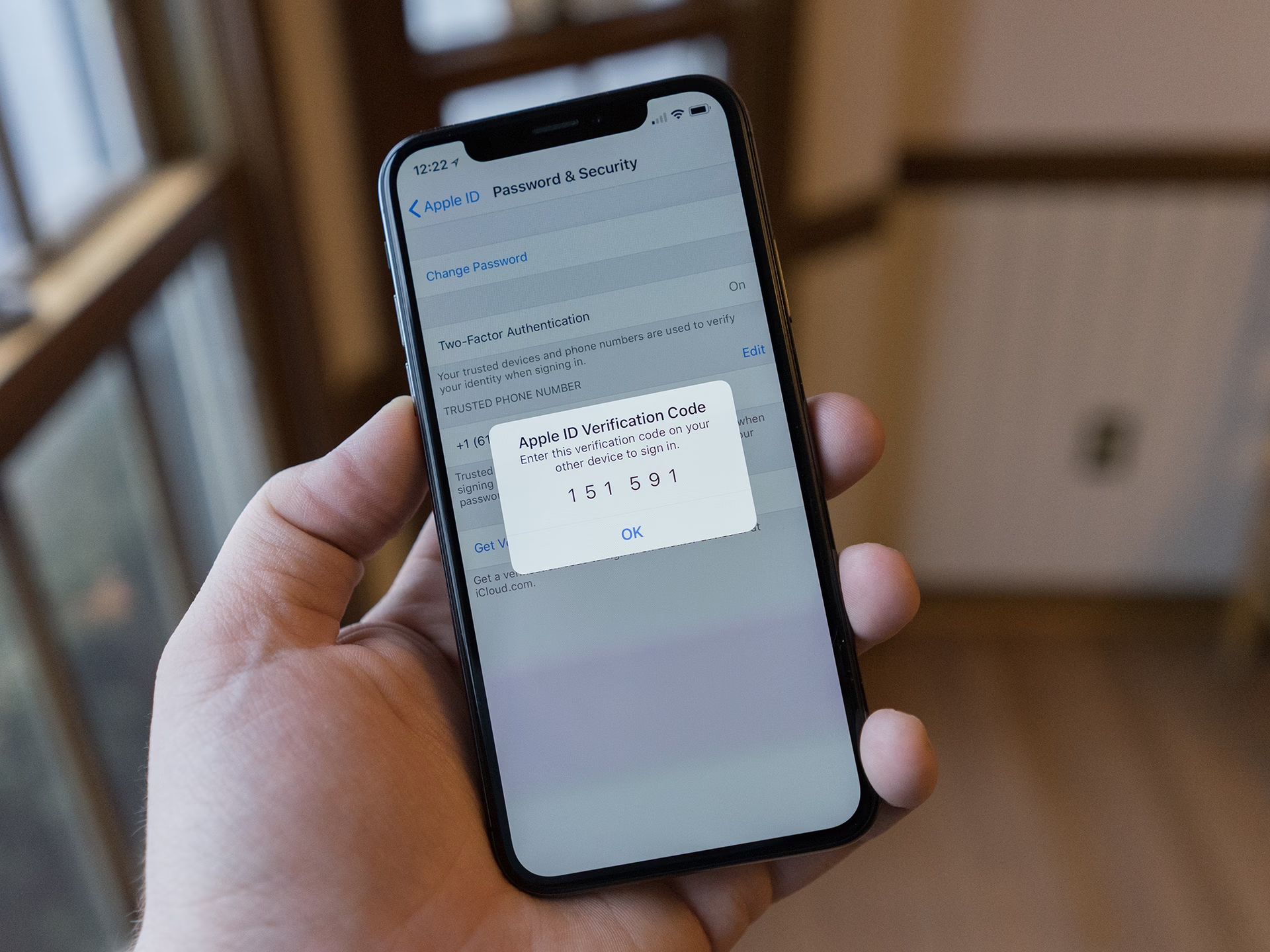
V dnešní digitální době, kdy jsou naše online účty neustále terčem kybernetických útoků, se stává zabezpečení absolutní prioritou. Tradiční hesla, byť složitá, už samy o sobě často nestačí. Právě zde vstupuje do hry dvoufaktorové ověřování (2FA), které přidává další vrstvu ochrany. Doposud však jeho používání mohlo být pro mnohé uživatele komplikované – vyžadovalo aplikace třetích stran, manuální kopírování kódů a obavy ze ztráty přístupu, pokud by došlo ke ztrátě telefonu nebo samotné ověřovací aplikace. S příchodem iOS 18 však Apple přináší revoluční změnu, která dělá dvoufaktorové ověřování nejen bezpečnějším, ale i neuvěřitelně pohodlným. Nová, integrovaná funkce přímo v aplikaci Hesla (Passwords) slibuje, že ochrana vašich účtů bude snazší a dostupnější než kdykoli předtím.

Proč je dvoufaktorové ověřování tak důležité?
Dvoufaktorové ověřování (2FA) je bezpečnostní mechanismus, který vyžaduje dva různé způsoby ověření identity, než je udělen přístup k účtu. Obvykle to znamená něco, co znáte (vaše heslo) a něco, co máte (například ověřovací kód z vašeho telefonu). Tradičně se jedná o šestimístný kód, který se mění každých 30 sekund a je generován speciální aplikací. Proč je to tak důležité? Protože i kdyby se hackerům podařilo získat vaše heslo, bez druhého faktoru se k vašemu účtu nedostanou. Je to nepostradatelný štít proti neoprávněnému přístupu a krádeži identity. Bez 2FA je váš účet vystaven mnohem vyššímu riziku kompromitace. V podstatě jde o to, aby i s ukradeným heslem nemohl nikdo jen tak vstoupit do vašich osobních dat, e-mailů, bankovních účtů nebo sociálních sítí. Představte si to jako přidání druhého zámku k vašim digitálním dveřím, který výrazně ztěžuje nechtěný vstup.
Revoluce v aplikaci Hesla s iOS 18
S iOS 18 (momentálně ve vývojářské beta verzi) Apple posouvá zabezpečení na novou úroveň integrací nativního dvoufaktorového ověřování přímo do aplikace Hesla. To znamená, že už nebudete potřebovat samostatné aplikace třetích stran, jako je Google Authenticator nebo Authy. Celý proces nastavení a používání 2FA je nyní mnohem jednodušší a intuitivnější. Klíčovou výhodou je, že tato funkce je propojena s vaším iCloud účtem, což zajišťuje bezkonkurenční bezpečnost, podporuje automatické vyplňování a hlavně – už nikdy neztratíte přístup ke svým ověřovacím kódům, i když ztratíte zařízení. A co víc, je zcela zdarma.
Je důležité si uvědomit, že tento vestavěný ověřovač se liší od nastavení dvoufaktorového ověřování pro vaše Apple ID. Zatímco 2FA pro Apple ID zasílá kód na jedno z vašich důvěryhodných Apple zařízení při pokusu o přihlášení do vašeho Apple ID, nová funkce v aplikaci Hesla je určena pro služby třetích stran, které vyžadují ověřovací aplikaci. Aplikace Hesla má nyní speciální sekci pro „Kódy“, kde jsou všechny vaše dvoufaktorové kódy přehledně seřazeny. Aplikace také usnadňuje kopírování a vkládání kódů i pro aplikace, které nepodporují funkci automatického vyplňování. Tato bezproblémová integrace výrazně zvyšuje pohodlí a snižuje bariéru pro adopci silnějšího zabezpečení.
Jak nastavit dvoufaktorové ověřování v aplikaci Hesla (iOS 18 beta)
Nastavení dvoufaktorového ověřování pro web nebo aplikaci pomocí nových nástrojů v iOS 18 je překvapivě přímočaré. Nejprve budete muset mít nainstalovanou beta verzi iOS 18. Následně je třeba přidat dvoufaktorové ověřování pro danou stránku nebo aplikaci do aplikace Hesla. Kroky jsou si pro většinu webů a aplikací velmi podobné, i když se formulace může mírně lišit.
Obecný postup:
- Přejděte do sekce zabezpečení nebo nastavení dvoufaktorového ověřování na webu nebo v aplikaci, kterou používáte.
- Vyberte možnost dvoufaktorového ověřování (často pod názvem "Ověřovací aplikace" nebo "Authenticator App").
- Zkopírujte kód (tzv. "setup key" nebo "klíč"), který vám aplikace nebo web poskytne. Tento klíč je obvykle dlouhý řetězec písmen a čísel.
- Otevřete aplikaci Hesla na vašem iPhonu, iPadu nebo Macu.
- Najděte existující položku pro danou službu (např. Instagram) nebo vytvořte novou, pokud ještě neexistuje.
- Klepněte na tlačítko "Upravit" (Edit) a poté zvolte možnost "Nastavit kód" (Set Up Code).
- Z vloženého okna vložte zkopírovaný klíč a klepněte na "Použít instalační klíč" (Use Setup Key).
- Klepněte na "Hotovo" (Done) pro uložení.
- Nyní uvidíte šestimístný ověřovací kód, který se mění každých 30 sekund. Klepněte na kód, zkopírujte jej a přepněte zpět do aplikace nebo na web, kde jste začali s nastavením.
- Zde zadejte kód, který jste právě zkopírovali, a klepněte na tlačítko "Další" (Next) nebo "Ověřit" (Verify).
Jakmile je ověření dokončeno, dvoufaktorové ověřování bude na účtu povoleno. Někdy vám bude nabídnuta možnost zobrazit a zkopírovat seznam záložních kódů, které mohou obejít dvoufaktorové ověřování v případě nouze (např. pokud ztratíte přístup k telefonu). Tyto kódy si uschovejte na bezpečném místě. A to je vše. Vaše dvoufaktorové ověřování je nastaveno s neuvěřitelnou jednoduchostí.
Příklad: Nastavení dvoufaktorového ověřování pro Instagram
Pro lepší představu si ukážeme konkrétní příklad s aplikací Instagram:
- Otevřete aplikaci Instagram a přejděte na svůj profil.
- Klepněte na tlačítko Menu (tři vodorovné čáry v pravém horním rohu).
- Vyberte "Centrum účtů" (Accounts Center) > "Heslo a zabezpečení" (Password and Security) > "Dvoufaktorové ověřování" (Two-Factor authentication).
- Zvolte svůj účet Instagram.
- Jako možnost vyberte "Ověřovací aplikace" (Authentication App) a klepněte na "Další" (Next).
- Nyní vám aplikace Instagram zobrazí unikátní klíč. Klepněte na tlačítko "Kopírovat klíč" (Copy Key) pro zkopírování do schránky.
- Otevřete aplikaci Hesla a najděte položku pro váš účet Instagram.
- Klepněte na tlačítko "Upravit" (Edit) v horní části a poté zvolte možnost "Nastavit kód" (Set Up Code).
- Z vyskakovacího okna vložte kód klíče a klepněte na "Použít instalační klíč" (Use Setup Key).
- Klepněte na tlačítko "Hotovo" (Done) pro uložení.
- Nyní uvidíte šestimístný ověřovací kód, který se mění každých 30 sekund. Klepněte na kód, zkopírujte jej a přepněte zpět do Instagramu.
- Zde zadejte kód, který jste právě zkopírovali, a klepněte na tlačítko "Další" (Next).
- Po dokončení ověření bude dvoufaktorové ověřování na účtu povoleno.
- Můžete si prohlédnout a zkopírovat seznam záložních kódů, které vám umožní obejít dvoufaktorové ověřování v případě nouze. Tyto kódy si uschovejte na bezpečném místě.
- Až budete připraveni, klepněte na tlačítko "Hotovo" (Done).
Příště, až se budete potřebovat přihlásit k účtu, uvidíte návrh k vložení kódu dvoufaktorového ověřování přímo nad klávesnicí. A pokud používáte prohlížeč nebo aplikaci třetí strany, která nepodporuje automatické vyplňování, můžete jednoduše otevřít aplikaci Hesla a přejít do sekce "Kódy", kde rychle zkopírujete šestimístný kód.
Výhody vestavěného ověřování oproti řešením třetích stran
Integrace dvoufaktorového ověřování přímo do ekosystému Apple přináší řadu významných výhod ve srovnání s používáním samostatných aplikací třetích stran. Tyto výhody se projevují především v pohodlí, bezpečnosti a spolehlivosti.
| Funkce | Vestavěné ověřování iOS 18 | Aplikace třetích stran (např. Google Authenticator) |
|---|---|---|
| Integrace | Plně integrované do systému a aplikace Hesla. | Vyžaduje samostatnou aplikaci, často s vlastním uživatelským rozhraním. |
| Synchronizace | Automatická synchronizace přes iCloud napříč všemi vašimi Apple zařízeními (iPhone, iPad, Mac). | Závisí na aplikaci; některé nabízejí cloudovou synchronizaci, jiné vyžadují manuální zálohování a obnovu. Riziko ztráty dat. |
| Automatické vyplňování | Ano, kódy se automaticky nabízejí při přihlašování nad klávesnicí. | Ne, vyžaduje ruční přepínání mezi aplikacemi a kopírování/vkládání kódu. |
| Ztráta přístupu | Téměř nulové riziko ztráty přístupu díky iCloud záloze a synchronizaci. | Vysoké riziko ztráty dat/přístupu, pokud ztratíte telefon a nemáte zálohu. |
| Cena | Zdarma jako součást iOS. | Většina je zdarma, ale některé nabízejí placené prémiové funkce. |
| Pohodlí | Extrémně vysoké, celý proces je rychlý a hladký. | Střední, vyžaduje více kroků a kontextové přepínání. |
| Bezpečnost | Využívá zabezpečený ekosystém Apple a šifrování iCloud. | Závisí na bezpečnostních protokolech konkrétní aplikace třetí strany. |
Jak je z tabulky patrné, vestavěné ověřování v iOS 18 nabízí maximální pohodlí a zabezpečení tím, že eliminuje potřebu externích řešení a plně integruje proces do uživatelského prostředí Apple. To nejen zjednodušuje život, ale také zvyšuje celkovou úroveň digitální bezpečnosti pro běžného uživatele.
Budoucnost zabezpečení s Apple
Integrace dvoufaktorového ověřování přímo do aplikace Hesla v iOS 18 je jasným signálem závazku společnosti Apple k ochraně soukromí a bezpečnosti svých uživatelů. Tím, že Apple dělá silné zabezpečení takto snadno dostupným a intuitivním, snižuje bariéru pro jeho používání a povzbuzuje více lidí k ochraně svých online účtů. Tato funkce není jen drobným vylepšením, ale významným krokem k bezpečnější digitální budoucnosti. Díky tomu, že jsou kódy synchronizovány přes iCloud, jsou vždy dostupné na všech vašich zařízeních, což eliminuje obavy ze ztráty přístupu v případě poškození nebo ztráty jednoho zařízení. Sekce "Kódy" v aplikaci Hesla navíc slouží jako centrální místo pro správu všech vašich ověřovacích kódů, ať už pro služby s automatickým vyplňováním nebo ty, které vyžadují ruční kopírování. Apple tak vytváří komplexní a uživatelsky přívětivé řešení pro ochranu vašich nejcennějších digitálních aktiv, což posiluje vaši celkovou digitální bezpečnost.
Často kladené otázky (FAQ)
Je tato funkce k dispozici pro všechny iPhony?
Ne, tato nová funkce nativního dvoufaktorového ověřování v aplikaci Hesla je dostupná pouze pro zařízení s operačním systémem iOS 18 a novějším. V současné době je k dispozici ve vývojářské beta verzi, ale bude součástí finální verze iOS 18, která bude uvolněna pro veřejnost.
Jaký je rozdíl mezi dvoufaktorovým ověřováním pro Apple ID a touto novou funkcí?
Dvoufaktorové ověřování pro Apple ID je specifický bezpečnostní mechanismus, který chrání váš Apple účet (pro iCloud, App Store atd.) a vyžaduje ověření na důvěryhodném Apple zařízení. Nová funkce v aplikaci Hesla v iOS 18 je určena pro dvoufaktorové ověřování u služeb třetích stran (např. Instagram, Facebook, Google, bankovní aplikace), které tradičně vyžadovaly samostatnou ověřovací aplikaci.
Co když ztratím svůj iPhone? Ztratím přístup ke svým kódům?
Ne, to je jedna z klíčových výhod této nové integrace. Jelikož jsou vaše ověřovací kódy synchronizovány přes iCloud a šifrovány, zůstávají bezpečně uloženy a dostupné na všech vašich Apple zařízeních (iPad, Mac) po přihlášení k vašemu iCloud účtu. Navíc byste měli mít vždy uloženy záložní kódy, které vám umožní přístup v nouzových situacích.
Je tato vestavěná funkce bezpečná?
Ano, je velmi bezpečná. Je integrována přímo do zabezpečeného ekosystému Apple a využívá šifrování iCloud pro ochranu vašich dat. Odpadá tak riziko spoléhání se na bezpečnostní protokoly různých aplikací třetích stran, které se mohou lišit.
Musím mít beta verzi iOS 18, abych tuto funkci mohl/a používat?
Prozatím ano, pokud chcete tuto funkci vyzkoušet hned. Jakmile bude finální verze iOS 18 oficiálně vydána pro veřejnost, bude tato funkce dostupná pro všechny kompatibilní iPhony, aniž byste museli instalovat beta software.
Chceš-li si přečíst další články podobné jako iOS 18: Dvoufaktorové ověřování snadno a bezpečně, navštiv kategorii iPhone.