
22/10/2025
Dvoufaktorové ověřování (2FA) je základním pilířem digitální bezpečnosti a pro uživatele iPhonů představuje klíčovou ochranu jejich Apple ID a osobních dat. Tato funkce přidává k vašemu heslu další vrstvu zabezpečení, čímž výrazně ztěžuje neoprávněný přístup k vašemu účtu. Zatímco Apple a bezpečnostní experti důrazně doporučují ponechat 2FA aktivní pro maximální ochranu, existují specifické situace, kdy můžete zvážit její dočasné vypnutí. Je však klíčové si uvědomit, že deaktivace této funkce s sebou nese značná bezpečnostní rizika a činí váš účet zranitelnějším. V tomto komplexním průvodci prozkoumáme, jak dvoufaktorové ověřování funguje, kdy je možné jej vypnout pro vaše Apple ID a jaká opatření byste měli přijmout, abyste minimalizovali bezpečnostní hrozby. Také se podíváme na vypnutí 2FA v populárních aplikacích třetích stran a zodpovíme nejčastější otázky týkající se této důležité bezpečnostní funkce.
- Co je dvoufaktorové ověřování a proč je důležité?
- Kdy můžete dvoufaktorové ověřování vypnout?
- Podrobný průvodce vypnutím 2FA pro Apple ID (do 14 dnů)
- Co dělat, pokud nemůžete 2FA vypnout?
- Bezpečnostní rizika po vypnutí 2FA
- Alternativní bezpečnostní opatření po vypnutí 2FA
- Vypnutí dvoufaktorového ověřování v aplikacích třetích stran (Snapchat, Instagram, Facebook)
- Často kladené otázky (FAQ)
- Jak mohu vypnout dvoufaktorové ověřování pro své Apple ID bez přístupu k telefonu?
- Jaké kroky bych měl podniknout, pokud nemohu vypnout dvoufaktorové ověřování pro své Apple ID?
- Jak odebrat své telefonní číslo z dvoufaktorového ověřování na iPhonu?
- Je možné zastavit příjem připomenutí dvoufaktorového ověřování na mém iPhonu?
- Lze dvoufaktorové ověřování vypnout pro účet iCloud?
- Jaké jsou běžné problémy, se kterými se uživatelé potýkají při práci s dvoufaktorovým ověřováním na zařízeních Apple?
- Jak zjistit ověřovací kód, pokud si ho nepamatuji?
- Závěr
Co je dvoufaktorové ověřování a proč je důležité?
Dvoufaktorové ověřování (2FA) je bezpečnostní metoda, která vyžaduje dvě různé formy identifikace před udělením přístupu k účtu. U vašeho Apple ID to znamená, že kromě zadání hesla budete muset zadat i šestimístný ověřovací kód, který se automaticky zobrazí na vašich důvěryhodných zařízeních, jako je jiný iPhone, iPad nebo Mac. Tímto způsobem je zajištěno, že i kdyby někdo získal vaše heslo, bez přístupu k vašemu důvěryhodnému zařízení se k vašemu účtu nedostane.
Primárním cílem 2FA je drasticky zvýšit bezpečnost vašeho účtu a dat uložených v iCloudu. Je to jako mít dva zámky na dveřích místo jednoho. Apple tuto funkci považuje za tak zásadní, že pro většinu nových účtů a pro přístup k některým službám, jako je Apple Pay nebo Přihlášení pomocí Apple (Sign in with Apple), je 2FA povinná. Chrání vás před phishingovými útoky, útoky hrubou silou a obecně před neoprávněným přístupem.
Je důležité rozlišovat mezi dvoufaktorovým ověřováním (2FA) a dvoufázovým ověřováním (Two-Step Verification), což byl starší systém Applu. 2FA je novější a robustnější metoda, která je hlouběji integrována do iOS, macOS a iCloudu. Na rozdíl od staršího systému, který se spoléhal na SMS kódy nebo oznámení Najít iPhone, 2FA generuje kódy přímo na vašich důvěryhodných zařízeních, a to i bez mobilního signálu. Také umožňuje okamžitý přístup k účtu po nastavení, zatímco starší systém měl čekací dobu. S 2FA můžete navíc použít důvěryhodné telefonní číslo jako zálohu, pokud nemáte přístup ke svým zařízením.
Výhody a nevýhody dvoufaktorového ověřování
| Funkce | Výhody | Nevýhody |
|---|---|---|
| Aktivní 2FA | Zvýšená bezpečnost účtu Zabraňuje neoprávněnému přístupu Chrání citlivá data | Vyžaduje další krok při přihlášení Závislost na důvěryhodných zařízeních |
| Deaktivní 2FA | Rychlejší proces přihlášení Menší závislost na dalších zařízeních | Výrazně nižší zabezpečení Zranitelnější vůči hackerským útokům Vyšší riziko ztráty dat |
Kdy můžete dvoufaktorové ověřování vypnout?
Možnost vypnutí dvoufaktorového ověřování je u Apple ID značně omezená a závisí na několika faktorech, zejména na době, po kterou máte 2FA aktivní. Nejdůležitější pravidlo zní: dvoufaktorové ověřování můžete pro své Apple ID vypnout pouze do 14 dnů od jeho aktivace.
Pokud jste 2FA zapnuli nedávno a rozhodli jste se, že tuto úroveň zabezpečení nepotřebujete nebo nechcete, máte zmíněné dvou týdenní okno pro jeho deaktivaci. Po uplynutí této doby Apple z bezpečnostních důvodů neumožňuje snadné vypnutí 2FA. Cílem je zajistit, aby uživatelé měli dostatek času na to, aby si na tuto funkci zvykli a pochopili její význam, ale zároveň zabránit neoprávněným osobám v jejím snadném vypnutí, pokud by získali přístup k vašemu účtu.
Dále je důležité vědět, že pokud bylo vaše Apple ID vytvořeno s již aktivovaným dvoufaktorovým ověřováním (což je dnes standard pro většinu nových účtů a pro účty založené na novějších verzích iOS/macOS), tuto extra ochranu nelze vůbec odstranit. V takovém případě je 2FA trvalou součástí vašeho účtu a jedinou možností je spravovat svá důvěryhodná zařízení a telefonní čísla.
Pokud uplynulo více než 14 dní od aktivace a vy přesto potřebujete 2FA vypnout, pravděpodobně budete muset kontaktovat přímo podporu společnosti Apple. Mohou vám pomoci v konkrétních, ověřených případech, ale buďte připraveni na to, že proces bude vyžadovat důkladné ověření vaší identity, aby se zajistilo, že jste skutečným vlastníkem účtu.
Podrobný průvodce vypnutím 2FA pro Apple ID (do 14 dnů)
Pokud jste dvoufaktorové ověřování pro své Apple ID aktivovali teprve nedávno a stále jste v časovém limitu 14 dnů, můžete tuto funkci vypnout. Mějte na paměti, že tento krok sníží bezpečnost vašeho účtu, proto pečlivě zvažte všechna rizika.
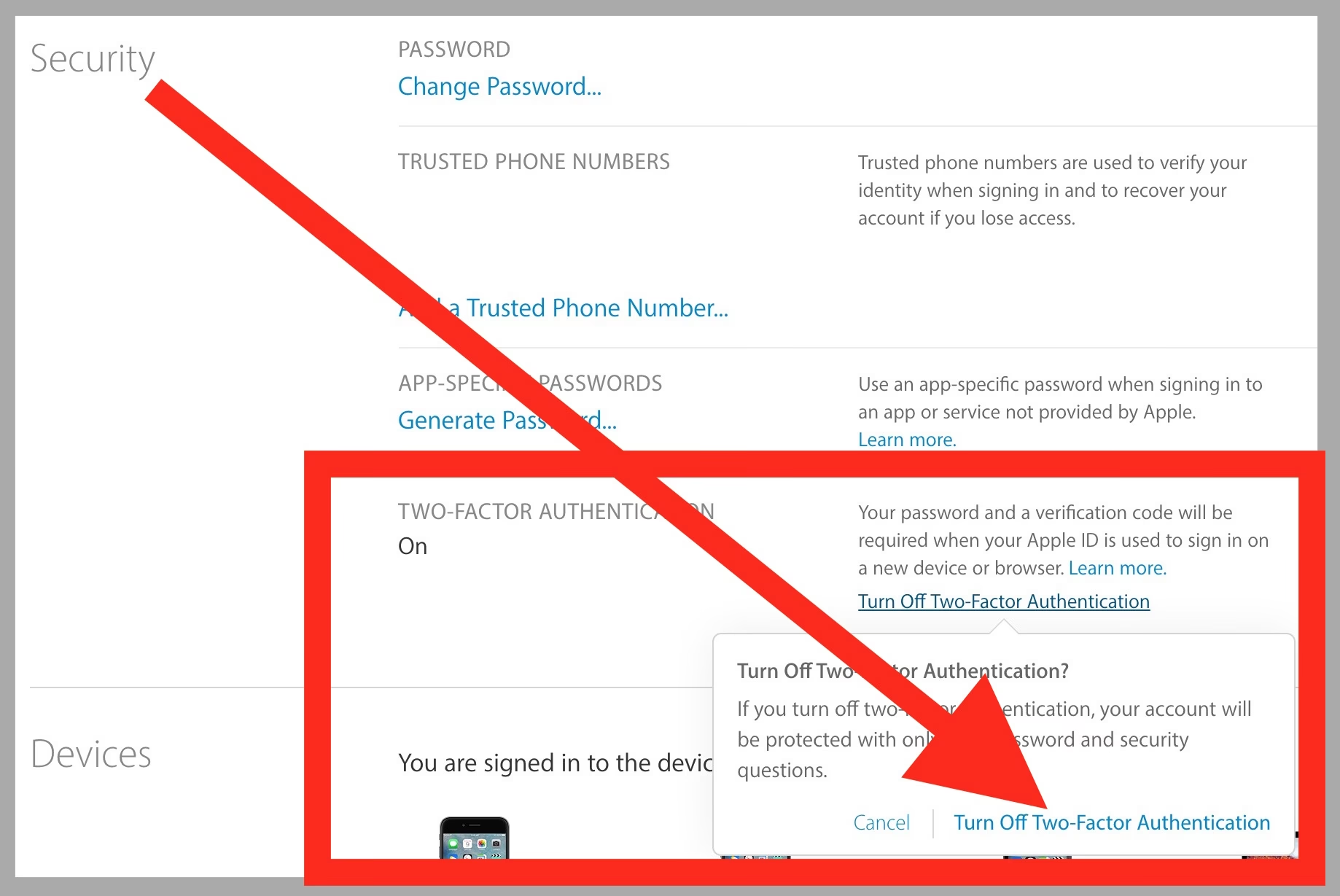
Proces vypnutí 2FA pro vaše Apple ID se provádí prostřednictvím webového prohlížeče, nikoli přímo v nastavení iPhonu, pokud již bylo 2FA aktivní déle než pár dní:
- Otevřete webový prohlížeč (např. Safari, Chrome) na svém iPhonu, iPadu, Macu nebo PC.
- Přejděte na oficiální stránku pro správu Apple ID: appleid.apple.com.
- Přihlaste se ke svému Apple ID zadáním svého e-mailu a hesla.
- Pokud se zobrazí výzva, zadejte šestimístný ověřovací kód, který se objeví na vašem důvěryhodném zařízení. Bez tohoto kódu se nebudete moci přihlásit a vypnout 2FA. Pokud nemáte přístup k důvěryhodnému zařízení, můžete si nechat kód poslat na důvěryhodné telefonní číslo, nebo použít možnost "Nezískat kód" a zvolit alternativní metodu.
- Po úspěšném přihlášení se v levém menu nebo na hlavní stránce účtu podívejte na sekci "Přihlášení a zabezpečení" (Sign-In and Security).
- V této sekci najděte položku "Zabezpečení účtu" (Account Security) nebo přímo "Dvoufaktorové ověřování" (Two-Factor Authentication).
- Zde byste měli vidět možnost "Vypnout dvoufaktorové ověřování" (Turn Off Two-Factor Authentication). Klikněte na ni.
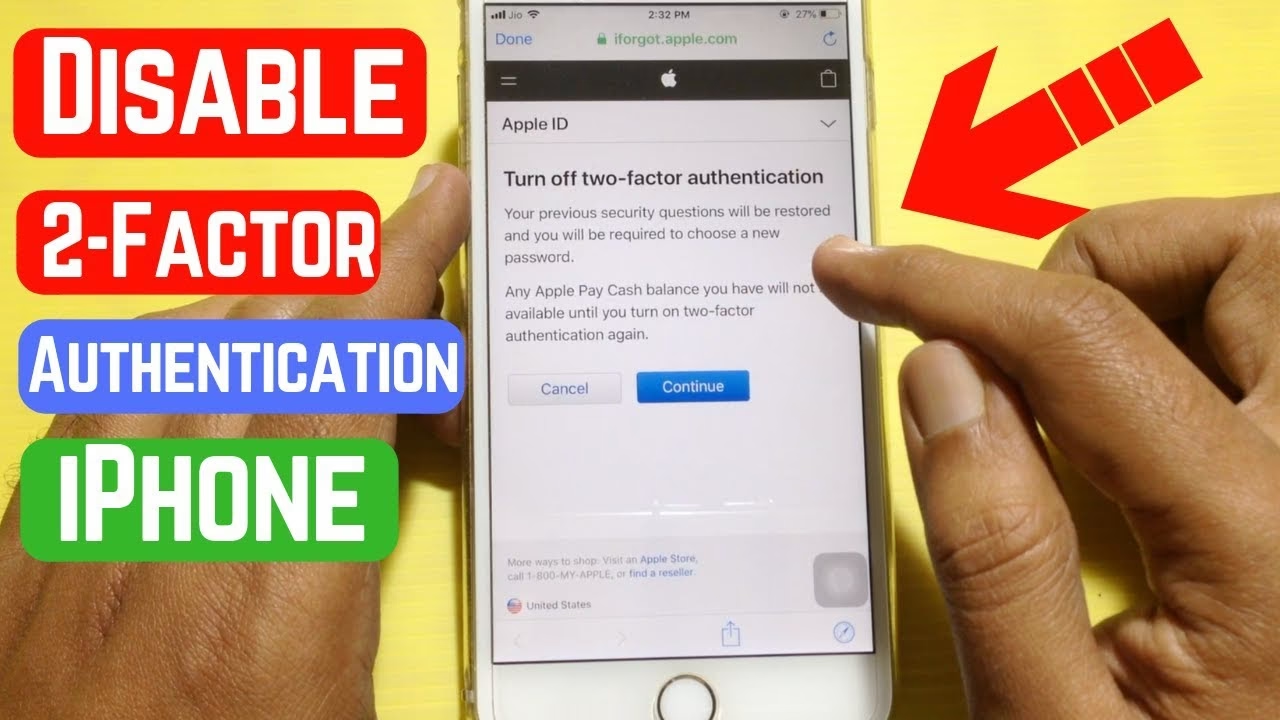
- Budete požádáni o potvrzení vašeho rozhodnutí. Potvrďte vypnutí.
- Jako součást procesu budete muset nastavit nové bezpečnostní otázky pro vaše Apple ID a ověřit své datum narození. Ujistěte se, že vaše odpovědi na bezpečnostní otázky jsou snadno zapamatovatelné pro vás, ale obtížně uhodnutelné pro ostatní.
- Po dokončení těchto kroků obdržíte e-mailové potvrzení, že dvoufaktorové ověřování bylo pro váš účet Apple ID vypnuto.
Pamatujte, že po vypnutí 2FA se vaše bezpečnost vrátí k původnímu stavu, kdy k přístupu k účtu stačí pouze heslo a bezpečnostní otázky. Důrazně doporučujeme používat silné a jedinečné heslo a pravidelně ho měnit.
Co dělat, pokud nemůžete 2FA vypnout?
Jak již bylo zmíněno, po uplynutí 14 dnů od aktivace dvoufaktorového ověřování, nebo pokud bylo vaše Apple ID vytvořeno s již zapnutým 2FA, není možné tuto funkci standardním způsobem vypnout. Apple ji považuje za trvalou a zásadní součást zabezpečení vašeho účtu. Nicméně, pokud se potýkáte s problémy nebo máte specifický důvod, proč byste chtěli tuto funkci "obejít", existují určité postupy a alternativy.
Kontaktování podpory Apple
Pokud se nacházíte v situaci, kdy nemůžete vypnout 2FA a potřebujete přístup k účtu, nebo máte jiný závažný důvod, je nejlepší a často jediná cesta kontaktovat přímo podporu společnosti Apple. Buďte připraveni na to, že budete muset podstoupit důkladný proces ověření identity, aby Apple zajistil, že jste skutečným vlastníkem účtu. To může zahrnovat zodpovězení bezpečnostních otázek, poskytnutí informací o nedávných nákupech nebo přístup k důvěryhodnému telefonnímu číslu či e-mailu.
Správa důvěryhodných zařízení a telefonních čísel
Místo vypínání 2FA se zaměřte na efektivní správu svých důvěryhodných zařízení a telefonních čísel. To je klíčové pro bezproblémové používání 2FA a zajištění, že vždy obdržíte ověřovací kódy:
- Přidání více důvěryhodných telefonních čísel: Pokud máte problémy s příjmem kódů na jednom zařízení, ujistěte se, že máte v Apple ID přidána alespoň dvě důvěryhodná telefonní čísla (např. vaše primární číslo a číslo někoho z rodiny nebo pevná linka). Tím zajistíte, že i když ztratíte přístup k jednomu telefonu, kód vám přijde na druhé číslo.
- Odebrání starých nebo nepoužívaných zařízení: Pravidelně kontrolujte seznam svých důvěryhodných zařízení. Pokud máte zařízení, která již nepoužíváte nebo která jsou ztracena/ukradena, odeberte je ze seznamu. To zabraňuje odesílání kódů na neaktivní nebo potenciálně kompromitovaná zařízení.
Postup pro správu důvěryhodných zařízení a telefonních čísel:
- Otevřete aplikaci "Nastavení" na svém iPhonu.
- Klepněte na své jméno v horní části obrazovky (Apple ID, iCloud, Média a nákupy).
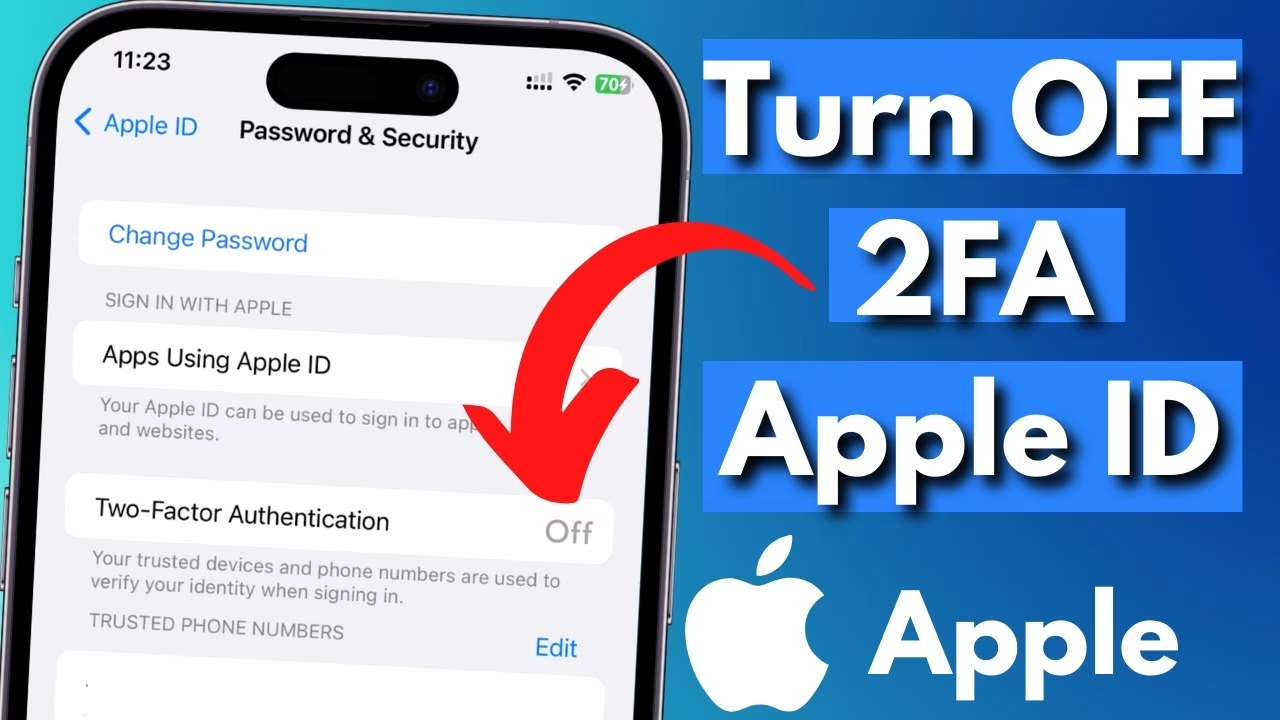
- Vyberte "Heslo a zabezpečení".
- Zde uvidíte seznam "Důvěryhodná zařízení". Můžete je spravovat nebo odebrat.
- Pro správu důvěryhodných telefonních čísel klepněte na "Upravit" vedle položky "Důvěryhodná telefonní čísla". Zde můžete přidávat nebo odebírat čísla.
Hesla pro konkrétní aplikace
Pokud se potýkáte s problémy s 2FA při přihlašování do konkrétních aplikací nebo služeb třetích stran, můžete místo vypínání 2FA generovat "hesla pro konkrétní aplikace". Tato hesla jsou jedinečná a umožňují vám přihlásit se do aplikace bez nutnosti zadávat ověřovací kód 2FA. Generují se na stránce appleid.apple.com v sekci "Zabezpečení".
Důležité je si uvědomit, že dvoufaktorové ověřování je navrženo pro vaši ochranu. Místo jeho vypínání se snažte porozumět jeho fungování a využívat ho co nejefektivněji pro zabezpečení svých digitálních dat.
Bezpečnostní rizika po vypnutí 2FA
Vypnutí dvoufaktorového ověřování pro vaše Apple ID má závažné bezpečnostní důsledky a výrazně snižuje úroveň ochrany vašeho účtu. Je naprosto klíčové si tato rizika uvědomit, než se rozhodnete 2FA deaktivovat.
Zvýšená zranitelnost účtu
Bez 2FA je váš Apple ID účet chráněn pouze vaším heslem a bezpečnostními otázkami. Pokud útočník získá vaše heslo (např. prostřednictvím phishingu, hrubé síly nebo úniku dat z jiné služby), může se snadno přihlásit k vašemu účtu a získat plný přístup k vašim datům v iCloudu, e-mailům, kontaktům, fotografiím, zálohám a dalším citlivým informacím. Bez druhého faktoru neexistuje žádná další bariéra, která by útočníka zastavila.
Snazší neoprávněný přístup
Jakmile je 2FA vypnuto, proces přihlášení se zjednodušuje. Místo dvou kroků (heslo + kód) stačí pouze jeden (heslo). To sice může být pro některé uživatele pohodlnější, ale pro kyberzločince je to obrovská výhoda. Pokud vaše heslo není dostatečně silné nebo je znovu použito na jiných webech, riziko prolomení účtu dramaticky roste.
Potenciální ztráta dat a soukromí
Neoprávněný přístup k vašemu Apple ID může vést k:
- Ztrátě přístupu k vašemu iPhonu: Útočník může uzamknout váš iPhone pomocí funkce Najít iPhone nebo jej dokonce vzdáleně vymazat.
- Zneužití platebních informací: Pokud máte k Apple ID připojeny platební karty, útočník je může zneužít k nákupům.
- Narušení soukromí: Přístup k vašim zprávám, fotografiím a dalším osobním datům.
- Změna hesla a bezpečnostních otázek: Útočník může změnit vaše přihlašovací údaje a zcela vás z účtu vyloučit.
Srovnání zabezpečení s 2FA a bez 2FA
| Aspekt | S 2FA (doporučeno) | Bez 2FA (nižší bezpečnost) |
|---|---|---|
| Přihlášení | Dvoufázové (heslo + ověřovací kód) | Jednofázové (pouze heslo) |
| Ochrana hesla | I při úniku hesla účet chráněn | Účet je ohrožen, jakmile je heslo zjištěno |
| Odolnost vůči útokům | Vysoká (phishing, hrubá síla) | Nízká |
| Potřeba důvěryhodného zařízení | Ano, pro ověřovací kódy | Ne (pouze pro obnovu účtu) |
| Celková bezpečnost | Velmi vysoká | Základní, nedostatečná pro citlivá data |
Z těchto důvodů se obecně doporučuje 2FA ponechat aktivní, pokud pro jeho vypnutí nemáte naprosto pádný a dočasný důvod. A i v takovém případě byste měli okamžitě po vyřešení problému 2FA znovu aktivovat a posílit tak ochranu svého Apple ID.
Alternativní bezpečnostní opatření po vypnutí 2FA
Pokud jste se rozhodli vypnout dvoufaktorové ověřování pro své Apple ID, je naprosto nezbytné přijmout dodatečná bezpečnostní opatření, abyste minimalizovali riziko kompromitace účtu. Bez 2FA je váš účet podstatně zranitelnější, proto je klíčové posílit ostatní aspekty jeho zabezpečení.
Používejte silná a jedinečná hesla
Toto je nejdůležitější pravidlo. Vzhledem k tomu, že váš účet bude chráněn pouze heslem, musí být toto heslo extrémně silné a jedinečné. To znamená:
- Délka: Minimálně 12-16 znaků. Delší je vždy lepší.
- Složitost: Kombinujte velká a malá písmena, číslice a speciální znaky.
- Jedinečnost: Nikdy nepoužívejte stejné heslo pro více účtů. Pokud by bylo jedno heslo kompromitováno, útočník by se nedostal k dalším účtům.
- Správce hesel: Zvažte použití správce hesel (např. 1Password, LastPass, Keychain od Applu), který vám pomůže generovat a bezpečně ukládat složitá a jedinečná hesla.
Nastavte složité bezpečnostní otázky
Po vypnutí 2FA budete vyzváni k nastavení bezpečnostních otázek. Tyto otázky slouží jako záložní metoda ověření identity, pokud zapomenete heslo nebo potřebujete obnovit přístup k účtu. Zvolte otázky, na které si snadno vzpomenete vy, ale nikdo jiný je nebude schopen uhodnout. Vyhněte se běžným otázkám s veřejně dostupnými odpověďmi (např. jméno prvního mazlíčka, rodné město). Můžete použít i "falešné" odpovědi, které si ale zapamatujete.
Nastavte možnosti obnovy účtu
Ujistěte se, že máte aktuální a funkční možnosti obnovy účtu. To zahrnuje:
- Důvěryhodné telefonní číslo: Ujistěte se, že číslo uvedené ve vašem Apple ID je aktuální a máte k němu přístup.
- Důvěryhodná e-mailová adresa: Stejně jako u telefonního čísla, zkontrolujte, zda je záložní e-mailová adresa aktuální a zabezpečená.
Pravidelně kontrolujte aktivitu účtu
Zvykněte si pravidelně kontrolovat aktivitu svého Apple ID. Můžete to udělat na stránce appleid.apple.com. Sledujte neznámá přihlášení, změny nastavení nebo neobvyklou aktivitu. Apple vám také posílá e-mailová upozornění na přihlášení z nových zařízení – tyto e-maily nikdy neignorujte.
Další bezpečnostní opatření na vašem iPhonu
- Silný přístupový kód: Ujistěte se, že váš iPhone je chráněn silným alfanumerickým přístupovým kódem, Face ID nebo Touch ID.
- Najít iPhone: Mějte aktivní funkci Najít iPhone, abyste mohli zařízení v případě ztráty nebo krádeže lokalizovat, uzamknout nebo vzdáleně vymazat.
- Pravidelné aktualizace: Udržujte svůj iPhone a veškeré aplikace aktualizované na nejnovější verze, protože aktualizace často obsahují důležité bezpečnostní záplaty.
Doporučená bezpečnostní opatření
| Možnost zabezpečení | Popis | Doporučeno? |
|---|---|---|
| Silné heslo Apple ID | Jedinečné, dlouhé, kombinace znaků | Ano, vždy! |
| Bezpečnostní otázky | Těžko uhodnutelné, snadno zapamatovatelné pro vás | Ano, po vypnutí 2FA |
| Důvěryhodné tel. číslo/e-mail | Aktuální kontaktní údaje pro obnovu účtu | Ano |
| Přístupový kód iPhonu (Face/Touch ID) | Ochrana samotného zařízení | Ano, vždy! |
| Najít iPhone | Vzdálená správa ztraceného/ukradeného zařízení | Ano |
| Hesla pro konkrétní aplikace | Jedinečná hesla pro služby třetích stran s Apple ID | Ano, pokud to aplikace vyžaduje |
I když je vypnutí 2FA možné za určitých podmínek, je klíčové chápat, že tím oslabujete obranu svého účtu. Důrazně doporučujeme zvážit opětovnou aktivaci 2FA, jakmile to bude možné, a mezitím pečlivě dodržovat všechna doporučená bezpečnostní opatření.
Vypnutí dvoufaktorového ověřování v aplikacích třetích stran (Snapchat, Instagram, Facebook)
Je důležité si uvědomit, že dvoufaktorové ověřování pro vaše Apple ID je oddělené od 2FA, které můžete mít aktivované v jiných aplikacích, jako jsou sociální sítě. Tyto aplikace mají vlastní bezpečnostní nastavení a proces vypnutí 2FA se u každé z nich liší. Zde je průvodce pro některé z nejpoužívanějších aplikací:
Vypnutí 2FA na Snapchatu
Snapchat nabízí dvoufaktorové ověřování jako dodatečnou vrstvu zabezpečení, kdy při přihlášení obdržíte přihlašovací kód prostřednictvím SMS nebo ověřovací aplikace. Postup pro jeho vypnutí je následující:
- Spusťte aplikaci Snapchat na svém iPhonu.
- Klepněte na svůj profilový obrázek v levém horním rohu obrazovky.
- Přejděte na ikonu "Nastavení" (ozubené kolečko) v pravém horním rohu stránky vašeho profilu.
- V seznamu možností najděte a klepněte na "Dvoufaktorové ověřování" (Two-Factor Authentication).
- Zde uvidíte zvolenou metodu zabezpečení (např. "Ověření SMS" nebo "Ověřovací aplikace"). Deaktivujte ji přepnutím přepínače nebo výběrem možnosti vypnutí.
- Potvrďte svou volbu klepnutím na "OK" ve vyskakovací zprávě.
Tímto jste úspěšně vypnuli dvoufaktorové ověřování pro váš Snapchat účet.
Vypnutí 2FA na Instagramu
Instagram také umožňuje dvoufaktorové ověřování, které vám při přihlášení posílá textovou zprávu na telefon, nebo si můžete zvolit ověřovací kód přes ověřovací aplikaci či WhatsApp. Zde je postup pro jeho vypnutí:
- Otevřete aplikaci Instagram na svém iPhonu.
- Přejděte na svůj profil a klepněte na ikonu menu (tři vodorovné čárky) v pravém horním rohu.
- Z menu vyberte "Nastavení" (Settings).
- Pokračujte na možnost "Zabezpečení" (Security).
- Vyberte "Dvoufaktorové ověřování" (Two-Factor Authentication).
- Pod sekcí "Textová zpráva" (Text Message Control) vypněte modrý přepínač.
Tím se automaticky vypne funkce dvoufaktorového ověřování. V budoucnu se budete moci přihlásit ke svému účtu Instagram bez nutnosti zadávat ověřovací kód.
Vypnutí 2FA na Facebooku
Facebook je další populární aplikace, která podporuje dvoufaktorové ověřování s volbou mezi ověřovací aplikací (např. Google Authenticator), textovou zprávou nebo bezpečnostním klíčem. Pokud chcete tuto funkci deaktivovat, postupujte následovně:
- Spusťte aplikaci Facebook na svém iPhonu.
- Klepněte na ikonu menu (tři vodorovné čárky) v pravém dolním rohu obrazovky.
- Přejděte na kartu "Nastavení a soukromí" (Settings & Privacy) a poté na "Nastavení" (Settings).
- Vyberte "Heslo a zabezpečení" (Password and Security).
- V sekci "Dvoufaktorové ověřování" (Two-factor authentication) klepněte na "Použít dvoufaktorové ověřování" (Use two-factor authentication).
- Zde byste měli najít možnost "Vypnout" (Turn off). Klepněte na ni.
Hotovo. Pokud si to v budoucnu rozmyslíte, můžete se vrátit na stejnou kartu "Dvoufaktorové ověřování" a tuto funkci znovu povolit.
Vypnutí 2FA v aplikacích třetích stran je obvykle mnohem flexibilnější než u Apple ID a můžete tak učinit kdykoli bez časového omezení. Vždy však mějte na paměti, že tím snižujete zabezpečení svého účtu v dané aplikaci.
Často kladené otázky (FAQ)
Jak mohu vypnout dvoufaktorové ověřování pro své Apple ID bez přístupu k telefonu?
Vypnutí dvoufaktorového ověřování bez přístupu k vašemu důvěryhodnému iPhonu je extrémně obtížné a v mnoha případech nemožné, protože Apple tuto funkci navrhl tak, aby byla robustní a chránila váš účet. Pokud nemáte přístup k žádnému ze svých důvěryhodných zařízení nebo telefonních čísel, která mohou přijímat ověřovací kódy, jedinou schůdnou cestou je kontaktovat přímo podporu společnosti Apple. Budete muset podstoupit proces obnovy účtu, který může trvat několik dní a vyžaduje důkladné ověření vaší identity.
Jaké kroky bych měl podniknout, pokud nemohu vypnout dvoufaktorové ověřování pro své Apple ID?
Pokud nemůžete vypnout dvoufaktorové ověřování, je to pravděpodobně proto, že uplynulo více než 14 dní od jeho aktivace, nebo bylo vaše Apple ID vytvořeno s již aktivním 2FA (v takovém případě je trvalé). V takové situaci se soustřeďte na správu svých důvěryhodných zařízení a telefonních čísel. Ujistěte se, že máte aktuální kontaktní údaje a že všechna vaše důvěryhodná zařízení jsou pod vaší kontrolou. Pokud máte problém s přihlášením, použijte možnost "Nezískat kód" pro odeslání kódu na důvěryhodné telefonní číslo.
Jak odebrat své telefonní číslo z dvoufaktorového ověřování na iPhonu?
Chcete-li odebrat telefonní číslo z dvoufaktorového ověřování:
- Přejděte do "Nastavení" > [Vaše jméno] > "Heslo a zabezpečení".
- Klepněte na "Upravit" vedle položky "Důvěryhodná telefonní čísla".
- Zde můžete odebrat číslo, které již nechcete používat. Pamatujte, že musíte mít v účtu vždy alespoň jedno důvěryhodné telefonní číslo.
Nemůžete úplně zastavit připomenutí dvoufaktorového ověřování, protože jsou klíčovou součástí bezpečnostního protokolu. Můžete je však minimalizovat tím, že se budete častěji přihlašovat na důvěryhodných zařízeních, budete udržovat své iOS a aplikace aktuální a zajistíte, že informace o vašem účtu jsou správné. Připomenutí se obvykle zobrazují, když se přihlašujete z nového nebo nerozpoznaného zařízení.
Lze dvoufaktorové ověřování vypnout pro účet iCloud?
Dvoufaktorové ověřování je propojeno s vaším Apple ID, které se používá pro iCloud a všechny ostatní služby Apple. Proto se otázka netýká pouze iCloudu, ale celého Apple ID. Jak již bylo zmíněno, 2FA lze vypnout pouze do 14 dnů od aktivace, nebo pokud bylo vaše Apple ID vytvořeno před zavedením této funkce jako standardní pro nové účty. Pro většinu moderních účtů je dvoufaktorové ověřování trvalou a povinnou součástí zabezpečení.
Jaké jsou běžné problémy, se kterými se uživatelé potýkají při práci s dvoufaktorovým ověřováním na zařízeních Apple?
Mezi běžné problémy patří:
- Ztráta přístupu k důvěryhodným zařízením: Když uživatel ztratí nebo rozbije všechna svá důvěryhodná zařízení a nemůže přijímat ověřovací kódy.
- Zapomenuté heslo a nedostupnost důvěryhodných zařízení: Kombinace těchto dvou faktorů může vést k uzamčení účtu.
- Zastaralé informace o účtu: Například staré telefonní číslo, ke kterému již uživatel nemá přístup.
- Potíže s přístupem k účtům na nových zařízeních: Uživatelé si nemusí být jisti, jak získat ověřovací kód pro nové zařízení.
- Nepochopení rozdílu mezi 2FA a starším dvoufázovým ověřováním.
- Chybné nastavení důvěryhodných telefonních čísel.
Jak zjistit ověřovací kód, pokud si ho nepamatuji?
Ověřovací kódy pro dvoufaktorové ověřování si nemusíte pamatovat, protože jsou generovány dynamicky. Můžete je získat přímo na svém důvěryhodném zařízení nebo si je nechat poslat. Postup pro zobrazení kódu na iPhonu:
- Otevřete "Nastavení" a přejděte na své Apple ID (vaše jméno v horní části).
- Klepněte na "Heslo a zabezpečení".
- Vyberte "Získat ověřovací kód" (Get Verification Code).
Zde se zobrazí aktuální šestimístný kód, který můžete použít. Každým klepnutím na tuto možnost se vygeneruje nový kód.
Závěr
Dvoufaktorové ověřování je klíčovou funkcí pro zabezpečení vašeho Apple ID a všech s ním spojených dat. Zatímco jeho vypnutí je možné pouze za velmi specifických podmínek – konkrétně do 14 dnů od aktivace pro vaše Apple ID – je důležité si uvědomit, že tím výrazně snižujete úroveň ochrany svého účtu. Většina moderních Apple ID účtů má 2FA trvalé a nelze jej vypnout.
Pokud se rozhodnete 2FA vypnout, ať už pro Apple ID (pokud je to možné) nebo pro aplikace třetích stran jako Snapchat, Instagram či Facebook, vždy přijměte dodatečná bezpečnostní opatření, jako jsou silná a jedinečná hesla. V ideálním případě by 2FA mělo zůstat aktivní, aby vaše digitální identita a osobní údaje zůstaly co nejlépe chráněny před neoprávněným přístupem. Vždy buďte obezřetní a aktivně spravujte svá bezpečnostní nastavení.
Chceš-li si přečíst další články podobné jako Jak vypnout dvoufaktorové ověřování na iPhonu?, navštiv kategorii iPhone.