
23/05/2023
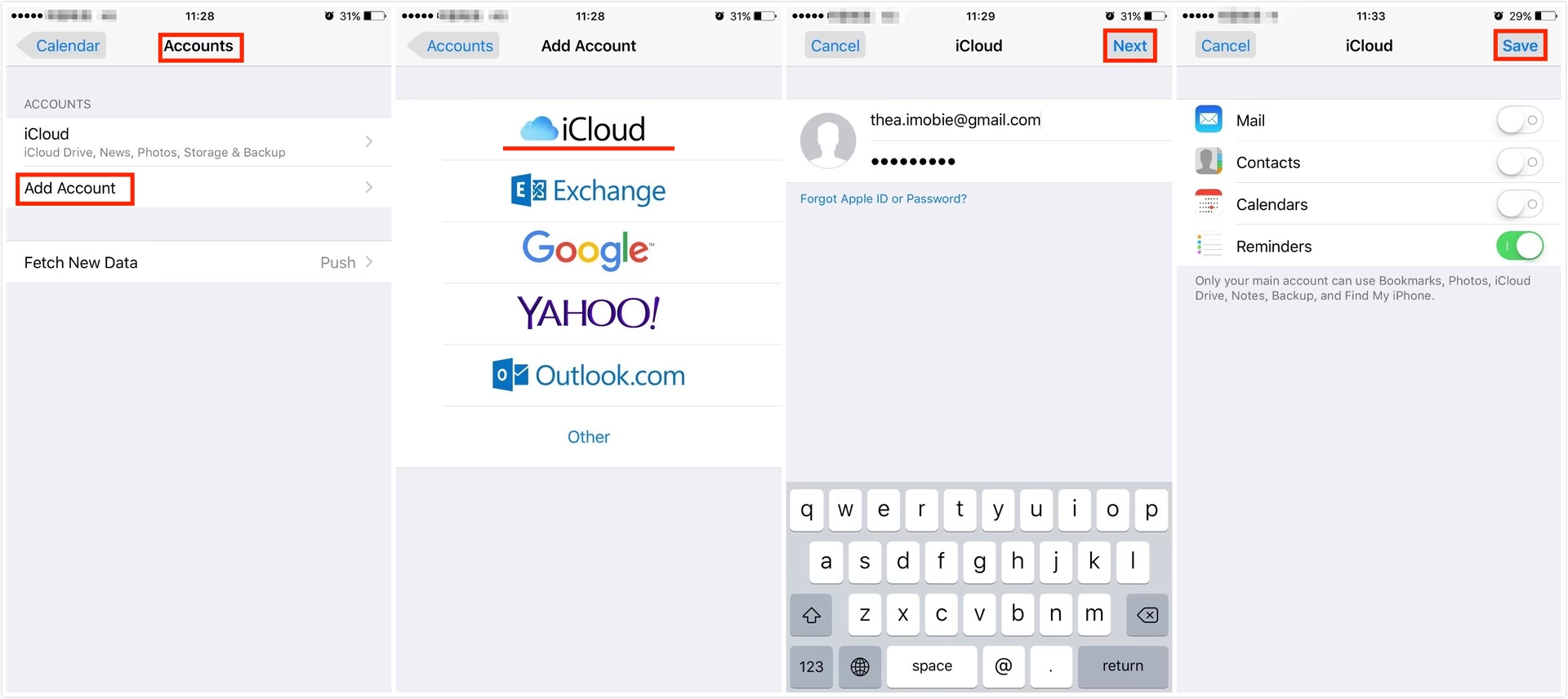
Mnoho uživatelů Apple zařízení se často ptá, jak mohou přidat druhý iCloud účet na svůj iPhone nebo iPad. Ať už je důvodem snaha oddělit osobní a pracovní data, nebo potřeba spravovat zařízení pro více členů rodiny, tato otázka je zcela běžná. Odpověď je však pro mnohé překvapivá: na jednom zařízení Apple nemůžete mít aktivní dva plnohodnotné iCloud účty současně. iCloud je navržen tak, aby sloužil jako primární cloudové úložiště a synchronizační služba pro jedno Apple ID na jednom zařízení. Nicméně, nezoufejte! Existují efektivní alternativy a strategie, jak spravovat svá data a zařízení, i když nemůžete mít dva iCloud účty vedle sebe. V tomto podrobném průvodci se ponoříme do důvodů tohoto omezení a představíme vám praktická řešení, která vám pomohou optimalizovat správu vašich dat, ať už se rozhodnete pro zálohování přes počítač nebo migraci dat na jiný účet.
- Proč nemůžete mít dva iCloud účty na jednom zařízení?
- Alternativa 1: Zálohování přes počítač (iTunes/Finder)
- Alternativa 2: Migrace dat na jiný iCloud účet
- Kdy kterou možnost zvolit?
- Důležité poznámky a úvahy
- Srovnávací tabulka: Zálohování přes počítač vs. Migrace na nový iCloud účet
- Často kladené otázky (FAQ)
- Závěr
Proč nemůžete mít dva iCloud účty na jednom zařízení?
Hlavním důvodem, proč Apple neumožňuje mít na jednom zařízení dva aktivní iCloud účty, je samotná povaha služby iCloud. iCloud je navržen jako komplexní ekosystém pro synchronizaci, zálohování a sdílení dat, který je úzce spojen s vaším primárním Apple ID. Slouží k ukládání a synchronizaci kritických osobních dat, jako jsou kontakty, kalendáře, fotografie, dokumenty, zálohy zařízení a nastavení aplikací. Představte si chaos, který by nastal, kdyby se tyto citlivé informace pokoušely synchronizovat a slučovat z více nezávislých cloudových zdrojů na jednom zařízení. Mohlo by dojít k duplicitám, ztrátě dat nebo narušení soukromí. Apple se snaží zajistit jednotu a bezpečnost vašich dat, a proto je každý iPhone nebo iPad určen pro jednoho primárního uživatele a jeho iCloud účet. Zatímco můžete přidat více e-mailových účtů (včetně iCloud e-mailů), kalendářů nebo kontaktů z jiných služeb (jako je Google nebo Outlook), plnohodnotná synchronizace všech iCloud služeb je vyhrazena pro jeden účet.
Alternativa 1: Zálohování přes počítač (iTunes/Finder)
Jednou z nejčastějších potřeb pro „druhý iCloud účet“ je správa záloh nebo uvolnění místa na iCloudu. Pokud je to váš případ, skvělou alternativou je zálohování vašeho zařízení přímo do počítače pomocí iTunes (na Windows nebo starších verzích macOS) nebo Finderu (na macOS Catalina a novějších). Tímto způsobem můžete efektivně spravovat zálohy, aniž byste potřebovali další iCloud účet, a navíc získáte plnou kontrolu nad svými záložními soubory.
Jak vypnout zálohování na iCloud a přejít na počítač:
- Na vašem iPhone nebo iPadu přejděte do Nastavení.
- Klepněte na své jméno v horní části obrazovky.
- Vyberte iCloud.
- Přejděte na Správa úložiště (nebo Úložiště a zálohování na starších systémech).
- Klepněte na Zálohy.
- Vyberte zařízení, které právě používáte.
- Vypněte Zálohování na iCloud.
Po vypnutí iCloud zálohování se vaše zařízení automaticky začne zálohovat do vašeho počítače, kdykoli jej k němu připojíte a synchronizujete přes iTunes nebo Finder. Tímto způsobem se vytvoří lokální kopie vašich dat, která nezabírá místo na vašem iCloud úložišti.
Výhody zálohování na počítač:
- Plná kontrola: Máte fyzické kopie svých záloh uložené přímo na vašem počítači.
- Rychlejší obnova: Obnova zařízení ze zálohy uložené na počítači je často rychlejší než stahování z iCloudu, zvláště při pomalém internetovém připojení.
- Nezávislost na iCloud úložišti: Nemusíte se starat o překročení limitu volného iCloud prostoru.
- Více verzí záloh: Můžete uchovávat více verzí záloh z různých časových období, což vám dává větší flexibilitu při obnově.
- Bezpečnost: Zálohy mohou být šifrovány, což zvyšuje jejich bezpečnost.
Nevýhody zálohování na počítač:
- Vyžaduje počítač: Musíte mít přístup k počítači a pravidelně k němu zařízení připojovat.
- Dostupnost: Zálohy nejsou dostupné odkudkoli, pokud nemáte přístup k počítači.
- Místo na disku: Zálohy zabírají značné množství místa na pevném disku vašeho počítače.
- Ruční proces: Vyžaduje aktivní připojení a spuštění synchronizace (i když se může dít automaticky po připojení).
Alternativa 2: Migrace dat na jiný iCloud účet
Pokud vaším cílem není jen zálohování, ale skutečně chcete přesunout data z jednoho iCloud účtu na jiný na stejném zařízení (například pokud jste si založili nový Apple ID a chcete jej používat jako primární, nebo pokud předáváte zařízení někomu jinému), pak je migrace dat jedinou možností. Tento proces je složitější a vyžaduje pečlivou přípravu, aby nedošlo ke ztrátě důležitých informací.
Krok 1: Příprava dat před migrací
Než smažete stávající iCloud účet ze zařízení, je klíčové uložit všechna data, která chcete zachovat. Některá data, jako jsou fotky ze streamu fotografií nebo poznámky, se automaticky nesynchronizují s novým účtem, pokud nejsou uložena lokálně nebo exportována.
- Fotky z My Photo Stream (Můj stream fotografií): Pokud máte fotografie v albu My Photo Stream, které chcete zachovat, musíte je uložit do složky Fotoaparát (Camera Roll). Otevřete album Můj stream fotografií, klepněte na Vybrat, vyberte požadované fotografie, klepněte na ikonu sdílení (rámeček se šipkou nahoru) a poté klepněte na Uložit do složky Fotoaparát. Tyto fotografie se poté uloží přímo do paměti vašeho zařízení.
- Poznámky: Pokud synchronizujete poznámky s iCloudem a chcete je zachovat na iPadu (nebo iPhonu), budete muset otevřít každou z nich a poslat si ji e-mailem. Tím si zajistíte, že budete moci text později zkopírovat a vložit do nových poznámek vytvořených ve vašem novém účtu. Alternativně můžete použít aplikaci třetí strany pro export poznámek, pokud je taková možnost k dispozici.
- Kontakty a kalendáře: Pokud máte kontakty a kalendáře synchronizované s iCloudem a zvolíte možnost „Zachovat na mém iPadu“ (viz níže), tyto položky zůstanou na zařízení a budou se moci sloučit s novým iCloud účtem. Nicméně, pro maximální jistotu je vždy dobré mít zálohu, například exportovat kontakty jako vCard nebo zálohovat kalendáře.
- Dokumenty a data aplikací: Některé aplikace ukládají data přímo do iCloudu Drive. Ujistěte se, že máte důležité dokumenty stažené nebo zálohované, pokud je nechcete ztratit.
Krok 2: Změna iCloud účtu na zařízení
Jakmile máte svá data připravena, můžete přistoupit ke změně iCloud účtu na vašem zařízení:
- Přejděte do Nastavení na vašem zařízení.
- Klepněte na své jméno v horní části obrazovky.
- Přejděte dolů a klepněte na Odhlásit se (na starších systémech to může být Smazat účet).
- Pokud máte zapnutou funkci Najít můj iPhone/iPad, budete vyzváni k zadání hesla k vašemu Apple ID pro její vypnutí. To je důležité pro bezpečné odhlášení.
- Systém se vás zeptá, co chcete udělat s daty, jako jsou Kontakty, Kalendáře, Safari data a Klíčenka. Zvolte Zachovat na mém iPadu (nebo iPhonu), pokud chcete, aby tato data zůstala lokálně na zařízení a mohla se sloučit s novým účtem.
- Po odhlášení se vrátíte na obrazovku Nastavení. Nyní se můžete přihlásit s jiným Apple ID. Zadejte nové Apple ID a heslo.
- Po přihlášení se vás systém zeptá, zda chcete Sloučit (Merge) data z vašeho zařízení s daty na novém iCloud účtu. Vyberte tuto možnost, abyste nahráli lokálně uložené kontakty, kalendáře a další kompatibilní data na nový iCloud účet.
Důsledky migrace na nový účet:
Je důležité si uvědomit, že jakmile vaše zařízení (např. iPad) a vaše další zařízení (např. iPhone) budou používat různé iCloud účty, přestanou si navzájem synchronizovat data přes iCloud. To znamená, že změny provedené na kontaktech, kalendářích, poznámkách nebo fotografiích na jednom zařízení se automaticky neprojeví na druhém, pokud nejsou na stejném iCloud účtu. Tato ztráta synchronizace je klíčový bod, který je potřeba zvážit před provedením migrace. Migrace je ideální, pokud chcete zařízení zcela oddělit nebo jej předat novému uživateli.
Kdy kterou možnost zvolit?
Volba mezi zálohováním přes počítač a migrací dat závisí na vašich konkrétních potřebách a situaci:
Zálohování na počítač je ideální, pokud:
- Chcete mít plnou kontrolu nad svými zálohami a preferujete lokální úložiště.
- Máte omezené místo na iCloud úložišti nebo si nechcete kupovat větší plán.
- Často připojujete své zařízení k počítači.
- Chcete uchovávat více verzí záloh a mít možnost se vrátit k dřívějšímu stavu.
- Jste rodina s více zařízeními, kde každé zařízení má svůj iCloud účet, ale chcete si dělat i lokální zálohy navíc pro klid duše.
Migrace dat na nový iCloud účet je vhodná, pokud:
- Úplně měníte primární iCloud účet na vašem zařízení.
- Předáváte zařízení někomu jinému a chcete, aby mělo vlastní, čistý iCloud účet.
- Chcete, aby jedno zařízení bylo zcela nezávislé na synchronizaci s vaším primárním iPhonem/iPadem.
- Chcete začít „znovu“ s novým Apple ID a iCloud účtem na daném zařízení.
Důležité poznámky a úvahy
Apple ID vs. iCloud účet: Jaký je rozdíl?
Často dochází k záměně mezi pojmy Apple ID a iCloud účet. Vaše Apple ID je vaše hlavní identita pro všechno, co děláte s Apple. Je to uživatelské jméno, které používáte pro přihlášení k App Store, iTunes Store, iMessage, FaceTime, Find My a samozřejmě k iCloudu. Váš iCloud účet je služba, která je součástí vašeho Apple ID a poskytuje vám synchronizaci dat, úložiště a další cloudové funkce. Každé Apple ID má k sobě přiřazen jeden iCloud účet. Proto když mluvíme o „druhém iCloud účtu“, ve skutečnosti se ptáme, jak použít druhé Apple ID pro iCloud služby na jednom zařízení, což, jak jsme si vysvětlili, není přímo možné.
Rodinné sdílení (Family Sharing) jako částečné řešení
Rodinné sdílení je funkce, která umožňuje až šesti členům rodiny sdílet nákupy z App Store, iTunes Store, Apple Books a Apple TV, stejně jako předplatné Apple (např. Apple Music, Apple Arcade, iCloud+ úložiště). Každý člen rodiny má své vlastní Apple ID a svůj vlastní iCloud účet. Rodinné sdílení sice neumožňuje mít dva iCloud účty na jednom zařízení, ale umožňuje sdílet některé služby a data (jako jsou sdílené kalendáře, alba fotografií, nebo poloha) mezi různými Apple ID. Pokud je vaším cílem sdílet aplikace nebo úložiště, rodinné sdílení je vynikající volbou, ale neřeší problém s primární synchronizací dat dvou iCloud účtů na jednom zařízení.
Využití služeb třetích stran
Pokud potřebujete synchronizovat specifické typy dat (například dokumenty, soubory nebo poznámky) z různých cloudových účtů na jednom zařízení, můžete využít služby třetích stran, jako jsou Dropbox, Google Drive, Microsoft OneDrive, Evernote nebo OneNote. Tyto aplikace fungují nezávisle na iCloudu a umožňují vám přihlásit se k více účtům v rámci jedné aplikace, což může být užitečné pro správu různých sad dokumentů nebo souborů.
| Funkce | Zálohování přes počítač (iTunes/Finder) | Migrace na nový iCloud účet |
|---|---|---|
| Počet iCloud účtů na zařízení | Stále jeden primární iCloud účet | Změna z jednoho primárního účtu na druhý |
| Synchronizace dat mezi zařízeními | Zachována (pokud jsou na stejném iCloud účtu) | Přerušena (pokud jsou zařízení na různých iCloud účtech) |
| Úložiště záloh | Na pevném disku počítače | Na novém iCloud účtu |
| Komplexnost procesu | Nízká (jednoduché zapnutí/vypnutí) | Střední až vysoká (vyžaduje pečlivou přípravu dat) |
| Obnova dat | Z počítače | Z nového iCloud účtu (pokud byla data sloučena) |
| Dopad na Find My [zařízení] | Žádný (pokud je iCloud účet stále přihlášen) | Vyžaduje vypnutí a opětovné zapnutí s novým účtem |
| Ztráta dat | Nízké riziko (pokud je záloha aktuální) | Střední riziko (pokud není provedena správná příprava dat) |
| Použití pro více uživatelů | Nepřímo (zálohování více zařízení na jednom PC) | Přímé (předání zařízení s novým účtem) |
Často kladené otázky (FAQ)
Lze mít na jednom iPhonu přihlášeny dva Apple ID účty?
Ano, ale s omezeními. Můžete mít jedno Apple ID přihlášené pro iCloud (pro synchronizaci dat) a jiné Apple ID pro App Store a iTunes Store (pro nákupy). Nicméně, pro komplexní synchronizaci dat iCloudu (Kontakty, Kalendáře, Fotky, iCloud Drive) je na jednom zařízení aktivní vždy jen jeden primární iCloud účet.
Co se stane, když smažu iCloud účet ze svého zařízení?
Když smažete iCloud účet ze zařízení (pomocí možnosti „Odhlásit se“), data spojená s tímto účtem se odstraní z vašeho zařízení, ale zůstanou uložena na iCloudu. Pokud zvolíte možnost „Zachovat na mém iPadu“ (nebo iPhonu) během procesu odhlášení, některé typy dat (např. kontakty a kalendáře) zůstanou lokálně na vašem zařízení. To je důležité, pokud plánujete tato data sloučit s novým iCloud účtem.
Ovlivní změna iCloud účtu mé zakoupené aplikace?
Ne, vaše zakoupené aplikace a média (hudba, filmy) jsou vázány na Apple ID, které používáte pro App Store a iTunes Store, nikoli na iCloud účet. Pokud změníte pouze iCloud účet a ponecháte stejné Apple ID pro nákupy, vaše aplikace zůstanou nainstalované a funkční. Pokud však změníte i Apple ID pro nákupy, budete muset přeinstalovat aplikace zakoupené s novým ID.
Mohu sloučit dva iCloud účty dohromady?
Apple neposkytuje přímý nástroj pro sloučení dvou samostatných iCloud účtů. Jedinou formou „sloučení“ je proces migrace dat, kdy se lokálně uložená data ze zařízení nahrají na nově přihlášený iCloud účet, jak bylo popsáno výše. Pokud máte data rozesetá na dvou různých iCloud účtech, budete muset data ručně přesouvat mezi nimi (např. stahováním z jednoho a nahráváním na druhý).
Je rodinné sdílení řešením pro „druhý iCloud účet“?
Ne tak docela. Rodinné sdílení je skvělé pro sdílení nákupů a některých služeb (jako iCloud+ úložiště, Apple Music) mezi různými Apple ID účty. Každý člen rodiny má však stále svůj vlastní iCloud účet s vlastními daty a synchronizací. Není to způsob, jak mít dva plnohodnotné iCloud účty pro synchronizaci dat na jednom zařízení pro stejného uživatele. Funguje to spíše jako virtuální rodina, kde každý má svůj „byt“, ale sdílí se „společné prostory“ a některé „předplatné“.
Co když chci sdílet úložiště, ale ne data?
To je přesně to, k čemu slouží sdílení plánu iCloud+ v rámci Rodinného sdílení. Jeden člen rodiny (organizátor) si předplatí plán iCloud+ (např. 200 GB nebo 2 TB) a může jej sdílet s ostatními členy rodiny. Každý člen rodiny má sice přístup ke sdílenému úložišti, ale jeho osobní data v iCloudu zůstávají soukromá a oddělená od dat ostatních členů. Jedná se tedy o sdílení kapacity, nikoli obsahu.
Závěr
Ačkoliv přímé přidání druhého iCloud účtu na jedno zařízení Apple není možné, jak jsme si ukázali, existují robustní a efektivní řešení, která vám pomohou spravovat vaše data podle vašich potřeb. Ať už je vaším cílem získat větší kontrolu nad zálohami prostřednictvím počítače, nebo provést kompletní migraci dat na nový iCloud účet, je klíčové pochopit proces a jeho důsledky. Nezapomeňte vždy pečlivě zálohovat svá data a připravit se na případné změny v synchronizaci mezi zařízeními. S těmito informacemi jste nyní lépe připraveni činit informovaná rozhodnutí ohledně správy vašich Apple zařízení a jejich cloudových dat, ať už se jedná o osobní použití nebo pro více uživatelů v domácnosti.
Chceš-li si přečíst další články podobné jako Jak spravovat více iCloud účtů na iPhone/iPadu?, navštiv kategorii iPhone.