
16/06/2023
V digitálním světě, kde je každý smartphone jedinečný, hrají identifikátory klíčovou roli. Pro uživatele iPhonů, vývojáře a testery aplikací je jedním z takových důležitých identifikátorů UDID (Unique Device Identifier) – unikátní identifikátor zařízení. Mnoho z vás se s ním pravděpodobně setkalo, když jste se pokoušeli dostat k beta verzím aplikací, řešili technické problémy nebo spravovali zařízení ve firemním prostředí. Tento identifikátor funguje jako otisk prstu vašeho zařízení a odlišuje ho od každého jiného iPhonu na světě. Pokud jste někdy byli požádáni o poskytnutí vašeho UDID pro testování aplikací, přístup k beta verzím nebo služby specifické pro zařízení, možná se ptáte, co přesně tento identifikátor je a jak ho najít na jakémkoli modelu iPhonu. Tento komplexní průvodce vám podrobně vysvětlí, co je UDID, proč je důležité a jak ho snadno najít na novějších i starších modelech iPhonů.
Co je UDID a proč je důležité?
UDID neboli Unique Device Identifier (Unikátní identifikátor zařízení) je unikátní 40znakový alfanumerický kód, který je přiřazen každému iPhonu, iPadu a iPodu Touch. Můžete si ho představit jako digitální otisk prstu, který je specifický pro každé jednotlivé zařízení Apple. UDID slouží k několika zásadním účelům:
- Testování aplikací a beta přístup:Vývojáři používají UDID k registraci konkrétních zařízení pro testování aplikací. To jim umožňuje kontrolovat a sledovat přístup k beta verzím svých aplikací, zajistit, že se k nim dostanou pouze oprávnění testeři a že zpětná vazba je spojena se správným zařízením.
- Diagnostika a správa zařízení: Společnost Apple a další poskytovatelé služeb někdy používají UDID k řešení problémů a správě zařízení v rámci firemních sítí. Pomáhá identifikovat konkrétní zařízení, která mohou mít problémy, nebo která potřebují specifické konfigurace.
- Služby specifické pro zařízení: V některých případech mohou softwarové společnosti a podniková řešení používat UDID k řízení přístupu ke svým službám, často z bezpečnostních důvodů. Například k zajištění, že citlivá firemní data jsou přístupná pouze z registrovaných a ověřených zařízení.
Je důležité si uvědomit, že UDID je zabezpečený identifikátor. Nesděluje osobní údaje o uživateli ani zařízení, ale je klíčový pro softwarové vývojáře a testery, kteří potřebují registrovat konkrétní zařízení pro účely vývoje a testování.
Jak najít UDID vašeho iPhonu: Podrobný průvodce pro všechny modely
Nalezení UDID vašeho iPhonu se může mírně lišit v závislosti na modelu zařízení a verzi operačního systému, kterou používáte. Níže se budeme věnovat různým způsobům, jak najít vaše UDID na jakémkoli iPhonu.
1. Nalezení UDID pomocí Macu a Finderu (macOS Catalina a novější)
Pokud používáte macOS Catalina (10.15) nebo novější, nástroj iTunes byl pro správu zařízení nahrazen Finderem. Zde je návod, jak najít UDID vašeho iPhonu:
- Připojte svůj iPhone k Macu pomocí USB kabelu.
- Otevřete Finder na Macu a v postranním panelu vyhledejte svůj iPhone pod "Místa".
- Klikněte na ikonu vašeho iPhonu. Tím se otevře souhrnná stránka zařízení.
- V horní části uvidíte název zařízení, úložiště a verzi softwaru. Několikrát klikněte na sériové číslo. Při každém kliknutí se informace změní – sériové číslo, poté UDID, a pak možná i IMEI.
- Zobrazí se vaše UDID. Můžete ho zkopírovat (klikněte pravým tlačítkem a vyberte "Kopírovat", pokud je to potřeba).
Tato metoda funguje pro novější iPhony a uživatele Maců s nejnovějšími verzemi operačního systému.
2. Nalezení UDID pomocí iTunes (macOS Mojave a starší nebo Windows)
Pokud používáte macOS Mojave (10.14) nebo starší, nebo počítač s Windows, můžete k nalezení UDID použít iTunes:
- Připojte svůj iPhone k počítači a otevřete iTunes.
- Klikněte na ikonu zařízení v levém horním rohu okna iTunes (vypadá jako malý iPhone nebo iPad).
- Na kartě "Souhrn" uvidíte název zařízení a další informace. Několikrát klikněte na "Sériové číslo", dokud se nezmění na UDID.
- UDID se zobrazí namísto sériového čísla. V případě potřeby ho můžete zkopírovat kliknutím pravým tlačítkem myši a výběrem možnosti "Kopírovat".
iTunes zůstává primární metodou pro uživatele Windows, jak najít své UDID.
3. Nalezení UDID přes Xcode (pro vývojáře)
Pokud máte na Macu nainstalovaný Xcode (běžný nástroj pro vývojářeaplikací), můžete ho použít k nalezení UDID:
- Připojte svůj iPhone k Macu a otevřete Xcode.
- V menu vyberte "Window" (Okno) a poté "Devices and Simulators" (Zařízení a simulátory).
- Váš iPhone by se měl objevit v seznamu vlevo. Vyberte ho.
- Vpravo uvidíte podrobnosti o zařízení, včetně UDID. V případě potřeby ho můžete zkopírovat kliknutím pravým tlačítkem.
Toto je přímočarý způsob pro vývojáře, jak najít UDID, aniž by se museli spoléhat na Finder nebo iTunes.
4. Nalezení UDID pomocí webové stránky třetí strany (bez počítače)
Pokud nemáte přístup k počítači, můžete své UDID najít přímo na iPhonu pomocí webové stránky třetí strany. Tato metoda je velmi pohodlná, ale vyžaduje obezřetnost ohledně soukromí a bezpečnosti:
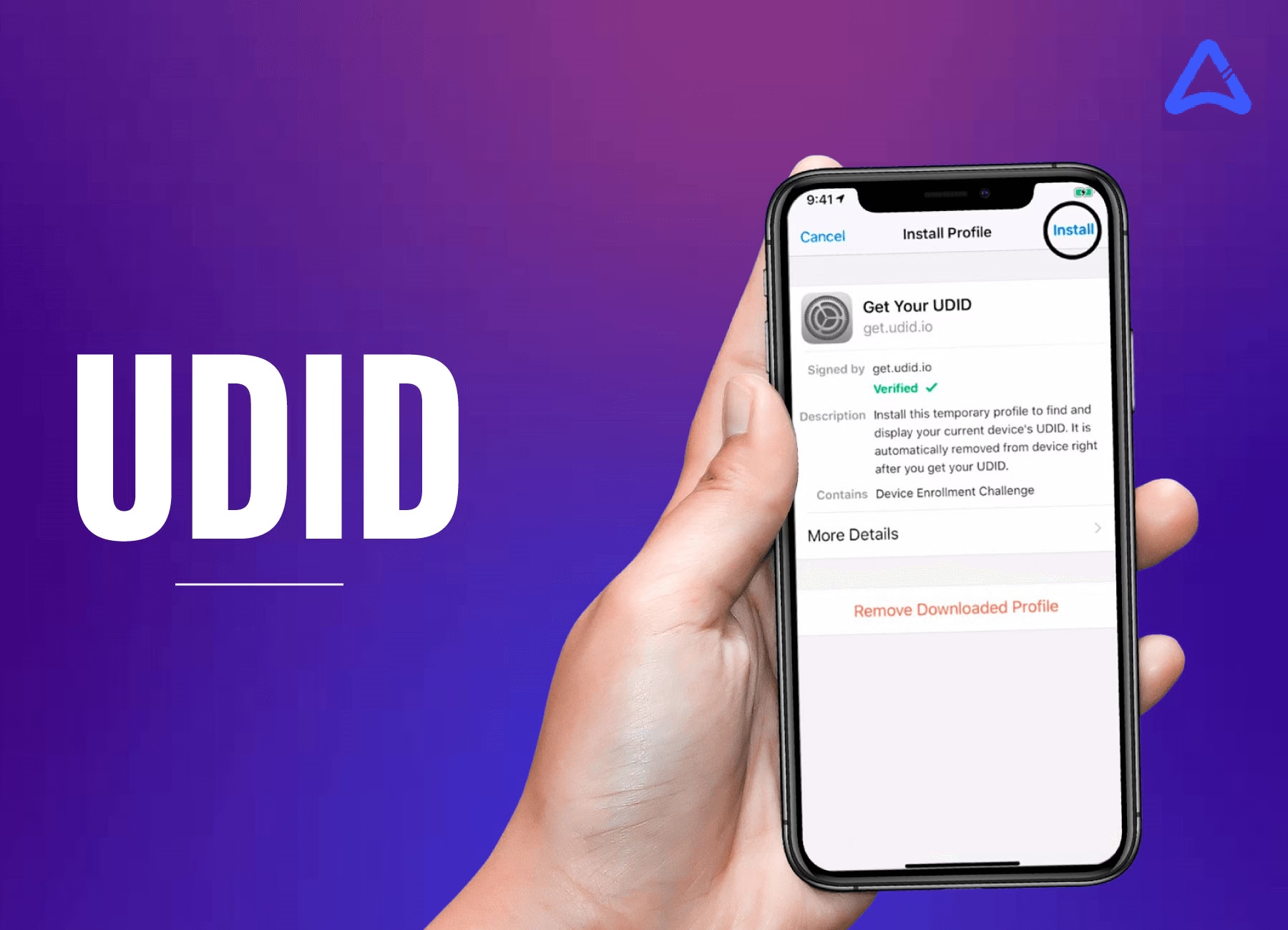
- Otevřete Safari na svém iPhonu a přejděte na webovou stránku, jako je například get.udid.io nebo podobná služba.
- Postupujte podle pokynů na obrazovce, abyste webové stránce umožnili přístup k informacím o vašem zařízení. Obvykle budete vyzváni k instalaci dočasného konfiguračního profilu pro zobrazení vašeho UDID.
- Po instalaci profilu webová stránka zobrazí vaše UDID, které si můžete zkopírovat pro pozdější použití.
- Důležité upozornění: Zatímco mnoho stránek třetích stran je bezpečných, vždy používejte pouze renomované a důvěryhodné stránky, abyste se vyhnuli problémům s ochranou soukromí nebo potenciálními bezpečnostními riziky. Po získání UDID je vždy doporučeno tento dočasný profil smazat z nastavení vašeho iPhonu (Nastavení > Obecné > VPN a správa zařízení > Profil ke stažení > Odstranit profil).
Toto je primární metoda, pokud potřebujete zjistit UDID vašeho iPhonu bez přístupu k Macu nebo PC.
5. Nalezení UDID pomocí záložního souboru (pokročilé)
Pokud máte zálohu iPhonu uloženou v počítači, můžete UDID najít přístupem k souboru zálohy. Tato metoda je složitější, ale může být užitečná, pokud máte zálohu a potřebujete UDID bez opětovného připojení zařízení:
- Otevřete Finder (macOS Catalina a novější) nebo iTunes (macOS Mojave a starší / Windows).
- Přejděte do umístění souboru zálohy (typicky v
~/Library/Application Support/MobileSync/Backup/na macOS neboC:\Users\[Vaše Uživatelské Jméno]\AppData\Roaming\Apple Computer\MobileSync\Backup\na Windows). - Otevřete složku zálohy a vyhledejte soubor s názvem
info.plist. - Použijte textový editor (např. TextEdit na Macu, Poznámkový blok na Windows) k otevření souboru
info.plista vyhledejte položku<key>UniqueDeviceID</key>. - UDID bude uvedeno hned vedle tohoto klíče.
Tato metoda je složitější, ale může být nápomocná, pokud máte zálohu a potřebujete UDID, aniž byste museli znovu připojovat své zařízení.

Proč byste mohli potřebovat své UDID?
UDID je obecně vyžadováno, když:
- Testujete beta aplikace: Pokud jste pozváni k beta testování aplikace, vývojáři často potřebují vaše UDID, aby vám poskytli přístup specifický pro vaše zařízení. Tím se zajišťuje, že beta verze je nainstalována pouze na autorizovaných zařízeních.
- Řešíte problémy nebo spravujete zařízení: Týmy technické podpory nebo správy zařízení mohou vyžadovat vaše UDID pro diagnostiku nebo registraci služby. Pomáhá jim to přesně identifikovat vaše zařízení a poskytnout cílenou pomoc.
- Přistupujete ke službám specifickým pro zařízení: V podnikovém prostředí se UDID často používá k zabezpečení přístupu ke firemnímu softwaru nebo síťovým zdrojům. Zajišťuje, že pouze schválená zařízení mají přístup k citlivým datům.
Vědět, jak najít své UDID, je užitečné, zejména pokud jste vývojář, beta tester, nebo pracujete v IT prostředí, které vyžaduje registraci zařízení.
UDID a soukromí: Proč jeho význam klesá?
S rostoucí popularitou nástrojů, jako je TestFlight od Applu, význam UDID pro testování aplikací postupně klesá. Dříve bylo UDID nezbytné pro registraci zařízení, ale to s sebou neslo určité obavy o soukromí, protože umožňovalo sledování konkrétních zařízení.
Naopak TestFlight se přímo integruje s App Store. Testeři nemusí sdílet své UDID. Stačí jim přijmout pozvánky od vývojářů k používání beta verzí aplikací, čímž se snižují rizika spojená se soukromím. Tento posun je pro uživatele výhodný, protože minimalizuje potřebu sdílet citlivé identifikátory. Nicméně, v některých specifických případech, zejména mimo ekosystém TestFlight nebo v podnikovém prostředí, může být UDID stále vyžadováno.
Často kladené dotazy (FAQ)
Je bezpečné někomu sdělit mé UDID?
UDID vašeho zařízení je citlivý identifikátor. I když samo o sobě neodhaluje přímo osobní údaje, vývojáři mohou pomocí UDID registrovat vaše zařízení k testování jakýchkoli nevydaných aplikací, včetně potenciálního malware. Proto byste měli své UDID sdílet pouze tehdy, pokud se chcete připojit k beta testování aplikací od známých a důvěryhodných vývojářů. Vždy buďte obezřetní, komu tyto informace poskytujete.
Je UDID a IMEI totéž?
Ne, UDID a IMEI (International Mobile Equipment Identity) jsou odlišné. UDID je specifické pro zařízení iOS a používá se především pro testování aplikací a správu zařízení v rámci ekosystému Apple. IMEI je naopak unikátní číslo přiřazené mobilním telefonům pro účely identifikace mobilními operátory a slouží k identifikaci zařízení v mobilní síti (např. při blokování ukradených telefonů).
Jaký je rozdíl mezi UDID a UUID?
UDID je unikátní 40- nebo 25znakový hexadecimální identifikační kód vašeho zařízení Apple. Na druhou stranu, UUID znamená "Universally Unique Identifier" (Univerzálně unikátní identifikátor), který je přiřazen na bázi jednotlivých aplikací. Rozpoznává aplikaci nainstalovanou na vašem zařízení a zůstává na vašem iPhonu, dokud aplikaci nesmažete. Pokud aplikaci ze svého zařízení iOS smažete a znovu stáhnete, UUID se změní. UDID je tedy trvalý identifikátor zařízení, zatímco UUID je volatilní a specifický pro instalaci aplikace.
| Identifikátor | Plný název | Popis | Hlavní účel | Mění se? |
|---|---|---|---|---|
| UDID | Unique Device Identifier | Unikátní 40znakový alfanumerický kód pro každé iOS zařízení. | Testování beta aplikací, správa zařízení, diagnostika. | Ne (pro dané zařízení) |
| IMEI | International Mobile Equipment Identity | Unikátní 15místné číslo pro identifikaci mobilních telefonů v mobilní síti. | Identifikace zařízení mobilními operátory, blokování ukradených telefonů. | Ne (pro dané zařízení) |
| UUID | Universally Unique Identifier | Unikátní identifikátor pro každou instalaci konkrétní aplikace. | Sledování instalací aplikací, uživatelské preference v rámci aplikace. | Ano (při smazání a opětovné instalaci aplikace) |
Závěrečné myšlenky
UDID iPhonu je jednoduchý, ale kriticky důležitý identifikátor používaný při vývoji aplikací, testování a správě zařízení. Nyní, když víte, jak ho najít na jakémkoli modelu iPhonu, jste dobře vybaveni k tomu, abyste ho v případě potřeby poskytli. Pamatujte, že své UDID sdílejte pouze s důvěryhodnými zdroji, protože se používá pro registrace zařízení a přístupová oprávnění. Ať už se věnujete testování aplikací, nebo ho potřebujete pro diagnostiku, rychlý přístup k vašemu UDID může určité procesy značně zjednodušit a urychlit. Doufáme, že tento podrobný průvodce vám pomohl pochopit podstatu UDID a usnadnil jeho nalezení.
Chceš-li si přečíst další články podobné jako Co je UDID iPhone a jak ho najít?, navštiv kategorii iPhone.