

04/04/2022
Znáte ten pocit frustrace, když se těšíte na nejnovější funkce a vylepšení v novém operačním systému iOS, ale váš iPhone se zasekne na obrazovce „Aktualizace vyžádána“? Nejste sami. Mnoho uživatelů se s tímto problémem setkalo při pokusu o instalaci nejnovější verze iOS, ať už se jedná o iOS 18, 26, nebo jakoukoli jinou verzi. Když se tato zpráva objeví a proces se nehýbe dál, obvykle to znamená, že zařízení má potíže s komunikací se servery Apple nebo s přípravou samotné aktualizace. Ale nezoufejte! Existuje několik spolehlivých způsobů, jak tento proces opět rozběhnout. V tomto obsáhlém průvodci podrobně vysvětlíme, proč k tomu dochází a jak problém vyřešit pomocí jednoduchých a ověřených kroků.

- Co znamená „Aktualizace vyžádána“ na iPhonu?
- Proč se můj iPhone zasekne na „Aktualizace vyžádána“?
- Jak opravit zaseknutí iPhonu na „Aktualizace vyžádána“? Základní kontrola
- Jak opravit zaseknutí iPhonu na „Aktualizace vyžádána“? Pokročilá řešení
- Srovnání řešení: Která metoda je pro vás nejlepší?
- Často kladené otázky (FAQ)
- Jak dlouho by normálně měla trvat zpráva „Aktualizace vyžádána“?
- Mohu aktualizovat iPhone bez Wi-Fi, pokud se zasekne?
- Ztratím data, když se pokusím opravit zaseknutou aktualizaci?
- Co dělat, když se iPhone zasekne uprostřed instalace aktualizace?
- Je bezpečné používat nástroje třetích stran, jako je iMyFone Fixppo?
- Závěr
Co znamená „Aktualizace vyžádána“ na iPhonu?
Poté, co klepnete na tlačítko „Stáhnout a instalovat“, na obrazovce aktualizace se objeví stavová zpráva „Aktualizace vyžádána“. Tato zpráva signalizuje, že vaše zařízení úspěšně navázalo spojení se servery Apple a nyní čeká na povolení k zahájení stahování souboru aktualizace iOS. Jedná se o první fázi procesu aktualizace Over-The-Air (OTA), tedy bezdrátově. Typicky by tato fáze měla trvat jen několik málo sekund. Pokud se však váš iPhone zasekne na zprávě „Aktualizace vyžádána“ na delší dobu, je nezbytné zjistit příčiny, abyste mohli najít vhodné řešení. Pochopení tohoto počátečního kroku je klíčové pro diagnostiku a řešení problémů, které mohou následovat.
Proč se můj iPhone zasekne na „Aktualizace vyžádána“?
Existuje několik běžných důvodů, proč se iPhone může zaseknout v této fázi aktualizace. Pochopení těchto příčin vám pomůže efektivněji identifikovat a vyřešit problém. Zde jsou ty nejčastější:
- Slabé nebo nestabilní internetové připojení: Nejkritičtější faktor pro úspěšnou aktualizaci. Pokud je vaše Wi-Fi připojení slabé, přerušované nebo příliš pomalé, může to bránit správné komunikaci se servery Apple. Aktualizační soubory jsou velké a vyžadují stabilní a rychlé připojení.
- Přetížení serverů Apple: V době, kdy Apple vydává novou verzi iOS (například iOS 18 nebo 26), se miliony uživatelů po celém světě snaží aktualizovat svá zařízení najednou. Tento vysoký provoz může vést k dočasnému přetížení serverů Apple, což způsobuje zpoždění nebo dokonce zablokování vaší žádosti o aktualizaci.
- Nízká úroveň baterie: Pokud je úroveň nabití baterie vašeho iPhonu příliš nízká nebo se zařízení nenabíjí, systém může pozastavit proces aktualizace z bezpečnostních důvodů. Aktualizace je energeticky náročný proces a Apple chce zabránit vypnutí zařízení uprostřed instalace, což by mohlo vést k poškození softwaru.
- Nedostatek úložného prostoru: Aktualizační soubory iOS mohou být poměrně velké, často se pohybují v řádu gigabajtů. Pokud na vašem iPhonu není dostatek volného místa pro stažení a přípravu instalačního souboru, aktualizace se nespustí. Systém potřebuje nejen místo pro samotný soubor, ale i dodatečný prostor pro rozbalení a instalaci.
- Softwarové chyby nebo systémové bugy: Někdy mohou drobné softwarové závady nebo systémové chyby v aktuální verzi iOS narušit proces aktualizace. Tyto chyby mohou bránit správnému fungování aktualizačního mechanismu, což vede k zaseknutí na obrazovce „Aktualizace vyžádána“.
Jak opravit zaseknutí iPhonu na „Aktualizace vyžádána“? Základní kontrola
Pokud se váš iPhone zasekl na zprávě „Aktualizace vyžádána“ při pokusu o instalaci iOS 18/26, nepropadejte panice. Než se pustíte do pokročilých řešení, začněte těmito třemi základními kontrolami, které vyloučí nejčastější příčiny problému. Jsou to jednoduché, ale často velmi účinné kroky.
1. Zajistěte dostatečnou úroveň nabití baterie
Váš iPhone potřebuje dostatek energie k dokončení aktualizace. Pokud je baterie příliš nízká, iPhone se může zaseknout na „Aktualizace vyžádána“, dokud se nenabije. Proto důrazně doporučujeme nejprve zkontrolovat úroveň nabití baterie iPhonu. Ujistěte se, že je váš iPhone nabitý minimálně na 50 %, než budete pokračovat v aktualizaci systému iOS. Ideálně jej nechte připojený k nabíječce po celou dobu procesu aktualizace, abyste předešli jakýmkoli přerušením.
2. Zkontrolujte stav Wi-Fi připojení
Jak již bylo řečeno, jedním z nejčastějších důvodů, proč se iOS zasekne na „Aktualizace vyžádána“, je nestabilní internetové připojení, které může bránit iPhonu v pokračování aktualizace. Pokud je Wi-Fi připojení vašeho iPhonu slabé, nebudete moci stáhnout nový firmware iOS z oficiálních serverů Apple. Doporučujeme proto zkontrolovat připojení k síti, zkusit restartovat router nebo se připojit k jiné, spolehlivější Wi-Fi síti. Ujistěte se, že jste v dosahu silného signálu a že vaše síť není přetížená jinými zařízeními.
3. Zkontrolujte dostupné úložiště iPhonu
Menší aktualizace iOS mohou zabírat kolem 1-2 GB vašeho úložiště iPhonu, zatímco větší aktualizace, jako jsou ty roční, mohou vyžadovat až 5-8 GB. Pokud je úložiště vašeho iPhonu příliš plné, nebude zde místo pro uložení aktualizačního souboru. Proto zkontrolujte úložiště iPhonu (Nastavení > Obecné > Úložiště iPhone) a uvolněte nějaké místo pro uložení aktualizace iOS. Můžete smazat aplikace, které nepoužíváte, staré fotografie a videa, nebo vymazat cache aplikací, abyste získali potřebný prostor.
Jak opravit zaseknutí iPhonu na „Aktualizace vyžádána“? Pokročilá řešení
Pokud základní kontroly problém nevyřeší, je čas přejít k pokročilejším opravám. Tato řešení se zaměřují na hlubší systémové nebo síťové problémy, které by mohly způsobovat zaseknutí aktualizace na vašem iPhonu. Všechny níže uvedené metody jsou prověřené a měly by vám pomoci.
1. Proveďte vynucený restart
Pokud se váš iOS zasekl na „Aktualizace vyžádána“, provedení vynuceného restartu je jednoduchý, ale účinný způsob, jak systém osvěžit. Na rozdíl od běžného restartu vynucený restart uzavře všechny procesy na pozadí a vyčistí drobné systémové chyby, které by mohly bránit aktualizaci. Nezmaže žádná data a je zvláště užitečný, pokud se váš iPhone nechce pohnout z aktuální obrazovky nebo dokončit aktualizaci. Jelikož různé modely iPhonu mají odlišné postupy, níže uvádíme podrobnosti:
- Pro iPhone 6 nebo starší modely: Stiskněte a podržte současně tlačítko Domů a tlačítko Napájení, dokud se iPhone nevypne a na rozhraní se znovu neobjeví logo Apple.
- Pro iPhone 7/7 Plus modely: Stiskněte a podržte současně tlačítko Snížení hlasitosti a tlačítko Napájení, dokud se zařízení nevypne a nezobrazí logo Apple.
- Pro iPhone 8/X/11/12/13/14/15/16 modely: Rychle stiskněte tlačítko Zvýšení hlasitosti, poté tlačítko Snížení hlasitosti a nakonec stiskněte a podržte tlačítko Napájení, dokud iPhone nezčerná a neobjeví se logo Apple.
2. Resetujte nastavení sítě
Pokud je váš iPhone připojen k silné Wi-Fi, ale stále zobrazuje „Aktualizace vyžádána“ bez přestání, zkuste resetovat nastavení sítě. Mohli jste náhodně změnit nastavení sítě, což způsobuje tento problém s aktualizací. Toto řešení nezpůsobí žádnou ztrátu dat, kromě samotných nastavení sítě, takže si můžete být jisti. Tento krok vymaže všechna uložená Wi-Fi hesla, nastavení VPN a další síťová data, ale často dokáže vyřešit skryté problémy s připojením, které brání správné komunikaci s aktualizačními servery Apple.
Přejděte na Nastavení > Obecné > Přenést nebo resetovat iPhone > Resetovat > Resetovat nastavení sítě. Po dokončení procesu připojte svůj iPhone znovu k Wi-Fi.
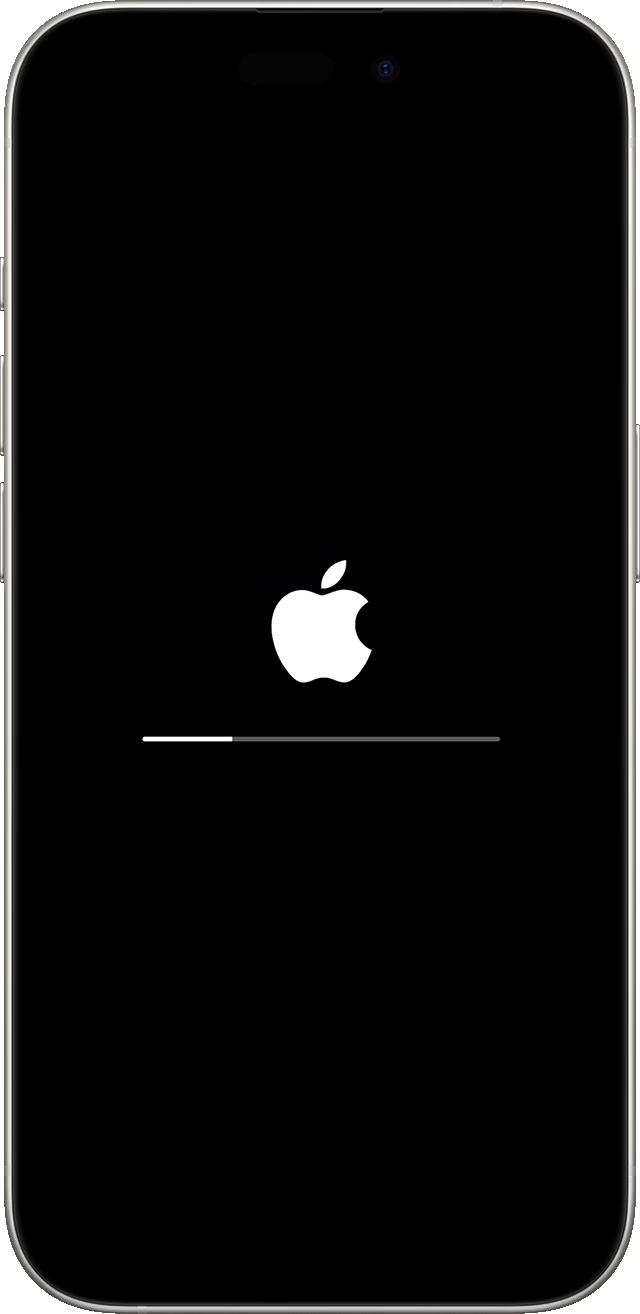
3. Aktualizujte iPhone pomocí iTunes/Finderu
Pokud resetování nastavení sítě problém nevyřeší, zkuste aktualizovat svůj iPhone pomocí iTunes (pro Windows a starší macOS) nebo Finderu (pro macOS Catalina a novější). Tato metoda obchází potenciální problémy s Wi-Fi a umožňuje vašemu počítači přímo stáhnout a nainstalovat aktualizaci iOS. Je to spolehlivý způsob, jak obejít zaseknutí OTA aktualizace. Zde je postup:
- Ujistěte se, že máte na svém počítači nainstalovanou nejnovější verzi iTunes. Pokud používáte macOS Catalina nebo novější, otevřete místo toho Finder.
- Připojte svůj iPhone k počítači pomocí USB kabelu. Použijte originální kabel, abyste předešli problémům s připojením.
- Pokud budete vyzváni, klepněte na svém iPhonu na „Důvěřovat“ a zadejte přístupový kód zařízení pro autorizaci iTunes/Finderu.
- Spusťte iTunes/Finder a vyberte svůj iPhone ze seznamu zařízení (ikona iPhonu v iTunes nebo v bočním panelu Finderu).
- Na kartě Souhrn (iTunes) nebo Obecné (Finder) klikněte na „Zkontrolovat aktualizace“.
- Pokud je aktualizace dostupná, klikněte na „Stáhnout a aktualizovat“.
- Nechte svůj iPhone připojený a počkejte, než se proces dokončí. Vaše zařízení se po dokončení aktualizace restartuje. Poté můžete proces aktualizace restartovat jako obvykle, ale tentokrát by již měl být úspěšný.
4. Opravte problém se zaseknutím „Aktualizace vyžádána“ pomocí iMyFone Fixppo
Pokud iTunes nedokázaly dostat váš iPhone přes obrazovku „Aktualizace vyžádána“, nástroj pro opravu systému iOS, iMyFone Fixppo, nabízí bezpečnější a rychlejší alternativu, zejména pokud je problém způsoben hlubšími systémovými chybami. Bez nutnosti posílat váš iPhone do servisu můžete snadno vyřešit problém se zaseknutím iOS 18/26 na „Aktualizace vyžádána“ přímo doma a zároveň aktualizovat iPhone na nejnovější verzi iOS. Je to mimořádně užitečné, pokud chcete bezproblémové řešení bez rizika ztráty dat!
Klíčové vlastnosti softwaru pro opravu systému iOS (iMyFone Fixppo):
- Žádná ztráta dat: Opravuje problémy s iOS, jako je zaseknutí iPhonu na „Aktualizace vyžádána“, pozastavená aktualizace iOS a další, aniž by došlo k vymazání vašich dat. To je obrovská výhoda oproti obnově v režimu obnovení.
- Obchází omezení iTunes: Funguje i v případě, že iTunes nedokáží rozpoznat vaše zařízení nebo se zaseknou během aktualizace či obnovy. Poskytuje spolehlivou alternativu, když standardní metody selžou.
- Široká kompatibilita: Podporuje všechny modely iPhonu a verze iOS, včetně nejnovějších iOS 18/26. Můžete se spolehnout, že bude fungovat s vaším zařízením.
- Vysoká úspěšnost: 99% úspěšnost zajišťuje opravu problémů, jako je zaseknutí iPhonu při ověřování aktualizace, nebo když aktualizace trvá „věčně“.
- Automaticky aktualizuje iOS: Kromě opravy problému se zaseknutím aktualizace iPhonu automaticky aktualizuje váš iOS na nejnovější verzi, což šetří váš čas.
- Snadné použití: Nevyžaduje žádné technické znalosti, stačí několik kliknutí a oprava začne. Uživatelsky přívětivé rozhraní vás provede celým procesem.
- Bezpečný a zabezpečený proces opravy: Zajišťuje, že vaše zařízení nebude během opravy poškozeno a zabraňuje poškození dat.
Postup krok za krokem s iMyFone Fixppo:
- Stáhněte a nainstalujte iMyFone Fixppo. Spusťte jej a na úvodní obrazovce klikněte na „Start Repair“ (Zahájit opravu).
- Připojte svůj iPhone k počítači a zvolte „Standard Mode“ (Standardní režim), který udrží vaše data v bezpečí při opravě problému se zaseknutím iPhonu na „Aktualizace vyžádána“.
- Váš iPhone bude po připojení detekován. Klikněte na tlačítko „Download“ (Stáhnout) pro získání firmwaru iOS, který je nezbytný pro opravu problému s „Aktualizace vyžádána“.
- Po stažení klikněte na tlačítko „Start Standard Repair“ (Zahájit standardní opravu), aby Fixppo začal opravovat vaše zařízení pomocí firmwaru.
Během několika minut uvidíte okno, které naznačuje, že chyba „Aktualizace vyžádána“ byla opravena. Jakmile se váš iPhone restartuje, zkontrolujte software iOS – měl by být v nejnovější verzi iOS! Už žádná zpráva „Aktualizace vyžádána“!
5. Obnovte iPhone v režimu obnovení (Recovery Mode) pomocí iTunes/Finderu
Další možností je obnovit váš iPhone v režimu obnovení (Recovery Mode) pomocí iTunes nebo Finderu. Tato metoda přeinstaluje firmware iOS a může vyřešit hlubší systémové problémy, které brání aktualizaci v pokračování. Mějte však na paměti, že tato metoda vymaže všechna data, pokud nemáte zálohu. Proto je tento krok považován za poslední možnost, když ostatní selhaly.
- Připojte svůj iPhone k počítači a otevřete program iTunes. Pokud váš počítač používá macOS Catalina nebo novější, musíte spustit Finder.
- Pro různé modely iPhonu se metoda vstupu do režimu obnovení liší:
- Pro iPhone 6 nebo starší modely: Držte stisknutá tlačítka Spánek + Domů po dobu nejméně 10 sekund. Neuvolňujte je, dokud se na vašem iPhonu neobjeví obrazovka „Připojit k iTunes“.
- Pro iPhone 7/7 Plus modely: Stiskněte a držte současně tlačítka Snížení hlasitosti + Boční, dokud neuvidíte obrazovku „Připojit k iTunes/PC“.
- Pro iPhone 8/X/11/12/13/14/15/16 modely: Rychle stiskněte tlačítko Zvýšení hlasitosti, poté tlačítko Snížení hlasitosti a pak stiskněte a držte boční tlačítko, dokud se neobjeví „Připojit k iTunes/PC“.
- Když váš iPhone vstoupil do režimu obnovení, uvidíte níže uvedené okno v iTunes/Finderu. Klikněte na tlačítko „Obnovit“ pro resetování vašeho iPhonu na tovární nastavení.
- Poté váš iPhone nainstaluje nejnovější verzi iOS, čímž se vyřeší problém se zaseknutím aktualizace iPhonu na „Aktualizace vyžádána“.
Srovnání řešení: Která metoda je pro vás nejlepší?
Abychom vám pomohli vybrat nejvhodnější řešení, připravili jsme srovnávací tabulku nejpokročilejších metod řešení problému „Aktualizace vyžádána“.
| Metoda | Ztráta dat | Snadnost použití | Úspěšnost | Kdy ji použít |
|---|---|---|---|---|
| Vynucený restart | Žádná | Velmi snadné | Střední | Při drobných softwarových chybách, jako první krok |
| Reset síťových nastavení | Žádná (jen Wi-Fi hesla) | Snadné | Střední | Pokud máte podezření na problémy s připojením |
| Aktualizace přes iTunes/Finder | Žádná | Střední | Vysoká | Když OTA aktualizace selže, obchází problémy s Wi-Fi |
| iMyFone Fixppo | Žádná | Velmi snadné | Velmi vysoká (99%) | Při hlubších systémových chybách, preferované řešení |
| Obnova v Recovery Mode | Všechna (pokud není záloha) | Střední | Velmi vysoká | Jako poslední možnost, když vše ostatní selže |
Často kladené otázky (FAQ)
Mnoho uživatelů má podobné otázky ohledně problému „Aktualizace vyžádána“. Zde jsou odpovědi na některé z nich:
Jak dlouho by normálně měla trvat zpráva „Aktualizace vyžádána“?
Zpráva „Aktualizace vyžádána“ by se měla zobrazovat jen několik sekund. Je to jen potvrzení, že vaše zařízení kontaktovalo servery Apple a čeká na povolení ke stažení. Pokud se zobrazuje déle než minutu nebo dvě, je to známka problému.
Mohu aktualizovat iPhone bez Wi-Fi, pokud se zasekne?
Přímá bezdrátová aktualizace (OTA) vyžaduje Wi-Fi připojení. Pokud se zasekne, můžete zkusit aktualizovat pomocí iTunes/Finderu na počítači, což nevyžaduje Wi-Fi na iPhonu, ale počítač musí být připojen k internetu.
Ztratím data, když se pokusím opravit zaseknutou aktualizaci?
Většina řešení, jako je vynucený restart, reset síťových nastavení, nebo aktualizace přes iTunes/Finder, nezpůsobí ztrátu dat. Avšak obnova v režimu obnovení (Recovery Mode) vymaže všechna data, pokud nemáte zálohu. Nástroje jako iMyFone Fixppo jsou navrženy tak, aby opravily systémové problémy bez ztráty dat.
Co dělat, když se iPhone zasekne uprostřed instalace aktualizace?
Pokud se iPhone zasekne po fázi „Aktualizace vyžádána“ (například při ověřování nebo během samotné instalace), můžete zkusit stejná řešení, zejména vynucený restart, aktualizaci přes iTunes/Finder nebo použití nástroje pro opravu systému jako iMyFone Fixppo. Tyto metody jsou univerzální pro různé fáze zaseknutí aktualizace.
Je bezpečné používat nástroje třetích stran, jako je iMyFone Fixppo?
Renomované nástroje jako iMyFone Fixppo jsou obecně bezpečné a navržené tak, aby pomohly uživatelům opravit systémové problémy bez nutnosti navštěvovat servis. Vždy se ujistěte, že stahujete software z oficiálních stránek vývojáře, abyste se vyhnuli potenciálně škodlivým verzím.
Závěr
Když se váš iPhone zasekne na „Aktualizace vyžádána“, nepropadejte panice, protože máte k dispozici tohoto průvodce s 3 základními kontrolami a 5 pokročilými řešeními. Obecně platí, že nástroj iMyFone Fixppo je nejsnadněji použitelná a nejúčinnější metoda, která vám pomůže vyřešit problém bez ztráty dat. Když se ocitnete v situaci, kdy se iOS nedaří aktualizovat, zkuste nejprve použít tento software. Pamatujte, že trpělivost a systematický přístup k řešení problému jsou klíčové k úspěchu. Věříme, že s pomocí tohoto článku se vám podaří váš iPhone bez problémů aktualizovat na nejnovější verzi iOS 18/26 a užít si všechny jeho nové funkce!
Chceš-li si přečíst další články podobné jako iPhone zaseknutý na 'Aktualizace vyžádána'?, navštiv kategorii iPhone.