

02/04/2025
V dnešní digitální době je rychlé a efektivní sdílení informací klíčové, a to platí i pro kontaktní údaje. Ať už se jedná o vaše vlastní telefonní číslo, e-mailovou adresu, nebo o kontakt na obchodního partnera, kamaráda či rodinného příslušníka, iPhone nabízí elegantní a standardizované řešení: sdílení vizitek ve formátu vCard. Tento univerzální formát je celosvětově uznávaný jako standard pro výměnu kontaktních informací přes internet, což zajišťuje, že vaše údaje budou správně zobrazeny a snadno importovány do adresářů příjemců, ať už používají iOS, Android, Windows, nebo jakoukoli jinou platformu či aplikaci třetích stran. Zapomeňte na ruční přepisování čísel nebo diktování e-mailových adres. S iPhonem je sdílení kontaktů otázkou několika klepnutí, a to díky integrované funkci „Sdílet kontakt“, která vám umožní odeslat vCard prostřednictvím AirDrop, iMessage, E-mailu, WhatsAppu a mnoha dalších aplikací. Přečtěte si, jak na to, a objevte, jak snadné může být sdílení informací.
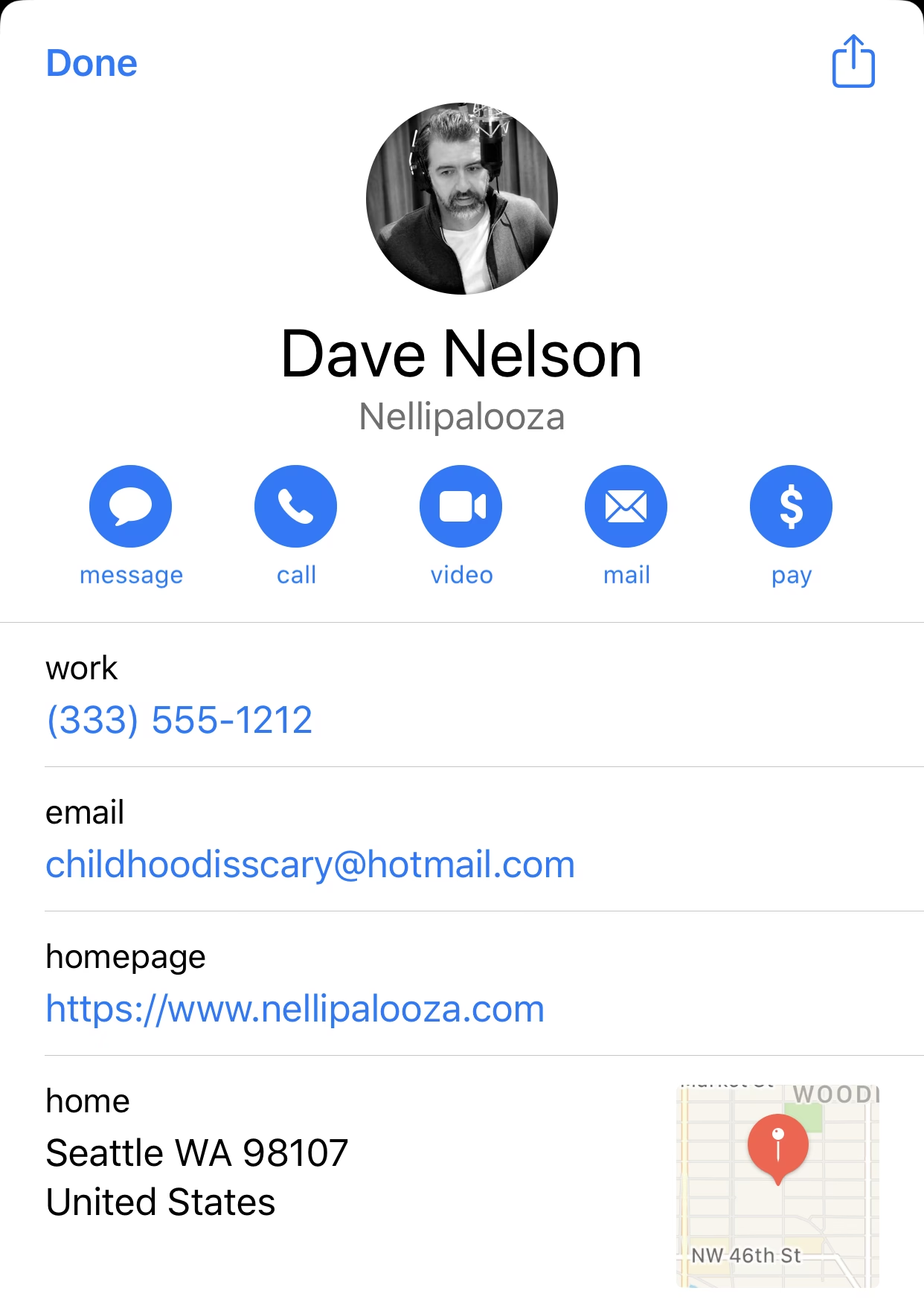
Proč používat vCard pro sdílení kontaktů?
Sdílení kontaktních údajů prostřednictvím vCard (Virtual Card) nabízí řadu nesporných výhod oproti prostému odeslání textové zprávy s telefonním číslem nebo e-mailem. V prvé řadě je to univerzálnost. Formát .vcf, který vCard používá, je mezinárodně uznávaný a podporovaný prakticky všemi operačními systémy a aplikacemi pro správu kontaktů. To znamená, že ať už odesíláte kontakt někomu s nejnovějším iPhonem, starším Androidem, nebo dokonce uživatelem stolního počítače s Windows či macOS, příjemce bude schopen soubor snadno otevřít a importovat. VCard navíc umožňuje přenášet mnohem více informací než jen jméno a číslo – může obsahovat e-mailové adresy, adresy bydliště, firemní údaje, webové stránky, narozeniny, poznámky a dokonce i fotografii kontaktu. Všechny tyto informace jsou strukturovány do úhledného a organizovaného souboru, což značně usnadňuje jejich import do adresáře příjemce. Místo ručního zadávání každého jednotlivého pole stačí jednoduše klepnout na přiložený soubor a systém automaticky nabídne uložení všech detailů do kontaktů. To šetří čas, minimalizuje chyby při přepisu a zajišťuje, že veškeré relevantní údaje jsou okamžitě k dispozici.
Podrobný průvodce: Jak poslat vCard z vašeho iPhonu
Následující kroky vás provedou celým procesem odesílání kontaktní vizitky vCard z vašeho iPhonu. Postup je intuitivní a navržený tak, aby byl co nejjednodušší, ať už sdílíte svůj vlastní kontakt, nebo kontakt někoho jiného z vašeho adresáře.
Krok 1: Otevřete aplikaci Telefon a přejděte na Kontakty
Prvním krokem na cestě k efektivnímu sdílení kontaktů je otevření základní aplikace Telefon, která slouží jako centrum pro správu vašich hovorů a adresáře. Tuto aplikaci obvykle najdete na vaší domovské obrazovce iPhonu, je reprezentována ikonou zeleného sluchátka. Po jejím spuštění se v dolní části obrazovky objeví navigační lišta s několika záložkami. Zde klepněte na záložku „Kontakty“. Tato sekce je vaším osobním adresářem, kde jsou uloženy všechny vaše kontaktní údaje.
Krok 2: Vyberte kontakt, který chcete sdílet
Na obrazovce „Kontakty“ se vám zobrazí abecední seznam všech uložených jmen. Nyní je čas vybrat ten kontakt, jehož vizitku vCard si přejete odeslat. Pokud chcete sdílet své vlastní kontaktní údaje, jednoduše vyhledejte a klepněte na své jméno, které je obvykle umístěno nahoře v seznamu pod záhlavím „Moje karta“. Pokud potřebujete sdílet kontakt někoho jiného, projděte seznamem nebo použijte vyhledávací pole v horní části obrazovky k rychlému nalezení požadované osoby. Jakmile kontakt najdete, klepněte na něj, abyste otevřeli obrazovku s jeho podrobnými informacemi.
Krok 3: Najděte a klepněte na „Sdílet kontakt“
Na obrazovce s informacemi o vybraném kontaktu (tzv. „Informační obrazovka kontaktu“) uvidíte veškeré uložené údaje, jako jsou telefonní čísla, e-mailové adresy, adresy a další detaily. Pro sdílení těchto informací je nutné sjet dolů po obrazovce. Mezi různými možnostmi, jako je „Upravit“ nebo „Poslat zprávu“, naleznete i volbu „Sdílet kontakt“. Tato volba je obvykle zvýrazněna modrou barvou a je klíčová pro zahájení procesu odesílání vCard. Klepněte na ni.
Krok 4: Vyberte aplikaci pro odeslání vizitky
Po klepnutí na „Sdílet kontakt“ se na obrazovce objeví systémová nabídka sdílení, známá také jako „Share Sheet“. Tato nabídka vám nabídne širokou škálu možností, jak vizitku vCard odeslat. Zobrazí se zde ikony různých aplikací a služeb, které máte v iPhonu nainstalované a které podporují sdílení kontaktů. Mezi nejčastější a nejpoužívanější možnosti patří:
- Zprávy (iMessage): Ideální pro rychlé sdílení s ostatními uživateli iPhonu. Vizitka se odešle jako příloha v konverzaci.
- Mail: Vytvoří novou e-mailovou zprávu s vizitkou .vcf automaticky připojenou jako příloha.
- AirDrop: Nejrychlejší a nejpohodlnější způsob pro sdílení s blízkými zařízeními Apple (iPhone, iPad, Mac), která jsou v dosahu. Vizitka se přenese okamžitě bez nutnosti připojení k internetu.
- WhatsApp, Messenger, Viber a další aplikace třetích stran: Pokud máte tyto komunikační aplikace nainstalované, zobrazí se zde jako možnost sdílení. Po výběru aplikace budete obvykle přesměrováni přímo do konverzace, kde můžete vybrat příjemce.
Vyberte si aplikaci, kterou preferujete pro odeslání vizitky. Každá z nich má své specifické výhody v závislosti na tom, s kým a jakým způsobem chcete kontakt sdílet.
Krok 5: Dokončete odeslání vizitky
Poslední krok závisí na tom, jakou aplikaci jste si vybrali pro odeslání vizitky. Proces je však vždy intuitivní a navede vás k dokončení odeslání. Zde jsou příklady pro nejčastější volby:
- Pokud jste zvolili E-mail: Otevře se aplikace Mail s novou e-mailovou zprávou. Všimněte si, že soubor .vcf s kontaktními údaji je již automaticky připojen jako příloha. Jediné, co musíte udělat, je zadat e-mailovou adresu příjemce do pole „Komu“, přidat předmět (volitelně) a klepnout na tlačítko „Odeslat“. Po odeslání e-mailu příjemce obdrží zprávu s přílohou .vcf. Klepnutím na tuto přílohu se mu otevřou kontaktní údaje v přehledném formátu vCard, což mu umožní snadno je uložit do svého adresáře.
- Pokud jste zvolili Zprávy (iMessage): Otevře se aplikace Zprávy a vy budete moci vybrat existující konverzaci nebo vytvořit novou. Kontakt se objeví jako bublina s náhledem, kterou stačí odeslat. Příjemce jednoduše klepne na náhled a může kontakt uložit.
- Pokud jste zvolili AirDrop: iPhone začne vyhledávat blízká zařízení Apple, která mají zapnutou funkci AirDrop. Jakmile se zařízení příjemce objeví v seznamu, klepněte na něj. Příjemce bude vyzván k přijetí souboru a po potvrzení se kontakt okamžitě přenese a nabídne k uložení.
- Pokud jste zvolili WhatsApp nebo jinou aplikaci: Aplikace se otevře a obvykle vás vyzve k výběru konverzace nebo kontaktu, kterému chcete vizitku poslat. Po výběru se vCard objeví v chatu jako speciální zpráva, kterou příjemce může jedním klepnutím uložit.
Bez ohledu na zvolenou metodu, proces je navržen tak, aby byl co nejhladší a zajistil, že kontaktní informace dorazí k příjemci ve standardizovaném a snadno použitelném formátu.
Co se stane, když příjemce obdrží vCard?
Když příjemce obdrží soubor .vcf, například jako přílohu e-mailu nebo prostřednictvím zprávy, jeho zařízení jej obvykle rozpozná jako kontaktní vizitku. Po klepnutí na soubor se mu automaticky otevře náhled kontaktních informací. Tento náhled je často velmi přehledný a zobrazuje všechna pole, která byla v souboru vCard obsažena – jméno, telefonní čísla, e-mailové adresy, adresy, webové stránky a další. Místo toho, aby si příjemce musel ručně přepisovat každou informaci do svého adresáře, bude mu nabídnuta možnost „Přidat do kontaktů“ nebo „Vytvořit nový kontakt“. Jednoduchým klepnutím na tuto volbu se všechny informace automaticky importují do jeho adresáře, čímž se minimalizuje riziko chyb a šetří se drahocenný čas. To je jedna z největších výhod formátu vCard – zajišťuje bezproblémovou a efektivní výměnu informací mezi různými zařízeními a platformami.
Často kladené otázky (FAQ)
Při sdílení kontaktů se mohou objevit některé otázky. Zde naleznete odpovědi na ty nejčastější.
Co přesně je vCard a formát .vcf?
vCard, zkráceně z „Virtual Card“, je standardizovaný formát souboru pro elektronické vizitky. Umožňuje uživatelům vytvářet a sdílet kontaktní informace, jako jsou jména, adresy, telefonní čísla, e-mailové adresy, URL, loga, fotografie a audio klipy. Soubory vCard mají obvykle příponu .vcf. Jsou navrženy tak, aby byly univerzálně kompatibilní napříč různými operačními systémy a aplikacemi, což z nich činí ideální volbu pro výměnu kontaktních údajů v digitálním prostředí.
Mohu poslat více kontaktů najednou jako vCard?
Zatímco iPhone primárně nabízí funkci „Sdílet kontakt“ pro odeslání jednoho vybraného kontaktu, některé aplikace třetích stran nebo pokročilejší metody exportu (např. synchronizace s iCloudem a následný export z počítače) mohou umožnit sdílení více kontaktů najednou. Nicméně, pro běžné rychlé sdílení přímo z aplikace Telefon je zaměřeno na odeslání jednoho kontaktu v daném okamžiku.
Je sdílení vCard bezpečné?
Sdílení vCard je obecně bezpečné, pokud sdílíte informace s důvěryhodnými osobami a prostřednictvím zabezpečených komunikačních kanálů (např. šifrované zprávy, e-mail). VCard obsahuje pouze kontaktní údaje, které jste se rozhodli sdílet. Je však vždy důležité být si vědom toho, s kým své údaje sdílíte a jaké informace vCard obsahuje, abyste neodeslali citlivá data nechtěným příjemcům.
Co když příjemce nemůže otevřít soubor .vcf?
Ačkoliv je formát vCard velmi univerzální, v ojedinělých případech se může stát, že příjemce má potíže s otevřením souboru. To může být způsobeno zastaralou aplikací pro kontakty, specifickým nastavením zařízení nebo nekompatibilitou. V takových případech můžete zkusit odeslat kontakt jinou metodou (např. pokud jste poslali e-mailem, zkuste zprávu nebo WhatsApp), nebo se dotázat příjemce, zda má aktualizovaný software. Většina moderních telefonů a počítačů by však s .vcf soubory neměla mít problém.
Mohu upravit informace ve vCard před odesláním?
Ano, můžete. Předtím, než klepnete na „Sdílet kontakt“, ujistěte se, že informace o kontaktu jsou aktuální a přesné. Pokud potřebujete něco změnit, jednoduše klepněte na tlačítko „Upravit“ na obrazovce s informacemi o kontaktu, proveďte potřebné úpravy a uložte změny. Poté můžete pokračovat v procesu sdílení s aktualizovanými údaji.
Závěr
Sdílení kontaktních informací prostřednictvím vizitek vCard z vašeho iPhonu je neuvěřitelně jednoduché a efektivní řešení, které vám ušetří čas a zajistí přesnost přenášených dat. Díky univerzálnosti formátu .vcf a široké podpoře napříč různými platformami a aplikacemi si můžete být jisti, že vaše kontaktní údaje dorazí k příjemci v perfektní formě a budou snadno importovatelné do jeho adresáře. Využijte plný potenciál svého iPhonu pro bezproblémovou komunikaci a profesionální i osobní síťování. Sledováním těchto jednoduchých kroků se stane odesílání kontaktů rutinou, která vám zjednoduší každodenní interakce.
Chceš-li si přečíst další články podobné jako Jak poslat vizitku vCard z iPhonu snadno?, navštiv kategorii iPhone.