

21/11/2022
V dnešní digitální době je bezpečnost našich online účtů naprosto zásadní. S rostoucím počtem kybernetických hrozeb a úniků dat se stává dvoufaktorové ověřování (2FA) nepostradatelným pilířem ochrany vašich osobních informací. Pokud používáte zařízení Apple, pravděpodobně jste se již setkali s Apple ID a jeho bezpečnostními mechanismy. 2FA pro Apple ID je navrženo tak, aby zajistilo, že k vašemu účtu budete mít přístup pouze vy, a to i v případě, že by se vaše heslo dostalo do nesprávných rukou. Přestože systém obvykle funguje bezchybně a ověřovací kódy se automaticky zobrazují na vašich důvěryhodných zařízeních, občas se stane, že kód nedorazí včas, nebo se vůbec neobjeví. V takových chvílích je neocenitelné vědět, jak si ověřovací kód vyžádat ručně, přímo ze svého iPhonu nebo iPadu. V tomto podrobném průvodci se dozvíte nejen to, jak na to, ale také jak fungují ověřovací kódy Apple obecně a jak vám nové funkce v iOS 18 mohou pomoci zabezpečit i vaše další online účty. Připravte se na to, že vaše digitální bezpečnost se posune na zcela novou úroveň.
- Co je dvoufaktorové ověřování (2FA) a proč je klíčové pro váš Apple ID?
- Jak ručně získat ověřovací kód pro Apple ID na iPhonu a iPadu
- Často kladené otázky ohledně dvoufaktorového ověřování Apple ID
- Rozšířené zabezpečení: Aplikace Hesla (Passwords) a ověřovací kódy v iOS 18
- Nastavení ověřovacích kódů pro jiné služby pomocí aplikace Hesla
- Srovnání metod získávání ověřovacích kódů
- Závěr
Co je dvoufaktorové ověřování (2FA) a proč je klíčové pro váš Apple ID?
Dvoufaktorové ověřování, často označované zkratkou 2FA, je rozšířená bezpečnostní funkce, která přidává další vrstvu ochrany k vašemu online účtu, a to i nad rámec pouhého hesla. Představte si to jako druhý zámek na vašich digitálních dveřích. Když se přihlašujete ke svému Apple ID z nového nebo neznámého zařízení – ať už je to nový iPhone, Mac, nebo dokonce webový prohlížeč – systém Apple vás požádá nejen o vaše heslo, ale také o jedinečný ověřovací kód. Tento kód je obvykle automaticky odeslán na jedno z vašich důvěryhodných zařízení (například váš iPhone, iPad nebo Mac), které je již s vaším Apple ID spárováno a ověřeno. Tímto způsobem, i kdyby někdo náhodou získal vaše heslo, nemohl by se přihlásit k vašemu účtu bez přístupu k vašemu důvěryhodnému zařízení a ověřovacímu kódu. To je klíčová ochrana proti neoprávněnému přístupu.
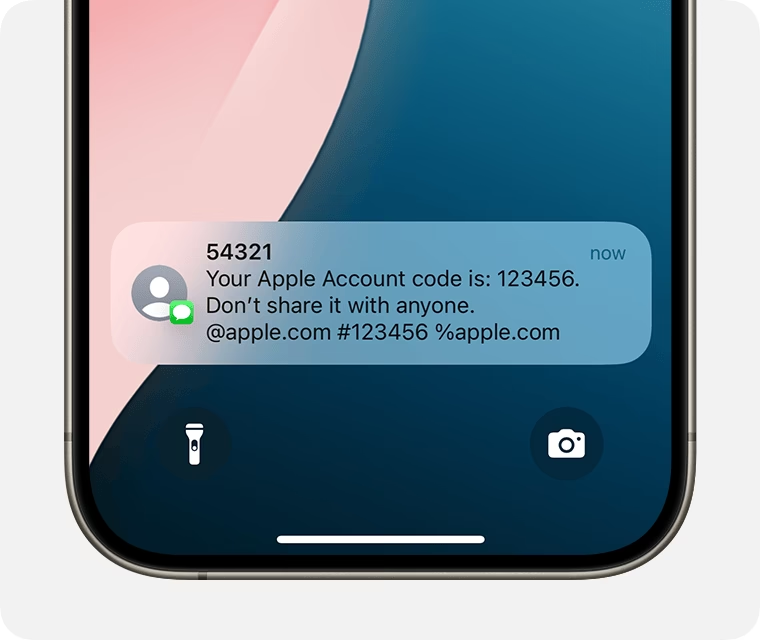
Standardně, když se pokusíte přihlásit ke svému Apple ID, vaše důvěryhodné zařízení (např. iPhone) zobrazí upozornění s mapou a informací o pokusu o přihlášení, spolu s šestimístným ověřovacím kódem. Stačí potvrdit "Povolit" a kód se objeví. Nicméně, jak již bylo zmíněno, tato automatická notifikace nemusí být vždy spolehlivá. Někdy se zpozdí, někdy se vůbec neobjeví, nebo jste v situaci, kdy nemáte stabilní připojení k internetu, které je pro automatické odeslání kódu nezbytné. V takových případech je manuální vyžádání kódu z vašeho zařízení neocenitelnou dovedností, která vám ušetří čas a frustraci.
Jak ručně získat ověřovací kód pro Apple ID na iPhonu a iPadu
Ruční vyžádání ověřovacího kódu pro dvoufaktorové ověřování Apple ID je překvapivě jednoduchý a přímý proces, který můžete provést přímo na svém iPhonu nebo iPadu. Je důležité si uvědomit, že dvoufaktorové ověřování musí být již povoleno pro váš účet Apple ID, aby tato metoda fungovala. Pokud ještě nemáte 2FA aktivované, důrazně doporučujeme tak učinit co nejdříve pro maximální zabezpečení.
Následujte tyto kroky k snadnému přístupu k vašemu ověřovacímu kódu:
- Otevřete „Nastavení“: Z domovské obrazovky vašeho iPhonu nebo iPadu klepněte na ikonu aplikace „Nastavení“ (obvykle šedá ikona ozubeného kola).
- Klepněte na své jméno Apple ID: V horní části nabídky Nastavení uvidíte své jméno a fotografii (pokud ji máte nastavenou). Klepněte na tuto oblast, která představuje vaše Apple ID.
- Přejděte na „Heslo a zabezpečení“: V rámci nastavení Apple ID se posuňte dolů a najděte možnost „Heslo a zabezpečení“. Klepněte na ni. Zde se spravují všechna nastavení související s vaším heslem, důvěryhodnými zařízeními a dvoufaktorovým ověřováním.
- Vyžádejte si ověřovací kód: V části „Heslo a zabezpečení“ se posuňte dolů a pod seznamem důvěryhodných telefonních čísel (pokud je máte) uvidíte možnost „Získat ověřovací kód“. Klepněte na ni.
- Zobrazí se kód: Okamžitě se na obrazovce vašeho zařízení objeví šestimístný ověřovací kód. Tento kód můžete nyní použít k přihlášení ke svému Apple ID na novém zařízení nebo v prohlížeči. Kód je obvykle platný po omezenou dobu, takže jej použijte co nejrychleji.
Tento manuální způsob získání kódu je zvláště užitečný, když spěcháte, nebo když automatické upozornění nepřijde. Nemusíte čekat na vyskakovací okno s žádostí o přihlášení a nemusíte se spoléhat na okamžitou odezvu sítě. Kód je vám k dispozici na vyžádání.
Často kladené otázky ohledně dvoufaktorového ověřování Apple ID
Dvoufaktorové ověřování pro Apple ID je robustní systém, ale přesto se mohou objevit otázky ohledně jeho fungování a řešení potenciálních problémů. Zde jsou odpovědi na některé z nejčastějších dotazů:
- Jak fungují ověřovací kódy Apple?
Ověřovací kódy Apple jsou základním kamenem dvoufaktorového ověřování. Jsou to jednorázové šestimístné číselné sekvence, které jsou generovány vaším důvěryhodným zařízením nebo servery Apple v reakci na pokus o přihlášení k vašemu Apple ID z neznámého zařízení či prohlížeče. Tyto kódy jsou časově omezené, což znamená, že jsou platné pouze po krátkou dobu (obvykle 30-60 sekund). Jakmile se pokusíte přihlásit, systém Apple odešle požadavek na vaše důvěryhodné zařízení. Pokud máte zařízení online, automaticky se na něm objeví upozornění s kódem. Pokud ne, nebo pokud potřebujete kód okamžitě, můžete jej vygenerovat ručně, jak je popsáno výše. Kód slouží jako druhý faktor ověření, potvrzující, že jste to skutečně vy, kdo se pokouší o přihlášení. - Co když mi nepřijde ověřovací kód?
Pokud automatické upozornění s kódem nedorazí, nejprve zkontrolujte, zda je vaše důvěryhodné zařízení (iPhone, iPad, Mac) připojeno k internetu a zda je na něm aktivováno dvoufaktorové ověřování pro vaše Apple ID. Pokud ano a kód stále nepřichází, použijte výše popsaný manuální postup v Nastavení. Další možností je, že se pokoušíte přihlásit z oblasti s nestabilním internetovým připojením, což může zpozdit doručení upozornění. V extrémních případech může být problém s vaším zařízením, které vyžaduje restart, nebo s nastavením sítě. - Mohu přijímat ověřovací kódy na jiné telefonní číslo?
Ano, můžete přidat nebo odebrat důvěryhodná telefonní čísla k vašemu Apple ID. Tato čísla slouží jako záložní metoda pro příjem ověřovacích kódů, například prostřednictvím SMS zprávy nebo automatického hovoru, pokud nemáte přístup ke svému důvěryhodnému zařízení. Spravovat tato čísla můžete v „Nastavení“ -> vaše jméno Apple ID -> „Heslo a zabezpečení“ -> „Upravit“ vedle „Důvěryhodná telefonní čísla“. Je doporučeno mít alespoň jedno záložní telefonní číslo, ideálně od někoho, komu důvěřujete (např. člen rodiny), pro případ, že ztratíte přístup ke svým primárním zařízením. - Co se stane, když ztratím své důvěryhodné zařízení?
Ztráta důvěryhodného zařízení může být stresující, ale Apple má pro tyto situace připraveny mechanismy. V první řadě můžete stále získat ověřovací kódy na jiném důvěryhodném zařízení, pokud jich máte více. Pokud nemáte přístup k žádnému důvěryhodnému zařízení, můžete použít důvěryhodné telefonní číslo pro příjem kódu přes SMS nebo hovor. V nejhorším případě, pokud nemáte přístup k žádnému důvěryhodnému zařízení ani telefonnímu číslu, můžete zahájit proces obnovy účtu. Tento proces je navržen tak, aby byl co nejbezpečnější a může trvat několik dní, aby Apple ověřil vaši identitu a umožnil vám opětovný přístup. - Je dvoufaktorové ověřování povinné?
Dvoufaktorové ověřování není striktně povinné pro všechny účty Apple ID, ale Apple jej důrazně doporučuje a pro některé služby (např. iCloud) je de facto vyžadováno, pokud používáte moderní zařízení. Pro nové účty je 2FA často automaticky zapnuto. Je to nejlepší způsob, jak chránit vaše data a soukromí, a měli byste ho mít vždy aktivované.
Rozšířené zabezpečení: Aplikace Hesla (Passwords) a ověřovací kódy v iOS 18
S příchodem iOS 18 Apple představil novou, dedikovanou aplikaci „Hesla“ (Passwords), která posouvá správu a zabezpečení vašich online přihlašovacích údajů na novou úroveň. Tato aplikace shromažďuje všechna vaše uložená hesla a přihlašovací údaje do jednoduchého a intuitivního rozhraní a zabezpečuje je pomocí Face ID nebo Touch ID ověřování. To znamená, že vaše hesla jsou chráněna biometrickou autentizací, což značně zvyšuje jejich bezpečnost.
Kromě pouhého ukládání hesel má aplikace Hesla v iOS 18 ještě jednu velmi důležitou funkci: dokáže generovat ověřovací kódy pro dvoufaktorové ověřování pro jiné online služby, nejen pro vaše Apple ID. To je novinka iOS 18, která zjednodušuje proces používání 2FA pro všechny vaše účty a eliminuje potřebu stahování a používání externích aplikací pro autentizaci (jako je Google Authenticator nebo Authy).
Jak to funguje? Mnoho webových stránek a online služeb nabízí 2FA jako dodatečnou bezpečnostní vrstvu. Tradičně byste k tomu potřebovali samostatnou aplikaci, která by generovala časově omezené kódy. Nyní, díky aplikaci Hesla, můžete nastavit ověřovací kódy přímo v ekosystému Apple. Tyto kódy jsou navíc zálohovány přes iCloud a automaticky se doplňují, když se přihlašujete k dané službě na jakémkoli zařízení Apple propojeném s vaším Apple účtem. To je obrovská výhoda pro pohodlí a bezpečnost.
Nastavení ověřovacích kódů pro jiné služby pomocí aplikace Hesla
Nastavení ověřovacích kódů pro jiné online služby (jako je Facebook, Twitter, bankovní služby atd.) pomocí nové aplikace Hesla v iOS 18 je univerzální řešení pro správu 2FA. Proces vyžaduje počáteční konfiguraci na dané službě, ale poté je generování a používání kódů extrémně plynulé.
První krok: Povolte 2FA na účtu nebo službě:
Než začnete, musíte povolit použití aplikace pro dvoufaktorové ověřování na webové stránce nebo službě, kterou chcete zabezpečit. Tento počáteční krok je často nejsnazší provést na stolním počítači, protože může zahrnovat skenování QR kódu zobrazeného na obrazovce pomocí fotoaparátu vašeho iPhonu nebo iPadu.
Mnoho stránek má standardně povolené 2FA přes textovou zprávu (SMS). Budete muset prozkoumat nastavení zabezpečení nebo soukromí dané služby a najít možnost povolit použití aplikace pro autentizaci místo SMS. Například u účtů X (dříve Twitter) naleznete tuto možnost v nabídce „Nastavení a podpora“ pod „Nastavení a soukromí“ -> „Zabezpečení a přístup k účtu“ -> „Zabezpečení“ -> „Dvoufaktorové ověřování“. Zde vyberete možnost „Aplikace pro ověřování“.
Druhý krok: Použití nastavení klíčů nebo skenování QR kódu:
Jakmile povolíte 2FA na daném účtu nebo službě, budete vyzváni buď k zadání „nastavovacího klíče“ (setup key) do vašeho zařízení, nebo ke skenování QR kódu pomocí fotoaparátu vašeho zařízení. Následující kroky vysvětlují, co dělat dál:
- Otevřete aplikaci „Hesla“: Na svém iPhonu nebo iPadu otevřete novou aplikaci „Hesla“.
- Vyhledejte účet/službu: Pomocí vyhledávacího pole zadejte název účtu nebo služby, pro kterou chcete nastavit 2FA (např. „Facebook“, „Google“). Pokud účet ještě nemáte uložený, můžete jej přidat ručně.
- Nastavte ověřovací kód: Vyberte daný účet/službu a klepněte na „Nastavit ověřovací kód…“.
- Zadejte klíč nebo skenujte QR kód: V závislosti na možnosti, kterou vám služba poskytla, buď klepněte na „Zadat nastavovací klíč“ a ručně zkopírujte a vložte klíč z webové stránky, nebo zvolte „Skenovat QR kód fotoaparátem“.
- Dokončete skenování (pokud relevantní): Pokud jste zvolili skenování QR kódu, udělte aplikaci Hesla povolení k použití fotoaparátu vašeho zařízení a naskenujte QR kód zobrazený na obrazovce počítače.
Jakmile dokončíte tyto kroky, aplikace Hesla je připravena generovat ověřovací kódy za běhu. Tyto kódy jsou platné obvykle po dobu 30 sekund a automaticky se obnovují. To znamená, že když se příště budete přihlašovat k dané službě a budete vyzváni k zadání ověřovacího kódu, vaše zařízení automaticky zobrazí nejnovější kód nad virtuální klávesnicí. Jediné, co musíte udělat, je klepnout na kód a ten se automaticky vyplní do vstupního pole. Tato integrace je nesmírně pohodlná a zároveň udržuje vaše účty maximálně zabezpečené.
Srovnání metod získávání ověřovacích kódů
Pro lepší pochopení různých způsobů, jak získat ověřovací kódy a jaké jsou jejich hlavní rozdíly, si pojďme prohlédnout následující srovnávací tabulku. Tato tabulka vám pomůže vizualizovat, kdy a jakou metodu použít.
| Metoda | Účel | Spolehlivost a dostupnost | Snadnost použití | Požadavky |
|---|---|---|---|---|
| Automatický kód Apple ID | Přihlášení k Apple ID na novém zařízení/prohlížeči. | Většinou vysoká, ale závisí na stabilním internetovém připojení a včasném doručení notifikace. | Velmi vysoká (kód se objeví sám, stačí klepnout Povolit). | Aktivní 2FA pro Apple ID, důvěryhodné zařízení online. |
| Ruční kód Apple ID (přes Nastavení) | Přihlášení k Apple ID na novém zařízení/prohlížeči, když automatický kód nedorazí nebo je potřeba okamžitě. | Velmi vysoká (nezávisí na notifikaci, kód je dostupný na vyžádání i offline). | Vysoká (pár klepnutí v Nastavení). | Aktivní 2FA pro Apple ID, přístup k důvěryhodnému zařízení. |
| Kódy pro jiné služby (přes aplikaci Hesla v iOS 18) | Zabezpečení dvoufaktorovým ověřováním pro online účty třetích stran (Facebook, Google, banky atd.). | Velmi vysoká (kódy generovány lokálně, automatické doplňování). | Vysoká (po prvotním nastavení automatické doplňování). | iOS 18+, aktivní 2FA na dané službě, nastavení v aplikaci Hesla. |
Jak vidíte, každá metoda má své specifické využití a výhody. Zatímco první dvě se týkají přímo vašeho Apple ID, třetí metoda rozšiřuje pohodlí a bezpečnost na všechny vaše další online účty, což je s příchodem iOS 18 významné vylepšení.
Závěr
Zabezpečení vašeho Apple ID a dalších online účtů by mělo být prioritou pro každého uživatele v digitálním světě. Dvoufaktorové ověřování představuje nezbytnou obranu proti neoprávněnému přístupu a chrání vaše osobní data, fotografie, dokumenty a finanční informace. Znalost toho, jak ručně získat ověřovací kód pro své Apple ID, vám poskytuje cennou flexibilitu a jistotu, že se k svému účtu vždy dostanete, i když automatické upozornění selže.
Navíc, s novými možnostmi v iOS 18 a dedikovanou aplikací Hesla, je nyní snazší než kdy jindy rozšířit tuto úroveň zabezpečení na všechny vaše důležité online služby. Nemusíte se spoléhat na složité externí aplikace, vše je integrováno přímo do ekosystému Apple, což zaručuje plynulé a bezpečné uživatelské prostředí. Pamatujte, že silné heslo je jen první krok. Dvoufaktorové ověřování je druhý, a ten je pro vaši komplexní digitální ochranu naprosto klíčový. Investujte čas do nastavení těchto bezpečnostních prvků – vyplatí se to v klidu, který získáte s vědomím, že vaše digitální identita je v bezpečí.
Chceš-li si přečíst další články podobné jako Apple ID: Jak získat ověřovací kód na iPhone a iPadu, navštiv kategorii Bezpečnost.