
12/06/2023
Moderní iPhony jsou vybaveny špičkovými fotoaparáty, které dokážou natáčet ohromující videa ve vysokém rozlišení. Ačkoli je to skvělé pro zachycení nezapomenutelných okamžiků, má to i svou stinnou stránku: video soubory mohou být extrémně velké a rychle zaplnit vaše úložiště. Nejenže to omezuje počet videí, která můžete uložit, ale také to ztěžuje jejich sdílení s přáteli a rodinou. V tomto komplexním průvodci se dozvíte, jak efektivně zmenšit velikost videí na iPhonu a jak spravovat nastavení kvality nahrávání, abyste měli vždy kontrolu nad tím, kolik místa vaše záběry zabírají a jak vypadají.
Zmenšení velikosti videa pomocí iMovie
iMovie je vestavěný editor videa od Applu, který vám umožní nejen upravovat vaše záběry, ale také je komprimovat, čímž se sníží jejich velikost. Je to jednoduchý a efektivní způsob, jak uvolnit místo, aniž byste museli instalovat další aplikace.
- Krok 1: Otevřete aplikaci iMovie na svém iPhonu. Klepněte na záložku „Filmy“ a poté vyberte video, které chcete komprimovat. Po výběru klepněte na „Vytvořit film“ a následně na „Hotovo“.
- Krok 2: V dolní části obrazovky klepněte na ikonu sdílení (čtverec se šipkou nahoru). Z nabídky, která se objeví, vyberte „Exportovat video“.
- Krok 3: Zvolte „Možnosti“ a poté vyberte požadované rozlišení. Mějte na paměti, že nižší rozlišení znamená menší velikost souboru, ale také mírné snížení kvality. Vyberte si kompromis, který vám vyhovuje. iMovie vám obvykle ukáže odhadovanou velikost souboru pro každé rozlišení. Po výběru rozlišení klepněte na „Uložit video“ nebo „Exportovat“ a počkejte na dokončení procesu.
Takto uložené komprimované video najdete ve své knihovně fotografií.
Komprese videí pomocí aplikací třetích stran
Pokud hledáte více možností komprese nebo jednodušší rozhraní, existuje mnoho aplikací třetích stran dostupných v App Storu, které jsou navrženy speciálně pro kompresi videí. Jednou z populárních je například „Video Compressor“.
- Krok 1: Stáhněte si aplikaci „Video Compressor“ (nebo podobnou) z App Storu a nainstalujte ji.
- Krok 2: Otevřete aplikaci a udělte jí potřebná oprávnění pro přístup k vašim fotografiím a videím.
- Krok 3: Vyberte video, které chcete komprimovat. Většina těchto aplikací vám umožní nastavit cílovou velikost nebo procento komprese.
- Krok 4: Po nastavení parametrů klepněte na „Komprimovat“. Aplikace vám často nabídne náhled výsledné kvality. Po dokončení komprese můžete video uložit do galerie nebo jej přímo sdílet. Tyto aplikace často nabízejí různé úrovně komprese a formáty, což vám dává větší flexibilitu.
Snížení velikosti souboru videa přes Google Fotky
Google Fotky nejsou jen skvělé pro zálohování vašich vzpomínek, ale také nabízejí možnost automatické komprese videí během nahrávání do cloudu. To je užitečné, pokud chcete ušetřit místo na zařízení a zároveň mít svá videa dostupná odkudkoli.
- Krok 1: Stáhněte si a přihlaste se do aplikace Google Fotky na svém iPhonu.
- Krok 2: Klepněte na svou profilovou fotografii v pravém horním rohu obrazovky.
- Krok 3: Vyberte možnost „Zálohování je vypnuto“ (nebo podobnou, pokud zálohování již běží). Přejděte do nastavení zálohování a kvality nahrávání.
- Krok 4: Zde zvolte „Úspora úložiště“ (Storage Saver) namísto „Původní kvalita“. Potvrďte svůj výběr. Videa nahraná s touto volbou budou automaticky komprimována, čímž se sníží jejich velikost, zatímco kvalita zůstane pro běžné prohlížení dostatečná. Po dokončení nahrávání budete mít přístup ke komprimovaným videím z jakéhokoli zařízení s Google Fotkami.
Využití WhatsAppu pro zmenšení velikosti videa
WhatsApp je známý tím, že automaticky snižuje rozlišení a tím i velikost videí, která jsou přes něj sdílena. Tuto funkci můžete chytře využít k rychlé kompresi videí. Jednoduchým trikem je vytvořit si skupinu WhatsAppu jen se sebou a posílat si do ní videa.
- Krok 1: Otevřete WhatsApp na svém iPhonu a vytvořte novou skupinu, do které přidáte pouze sebe. Pokud to WhatsApp přímo neumožňuje, můžete vytvořit skupinu s přítelem a poté ho odebrat, nebo si video jednoduše pošlete do chatu se sebou, pokud tuto funkci WhatsApp nabízí.
- Krok 2: V chatu klepněte na ikonu „+“ v levém dolním rohu a vyberte „Knihovna fotografií a videí“.
- Krok 3: Vyberte video, které chcete komprimovat, a odešlete ho do chatu. WhatsApp automaticky video komprimuje před odesláním.
- Krok 4: Po odeslání otevřete video v konverzaci WhatsAppu. Klepněte na tlačítko sdílení a vyberte „Uložit video“. Toto uložené video bude mít menší velikost než originál.
Bonusový tip: Nastavení nahrávání iPhonu na menší velikost
Nejlepší způsob, jak se vyhnout dodatečné kompresi videí, je nahrávat je rovnou v menším rozlišení. Nižší rozlišení znamená menší soubory od samého začátku, což šetří vaše úložiště a zrychluje sdílení.
- Krok 1: Otevřete aplikaci „Nastavení“ na svém iPhonu.
- Krok 2: Přejděte dolů a klepněte na „Fotoaparát“.
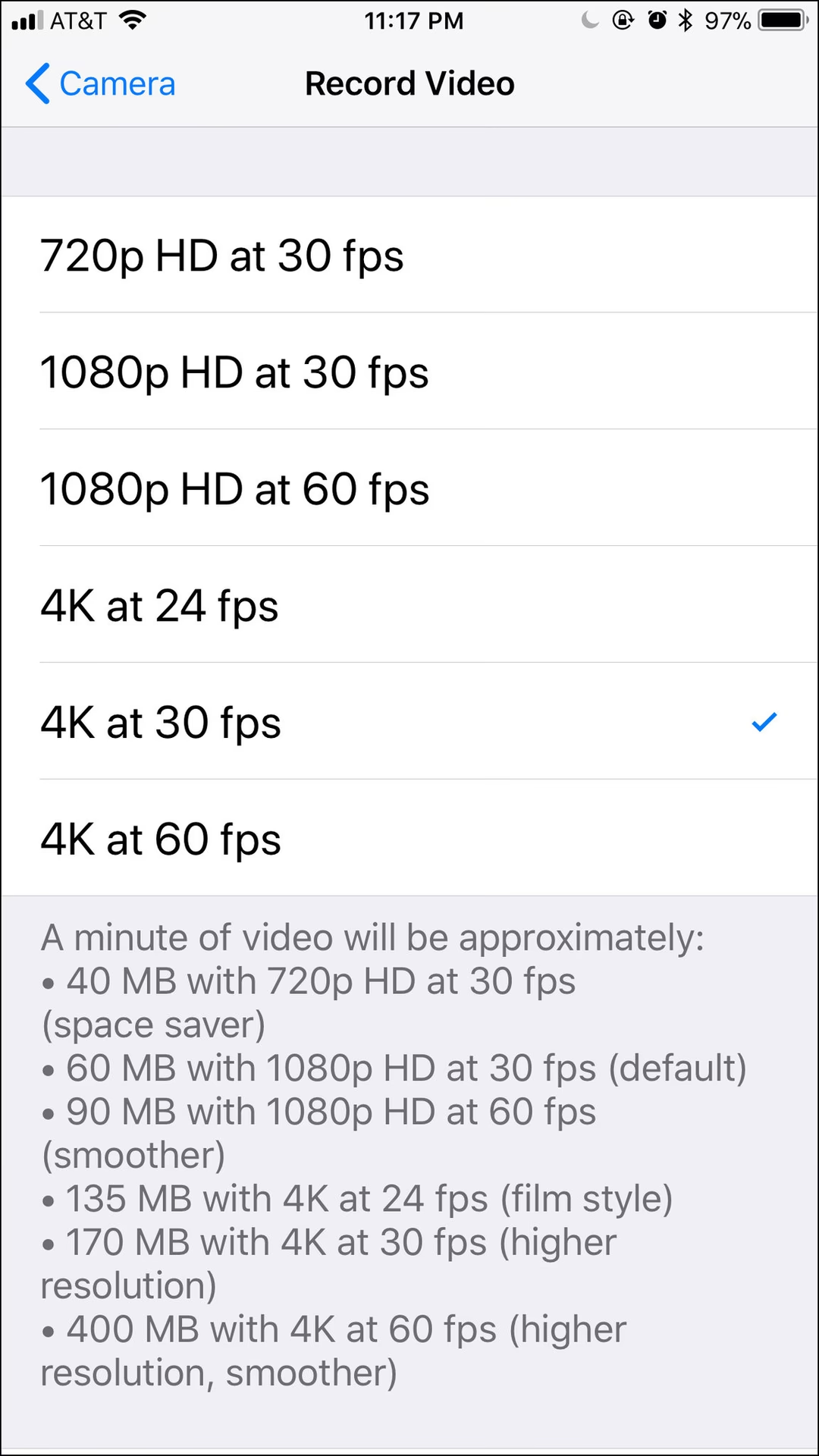
- Krok 3: Klepněte na „Nahrávat video“. Zde uvidíte seznam dostupných rozlišení a snímkových frekvencí.
- Krok 4: Pro nejmenší velikost souboru vyberte například „720p HD při 30 snímcích/s“. Všimněte si, že pod každou volbou je uvedeno, kolik místa zabere jedna minuta záznamu. Tato změna ovlivní všechna budoucí videa, která natočíte, dokud nastavení nezměníte zpět.
Proč měnit kvalitu videa na iPhonu?
Možnost měnit kvalitu videa na iPhonu je klíčová pro efektivní správu vašeho zařízení. Existují dva hlavní důvody, proč byste se měli o toto nastavení zajímat:
- Úspora úložiště: Videa ve vysokém rozlišení, jako je 4K, zabírají obrovské množství místa. Pokud nahráváte mnoho videí a nechcete rychle zaplnit své úložiště, snížení kvality na 1080p nebo 720p může výrazně pomoci. To je ideální pro běžné rodinné klipy, videa pro sociální média nebo pro situace, kdy nepotřebujete nejvyšší možnou kvalitu záznamu.
- Zachování vysoké kvality: Naopak, pokud natáčíte důležité události, jako jsou svatby, koncerty nebo zvláštní okamžiky, pravděpodobně budete chtít zachytit co nejvyšší kvalitu. Nastavení na 4K s vysokou snímkovou frekvencí zajistí, že vaše vzpomínky budou zachovány s maximálními detaily a plynulostí.
Jak změnit nastavení kvality videa na iPhonu (obecné kroky)
Změna výchozího nastavení kvality nahrávání je jednoduchá a provádí se v systémových nastaveních iPhonu. Tato změna bude platit pro všechna videa, která natočíte pomocí aplikace Fotoaparát, dokud ji ručně nezměníte.
- Krok 1: Otevřete aplikaci „Nastavení“.
- Krok 2: Přejděte dolů a klepněte na „Fotoaparát“.
- Krok 3: Klepněte na „Nahrávat video“.
- Krok 4: Zde si vyberte preferované rozlišení a snímkovou frekvenci (fps). Apple u každé možnosti uvádí, kolik místa zabere jedna minuta videa, což vám pomůže s rozhodováním. Čím nižší rozlišení a snímková frekvence, tím menší soubor.
Tato funkce je dostupná na iPhonech s iOS 16 a novějších verzích. Ujistěte se, že máte aktuální verzi iOS pro plnou funkčnost.
Změna rozlišení a snímkové frekvence přímo v aplikaci Fotoaparát (pro iPhone 11 a novější)
Majitelé iPhonů 11 a novějších modelů mají tu výhodu, že mohou rychle měnit rozlišení a snímkovou frekvenci přímo v aplikaci Fotoaparát, aniž by museli opouštět aplikaci a jít do Nastavení. To je ideální pro situace, kdy potřebujete rychle přepínat mezi různými režimy záznamu.
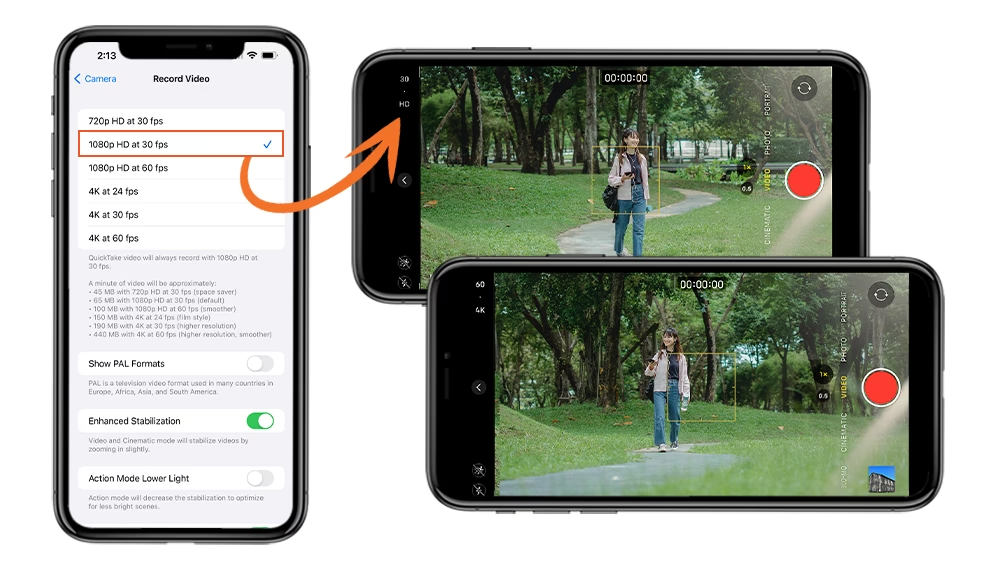
- Krok 1: Otevřete aplikaci „Fotoaparát“ a přepněte se do režimu „VIDEO“, „FILMOVÝ REŽIM“ nebo „ZPOMALENÝ ZÁZNAM“.
- Krok 2: V pravém horním rohu obrazovky si všimnete štítků s rozlišením (např. 720P, HD, 4K) a snímkovou frekvencí (např. 24, 30, 60, 120, 240), oddělených tečkou.
- Krok 3: Jednoduše klepněte na tyto štítky, abyste přepínali mezi dostupnými nastaveními kvality videa. Mějte na paměti, že kombinace rozlišení a snímkové frekvence, které můžete vybrat, závisí na podpoře vašeho konkrétního modelu iPhonu. Například nemůžete zvolit HD při 24 snímcích/s, protože iPhone tuto kombinaci nepodporuje, ale můžete zvolit HD při 30 nebo 60 snímcích/s.
Tato funkce funguje s přední i zadní kamerou a je velmi praktická pro rychlé úpravy nastavení během natáčení. Je důležité si uvědomit, že rozlišení a snímkovou frekvenci nelze změnit, jakmile záznam začne.
Porovnání rozlišení videa a jejich dopadu na úložiště
Abyste měli lepší představu o tom, jak různé rozlišení ovlivňují velikost souboru a vizuální kvalitu, podívejte se na následující tabulku. Uvedené hodnoty jsou přibližné a mohou se lišit v závislosti na obsahu videa a konkrétním modelu iPhonu.
| Rozlišení | Snímky/s (fps) | Přibližná velikost (1 minuta) | Typické použití / Poznámky |
|---|---|---|---|
| 720p HD | 30 | ~60 MB | Nejmenší soubory, ideální pro úsporu místa a rychlé sdílení na sociálních sítích. |
| 1080p HD | 30 | ~130 MB | Standardní Full HD kvalita, dobrý kompromis mezi velikostí a kvalitou. Vhodné pro většinu použití. |
| 1080p HD | 60 | ~190 MB | Plynulejší pohyb, ideální pro akční scény nebo sport. Větší soubory. |
| 4K | 24 | ~170 MB | Filmový vzhled, velmi vysoké detaily. Vhodné pro umělecké projekty. |
| 4K | 30 | ~350 MB | Špičková kvalita, ostrý obraz. Velké soubory, vyžaduje dostatek úložiště. |
| 4K | 60 | ~440 MB | Nejlepší kvalita a plynulost. Obrovské soubory, ideální pro profesionální použití nebo budoucí úpravy. |
Jak vidíte, rozdíly ve velikosti souborů jsou značné. Pečlivý výběr rozlišení a snímkové frekvence může mít obrovský dopad na dostupné místo na vašem iPhonu.
Často kladené otázky (FAQ)
- Proč jsou videa z iPhonu tak velká?
- Videa z iPhonu jsou velká především proto, že Apple klade důraz na vysokou kvalitu záznamu. Moderní iPhony dokážou natáčet ve 4K rozlišení s vysokou snímkovou frekvencí (např. 60 snímků za sekundu). Vyšší rozlišení znamená více pixelů v každém snímku a vyšší snímková frekvence znamená více snímků za sekundu, což vede k obrovským objemům dat. I když iPhone používá efektivní kompresní kodeky (jako HEVC), výsledné soubory jsou stále značné.
- Ovlivní zmenšení videa jeho kvalitu?
- Ano, zmenšení velikosti videa (komprese) obvykle zahrnuje snížení rozlišení, snímkové frekvence nebo bitrate, což vede k mírnému snížení vizuální kvality. Cílem je najít rovnováhu mezi menší velikostí souboru a přijatelnou kvalitou. Pro běžné sdílení na sociálních sítích nebo prohlížení na menších obrazovkách je snížení kvality často sotva patrné, zatímco pro archivaci nebo profesionální použití je lepší zachovat původní kvalitu.
- Mohu změnit rozlišení videa po jeho nahrání?
- Rozlišení videa nelze po jeho nahrání změnit ve smyslu "zvýšení" kvality. Můžete však video "snížit" na menší rozlišení (komprimovat) pomocí aplikací jako iMovie, Video Compressor nebo funkcí Google Fotek a WhatsAppu, jak je popsáno výše. Tím se sice zmenší velikost souboru a sníží se rozlišení, ale nezískáte zpět detaily, které byly ztraceny, pokud bylo video původně nahráno v nižší kvalitě.
- Jak poznám, jakou kvalitu video natáčím?
- Na iPhonech 11 a novějších modelech můžete vidět aktuální nastavení rozlišení a snímkové frekvence přímo v aplikaci Fotoaparát v režimu VIDEO. Tyto informace se zobrazují v pravém horním rohu obrazovky (např. "4K 60"). Na starších modelech nebo pokud toto zobrazení není aktivní, musíte ověřit nastavení v aplikaci „Nastavení“ > „Fotoaparát“ > „Nahrávat video“. Zde je uvedena výchozí kvalita záznamu pro váš iPhone.
Správa velikosti a kvality videí na iPhonu je klíčová pro maximalizaci vašeho úložiště a zajištění, že vaše vzpomínky jsou uloženy a sdíleny tak, jak si přejete. Ať už se rozhodnete pro kompresi existujících videí pomocí vestavěných nástrojů jako iMovie, aplikací třetích stran, cloudových služeb jako Google Fotky, nebo chytrých triků s WhatsAppem, nebo se rozhodnete pro preventivní nastavení nižšího rozlišení pro budoucí záznamy, máte k dispozici mnoho možností. Pochopení, jak tyto nástroje a nastavení fungují, vám umožní plně využít potenciál vašeho iPhonu pro videografii a zároveň udržet vaše zařízení optimalizované a připravené na další záběry.
Chceš-li si přečíst další články podobné jako Jak spravovat velikost a kvalitu videí na iPhonu, navštiv kategorii iPhone.