
25/09/2023
Pokud se na vašem iPhonu při připojování k Wi-Fi síti zobrazí zpráva o „Slabém zabezpečení“, může to být matoucí a znepokojující. Od iOS 14 začal Apple upozorňovat uživatele na Wi-Fi sítě, které používají starší a méně bezpečné standardy šifrování, jako jsou WEP, WPA nebo WPA2 (TKIP). Tyto metody šifrování jsou klíčové pro ochranu vašich dat před neoprávněnými osobami a pro zabránění zneužití vašeho připojení k internetu. V tomto podrobném průvodci se dozvíte, co přesně tato zpráva znamená, proč se objevuje a především, jak ji efektivně vyřešit a zajistit si tak maximální bezpečnost vaší bezdrátové sítě.
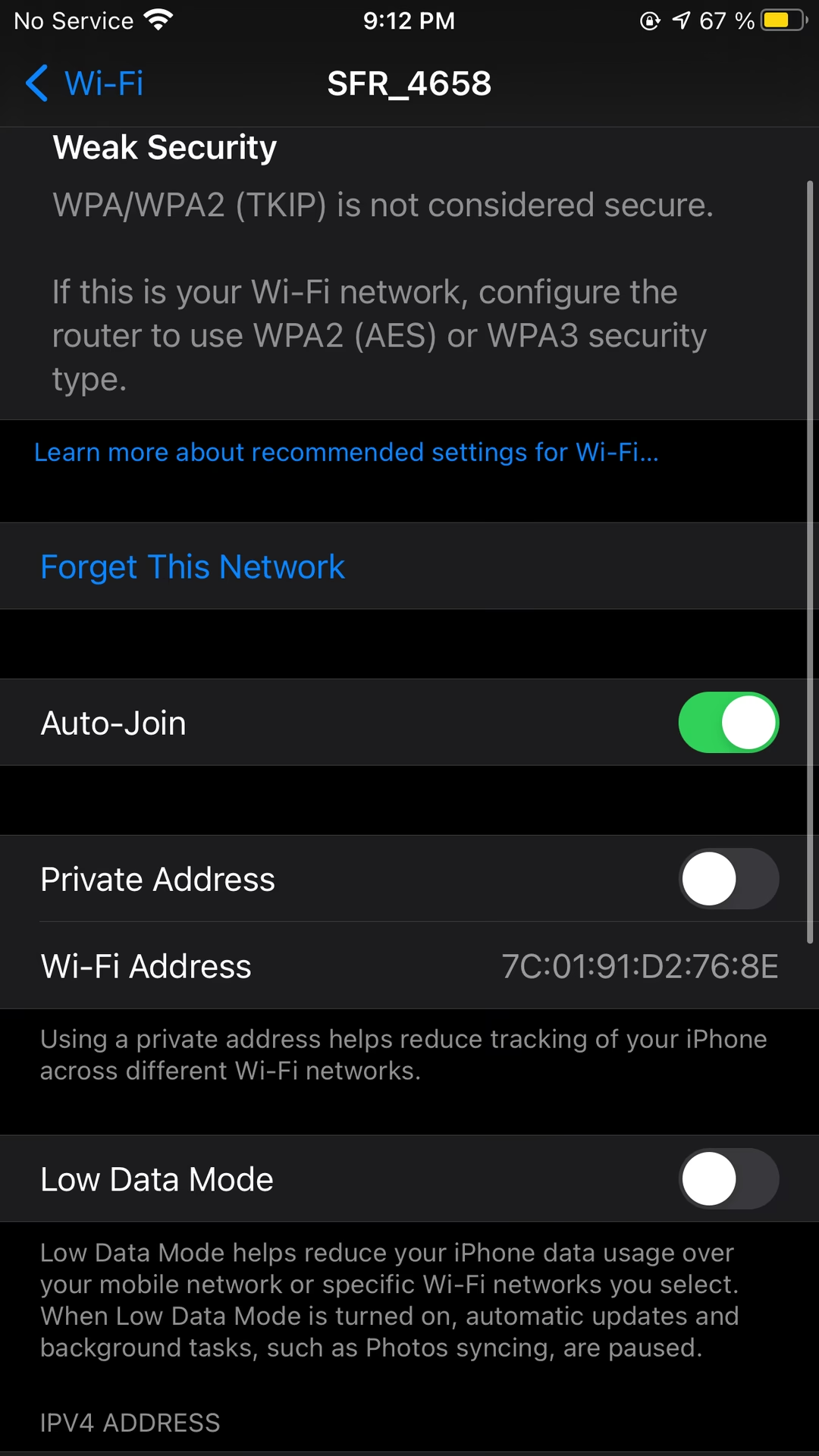
- Co znamená varování „Slabé zabezpečení“ na iPhonu?
- Historie a vývoj standardů Wi-Fi zabezpečení
- Jak zjistit typ zabezpečení Wi-Fi na vašem iPhonu
- Jak opravit varování „Slabé zabezpečení“
- Tipy pro zvýšení zabezpečení Wi-Fi na iPhonu a doma
- Často kladené otázky
- Co znamenají různé typy zabezpečení Wi-Fi?
- Mohu vidět typ zabezpečení pro sítě, ke kterým nejsem připojen?
- Co mám dělat, když je můj typ zabezpečení Wi-Fi WEP nebo WPA (TKIP)?
- Proč nemohu najít typ zabezpečení na svém iPhonu, i když jsem postupoval podle návodu?
- Je bezpečné používat veřejné Wi-Fi sítě?
- Závěr
Co znamená varování „Slabé zabezpečení“ na iPhonu?
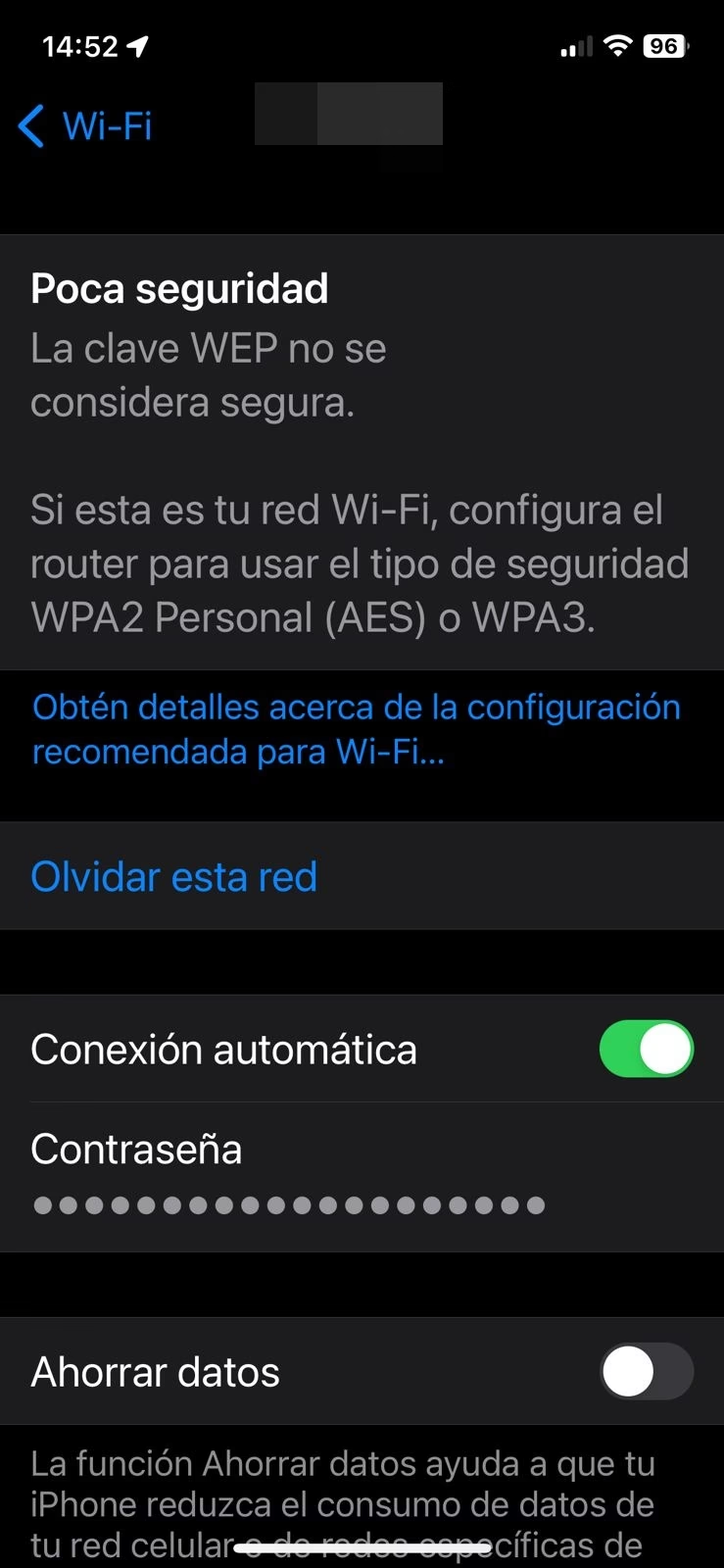
Když na svém iPhonu v nastavení Wi-Fi vidíte varování označené jako „Slabé zabezpečení“, znamená to, že Apple vás upozorňuje na skutečnost, že router, ke kterému jste připojeni, používá starší a méně bezpečnou metodu šifrování. Vaše data, která procházejí internetem, mohou být potenciálně zachycena a zneužita třetími stranami. Toto varování se týká hlavně zastaralých protokolů jako WEP, WPA a konkrétně varianty WPA2 (TKIP). Důležité je si uvědomit, že problém není v samotném iPhonu, ale v konfiguraci vašeho Wi-Fi routeru. iPhone vás pouze informuje o potenciálním bezpečnostním riziku.
Proč jsou tyto starší standardy považovány za slabé? WEP je nejstarší a nejméně bezpečný protokol, který lze prolomit během několika minut. WPA (Wi-Fi Protected Access) byl vylepšením WEP, ale jeho původní implementace s TKIP (Temporal Key Integrity Protocol) také prokázala značné slabiny. I když WPA2 (Wi-Fi Protected Access II) je podstatně bezpečnější, jeho varianta využívající TKIP je stále zranitelná. Moderní sítě by měly používat WPA2 s šifrováním AES (Advanced Encryption Standard) nebo ideálně nejnovější WPA3.
Historie a vývoj standardů Wi-Fi zabezpečení
Abychom lépe pochopili význam varování „Slabé zabezpečení“, je důležité se podívat na evoluci standardů Wi-Fi zabezpečení:
WEP (Wired Equivalent Privacy)
Zaveden v roce 1999, WEP byl prvním pokusem o zabezpečení bezdrátových sítí. Jeho cílem bylo poskytnout úroveň zabezpečení srovnatelnou s kabelovými sítěmi. Bohužel, WEP trpěl vážnými bezpečnostními nedostatky, které umožňovaly útočníkům poměrně snadno prolomit šifrování a získat přístup k síti a datům. Dnes je WEP zcela zastaralý a neměl by být nikdy používán.
WPA (Wi-Fi Protected Access) a TKIP
WPA byl zaveden v roce 2003 jako dočasné řešení k nápravě nedostatků WEP, dokud nebude dokončen robustnější standard WPA2. WPA vylepšil šifrování pomocí protokolu TKIP (Temporal Key Integrity Protocol), který dynamicky měnil šifrovací klíče, což ztížilo jejich prolomení ve srovnání s WEP. I když byl WPA s TKIP bezpečnější než WEP, v průběhu času se objevily zranitelnosti, které jej činí v dnešní době nezabezpečeným. Z tohoto důvodu se iPhone při připojení k síti s WPA (TKIP) často objeví varování o slabém zabezpečení.
WPA2 (Wi-Fi Protected Access II) a AES
WPA2, představený v roce 2004, je dlouholetým standardem pro zabezpečení Wi-Fi. Používá robustnější šifrování AES (Advanced Encryption Standard), které je mnohem silnější než TKIP. Většina moderních Wi-Fi sítí stále používá WPA2-Personal (označované také jako WPA2-PSK) s AES šifrováním. Tato kombinace je stále považována za dostatečně bezpečnou pro většinu domácích uživatelů, i když není tak pokročilá jako WPA3. Problém nastává, pokud je WPA2 nakonfigurován pro použití s TKIP, což je méně bezpečná varianta.
WPA3 (Wi-Fi Protected Access III)
WPA3, který byl spuštěn v roce 2018, je nejnovějším a nejbezpečnějším standardem pro zabezpečení Wi-Fi. Nabízí vylepšené šifrování, robustnější ochranu proti útokům hrubou silou a lepší zabezpečení veřejných Wi-Fi sítí. Pokud váš router a všechna vaše zařízení podporují WPA3, je to nejlepší volba pro maximální zabezpečení. Mnoho novějších routerů podporuje přechodný režim WPA2/WPA3, který umožňuje připojení starších zařízení s WPA2 a zároveň poskytuje WPA3 zabezpečení pro kompatibilní zařízení.
Následující tabulka shrnuje klíčové vlastnosti těchto protokolů:
| Protokol | Rok zavedení | Úroveň zabezpečení | Používané šifrování | Doporučení |
|---|---|---|---|---|
| WEP | 1999 | Velmi nízká | RC4 | Nepoužívat! |
| WPA (TKIP) | 2003 | Nízká | TKIP | Vyhnout se, pokud možno |
| WPA2 (TKIP) | 2004 | Střední (ale zranitelná) | TKIP | Vyhnout se, preferovat AES |
| WPA2 (AES) | 2004 | Vysoká | AES | Stále dobrá volba, široká podpora |
| WPA3 | 2018 | Velmi vysoká | AES-GCMP | Nejlepší volba, pokud je k dispozici |
| WPA2/WPA3 Přechodný režim | 2018 | Vysoká | AES | Ideální pro smíšené sítě |
Jak zjistit typ zabezpečení Wi-Fi na vašem iPhonu
Zjištění typu zabezpečení vaší Wi-Fi sítě na iPhonu je velmi snadné a zabere jen pár vteřin. Sledováním těchto kroků se rychle dozvíte, zda je vaše připojení tak bezpečné, jak byste si přáli:
- Krok 1: Otevřete Nastavení
Na domovské obrazovce iPhonu klepněte na ikonu „Nastavení“ (obvykle se jedná o ozubené kolečko). Aplikace Nastavení je řídicím centrem pro váš iPhone, kde můžete upravovat všechna nastavení, včetně Wi-Fi. - Krok 2: Klepněte na Wi-Fi
V Nastavení najděte a klepněte na možnost „Wi-Fi“. Zde uvidíte seznam dostupných sítí a síť, ke které jste aktuálně připojeni. - Krok 3: Klepněte na ikonu „i“
Vedle názvu Wi-Fi sítě, ke které jste připojeni, je malá ikona „i“ v kroužku. Klepněte na ni. Ikona „i“ znamená „informace“ a je vaší bránou ke všem podrobnostem o vašem aktuálním Wi-Fi připojení. - Krok 4: Najděte typ zabezpečení
Pod záložkou „DHCP“ (nebo někdy přímo pod názvem sítě) uvidíte uvedený typ zabezpečení vaší Wi-Fi sítě. Zde se zobrazí, zda používáte WEP, WPA, WPA2 (TKIP), WPA2 (AES), WPA3 nebo kombinovaný režim.
Po dokončení těchto kroků budete vědět, jaký druh zabezpečení vaše Wi-Fi síť používá. Tyto informace jsou obzvláště užitečné, pokud se snažíte vyřešit problémy s připojením nebo posílit zabezpečení vaší sítě.
Jak opravit varování „Slabé zabezpečení“
Oprava varování „Slabé zabezpečení“ vyžaduje změnu nastavení na vašem Wi-Fi routeru, nikoliv na iPhonu. Postup se může mírně lišit v závislosti na výrobci a modelu vašeho routeru, ale obecné kroky jsou následující:
Přístup k nastavení routeru
- Připojte se k síti routeru: Ujistěte se, že jste připojeni k Wi-Fi síti, kterou chcete změnit, nebo k routeru pomocí ethernetového kabelu.
- Otevřete webový prohlížeč: Na počítači nebo iPhonu otevřete webový prohlížeč (např. Safari, Chrome).
- Zadejte IP adresu routeru: Do adresního řádku prohlížeče zadejte IP adresu vašeho routeru. Nejčastější IP adresy jsou
192.168.1.1,192.168.0.1nebo192.168.2.1. Pokud si nejste jisti, můžete ji najít v příručce k routeru, na štítku na routeru, nebo ji zjistit v nastavení sítě na vašem počítači. - Přihlaste se: Zobrazí se vám přihlašovací obrazovka. Zadejte uživatelské jméno a heslo k routeru. Standardní přihlašovací údaje jsou často „admin“ pro uživatelské jméno a „admin“ nebo „password“ pro heslo. Pokud jste je změnili, použijte své vlastní. Pokud jste je nikdy neměnili a nefungují výchozí, zkuste router resetovat (obvykle stisknutím malého tlačítka na zadní straně po dobu 10-30 sekund, ale tím se vymažou všechna nastavení).
Změna úrovně zabezpečení
Jakmile jste přihlášeni do rozhraní routeru, hledejte sekci pro nastavení Wi-Fi (často nazvanou „Wireless“, „Wi-Fi Settings“, „Security“ nebo „Network Settings“). Zde byste měli najít možnost pro změnu „Security Level“ (úroveň zabezpečení) nebo „Encryption Type“ (typ šifrování) pro vaši SSID (název vaší Wi-Fi sítě).
Vaším cílem je vyhnout se protokolům WEP, WPA (bez 2 nebo 3) a WPA2 (TKIP).
Doporučené možnosti nastavení:
- WPA3-Personal: Pokud váš router a všechna vaše zařízení podporují WPA3, je to nejlepší a nejbezpečnější volba.
- WPA2/WPA3-Personal (Transitional Mode): Toto je skvělá volba, pokud máte směs starších a novějších zařízení. Router bude podporovat jak WPA2, tak WPA3, což zajistí kompatibilitu s oběma standardy.
- WPA2-Personal (AES): Pokud váš router nepodporuje WPA3 nebo máte starší zařízení, která by se k němu nemohla připojit, zvolte WPA2-Personal a ujistěte se, že je vybráno šifrování AES. Vyhněte se WPA2 s TKIP, pokud je tato možnost k dispozici. Někdy je WPA2-Personal automaticky nastavena na AES, pokud není možnost výběru TKIP viditelně uvedena.
Po provedení změn nezapomeňte kliknout na „Apply“, „Save“ nebo „Uložit“ pro uložení nových nastavení. Router se pravděpodobně restartuje. Jakmile se router znovu spustí, odpojte a znovu připojte váš iPhone k Wi-Fi síti. Varování „Slabé zabezpečení“ by mělo zmizet.
Co když nemám kontrolu nad routerem?
Pokud se připojujete k veřejné Wi-Fi síti (např. v kavárně, na letišti, v hotelu) nebo k síti, kterou nespravujete (např. u sousedů), nemůžete sami změnit její nastavení zabezpečení. V takovém případě nemáte jak varování „Slabé zabezpečení“ opravit. Jedinou možností je připojit se k jiné, bezpečnější Wi-Fi síti, nebo použít mobilní data. Vždy buďte opatrní při používání veřejných nezabezpečených sítí a zvažte použití VPN (Virtual Private Network) pro dodatečnou vrstvu šifrování vašich dat.
Tipy pro zvýšení zabezpečení Wi-Fi na iPhonu a doma
Kromě nastavení routeru existují další kroky, které můžete podniknout k zajištění maximální bezpečnosti vaší Wi-Fi sítě a dat na vašem iPhonu:
- Pravidelně aktualizujte software iPhonu: Apple neustále vydává aktualizace iOS, které obsahují bezpečnostní záplaty a vylepšení. Ujistěte se, že váš iPhone má vždy nejnovější verzi operačního systému.
- Používejte silné a jedinečné heslo Wi-Fi: Vyhněte se snadno uhodnutelným heslům, jako je „123456“ nebo „password“. Použijte kombinaci velkých a malých písmen, čísel a speciálních znaků. Ideálně by heslo mělo mít alespoň 12-16 znaků.
- Měňte heslo routeru: Nezapomeňte změnit výchozí uživatelské jméno a heslo pro přístup do administrace routeru. Toto je odlišné od hesla k Wi-Fi síti a je klíčové pro zabránění neoprávněnému přístupu k nastavení vašeho routeru.
- Zakažte WPS (Wi-Fi Protected Setup): Funkce WPS, která umožňuje snadné připojení zařízení stisknutím tlačítka, je známá svými bezpečnostními slabinami. Pokud ji nepoužíváte, zakažte ji v nastavení routeru.
- Vypněte vysílání SSID (volitelné, ale diskutabilní): Některé routery umožňují skrýt název vaší Wi-Fi sítě (SSID), takže se neobjeví v seznamu dostupných sítí. To sice nezabrání odhodlanému útočníkovi, aby vaši síť našel, ale může to odradit náhodné „příživníky“. Pro připojení k takové síti je pak nutné zadat název SSID ručně.
- Pravidelně aktualizujte firmware routeru: Stejně jako software iPhonu, i firmware routeru by měl být pravidelně aktualizován. Výrobci vydávají aktualizace, které opravují chyby a zlepšují zabezpečení.
- Zvažte upgrade starého routeru: Pokud je váš router velmi starý (např. více než 5-7 let), je možné, že nepodporuje nejnovější a nejbezpečnější standardy (WPA3 nebo WPA2 s AES). Novější routery často nabízejí lepší výkon, pokrytí a samozřejmě i silnější zabezpečení.
Často kladené otázky
Co znamenají různé typy zabezpečení Wi-Fi?
Každý typ zabezpečení představuje jiný protokol používaný k ochraně vaší Wi-Fi sítě. WEP je nejstarší a nejméně bezpečný, snadno prolomitelný moderními metodami. WPA byl vylepšením WEP, ale jeho verze s TKIP je rovněž zastaralá. WPA2 je bezpečnější než WPA a je široce používán, zejména s šifrováním AES. WPA3 je nejnovější standard a poskytuje nejvyšší úroveň zabezpečení.
Mohu vidět typ zabezpečení pro sítě, ke kterým nejsem připojen?
Ne, na iPhonu můžete zobrazit typ zabezpečení pouze pro sítě, ke kterým jste aktuálně připojeni. Seznam dostupných sítí vám obvykle neukáže jejich konkrétní typ zabezpečení, pouze jejich název a sílu signálu.
Co mám dělat, když je můj typ zabezpečení Wi-Fi WEP nebo WPA (TKIP)?
Pokud vaše síť používá WEP nebo WPA (TKIP), měli byste co nejdříve změnit nastavení routeru na WPA2 (AES), WPA2/WPA3 nebo WPA3. Tyto protokoly nabízejí podstatně vyšší úroveň ochrany vašich dat a soukromí. Pokud router tyto novější standardy nepodporuje, zvažte jeho upgrade.
Ujistěte se, že jste skutečně připojeni k Wi-Fi síti, jejíž zabezpečení chcete zkontrolovat. Ikona „i“ se zobrazí pouze u aktivního připojení. Pokud problém přetrvává, zkuste restartovat iPhone. V některých vzácných případech může být potřeba aktualizovat iOS na nejnovější verzi.
Je bezpečné používat veřejné Wi-Fi sítě?
Veřejné Wi-Fi sítě mohou být rizikové, protože jsou často nezabezpečené nebo mají slabé zabezpečení (např. používají WPA2-TKIP nebo jsou zcela otevřené). To znamená, že vaše data mohou být snadno zachycena ostatními uživateli sítě. Vždy se vyvarujte přístupu k citlivým informacím (např. bankovnictví, online nákupy s údaji o kartě) při připojení k veřejné Wi-Fi. Pro zvýšení bezpečnosti na veřejných sítích doporučujeme používat VPN (Virtual Private Network), která šifruje veškerou vaši komunikaci.
Závěr
V dnešní digitální době je zabezpečení Wi-Fi sítě naprosto klíčové. Kybernetické hrozby číhají za každým rohem a vědět, jak zjistit a vylepšit typ zabezpečení vaší Wi-Fi sítě na iPhonu, je důležitější než kdy dříve. Ať už jste technický začátečník nebo zkušený uživatel, tento průvodce by vám měl pomoci rychle zkontrolovat a posílit zabezpečení vaší Wi-Fi. Pamatujte, že znalosti jsou síla – a v tomto případě je to síla, která udrží váš digitální život v bezpečí. Věnujte několik minut tomu, abyste se ujistili, že připojení vašeho iPhonu je tak bezpečné, jak by mělo být. Díky tomu si můžete užívat internet s klidnou myslí, vědomi si, že vaše data jsou chráněna.
Chceš-li si přečíst další články podobné jako Slabé zabezpečení Wi-Fi na iPhonu: Průvodce, navštiv kategorii iPhone.