
30/09/2024
S rostoucím počtem konverzací na WhatsAppu se může hlavní obrazovka s chaty rychle zaplnit. Staré skupinové konverzace, jednorázové kontakty nebo dokončené projekty, to vše může vytvářet vizuální nepořádek, který ztěžuje hledání důležitých zpráv. Naštěstí WhatsApp nabízí elegantní řešení pro udržení pořádku – archivaci chatů. Tato funkce vám umožní „schovat“ nepotřebné konverzace z hlavního seznamu, aniž byste je museli trvale smazat. Všechny zprávy, obrázky a videa zůstanou zachovány a vy k nim budete mít kdykoli přístup. Pojďme se podívat, jak archivaci efektivně využívat, jak chaty najít a jak je v případě potřeby obnovit zpět do hlavního seznamu.
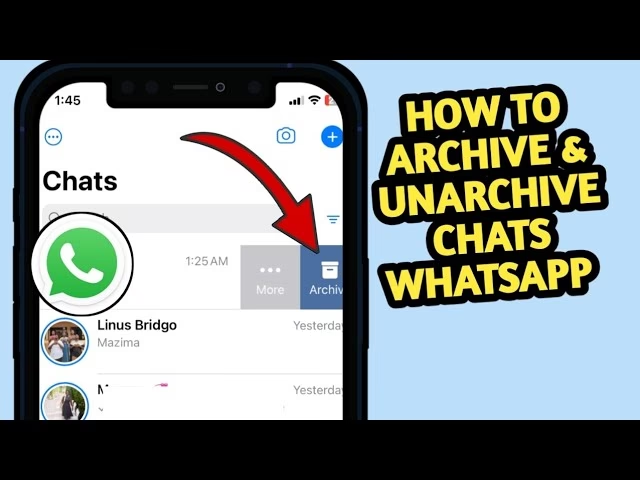
Archivace je skvělý nástroj pro každého, kdo si cení přehlednosti a organizace. Představte si to jako uklizení starých dokumentů do šanonu – nejsou pryč, jen jsou mimo hlavní pracovní plochu, ale stále snadno dostupné, když je potřebujete.
Co je archivace chatu a proč ji používat?
Archivace chatu ve WhatsAppu je funkce, která vám umožní odstranit jednotlivé nebo skupinové konverzace z hlavního seznamu chatů, aniž byste je trvale smazali. To znamená, že chat zmizí z vaší primární obrazovky, ale veškerý jeho obsah – zprávy, fotografie, videa, dokumenty – zůstane zachován a můžete k němu kdykoli přistupovat. Je to ideální řešení pro konverzace, které již nejsou aktivní, ale nechcete je ztratit, například staré pracovní projekty, konverzace s lidmi, se kterými si píšete jen zřídka, nebo dokončené skupinové chaty.
Hlavním účelem archivace je zlepšit organizaci vašeho WhatsAppu. Když máte v hlavním seznamu jen aktivní a relevantní chaty, je mnohem snazší se v aplikaci orientovat a rychle najít to, co potřebujete. Snižuje se vizuální šum a vy můžete věnovat pozornost tomu nejdůležitějšímu. Je důležité si uvědomit, že archivace není totéž co smazání. Smazání chatu je trvalé a odstraní veškerý obsah (pokud nemáte zálohu). Archivace je pouze dočasné skrytí.
Jak archivovat WhatsApp chaty a skupiny: Krok za krokem
Proces archivace chatu nebo skupiny je rychlý a intuitivní, ať už používáte Android nebo iOS. Následující kroky vás provedou celým procesem:
- Otevřete WhatsApp: Spusťte aplikaci WhatsApp na svém mobilním zařízení.
- Přejděte na obrazovku Chatů: Ujistěte se, že jste na hlavní obrazovce, kde vidíte seznam všech vašich chatů.
- Vyhledejte chat nebo skupinu: Projděte seznamem a najděte konverzaci, kterou chcete archivovat.
- Dlouze podržte prst na chatu: Jakmile najdete chat, který chcete archivovat, jednoduše na něj dlouze podržte prst (několik sekund), dokud se nezvýrazní. Obvykle se změní barva pozadí chatu na zelenou nebo modrou, což značí, že je vybrán.
- Vyberte další chaty (volitelné): Pokud chcete archivovat více chatů najednou, můžete nyní klepnout na další chaty v seznamu, aby se také zvýraznily. Nemusíte je dlouze držet, stačí na ně klepnout po prvním výběru.
- Klepněte na ikonu archivace: Jakmile máte vybrány všechny chaty k archivaci, podívejte se do horní části obrazovky. Zde byste měli vidět několik ikon. Hledejte ikonu, která vypadá jako složka se šipkou směřující dolů. Klepněte na ni.
Po klepnutí na ikonu archivace vybrané chaty okamžitě zmizí z vašeho hlavního seznamu chatů. Objeví se krátké oznámení, že chaty byly archivovány. Gratulujeme, váš seznam chatů je nyní mnohem přehlednější! Tato archivace je plně reverzibilní, což si ukážeme v další sekci.
Nalezení a obnovení archivovaných chatů
Někdy se stane, že potřebujete najít starou zprávu v archivovaném chatu nebo dokonce obnovit celou konverzaci zpět do hlavního seznamu. WhatsApp to umožňuje velmi snadno. Zde je návod, jak na to:
- Otevřete WhatsApp: Spusťte aplikaci WhatsApp na svém mobilním zařízení.
- Přejděte na obrazovku Chatů: Ujistěte se, že jste na hlavní obrazovce s chaty.
- Přejděte na úplný začátek seznamu chatů: Nyní je důležité posunout se úplně nahoru v seznamu chatů. U některých verzí WhatsAppu a zařízení můžete vidět „Archivováno“ přímo nahoře. U jiných budete muset posunout dolů, aby se tato možnost objevila pod posledním chatem.
- Klepněte na „Archivováno“: Jakmile se dostanete na začátek (nebo konec, záleží na verzi) seznamu chatů, uvidíte možnost s názvem „Archivováno“ (nebo „Archived“). Klepněte na ni.
- Prohlédněte si archivované chaty: Nyní se vám zobrazí seznam všech vašich archivovaných konverzací.
- Obnovení chatu (nepovinné): Pokud chcete nějaký chat vrátit zpět do hlavního seznamu, dlouze na něj podržte prst, dokud se nezvýrazní (stejně jako při archivaci).
- Klepněte na ikonu dearchivace: V horní části obrazovky se objeví ikona, která vypadá jako složka se šipkou směřující nahoru. Klepněte na ni. Vybraný chat se okamžitě vrátí do vašeho hlavního seznamu chatů.
Je důležité si uvědomit, že pokud obdržíte novou zprávu v archivovaném chatu (a pokud nemáte ztlumená oznámení pro tento chat), chat se automaticky vrátí do hlavního seznamu chatů. To zajišťuje, že vám neuniknou důležité zprávy, i když jste konverzaci dříve archivovali. Nicméně, pokud nechcete, aby se chat objevil zpět v hlavním seznamu, musíte ho po obdržení nové zprávy znovu archivovat.
Archivace vs. Smazání vs. Uzamčení chatu: Jaký je rozdíl?
Pro lepší pochopení funkcí WhatsAppu je důležité rozlišovat mezi archivací, smazáním a uzamčením chatu. Každá z těchto funkcí slouží jinému účelu a má odlišné důsledky pro vaše data a soukromí. Následující tabulka to přehledně shrnuje:
| Funkce | Popis | Dostupnost dat | Hlavní účel |
|---|---|---|---|
| Archivace chatu | Skryje chat z hlavního seznamu chatů. Chat je přesunut do složky „Archivováno“. | Všechna data (zprávy, média) zůstávají zachována a jsou snadno dostupná ve složce „Archivováno“. | Uspořádání a udržení přehlednosti hlavního seznamu chatů. Dočasné skrytí neaktivních konverzací. |
| Smazání chatu | Trvale odstraní chat a veškerý jeho obsah z vašeho zařízení. | Veškerá data jsou odstraněna a nelze je přímo obnovit, pokud nemáte zálohu WhatsAppu, ze které byste mohli data obnovit. | Úplné odstranění nepotřebných nebo citlivých informací. Uvolnění úložiště. |
| Uzamčení chatu | Skryje chat do speciální složky chráněné PIN kódem, otiskem prstu nebo rozpoznáním obličeje. | Data zůstávají na zařízení, ale jsou přístupná pouze po ověření vaší identity. | Zvýšená ochrana soukromí pro citlivé konverzace, aby je nemohl číst nikdo jiný, kdo má přístup k vašemu telefonu. |
Jak vidíte, archivace je nejméně invazivní možnost, zatímco smazání je trvalé. Uzamčení chatu je primárně o soukromí, nikoli o organizaci. Volba mezi těmito funkcemi závisí na vašich konkrétních potřebách a na tom, co chcete s danou konverzací provést.
Tipy pro efektivní správu WhatsApp konverzací
Kromě archivace existuje několik dalších strategií, jak udržet váš WhatsApp organizovaný a efektivní:
- Pravidelně archivujte: Zvykněte si pravidelně procházet své chaty a archivovat ty, které již nejsou aktivní. Můžete si například vyhradit pár minut každý týden na „úklid“ Messengeru.
- Využijte vyhledávání: Pokud si nejste jisti, zda je chat archivovaný nebo jste ho smazali, použijte funkci vyhledávání ve WhatsAppu. Můžete vyhledávat podle jména kontaktu, názvu skupiny nebo dokonce klíčových slov ze zpráv. Vyhledávání prohledává i archivované chaty.
- Připíchněte důležité chaty: WhatsApp umožňuje připíchnout (pinovat) až tři chaty na horní část vašeho seznamu. To je skvělé pro konverzace, které používáte nejčastěji, bez ohledu na to, zda v nich jsou nové zprávy.
- Ztlumte oznámení: Pro skupiny nebo kontakty, které vás obtěžují častými zprávami, ale nechcete je archivovat ani opustit, můžete ztlumit oznámení. Chat zůstane v seznamu, ale nebudete rušeni neustálými upozorněními.
- Vypněte automatické stahování médií: V nastavení WhatsAppu můžete zabránit automatickému stahování obrázků a videí do galerie telefonu. To pomáhá šetřit místo a udržovat vaši galerii čistou, zejména z méně důležitých skupinových chatů.
Často kladené dotazy (FAQ)
Zde jsou odpovědi na některé běžné otázky týkající se archivace chatů na WhatsAppu:
Mohu archivovat všechny chaty najednou?
Ano, WhatsApp nabízí možnost archivovat všechny chaty najednou. Tato funkce se obvykle nachází v nastavení aplikace. Na Androidu přejděte do Nastavení > Chaty > Historie chatů > Archivovat všechny chaty. Na iOS je to podobné. Tato možnost je užitečná, pokud chcete začít s úplně čistým štítem, ale nechcete ztratit žádné konverzace.
Zmizí archivované chaty po přeinstalaci WhatsAppu?
Ne, pokud řádně obnovíte zálohu WhatsAppu (např. z Google Drive nebo iCloud), vaše archivované chaty se obnoví spolu s ostatními konverzacemi. Archivace je součástí dat chatu, která jsou zálohována. Pokud však aplikaci přeinstalujete bez obnovení zálohy, přijdete o všechny chaty, včetně těch archivovaných.
Dostanu upozornění na zprávy v archivovaných chatech?
Ve výchozím nastavení, pokud je chat archivován a obdržíte v něm novou zprávu, chat se automaticky vrátí do vašeho hlavního seznamu chatů a obdržíte upozornění (pokud nejsou ztlumená). Toto chování zajišťuje, že vám neuniknou důležité zprávy. Pokud nechcete, aby se archivovaný chat automaticky vracel, musíte ho po obdržení nové zprávy znovu archivovat, nebo pro daný chat ztlumit oznámení, než ho archivujete.
Je archivace stejná jako blokování kontaktu?
Ne, archivace a blokování jsou naprosto odlišné funkce. Archivace pouze skryje chat z hlavního seznamu, ale komunikace s kontaktem či skupinou pokračuje normálně. Blokování kontaktu znamená, že od dané osoby nebudete přijímat zprávy ani hovory a ona nebude moci vidět váš stav online nebo změny profilové fotografie. Blokování je mnohem drastičtější krok pro omezení nežádoucí komunikace.
Mohu archivovat skupinu, ve které jsem administrátor?
Ano, můžete archivovat jakoukoli skupinu, bez ohledu na to, zda jste jejím administrátorem nebo jen členem. Archivace ovlivňuje pouze to, jak se chat zobrazuje ve vašem seznamu, nikoli vaše oprávnění nebo status ve skupině.
Mění se stav „online“ pro archivované chaty?
Ne, archivace chatu nemá žádný vliv na váš stav „online“ nebo na to, zda vás ostatní vidí jako „online“. Je to čistě funkce pro správu vašeho osobního zobrazení chatů.
Archivace chatů na WhatsAppu je jednoduchý, ale velmi efektivní nástroj pro udržení pořádku a přehlednosti ve vašich konverzacích. Namísto zahlcení desítkami starých chatů můžete mít v hlavním seznamu pouze ty, které jsou pro vás aktuálně relevantní. Všechny ostatní jsou bezpečně uloženy ve složce „Archivováno“, odkud je můžete kdykoli získat zpět. Využitím této funkce a dalších tipů pro správu chatů získáte zpět kontrolu nad svým WhatsAppem a užijete si mnohem příjemnější a efektivnější komunikační zážitek. Nezapomeňte, že klíčem je úklid!
Chceš-li si přečíst další články podobné jako Jak efektivně spravovat WhatsApp chaty?, navštiv kategorii iPhone.