
03/09/2025
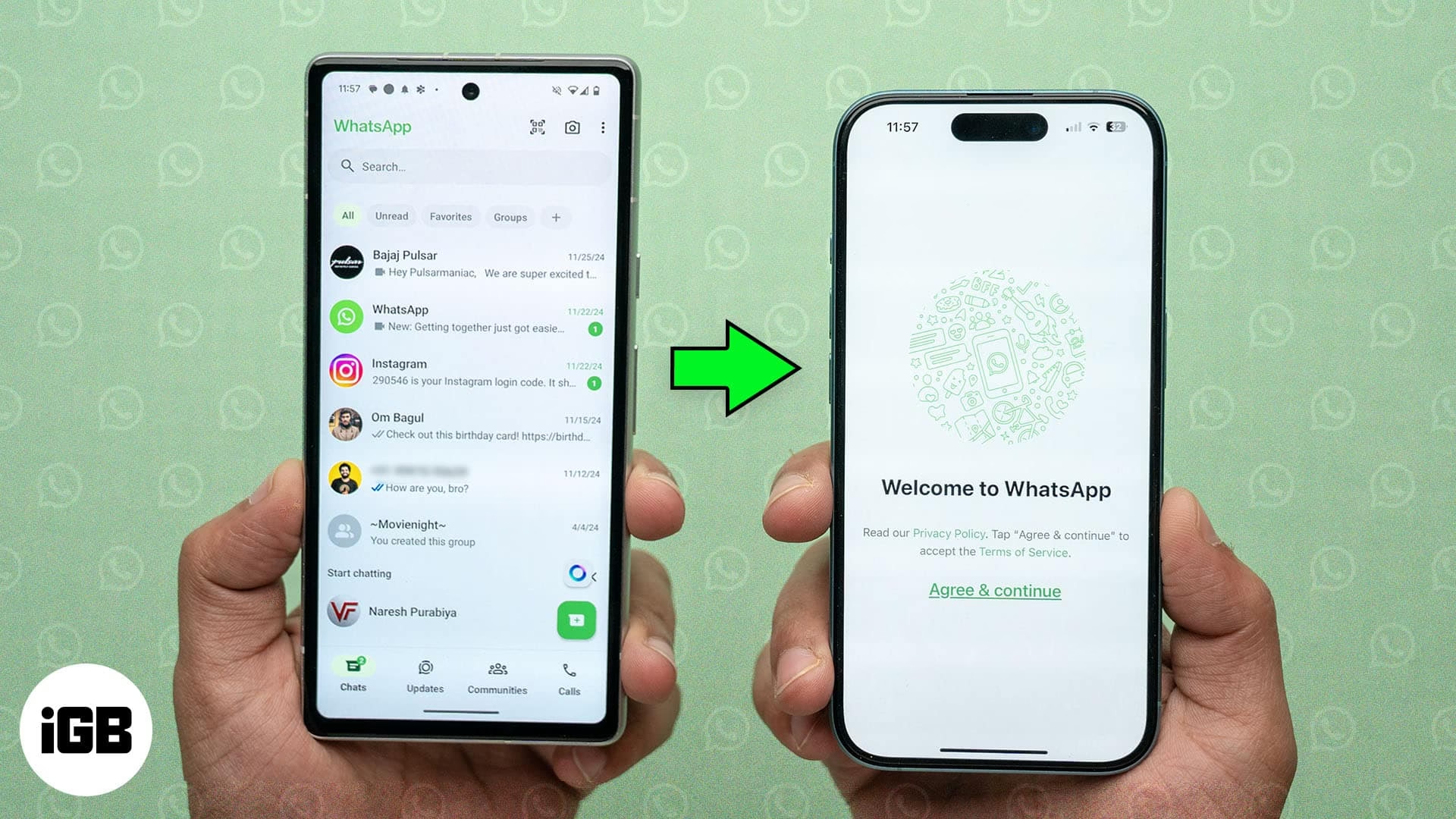
Přechod z telefonu s operačním systémem Android na iPhone je pro mnoho uživatelů vzrušující krok plný očekávání. Nový design, ekosystém Apple a plynulost systému iOS lákají. Avšak jedním z největších oříšků při takové změně bývá přenos dat, zejména pak konverzací z populární komunikační aplikace WhatsApp. Zatímco u jiných dat existují často přímé cesty, WhatsApp si v tomto ohledu drží jistá specifika. Oficiální podpora pro přímý přenos chatů mezi různými operačními systémy byla dlouho omezená, ale situace se zlepšuje. V tomto článku se podíváme na různé metody, jak úspěšně přesunout vaše chaty z Androidu na iPhone, ať už s oficiální pomocí, nebo s využitím nástrojů třetích stran.
- Oficiální metoda: Přesunout do iOS
- Alternativní řešení: Nástroje třetích stran
- Srovnávací tabulka metod
- Často kladené otázky (FAQ)
- 1. Je možné přenést WhatsApp z Androidu na iPhone zdarma?
- 2. Mohu přenést WhatsApp z Androidu na iPhone bez resetování iPhonu?
- 3. Co se stane, když se během přenosu WhatsApp dat spojení přeruší?
- 4. Bude fungovat přenos, pokud mám na Androidu jiné telefonní číslo než na iPhonu?
- 5. Přenese se historie hovorů a nastavení WhatsApp?
- 6. Je bezpečné používat nástroje třetích stran pro přenos WhatsApp dat?
- 7. Jak dlouho trvá přenos WhatsApp dat?
- Závěr
Oficiální metoda: Přesunout do iOS
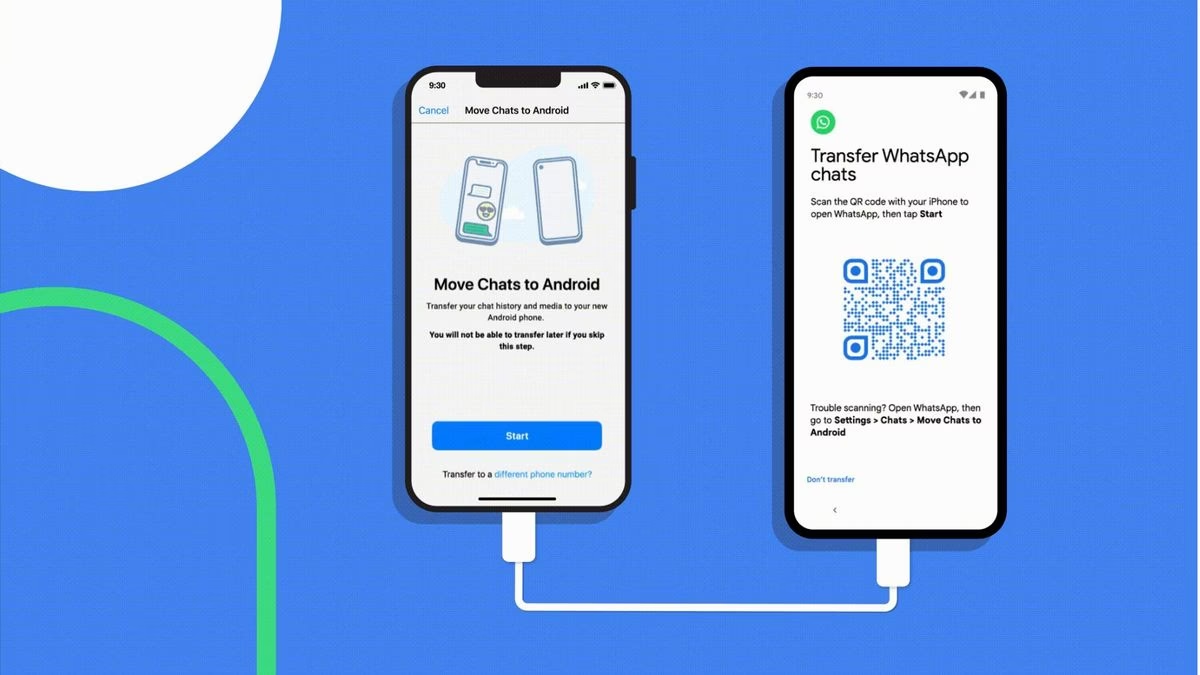
Dlouho očekávaná funkce, která umožňuje uživatelům přenést historii chatů WhatsApp z Androidu na iPhone, je nyní k dispozici prostřednictvím aplikace Přesunout do iOS (Move to iOS). Tato metoda je oficiálně podporována společností WhatsApp a Apple, což z ní činí nejbezpečnější a nejspolehlivější volbu. Je však důležité si uvědomit, že iPhone musí být buď zcela nový, nebo resetovaný do továrního nastavení, aby se data mohla přenést během úvodního nastavení zařízení.
Jak na to krok za krokem:
- Příprava zařízení: Ujistěte se, že váš Android telefon má nainstalovanou nejnovější verzi aplikace WhatsApp a aplikace Přesunout do iOS (Move to iOS). Váš nový iPhone by měl být buď čerstvě vybalený, nebo již resetovaný do továrního nastavení a připravený k úvodnímu nastavení.
- Spuštění nastavení iPhonu: Zapněte svůj nový iPhone a začněte proces úvodního nastavení. Když se dostanete na obrazovku "Aplikace a data", vyberte možnost "Přesunout data z Androidu".
- Spuštění aplikace Přesunout do iOS: Na svém Android telefonu otevřete aplikaci Přesunout do iOS. Souhlaste s podmínkami a pokračujte dále. Na iPhonu se zobrazí desetimístný nebo šestimístný kód. Zadejte tento kód do Android telefonu.
- Navázání spojení: Android telefon se nyní připojí k dočasné Wi-Fi síti vytvořené iPhonem. Potvrďte připojení, pokud je to potřeba.
- Výběr dat k přenosu: Na obrazovce "Přenos dat" v Android telefonu vyberte "WhatsApp" ze seznamu dat, která chcete přenést. Klikněte na "Pokračovat".
- Spuštění přenosu dat WhatsApp: WhatsApp na Androidu připraví vaše chaty k exportu. Tento proces může trvat několik minut v závislosti na velikosti vaší chatové historie.
- Dokončení přenosu: Po dokončení přípravy WhatsApp se vrátíte do aplikace Přesunout do iOS a uvidíte, že WhatsApp je označen jako připravený k přenosu. Klikněte na "Pokračovat v přenosu" a nechte data dokončit přenos z Androidu na iPhone.
- Dokončení nastavení iPhonu: Po dokončení přenosu dat z Androidu můžete dokončit nastavení vašeho iPhonu. Stáhněte si WhatsApp z App Storu, přihlaste se pomocí stejného telefonního čísla, které jste používali na Androidu, a aplikace by vám měla nabídnout obnovení historie chatů.
Důležité poznámky k oficiální metodě:
- Oba telefony by měly být dostatečně nabité nebo připojeny k napájení.
- Ujistěte se, že používáte stejné telefonní číslo na novém iPhonu jako na starém Androidu.
- Pokud váš iPhone již není nový nebo resetovaný, budete muset provést tovární reset, což vymaže veškerá stávající data na iPhonu. Nezapomeňte si proto předem zálohovat vše důležité z iPhonu, pokud už ho nějakou dobu používáte.
- Tato metoda přenáší všechny chaty, včetně médií, ale nikoli historii hovorů nebo nastavení plateb.
Alternativní řešení: Nástroje třetích stran
Pokud oficiální metoda nevyhovuje vašim potřebám (například nechcete resetovat svůj iPhone), existují nástroje třetích stran, které mohou pomoci s přenosem dat WhatsApp. Jedním z takových nástrojů je ChatMover, který se pyšní vysokou úspěšností a uživatelskou přívětivostí.
Způsob 1: Přenos WhatsApp z Androidu na iPhone přímo pomocí ChatMover
ChatMover je komplexní software, který slibuje bezproblémový přenos WhatsApp dat mezi různými operačními systémy. Jeho hlavní výhodou je, že nevyžaduje tovární reset iPhonu a je navržen pro maximální efektivitu a úspěšnost.
Klíčové vlastnosti ChatMoveru:
- 100% úspěšnost přenosu: ChatMover zajišťuje bezproblémový přenos WhatsApp zpráv z Androidu na iPhone.
- Přímý přenos: Přesuňte WhatsApp data na jakékoli zařízení bez omezení operačního systému.
- Pokrývá všechny chaty a přílohy: Přeneste všechna WhatsApp data, včetně zpráv, fotografií, videí a dalších.
- Uživatelsky přívětivé: Snadno použitelné rozhraní, dokončení úkolu zabere jen několik kliknutí.
- Plně kompatibilní: Funguje se všemi populárními verzemi Androidu a iOS, včetně nejnovějších.
3 jednoduché kroky k použití ChatMoveru pro přenos WhatsApp:
- Instalace a spuštění: Stáhněte a nainstalujte ChatMover na váš počítač. Po instalaci nástroj spusťte.
- Připojení zařízení: Klikněte na "Přenos" a připojte obě zařízení – váš Android telefon (zdroj) a iPhone (cíl) – k počítači pomocí USB kabelů. Nástroj je detekuje, jakmile jsou připojeny. Následně klikněte na tlačítko "Start".
- Zahájení přenosu: Proces přenosu začne. Může trvat několik minut až několik hodin, v závislosti na objemu dat WhatsApp. Ujistěte se, že obě zařízení zůstanou během celého procesu připojena k počítači. Jakmile je proces přenosu dokončen, můžete se přihlásit do WhatsApp na svém iPhonu a zkontrolovat obnovené chaty.
ChatMover je často preferovanou volbou pro ty, kteří hledají rychlé a bezbolestné řešení bez nutnosti mazání dat na cílovém zařízení.
Způsob 2: Zdarma metoda: Přesun WhatsApp zpráv z Androidu na iPhone přes e-mail (pouze pro čtení)
Existuje bezplatná metoda dostupná přímo v aplikaci WhatsApp, která pomáhá odeslat chaty e-mailem. Je však důležité si uvědomit, že tato metoda slouží spíše k archivaci a čtení chatů mimo aplikaci, nikoli k jejich skutečnému obnovení v novém telefonu. Chaty jsou odeslány jako log soubory (textové soubory s přílohami), což znamená, že je můžete pouze přečíst a nebudou integrovány do vaší aplikace WhatsApp na iPhonu.
Následující jsou podrobné kroky:
- Spusťte WhatsApp na svém Android telefonu a přejděte na chat, který chcete přenést.
- Klepněte na jméno kontaktu nebo skupiny nahoře a poté sjeďte dolů a klepněte na "Exportovat chat".
- Bude se vás to ptát, zda chcete připojit média nebo ne. Vyberte buď "Připojit média" nebo "Bez médií" podle vašeho přání. Poté klepněte na ikonu e-mailu nebo vaší preferované poštovní aplikace.
- Nyní zadejte e-mailovou adresu, kam chcete chat odeslat, a klepněte na "Odeslat".
- Přihlaste se k tomuto e-mailovému účtu z vašeho iPhonu a podívejte se na e-mail, který jste obdrželi. Bude obsahovat chat, který jste právě odeslali e-mailem z vašeho Android telefonu.
Omezení této metody:
- Můžete exportovat pouze omezený počet zpráv (např. 40 000 textových zpráv nebo 10 000 zpráv s mediálními soubory).
- Neumožňuje obnovit exportovaný WhatsApp do vašeho iPhonu jako aktivní chaty.
- Musíte ručně přenášet WhatsApp zprávy jeden po druhém, což je velmi časově náročné pro více chatů.
Pro lepší přehlednost si porovnejme jednotlivé metody přenosu WhatsApp z Androidu na iPhone:
| Metoda | Obtížnost | Přímý přenos do aplikace | Rychlost | Nutný reset iPhonu | Komentář |
|---|---|---|---|---|---|
| Oficiální (Přesunout do iOS) | Střední | Ano | Rychlý (závisí na datech) | Ano | Nejbezpečnější, ale vyžaduje nový/resetovaný iPhone. |
| ChatMover | Snadná | Ano | Rychlý (závisí na datech) | Ne | Placený software, ale velmi efektivní a pohodlný. |
| E-mailový export | Snadná | Ne (pouze čtení) | Pomalý (ruční, po chatu) | Ne | Pouze pro archivaci a čtení, ne pro obnovení do aplikace. |
Často kladené otázky (FAQ)
1. Je možné přenést WhatsApp z Androidu na iPhone zdarma?
Ano, oficiální metoda přes aplikaci "Přesunout do iOS" je zdarma. Vyžaduje však, aby váš iPhone byl nový nebo resetovaný do továrního nastavení. Alternativní bezplatná metoda e-mailového exportu sice umožňuje prohlížet chaty, ale neobnoví je přímo do aplikace WhatsApp na iPhonu.
2. Mohu přenést WhatsApp z Androidu na iPhone bez resetování iPhonu?
Oficiální metoda "Přesunout do iOS" vyžaduje reset iPhonu. Pokud nechcete resetovat svůj iPhone, budete potřebovat nástroj třetí strany, jako je například ChatMover, který by měl umožnit přenos bez vymazání dat na vašem iPhonu.
3. Co se stane, když se během přenosu WhatsApp dat spojení přeruší?
Pokud se spojení přeruší během přenosu dat (například při použití kabelu nebo Wi-Fi), proces se pravděpodobně nezdaří a budete ho muset spustit znovu od začátku. Ujistěte se, že obě zařízení jsou stabilně připojena a dostatečně nabita.
4. Bude fungovat přenos, pokud mám na Androidu jiné telefonní číslo než na iPhonu?
Pro úspěšný přenos WhatsApp chatů je klíčové, abyste používali stejné telefonní číslo na novém iPhonu, jaké jste používali na starém Android telefonu. Pokud si změníte číslo, můžete mít problémy s obnovením chatů.
5. Přenese se historie hovorů a nastavení WhatsApp?
Oficiální metoda přes "Přesunout do iOS" přenáší historii chatů a média. Historie hovorů a některá specifická nastavení WhatsApp se obvykle nepřenášejí. U nástrojů třetích stran se to může lišit, ale primární zaměření je na zprávy a média.
6. Je bezpečné používat nástroje třetích stran pro přenos WhatsApp dat?
Při používání nástrojů třetích stran je vždy důležité dbát opatrnosti. Vybírejte renomované a důvěryhodné programy s dobrými recenzemi. Vždy si zálohujte svá data před použitím jakéhokoli externího nástroje. ChatMover je často zmiňován jako spolehlivý nástroj v této oblasti.
7. Jak dlouho trvá přenos WhatsApp dat?
Doba přenosu závisí na objemu dat (počtu zpráv, fotografií, videí). Pro menší objemy to může být několik minut, pro gigabajty dat to může trvat hodiny. Během přenosu je důležité udržovat zařízení připojená a neprovádět na nich žádné operace.
Závěr
Přechod z Androidu na iPhone nemusí znamenat ztrátu vašich cenných WhatsApp konverzací. Díky oficiální metodě "Přesunout do iOS" a robustním nástrojům třetích stran, jako je ChatMover, je přenos dat zpráv a médií nyní mnohem snazší a dostupnější. Zatímco oficiální cesta je zdarma a bezpečná, vyžaduje reset iPhonu. Pokud se chcete tomuto kroku vyhnout, nástroje jako ChatMover nabízejí elegantní a efektivní řešení. Vždy si vyberte metodu, která nejlépe vyhovuje vašim technickým dovednostem a toleranci k resetování zařízení. Nezapomeňte si vždy zálohovat svá data, než se pustíte do jakéhokoli přenosu. Vyzkoušejte si to ještě dnes a užijte si svůj nový iPhone se všemi svými WhatsApp vzpomínkami!
Chceš-li si přečíst další články podobné jako Přenos WhatsApp z Androidu na iPhone, navštiv kategorii iPhone.