
02/04/2023
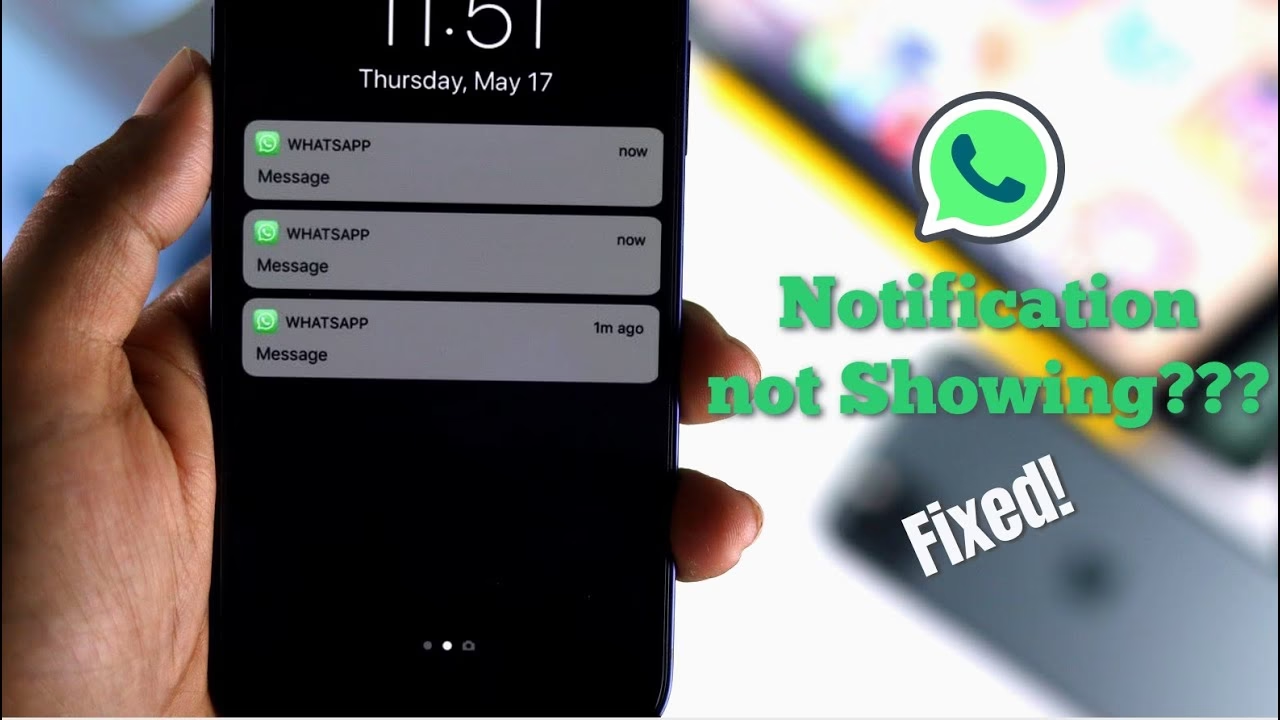
Je frustrující, když se spoléháte na okamžitá oznámení z aplikací, jako je WhatsApp, jen abyste zjistili, že vám najednou přestaly chodit. Mnoho uživatelů iPhonů, včetně těch s nejnovějšími modely jako iPhone 16, se potýká s tímto problémem: na ikoně WhatsAppu sice vidí červený odznak s počtem nových zpráv, ale v Oznamovacím centru se nic neobjeví a zvukové upozornění chybí. To znamená, že musíte aplikaci otevřít, abyste zjistili, zda máte nové zprávy, což značně narušuje plynulost komunikace. Pokud se vám to stalo, nejste sami. Důvodů může být několik, od jednoduchých přehlédnutí v nastavení po složitější softwarové chyby. V tomto podrobném průvodci prozkoumáme 11 ověřených metod, které vám pomohou problém s notifikacemi WhatsAppu na vašem iPhonu vyřešit a zajistit, že už nikdy nezmeškáte důležitou zprávu.

- Proč mi iPhone neoznamuje zprávy z WhatsAppu?
- 11 Ověřených Metod pro Opravu Notifikací WhatsAppu na iPhone
- Tip 1: Zkontrolujte nastavení notifikací WhatsAppu
- Tip 2: Povolte zvuk pro notifikace WhatsAppu
- Tip 3: Zapněte a vypněte režim Letadlo
- Tip 4: Vypněte režim Nerušit (Soustředění)
- Tip 5: Zkontrolujte síťové připojení
- Tip 6: Vynucené ukončení WhatsAppu a restart iPhonu
- Tip 7: Aktualizujte aplikaci WhatsApp
- Tip 8: Aktualizujte iOS na nejnovější verzi
- Tip 9: Odinstalujte a znovu nainstalujte WhatsApp
- Tip 10: Odhlaste se z WhatsAppu na jiných zařízeních
- Tip 11: Oprava systémových chyb iOS bez ztráty dat
- Srovnávací tabulka: Příčiny a řešení problémů s notifikacemi
- Často kladené dotazy (FAQ)
- Q: Proč mi najednou přestaly chodit notifikace z WhatsAppu, když dříve fungovaly?
- Q: Ztratím své chaty, když odinstaluji a znovu nainstaluji WhatsApp?
- Q: Je nutné aktualizovat iOS, pokud mám problémy jen s WhatsAppem?
- Q: Jak poznám, že mám špatné síťové připojení?
- Q: Může režim nízké spotřeby ovlivnit notifikace?
- Závěr
Proč mi iPhone neoznamuje zprávy z WhatsAppu?
Než se pustíme do řešení, je užitečné pochopit, proč k tomuto problému dochází. Existuje několik běžných příčin, proč vám WhatsApp notifikace na iPhonu nemusí fungovat správně:
- Nestabilní síťové připojení: Slabé nebo přerušované připojení k internetu (Wi-Fi nebo mobilní data) může bránit doručování notifikací v reálném čase.
- Omezená data na pozadí: Pokud je pro WhatsApp vypnuto používání dat na pozadí, aplikace nemůže přijímat zprávy ani notifikace, dokud ji aktivně neotevřete.
- Nesprávně nakonfigurovaná nastavení aplikace: Někdy se nastavení notifikací v samotné aplikaci WhatsApp nebo v nastavení iPhonu může neúmyslně změnit nebo resetovat.
- Zastaralá verze aplikace: Používání starší verze WhatsAppu může vést k problémům s kompatibilitou a funkčností, včetně notifikací.
- Softwarové závady: Chyby nebo glitche v operačním systému iOS nebo v samotné aplikaci WhatsApp mohou narušit správné fungování notifikací.
Nyní, když známe možné příčiny, pojďme se ponořit do konkrétních řešení.
11 Ověřených Metod pro Opravu Notifikací WhatsAppu na iPhone
Tip 1: Zkontrolujte nastavení notifikací WhatsAppu
Nejčastější a nejjednodušší příčinou chybějících notifikací je nesprávné nastavení. Je důležité zkontrolovat nastavení notifikací jak v systému iOS, tak přímo v aplikaci WhatsApp, protože obě musí být správně nakonfigurovány, aby notifikace fungovaly. Někdy po aktualizaci iOS se systémová nastavení mohou resetovat.
- Přejděte na Nastavení na domovské obrazovce iPhonu a vyberte Oznámení.
- Najděte aplikaci WhatsApp a ujistěte se, že je přepínač „Povolit oznámení“ zapnutý. Zkontrolujte, zda jsou povoleny styly oznámení (např. Zámek obrazovky, Oznamovací centrum, Bannery) a zda jsou zapnuty zvuky a odznaky.
- Dále otevřete aplikaci WhatsApp, přejděte na Nastavení > Oznámení a ověřte, že jsou povoleny notifikace pro zprávy, skupiny a hovory. Můžete zde také nastavit různé zvuky pro individuální zprávy a skupinové notifikace.
Tip 2: Povolte zvuk pro notifikace WhatsAppu
Pokud notifikace dostáváte, ale neslyšíte žádný zvuk, je pravděpodobné, že máte vypnutý zvuk upozornění v nastavení WhatsAppu. Zvukové upozornění je klíčové pro okamžité povědomí o nových zprávách, aniž byste museli kontrolovat telefon.
- Otevřete aplikaci WhatsApp a přejděte na Nastavení > Oznámení.
- Zkontrolujte sekce „Zprávy“ a „Skupinová oznámení“. Klepněte na Zvuk a vyberte preferovaný zvuk pro nová oznámení. Ujistěte se, že je vybrán jiný zvuk než „Žádný“.
- Zároveň ověřte, že hlasitost vyzvánění/upozornění na vašem iPhonu není ztlumena a že není aktivní tichý režim (pomocí přepínače na boku iPhonu).
Tip 3: Zapněte a vypněte režim Letadlo
Režim Letadlo dočasně vypne veškerá bezdrátová připojení vašeho iPhonu, včetně Wi-Fi a mobilních dat. Krátké zapnutí a vypnutí tohoto režimu může pomoci resetovat síťová připojení a vyřešit drobné problémy, které brání doručování notifikací, nebo vyčistit dočasné síťové chyby.
- Přejeďte prstem dolů z pravého horního rohu obrazovky (pro iPhone X a novější) nebo nahoru z dolní části (pro iPhone 8 a starší) pro otevření Ovládacího centra.
- Klepněte na ikonu Letadla pro zapnutí režimu Letadlo. Ikona zezelená. Počkejte asi 10 sekund a poté na ni klepněte znovu pro vypnutí. Tím se resetují veškerá síťová připojení a iPhone se znovu pokusí připojit.
Tip 4: Vypněte režim Nerušit (Soustředění)
Režim Nerušit (nebo nověji režimy Soustředění) je navržen tak, aby vás chránil před rušením, ale pokud je omylem zapnutý, zabrání doručování notifikací z WhatsAppu (a dalších aplikací). Je důležité pravidelně kontrolovat, zda není tento režim aktivní, zejména pokud se notifikace neobjevují v určitých časech nebo po spuštění nějaké aplikace.
- Otevřete Ovládací centrum (viz Tip 3) a zkontrolujte ikonu půlměsíce nebo aktivní režim Soustředění (např. „Spánek“, „Práce“). Pokud svítí nebo je aktivní, klepněte na ni pro vypnutí režimu Nerušit nebo pro ukončení aktivního režimu Soustředění.
- Případně přejděte na Nastavení > Soustředění a ujistěte se, že jsou všechny aktivní režimy vypnuté nebo správně nakonfigurované tak, aby povolily notifikace z WhatsAppu.
Tip 5: Zkontrolujte síťové připojení
WhatsApp notifikace vyžadují stabilní připojení k internetu. Pokud je vaše Wi-Fi nebo mobilní data slabá, nestabilní nebo úplně chybí, zprávy a notifikace se nemusí doručovat včas, nebo se nedoručí vůbec. Problémy se sítí jsou velmi častou příčinou, kterou uživatelé často přehlížejí.
- Zkontrolujte sílu signálu Wi-Fi nebo mobilních dat na domovské obrazovce nebo ve stavovém řádku iPhonu. Pokud je signál slabý (málo čárek) nebo se často ztrácí, zkuste se připojit k silnější síti nebo se přesuňte na místo s lepším pokrytím.
- Pokud používáte Wi-Fi, zkuste ji na iPhonu vypnout (v Nastavení nebo Ovládacím centru), počkat 10 sekund a znovu ji zapnout. Také můžete zkusit restartovat váš Wi-Fi router nebo modem odpojením od napájení na minutu a opětovným připojením.
- Pokud používáte mobilní data, zkuste je také na 10 sekund vypnout a znovu zapnout (Nastavení > Mobilní data).
- V případě přetrvávajících problémů můžete zkusit resetovat nastavení sítě. Přejděte na Nastavení > Obecné > Přenést nebo resetovat iPhone > Resetovat > Obnovit nastavení sítě. Pamatujte, že toto odstraní všechna uložená hesla Wi-Fi a nastavení mobilních dat, budete je muset zadat znovu.
Tip 6: Vynucené ukončení WhatsAppu a restart iPhonu
Někdy se aplikace nebo systém mohou zaseknout, což vede k nečekanému chování, jako je selhání notifikací. Vynucené ukončení aplikace a následný restart zařízení může vyčistit dočasné chyby v paměti a obnovit normální fungování, včetně notifikací. Je to jako dát si „restart“ nejen aplikaci, ale celému systému.
- Pro iPhone 8 a starší: Dvojitě stiskněte tlačítko Home pro zobrazení nedávno použitých aplikací a poté přejeďte prstem nahoru po kartě WhatsAppu pro její zavření.
- Pro iPhone X a novější: Přejeďte prstem nahoru ze spodní části obrazovky a zastavte se uprostřed. Poté přejeďte doprava nebo doleva, najděte WhatsApp a přejeďte po něm nahoru pro jeho zavření.
- Poté restartujte svůj iPhone. Podržte tlačítko napájení (nebo boční tlačítko a jedno z tlačítek hlasitosti pro iPhone X a novější), dokud se neobjeví posuvník pro vypnutí. Vypněte telefon a poté ho znovu zapněte.
Tip 7: Aktualizujte aplikaci WhatsApp
Zastaralá verze aplikace WhatsApp může obsahovat chyby, které brání správnému doručování notifikací, nebo nemusí být plně kompatibilní s nejnovější verzí iOS. Vývojáři aplikací často vydávají aktualizace, které opravují známé problémy, zlepšují výkon a přidávají nové funkce. Pravidelné aktualizace jsou klíčové pro bezproblémový chod.
- Otevřete App Store na svém iPhonu.
- Klepněte na ikonu svého profilu (obvykle v pravém horním rohu obrazovky).
- Přejděte dolů, dokud nenajdete WhatsApp v seznamu dostupných aktualizací nebo aplikací, které jste si stáhli. Pokud je k dispozici aktualizace, klepněte vedle něj na tlačítko Aktualizovat.
- Můžete také použít vyhledávací pole v App Storu pro vyhledání WhatsAppu a zkontrolovat, zda je k dispozici tlačítko „Aktualizovat“ místo „Otevřít“.
Tip 8: Aktualizujte iOS na nejnovější verzi
Stejně jako aplikace WhatsApp, i operační systém iOS by měl být udržován aktuální. Aktualizace iOS často obsahují opravy chyb, vylepšení stability a bezpečnostní záplaty, které mohou vyřešit problémy s notifikacemi napříč aplikacemi. Někdy jsou problémy s notifikacemi způsobeny nekompatibilitou mezi starým iOS a novou verzí aplikace.
- Před aktualizací si vždy zálohujte data svého iPhonu pomocí iCloudu nebo počítače, abyste předešli potenciální ztrátě dat. To je zásadní preventivní krok.
- Připojte iPhone k napájení a stabilní Wi-Fi síti.
- Přejděte na Nastavení > Obecné > Aktualizace softwaru.
- Pokud je k dispozici aktualizace, klepněte na Stáhnout a nainstalovat nebo Nainstalovat nyní. Proces aktualizace může trvat delší dobu, buďte trpěliví a nechte iPhone připojený k napájení.
Tip 9: Odinstalujte a znovu nainstalujte WhatsApp
Pokud žádná z výše uvedených metod nepomohla, může být problém v poškozených souborech aplikace, přetížené vyrovnávací paměti (cache) nebo jiných hlubších chybách, které se nahromadily v průběhu používání. Úplné odstranění a opětovná instalace aplikace může tyto problémy vyřešit a obnovit WhatsApp do výchozího, čistého stavu.
- Důležité: Před odinstalací si zálohujte své chaty! Pokud to neuděláte, přijdete o veškerou historii konverzací. Otevřete WhatsApp, přejděte na Nastavení > Chaty > Záloha chatů a klepněte na Zálohovat nyní pro uložení chatů na iCloud. Ujistěte se, že zálohování proběhlo úspěšně.
- Po úspěšném zálohování podržte ikonu WhatsAppu na domovské obrazovce, dokud se nezačne kymácet, klepněte na ikonu „X“ nebo „-“ v levém horním rohu ikony a poté vyberte Smazat aplikaci pro odinstalaci.
- Poté vyhledejte WhatsApp v App Store, znovu jej nainstalujte a postupujte podle pokynů k nastavení. Až budete vyzváni, zvolte Obnovit pro načtení vašich chatů ze zálohy z iCloudu.
Tip 10: Odhlaste se z WhatsAppu na jiných zařízeních
WhatsApp umožňuje propojit váš účet s více zařízeními, jako je webový WhatsApp na počítači, WhatsApp Desktop aplikace nebo dokonce iPad. Pokud jste přihlášeni na více místech, je možné, že notifikace jsou doručovány primárně na tato zařízení, a váš iPhone je pak neobdrží, nebo je obdrží se zpožděním. I když WhatsApp nemá přímou možnost „Odhlásit se“ ze všech zařízení najednou jako e-mail, můžete efektivně „odpojit“ jiná zařízení.
- Otevřete WhatsApp na svém iPhonu a přejděte na Nastavení > Propojená zařízení.
- Zde uvidíte seznam všech zařízení, na kterých jste přihlášeni (např. „WhatsApp Web/Desktop“ s informací o posledním aktivním připojení). Klepněte na každé zařízení, které chcete odpojit, a vyberte Odhlásit se. Tím zajistíte, že notifikace budou směřovat především na váš primární iPhone, protože nebude docházet ke konkurenci v doručování.
Tip 11: Oprava systémových chyb iOS bez ztráty dat
Někdy, zejména po velké aktualizaci iOS nebo při vzniku hlubších softwarových problémů, mohou systémové chyby způsobit, že notifikace WhatsAppu přestanou fungovat, i když všechna nastavení vypadají správně. V takových případech může pomoci nástroj pro opravu systému iOS. Pamatujte, že použití takových nástrojů je pokročilejší krok a měli byste zvážit jejich použití až po vyčerpání všech jednodušších metod.
Existují profesionální nástroje pro opravu iOS, které jsou navrženy k řešení různých systémových problémů iOS, včetně těch, které ovlivňují notifikace, a to často bez ztráty dat. Tyto nástroje analyzují a opravují základní chyby operačního systému, které by jinak vyžadovaly složité postupy nebo dokonce obnovu celého zařízení.
Typické kroky pro použití takového nástroje zahrnují:
- Stažení a spuštění programu na vašem počítači (často jsou dostupné pro Windows i macOS).
- Připojení iPhonu k počítači pomocí USB kabelu.
- Výběr „Standardního režimu“ opravy, který je obvykle navržen tak, aby nezpůsoboval ztrátu dat.
- Potvrzení informací o zařízení (např. model iPhone a verze iOS) a stažení odpovídajícího firmwarového balíčku, který program použije k opravě.
- Spuštění procesu opravy. Po jeho dokončení by se váš iPhone měl restartovat do normálního stavu a notifikace by měly fungovat správně, aniž byste přišli o svá data.
Vždy si před použitím takových nástrojů prostudujte jejich dokumentaci a ujistěte se o jejich spolehlivosti a kompatibilitě s vaším zařízením.
| Možná příčina | Doporučené řešení | Časová náročnost / Obtížnost |
|---|---|---|
| Nesprávné nastavení notifikací (iOS/WhatsApp) | Zkontrolovat nastavení v iOS a WhatsAppu (Tip 1, 2) | Nízká / Pár minut |
| Režim Letadlo / Nerušit aktivní | Vypnout režim Letadlo / Nerušit (Tip 3, 4) | Nízká / Okamžité |
| Nestabilní síťové připojení | Zkontrolovat připojení, resetovat síť (Tip 5) | Střední / 5-15 minut |
| Dočasná chyba aplikace / iOS | Vynucené ukončení, restart, aktualizace aplikace/iOS (Tip 6, 7, 8) | Střední / 10-30 minut |
| Poškozené soubory aplikace / cache | Odinstalovat a znovu nainstalovat WhatsApp (Tip 9) | Střední / 15-45 minut (včetně zálohy) |
| Konflikt s jinými zařízeními | Odhlásit se z WhatsAppu na jiných zařízeních (Tip 10) | Nízká / Pár minut |
| Hlubší systémová chyba iOS | Oprava systému iOS pomocí specializovaného nástroje (Tip 11) | Vysoká / 30-60 minut |
Často kladené dotazy (FAQ)
Q: Proč mi najednou přestaly chodit notifikace z WhatsAppu, když dříve fungovaly?
A: Nejčastěji je to způsobeno nedávnou aktualizací iOS, která mohla resetovat některá nastavení, nebo dočasnou chybou v aplikaci či systému. Také se mohlo stát, že jste omylem zapnuli režim Nerušit nebo Soustředění. Doporučujeme začít kontrolou nastavení notifikací v Nastavení iPhonu i přímo v aplikaci WhatsApp a ujistit se, že máte stabilní připojení k internetu.
Q: Ztratím své chaty, když odinstaluji a znovu nainstaluji WhatsApp?
A: Ne, pokud si před odinstalací zálohujete své chaty na iCloud. WhatsApp má vestavěnou funkci zálohování chatů (Nastavení > Chaty > Záloha chatů). Je zásadní provést tuto zálohu před smazáním aplikace. Po opětovné instalaci budete mít možnost chaty obnovit z této zálohy, takže o nic nepřijdete.
Q: Je nutné aktualizovat iOS, pokud mám problémy jen s WhatsAppem?
A: Ano, je to velmi doporučené. Aktualizace iOS často obsahují opravy chyb, které mohou ovlivňovat fungování aplikací třetích stran, včetně WhatsAppu. Zajištění, že váš operační systém je aktuální, je klíčové pro celkovou stabilitu, bezpečnost zařízení a správné fungování všech aplikací.
Q: Jak poznám, že mám špatné síťové připojení?
A: Můžete si všimnout pomalého načítání webových stránek, přerušování videohovorů nebo zpráv, které se neodesílají. Zkontrolujte ikonu Wi-Fi nebo mobilních dat ve stavovém řádku iPhonu – pokud je signál slabý (málo čárek) nebo se často ztrácí, je to známka problémů. Zkuste se přesunout, restartovat router, nebo přepnout na jiný typ připojení (např. z Wi-Fi na mobilní data).
Q: Může režim nízké spotřeby ovlivnit notifikace?
A: Ano, režim nízké spotřeby je navržen tak, aby prodloužil výdrž baterie tím, že omezí některé funkce, včetně aktivit na pozadí, stahování e-mailů a aktualizací aplikací. To může ovlivnit doručování notifikací, protože aplikace nemusí být schopna v reálném čase přijímat data. Pokud máte problémy s notifikacemi, zkuste tento režim vypnout a zkontrolovat, zda se situace zlepší.
Závěr
Problémy s notifikacemi WhatsAppu na iPhonu mohou být velmi otravné a narušovat vaši každodenní komunikaci, ale jak jsme si ukázali, existuje mnoho efektivních řešení, která můžete vyzkoušet. Od jednoduchých kontrol nastavení až po komplexnější systémové opravy, je pravděpodobné, že jedna z těchto metod vám pomůže obnovit plnou funkčnost vašich oznámení. Doporučujeme začít s těmi nejjednoduššími tipy a postupovat dál, dokud nenajdete to, co pro vás funguje. Pamatujte na důležitost zálohování chatů před jakýmikoli kroky, které by mohly vést ke ztrátě dat, jako je přeinstalace aplikace. Doufáme, že s tímto podrobným průvodcem už nikdy nezmeškáte žádnou důležitou zprávu a budete mít své WhatsApp notifikace opět plně pod kontrolou!
Chceš-li si přečíst další články podobné jako WhatsApp Notifikace na iPhone: Průvodce Řešením, navštiv kategorii iPhone.