
15/07/2023
Problémy s připojením k Wi-Fi na iPhonu mohou být frustrující, zvláště když se zdá, že všechna ostatní zařízení ve vaší domácnosti nebo kanceláři fungují bezchybně. Pokud se váš iPhone odmítá připojit k bezdrátové síti, zatímco váš notebook nebo Android telefon funguje perfektně, je vysoce pravděpodobné, že problém spočívá přímo ve vašem iPhonu. Dobrou zprávou je, že ve většině případů se nejedná o vážnou poruchu, ale spíše o drobnou softwarovou závadu nebo nesprávné nastavení, které lze snadno vyřešit. Je důležité si uvědomit, že iPhone je schopen připojení k internetu i přes mobilní data (4G/LTE), což může vést k tomu, že si problému s Wi-Fi všimnete až později – například když si všimnete pomalejšího načítání stránek nebo vyšší spotřeby mobilních dat. V tomto podrobném průvodci vás provedeme řadou ověřených kroků, od těch nejjednodušších po pokročilejší, které vám pomohou obnovit stabilní připojení Wi-Fi na vašem iPhonu. Připravte se na to, že budete opět surfovat po internetu plnou rychlostí!
Základní kroky pro řešení problémů s Wi-Fi na iPhonu
Přepínání Wi-Fi (Zapnutí a vypnutí Wi-Fi)
Jedním z nejjednodušších a často překvapivě účinných řešení je prosté vypnutí a opětovné zapnutí funkce Wi-Fi na vašem iPhonu. Tento krok může pomoci obnovit spojení mezi vaším zařízením a routerem a vyřešit dočasné softwarové zádrhely.
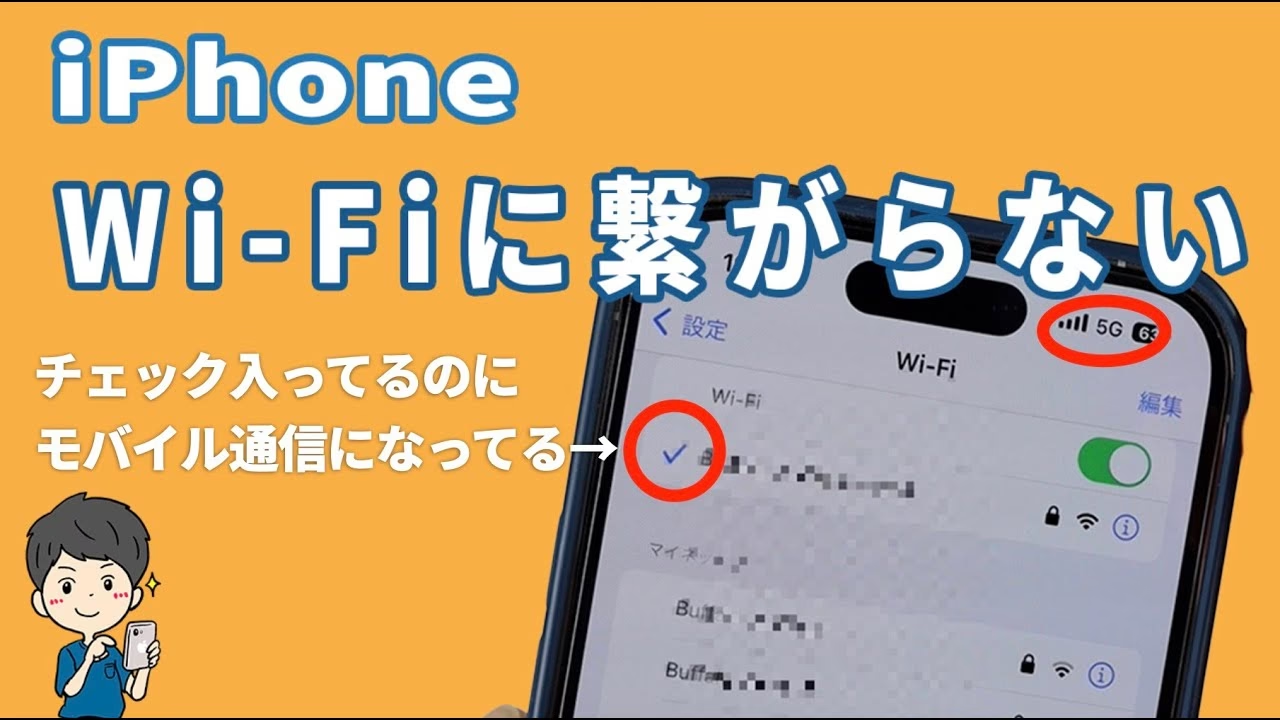
- Přes Nastavení:
- Otevřete aplikaci „Nastavení“ na domovské obrazovce.
- Klepněte na „Wi-Fi“.
- Přepněte přepínač Wi-Fi do polohy Vypnuto (šedá barva) a po několika sekundách jej přepněte zpět do polohy Zapnuto (zelená barva).
- Ujistěte se, že se vedle názvu vaší sítě objeví modrá značka zaškrtnutí, což značí úspěšné připojení.
- Přes Ovládací centrum:
- Pro iPhone X a novější modely (s Face ID): Přejeďte prstem shora dolů z pravého horního rohu obrazovky.
- Pro iPhone 8 a starší modely (s tlačítkem Domů): Přejeďte prstem zdola nahoru ze spodní části obrazovky.
- Klepněte na ikonu Wi-Fi (vypadá jako vějíř) – pokud svítí modře, je Wi-Fi zapnuté. Jedním klepnutím ji vypněte (zešedne) a dalším klepnutím ji znovu zapněte (znovu zmodrá).
Tento rychlý trik často vyřeší mnoho drobných problémů s připojením.
Restartování iPhonu
Restartování iPhonu je klasickým řešením mnoha problémů, včetně těch s připojením Wi-Fi. Funguje jako 'tvrdý reset' softwarových procesů a může odstranit dočasné chyby operačního systému iOS nebo přehřívání zařízení, které se může nahromadit po dlouhém používání.
- Pro iPhone X, 11, 12, 13 a novější (bez tlačítka Domů):
- Současně stiskněte a podržte jedno z tlačítek hlasitosti a boční tlačítko, dokud se neobjeví posuvník pro vypnutí.
- Přetáhněte posuvník a počkejte asi 30 sekund, dokud se iPhone úplně nevypne.
- Znovu stiskněte a podržte boční tlačítko, dokud se neobjeví logo Apple, což značí spuštění iPhonu.
- Pro iPhone 6, 7, 8, SE (2. a 3. generace) (s tlačítkem Domů):
- Stiskněte a podržte boční tlačítko, dokud se neobjeví posuvník pro vypnutí.
- Přetáhněte posuvník a počkejte asi 30 sekund, dokud se iPhone úplně nevypne.
- Znovu stiskněte a podržte boční tlačítko, dokud se neobjeví logo Apple.
Po restartu zkontrolujte, zda se iPhone připojil k Wi-Fi síti.
Kontrola režimu Letadlo
Režim Letadlo je navržen tak, aby vypnul veškerou bezdrátovou komunikaci, s výjimkou Bluetooth (které lze aktivovat dodatečně). Pokud je tento režim omylem zapnutý, váš iPhone se samozřejmě nebude moci připojit k Wi-Fi. Je důležité zkontrolovat, zda není aktivní.
- Kontrola a vypnutí přes Ovládací centrum:
- Otevřete Ovládací centrum (viz předchozí kroky pro různé modely iPhonu).
- Vyhledejte ikonu letadla. Pokud svítí oranžově, režim Letadlo je zapnutý. Klepněte na ni, aby zšedla a vypnula se.
- Kontrola přes Nastavení:
- Otevřete aplikaci „Nastavení“.
- Hned nahoře uvidíte přepínač „Režim Letadlo“. Ujistěte se, že je vypnutý.
Důležitá poznámka: Pokud chcete používat Wi-Fi, když je režim Letadlo zapnutý (například během letu), můžete jej zapnout v Ovládacím centru i po aktivaci režimu Letadlo. Mějte však na paměti, že iPhone si toto nastavení zapamatuje, a Wi-Fi se bude automaticky zapínat i v režimu Letadlo v budoucnu.
Ověření hesla k Wi-Fi síti
Jednou z nejčastějších příčin, proč se iPhone nepřipojí k Wi-Fi, je nesprávně zadané heslo. Wi-Fi sítě jsou chráněny heslem (klíčem), a pokud je zadáno chybně, připojení se nezdaří. Dbejte na správné zadání velkých a malých písmen, číslic a speciálních znaků.
- Otevřete „Nastavení“ a klepněte na „Wi-Fi“.
- Pokud se váš iPhone snaží připojit, ale neúspěšně, uvidíte název vaší sítě, ale bez modrého zaškrtnutí vedle něj. Může se také objevit zpráva „Nesprávné heslo“ nebo „Nelze se připojit k síti“.
- Klepněte na název sítě, ke které se chcete připojit.
- Zobrazí se pole pro zadání hesla. Zadejte heslo znovu a ujistěte se, že je správné.
- Pokud si nejste jisti heslem, zkontrolujte ho na štítku na vašem Wi-Fi routeru nebo v dokumentaci od vašeho poskytovatele internetu. Po zadání správného hesla by se měl iPhone okamžitě připojit.
Přiblížení se k Wi-Fi routeru
Síla Wi-Fi signálu se s rostoucí vzdáleností od routeru snižuje a může být ovlivněna překážkami, jako jsou zdi, nábytek nebo jiné elektronické zařízení. Pokud jste příliš daleko od routeru, váš iPhone nemusí být schopen signál detekovat nebo udržet stabilní připojení.
- Zkuste se fyzicky přiblížit k vašemu Wi-Fi routeru.
- Zkontrolujte v „Nastavení“ > „Wi-Fi“, zda se název vaší sítě (SSID) objeví v seznamu dostupných sítí. Pokud ne, nebo je signál velmi slabý (indikátor síly signálu je malý), je to jasný signál k přiblížení.
- Pokud se problém vyřeší přiblížením, zvažte optimalizaci umístění vašeho Wi-Fi routeru. Měl by být umístěn centrálně, ve volném prostoru a mimo překážky, které by mohly blokovat signál. Někdy mohou mít vliv i materiály, jako jsou kov nebo beton.
Pokročilejší řešení problémů s Wi-Fi na iPhonu
Odstranění pouzdra iPhonu
Ačkoliv se to může zdát neobvyklé, obal nebo pouzdro na vašem iPhonu může být příčinou problémů s Wi-Fi připojením. Některé materiály nebo designy pouzder mohou blokovat nebo tlumit bezdrátové antény iPhonu, což vede ke slabému signálu nebo úplné ztrátě připojení.
- Zkuste na chvíli odstranit pouzdro z vašeho iPhonu.
- Po odstranění pouzdra se pokuste znovu připojit k Wi-Fi síti. Pokud se připojení zlepší nebo obnoví, je velmi pravděpodobné, že problém způsobuje právě vaše pouzdro. V takovém případě zvažte pořízení jiného pouzdra, které nebude ovlivňovat bezdrátový výkon vašeho zařízení. Tento problém se častěji objevuje u tlustých, kovových nebo nadrozměrných pouzder.
Vypnutí mobilních dat (4G/LTE) a restart
iPhone je navržen tak, aby automaticky přepínal mezi Wi-Fi a mobilními daty (4G/LTE) pro zajištění co nejstabilnějšího internetového připojení. Někdy však může dojít k situaci, kdy iPhone chybně preferuje mobilní data, i když je Wi-Fi síť dostupná, nebo se snaží udržet spojení s mobilními daty, což brání stabilnímu připojení k Wi-Fi. Dočasné vypnutí mobilních dat a následný restart může tento problém vyřešit.
- Krok 1: Vypnutí mobilních dat:
- Otevřete „Nastavení“.
- Klepněte na „Mobilní data“ (nebo „Mobilní síť“).
- Přepněte přepínač „Mobilní data“ do polohy Vypnuto.
- Krok 2: Restartování iPhonu:
- Proveďte restart iPhonu podle instrukcí uvedených v sekci „Restartování iPhonu“ výše (podržení tlačítek a posuvník).
- Krok 3: Znovu zapnutí mobilních dat (po úspěšném připojení k Wi-Fi):
- Jakmile se váš iPhone úspěšně připojí k Wi-Fi, můžete se vrátit do „Nastavení“ > „Mobilní data“ a znovu zapnout mobilní data.
Tento postup zajistí, že iPhone se primárně zaměří na navázání Wi-Fi připojení.
Obnovení síťových nastavení
Pokud se iPhone stále nepřipojuje, může být problém v uložených síťových nastaveních. iPhone si ukládá informace o Wi-Fi sítích, ke kterým se připojil, včetně hesel a dalších konfigurací. Někdy se tato data mohou poškodit, což brání opětovnému připojení. Existují dva způsoby, jak tato nastavení resetovat:
- Zapomenutí konkrétní Wi-Fi sítě:
- Otevřete „Nastavení“ a klepněte na „Wi-Fi“.
- Klepněte na ikonu „i“ (informace) vedle názvu sítě, ke které se nemůžete připojit.
- Klepněte na „Zapomenout tuto síť“. Potvrďte akci.
- Tím se vymažou veškerá uložená data pro tuto konkrétní síť. Nyní se vraťte do seznamu Wi-Fi sítí a zkuste se k ní znovu připojit, budete muset znovu zadat heslo.
- Resetování všech síťových nastavení (komplexnější řešení):
- Tato možnost vymaže všechna uložená síťová nastavení – nejen Wi-Fi, ale také nastavení mobilních dat, VPN, nastavení APN a hotspotu. Použijte ji, pokud předchozí kroky nepomohly.
- Otevřete „Nastavení“.
- Klepněte na „Obecné“.
- Přejděte dolů a klepněte na „Přenést nebo resetovat iPhone“.
- Klepněte na „Resetovat“.
- Klepněte na „Resetovat nastavení sítě“.
- Pokud máte nastavený přístupový kód, budete jej muset zadat.
- Potvrďte akci klepnutím na „Resetovat nastavení sítě“.
- Váš iPhone se restartuje a všechna síťová nastavení budou obnovena do výchozího stavu. Po restartu se zkuste znovu připojit k vaší Wi-Fi síti a zadejte heslo.
Aktualizace iOS
Apple pravidelně vydává aktualizace operačního systému iOS, které často obsahují opravy chyb a vylepšení stability. Problémy s Wi-Fi připojením mohou být někdy způsobeny softwarovými chybami, které jsou opraveny v novějších verzích iOS. Proto je důležité mít vždy nejnovější verzi iOS.
- Jak zkontrolovat a aktualizovat iOS:
- Otevřete „Nastavení“.
- Klepněte na „Obecné“.
- Klepněte na „Aktualizace softwaru“.
- Váš iPhone zkontroluje, zda jsou k dispozici nějaké aktualizace. Pokud je k dispozici nová verze, zobrazí se možnost „Stáhnout a nainstalovat“.
- Před provedením aktualizace je vždy doporučeno zálohovat váš iPhone na iCloud nebo do počítače, abyste předešli ztrátě dat v případě neočekávaných komplikací.
Po dokončení aktualizace se iPhone restartuje a měli byste zkontrolovat, zda se problém s Wi-Fi vyřešil.
Kdy zvážit poruchu zařízení?
Pokud jste vyzkoušeli všechny výše uvedené kroky a váš iPhone se stále nepřipojuje k Wi-Fi, je možné, že se jedná o hardwarovou poruchu. Ačkoliv se to stává méně často, Wi-Fi modul v iPhonu se může poškodit.
- Kontaktujte podporu:
- V takovém případě doporučujeme kontaktovat podporu vašeho mobilního operátora nebo přímo technickou podporu Apple. Mohou provést vzdálenou diagnostiku nebo vám poradit s dalším postupem, případně doporučit servisní zásah.
- Před kontaktováním podpory si připravte informace o vašem iPhonu (model, verze iOS) a seznam kroků, které jste již provedli, aby mohli efektivněji pomoci.
- Test s jiným routerem:
- Pokud máte možnost, zkuste připojit iPhone k jiné Wi-Fi síti (např. u přátel, v kavárně). Pokud se připojí jinde, problém je s vaším domácím routerem nebo jeho konfigurací. Pokud se nepřipojí ani jinde, je velmi pravděpodobné, že problém je v samotném iPhonu.
Často kladené otázky (FAQ)
Proč se jen můj iPhone nepřipojuje k Wi-Fi, zatímco ostatní zařízení ano?
Pokud se ostatní zařízení, jako jsou počítače nebo Android telefony, bez problémů připojují k Wi-Fi, ale váš iPhone ne, téměř jistě to ukazuje na problém specifický pro iPhone. Důvodem může být poškozené nastavení v iOS, dočasná softwarová chyba, specifická interakce s pouzdrem, nebo v nejhorším případě, hardwarová závada Wi-Fi modulu v iPhonu. Váš iPhone má své vlastní jedinečné softwarové prostředí a hardwarové komponenty, které se mohou chovat odlišně od jiných zařízení.
Může pouzdro na iPhone skutečně ovlivnit Wi-Fi signál?
Ano, absolutně. iPhone má interní antény umístěné v těle zařízení, které jsou zodpovědné za příjem a vysílání bezdrátových signálů, včetně Wi-Fi. Některá pouzdra, zejména ta vyrobená z kovových materiálů nebo s velmi tlustým designem, mohou tyto antény blokovat nebo tlumit, což vede ke snížení síly signálu, nestabilnímu připojení nebo dokonce k úplné ztrátě signálu. Vždy je dobré zkusit pouzdro na chvíli sundat a zkontrolovat, zda se situace zlepší.
Jak poznám, že můj iPhone používá Wi-Fi a ne mobilní data?
Je snadné přehlédnout, že váš iPhone nepoužívá Wi-Fi, protože se automaticky přepíná na mobilní data, pokud Wi-Fi není dostupné. Pro ověření se podívejte na stavovou lištu v horní části obrazovky vašeho iPhonu. Pokud je připojen k Wi-Fi, uvidíte ikonu Wi-Fi (vypadá jako vějíř). Pokud místo toho vidíte ikony jako '4G', 'LTE' nebo '5G', váš iPhone používá mobilní data. Pravidelná kontrola této ikony vám pomůže včas odhalit problémy s Wi-Fi připojením.
Zapomenutí sítě (nebo 'Zapomenout tuto síť') je méně drastický krok, který odstraní pouze uložené přihlašovací údaje a konfiguraci pro jednu konkrétní Wi-Fi síť. Je to jako vymazání záznamu o jedné konkrétní Wi-Fi síti z paměti vašeho iPhonu. Ostatní síťová nastavení zůstanou nedotčena. Resetování síťových nastavení je mnohem komplexnější a vymaže *všechna* síťová nastavení vašeho iPhonu – včetně Wi-Fi hesel pro všechny sítě, nastavení mobilních dat, VPN konfigurací a nastavení osobního hotspotu. V podstatě vrátí veškerá síťová nastavení do továrního stavu, jako byste iPhone právě vybalili z krabice. Používejte jej opatrně a až poté, co selžou jednodušší metody.
Problémy s Wi-Fi připojením na iPhonu mohou být sice nepříjemné, ale ve většině případů jsou řešitelné pomocí jednoduchých kroků. Důležité je zůstat klidný a postupovat systematicky podle našeho průvodce. Začněte s nejjednoduššími řešeními, jako je přepínání Wi-Fi a restartování zařízení, a postupujte k pokročilejším metodám, jako je resetování síťových nastavení nebo kontrola pouzdra. Většina uživatelů zjistí, že jeden z těchto kroků problém vyřeší. Pamatujte, že iPhone je sofistikované zařízení, a občasné softwarové zádrhely jsou běžné. S trochou trpělivosti a správnými znalostmi budete opět stabilně připojeni k internetu během okamžiku!
Chceš-li si přečíst další články podobné jako Proč se iPhone nepřipojuje k Wi-Fi?, navštiv kategorii Technologie.