

27/05/2022
Je to frustrující, když se váš iPhone, spolehlivý pomocník pro každodenní život, najednou odmítá připojit k internetu. Ať už jste doma, v práci nebo na cestách, ztráta připojení může být paralyzující. Není to ale vždy důvod k panice. Většina problémů s připojením k internetu u iPhonu má řešení, které zvládnete sami. V tomto podrobném průvodci prozkoumáme nejčastější příčiny, proč váš iPhone nemusí být online, a provedeme vás krok za krokem efektivními metodami řešení problémů, abyste mohli být co nejdříve opět připojeni.
- Proč se můj iPhone nepřipojuje k internetu?
- Proč se jen můj iPhone nepřipojuje k Wi-Fi?
- Krok 0: Zkontrolujte prostředí a nastavení Wi-Fi asistenta
- Krok 1: Základní řešení problémů s iPhonem
- Krok 2: Zaměřte se na Wi-Fi router
- Krok 3: Poslední možnost – Obnovení továrního nastavení a oprava
- Často kladené otázky (FAQ)
- Závěr
Proč se můj iPhone nepřipojuje k internetu?
Důvodů, proč se váš iPhone nemůže připojit k síti, může být celá řada. Někdy je problém na straně poskytovatele internetu, jindy v nastavení vašeho zařízení nebo dokonce v samotném hardwaru. Mezi nejčastější příčiny patří:
- Přetížení serverů nebo sítě: I když se to týká spíše obecného provozu na internetu, přetížená Wi-Fi síť nebo server poskytovatele může způsobit, že se váš iPhone nemůže efektivně připojit.
- Problémy s Wi-Fi routerem: Pokud router sám nevysílá signál kvůli vnitřní poruše, přetížení daty nebo vypršení smlouvy s poskytovatelem internetu, iPhone se samozřejmě nepřipojí. Dlouhodobé připojení k Wi-Fi může vést k nahromadění obrovského množství dat, což někdy způsobuje potíže s připojením.
- Softwarové chyby: Selhání aktualizace iOS nebo běžné softwarové chyby a glitche mohou narušit schopnost iPhonu připojit se k síti. Někdy se jedná o drobnou chybu, která se vyřeší jednoduchým restartem.
- Hardwarové poškození: Pokud byly vnitřní komponenty iPhonu, jako jsou základní deska nebo anténa Wi-Fi, vystaveny nárazu nebo se opotřebovaly, může to vést k problémům s připojením. Pokud všechny softwarové metody selžou, je to silný indikátor hardwarového problému.
Proč se jen můj iPhone nepřipojuje k Wi-Fi?
Často se stává, že jste doma s rodinou nebo u přátel a zatímco všichni ostatní jsou bez problémů připojeni k Wi-Fi, váš iPhone se prostě odmítá připojit. Tato situace je obzvláště frustrující, protože naznačuje, že problém není v samotném routeru nebo internetovém připojení. Když ostatní zařízení fungují, je vysoce pravděpodobné, že chyba je přímo ve vašem telefonu. Může jít o:
- Softwarovou chybu specifickou pro vaše zařízení: I když ostatní iPhony nebo zařízení fungují, váš konkrétní iPhone může mít dočasnou softwarovou závadu, která mu brání v připojení. Dobrou zprávou je, že takové chyby lze často vyřešit bez návštěvy servisu.
- Poškození vnitřních komponent: Pokud softwarové chyby vyloučíte, je možné, že došlo k poškození hardwaru, například antény Wi-Fi uvnitř telefonu. V takovém případě bude nutná oprava nebo výměna zařízení.
Cílem následujících kroků je rozlišit, zda se jedná o softwarový problém, který můžete vyřešit sami, nebo o potenciální hardwarovou závadu vyžadující odborný zásah.
Krok 0: Zkontrolujte prostředí a nastavení Wi-Fi asistenta
Než se pustíte do složitějších řešení, je důležité zkontrolovat základní věci. Poloha a nastavení mohou mít obrovský vliv na kvalitu a dostupnost Wi-Fi signálu.
Vzdálenost od Wi-Fi routeru a síla signálu
Wi-Fi signál se nešíří donekonečna a jeho dosah je omezen. Zdi, stropy a další překážky mohou signál výrazně oslabit. Pokud se nacházíte ve větším domě, například ve vícepodlažním domě, kde je router v přízemí a vy se snažíte připojit v patře na vzdáleném konci, je možné, že signál je příliš slabý nebo zcela mimo dosah. V takovém případě může být pro lidi v blízkosti routeru připojení perfektní, zatímco ti vzdálenější budou mít nestabilní nebo žádné připojení.
Jak rozšířit dosah Wi-Fi pomocí opakovače (extenderu)?
Wi-Fi opakovač, neboli extender, je zařízení, které "opakuje" a zesiluje stávající Wi-Fi signál, čímž rozšiřuje jeho dosah. Umístěním opakovače mezi router a oblast se slabým signálem můžete výrazně zlepšit pokrytí. Mnoho opakovačů je navrženo tak, aby se snadno instalovaly a nastavovaly, takže i uživatelé, kteří se v elektronice příliš nevyznají, by s tím neměli mít problém. Pokud zjistíte, že je signál ve vaší oblasti slabý, zvažte pořízení opakovače.
Nastavení Wi-Fi asistenta v iPhonu
iPhone má funkci nazvanou "Wi-Fi asistent" (Wi-Fi Assist), která je navržena tak, aby automaticky přepínala na mobilní data, když je Wi-Fi signál slabý nebo nestabilní. Cílem je zajistit plynulé připojení, ale může to vést k nečekané spotřebě mobilních dat, i když si myslíte, že jste připojeni k Wi-Fi. Pokud je tato funkce zapnutá a nacházíte se v oblasti se slabým Wi-Fi signálem, váš iPhone se může potichu přepínat na mobilní data, což vytváří dojem, že Wi-Fi nefunguje, i když technicky je připojeno. Chcete-li zkontrolovat nebo vypnout Wi-Fi asistenta, přejděte do Nastavení > Mobilní data a posuňte se úplně dolů, kde najdete přepínač pro Wi-Fi asistent.
Krok 1: Základní řešení problémů s iPhonem
Pokud prostředí není problémem, většina problémů s připojením k internetu se často vyřeší některou z těchto základních operací přímo na vašem iPhonu.
Vypněte a zapněte iPhone
Toto je nejklasičtější a často nejúčinnější řešení pro většinu drobných softwarových chyb. Restartování telefonu vymaže dočasné glitche v paměti a obnoví síťová připojení. Funguje to podobně jako restart počítače. Proces se liší v závislosti na modelu iPhonu:
- iPhone 5/6s (a starší modely s tlačítkem nahoře/na boku): Podržte tlačítko Spánek/Probuzení (nahoře nebo na pravém boku), dokud se neobjeví posuvník "Vypnout". Přetáhněte posuvník. Po vypnutí podržte stejné tlačítko znovu, dokud se neobjeví logo Apple.
- iPhone X a novější (bez tlačítka Home): Současně podržte boční tlačítko (na pravém boku) a jedno z tlačítek hlasitosti (nahoru nebo dolů), dokud se neobjeví posuvník "Vypnout". Přetáhněte posuvník. Po vypnutí podržte boční tlačítko, dokud se neobjeví logo Apple.
Vynucený restart iPhonu
Pokud se iPhone zasekne nebo nereaguje na běžné vypnutí, můžete provést vynucený restart. Toto je o něco drastičtější, ale stále bezpečné řešení, které nevymaže vaše data. Důležité upozornění: Pokud je iPhone připojen k počítači pomocí USB kabelu, před vynuceným restartem kabel odpojte. Jinak by se iPhone mohl omylem dostat do režimu obnovy a mohlo by dojít ke ztrátě dat.
- iPhone 6s a starší: Současně podržte tlačítko Spánek/Probuzení (nahoře nebo na boku) a tlačítko Home (pod displejem), dokud se neobjeví logo Apple.
- iPhone 7: Současně podržte tlačítko Spánek/Probuzení (na pravém boku) a tlačítko pro snížení hlasitosti (na levém boku), dokud se neobjeví logo Apple.
- iPhone 8 a novější: Rychle stiskněte a uvolněte tlačítko pro zvýšení hlasitosti. Rychle stiskněte a uvolněte tlačítko pro snížení hlasitosti. Poté podržte boční tlačítko (na pravém boku), dokud se neobjeví logo Apple.
Resetování nastavení Wi-Fi
Někdy může být problém v poškozeném nebo nesprávně uloženém síťovém profilu. Resetování nastavení Wi-Fi znamená, že iPhone "zapomene" na stávající síť a vy ji musíte znovu přidat. Upozornění: K opětovnému připojení budete potřebovat heslo k Wi-Fi síti. Ujistěte se, že ho máte po ruce, než provedete tento krok.
Pokud iPhone rozpozná Wi-Fi síť, ale nepřipojí se:
- Přejděte do Nastavení > Wi-Fi.
- Vedle názvu vaší Wi-Fi sítě (SSID) klepněte na modré "i" v kroužku.
- Klepněte na "Ignorovat tuto síť" (Forget This Network). Potvrďte akci.
- Vraťte se na obrazovku Wi-Fi, vyhledejte svou síť a připojte se k ní znovu zadáním hesla.
Pokud iPhone vůbec nezjistí Wi-Fi sítě:
Pokud se v nastavení Wi-Fi nic nezobrazuje nebo iPhone nedokáže detekovat žádné sítě, budete muset resetovat všechna síťová nastavení. To vymaže všechna uložená Wi-Fi hesla, nastavení mobilních dat a VPN. Je to drastičtější krok, ale často velmi účinný.
- Přejděte do Nastavení > Obecné.
- Posuňte se dolů a klepněte na Přenést nebo resetovat iPhone (Transfer or Reset iPhone).
- Klepněte na Resetovat (Reset).
- Zvolte Resetovat nastavení sítě (Reset Network Settings).
- Budete vyzváni k zadání přístupového kódu. Potvrďte akci.
Po resetování síťových nastavení se iPhone restartuje. Poté zkuste znovu připojit k Wi-Fi síti.
Krok 2: Zaměřte se na Wi-Fi router
Pokud se problémy s připojením iPhonu stále objevují i po provedení kroků 0 a 1, je čas podívat se na samotný Wi-Fi router. I když se ostatní zařízení připojují, router může mít dočasný problém s vaším konkrétním iPhonem, nebo obecnou chybu, která se projevuje selektivně.
Restartujte Wi-Fi router
Stejně jako iPhone, i routery mohou mít prospěch z restartu. Routery jsou v podstatě malé počítače, které řídí veškerý internetový provoz ve vaší domácnosti. Mohou se přetížit, zaseknout nebo mít dočasné softwarové glitche. Jednoduché vypnutí a zapnutí routeru může vyřešit mnoho problémů. Postup je obvykle následující:
- Odpojte napájecí kabel routeru ze zásuvky.
- Počkejte alespoň 10-15 sekund (někteří doporučují i 30 sekund), abyste se ujistili, že se všechny interní komponenty zcela vypnou a vybijí.
- Zapojte napájecí kabel zpět do zásuvky.
- Počkejte několik minut, než se router plně spustí a začne vysílat Wi-Fi signál (kontrolky na routeru by měly signalizovat normální provoz).
- Zkuste se znovu připojit k Wi-Fi z vašeho iPhonu.
Aktualizace firmwaru routeru
Firmware je software, který řídí operační systém vašeho routeru. Zastaralý firmware může způsobovat problémy s kompatibilitou nebo výkonem, i když je to méně častá příčina problémů s připojením k iPhonu. Výrobci routerů pravidelně vydávají aktualizace firmwaru, které opravují chyby a zlepšují výkon. Zkontrolujte webové stránky výrobce vašeho routeru, zda je k dispozici novější verze firmwaru a jak ji nainstalovat. Některé moderní routery nabízejí automatickou kontrolu a instalaci aktualizací přímo z jejich administračního rozhraní.
Krok 3: Poslední možnost – Obnovení továrního nastavení a oprava
Pokud jste prošli všemi předchozími kroky a váš iPhone se stále nepřipojuje k internetu, je čas zvážit drastičtější, ale potenciálně účinnější řešení. Tyto kroky by měly být použity jako poslední možnost, protože zahrnují riziko ztráty dat nebo vyžadují odbornou pomoc.
Obnovení továrního nastavení iPhonu (Inicializace)
Obnovení továrního nastavení vrátí váš iPhone do stavu, v jakém byl, když jste ho poprvé vybalili z krabice – s prázdnou pamětí a výchozím nastavením. Tím se odstraní veškerá data, aplikace a nastavení, včetně těch, která by mohla způsobovat problémy s připojením. Je naprosto klíčové provést kompletní zálohu vašeho iPhonu před provedením tohoto kroku, abyste nepřišli o své fotografie, kontakty, zprávy a další důležitá data. Můžete zálohovat na iCloud nebo do počítače přes iTunes/Finder.
Postup obnovení továrního nastavení:
- Ujistěte se, že máte aktuální zálohu.
- Přejděte do Nastavení > Obecné.
- Posuňte se dolů a klepněte na Přenést nebo resetovat iPhone.
- Klepněte na Smazat data a nastavení (Erase All Content and Settings).
- Může se vás zeptat, zda chcete zálohovat před smazáním, nebo smazat ihned. Vyberte možnost, která odpovídá vaší situaci (pokud jste již zálohovali, můžete zvolit smazat ihned).
- Budete vyzváni k zadání vašeho přístupového kódu a hesla k Apple ID.
- Potvrďte akci klepnutím na Smazat iPhone (Erase iPhone).
Tento proces trvá několik minut. Po dokončení budete muset iPhone nastavit jako nový nebo obnovit ze zálohy. Pokud se ani po obnovení továrního nastavení problém nevyřeší, je velmi pravděpodobné, že se jedná o hardwarovou závadu.
Kdy zvážit opravu?
Pokud jste vyzkoušeli všechny softwarové metody, včetně obnovení továrního nastavení, a iPhone se stále nepřipojuje k internetu, je bohužel velmi vysoká pravděpodobnost, že došlo k poškození vnitřních komponent. Nejčastěji se jedná o problém s interní Wi-Fi anténou nebo jinými síťovými moduly. V takovém případě je nejlepší řešení vyhledat odbornou pomoc.
Kde nechat iPhone opravit?
Pro opravu iPhonu máte několik možností:
- Apple Store: Pokud máte Apple Store ve svém okolí, můžete si domluvit schůzku s Genius Bare. Jsou nejlepším zdrojem pro oficiální opravy a diagnostiku.
- Autorizovaný servis Apple: Jedná se o nezávislé opravny, které jsou certifikovány společností Apple a používají originální díly a postupy. Najdete je na webu Apple.
- Pověření poskytovatelé servisu: Někteří operátoři nebo velké obchodní řetězce nabízejí servis iPhonů.
- Poštovní servis: Někteří poskytovatelé oprav nabízejí službu, kdy jim telefon zašlete poštou a oni vám ho po opravě vrátí. To je ideální, pokud nemáte čas na osobní návštěvu.
Před jakoukoli opravou se vždy zeptejte na cenu a záruku na provedenou práci. Pokud je váš iPhone stále v záruce nebo máte AppleCare+, oprava může být bezplatná nebo výrazně levnější.
Pojištění pro případ budoucí poruchy
I když se vám podařilo problém vyřešit, nikdy nevíte, kdy se může objevit další závada. Zvážení pojištění pro vaše mobilní zařízení může být moudrým krokem. Existují specializovaná mobilní pojištění, která pokrývají širokou škálu poškození, od pádu až po poruchu hardwaru. Mnoho z nich nabízí roční limit na opravy a někdy dokonce pokrývají více zařízení za jeden poplatek. Prozkoumejte možnosti pojištění, které jsou k dispozici ve vaší zemi, a porovnejte je s pojištěním nabízeným vaším mobilním operátorem.
Často kladené otázky (FAQ)
Co dělat, když se iPhone připojí k Wi-Fi, ale internet nefunguje?
Pokud se iPhone připojí k Wi-Fi (vidíte ikonu Wi-Fi), ale nemáte přístup k internetu, problém obvykle není v iPhonu, ale v samotném internetovém připojení nebo routeru. Zkuste restartovat router. Zkontrolujte, zda funguje internet na jiných zařízeních připojených ke stejné Wi-Fi. Může jít o výpadek u vašeho poskytovatele internetu. Také se ujistěte, že nemáte aktivní VPN, která by mohla blokovat připojení.
Proč se iPhone odpojuje od Wi-Fi hned po připojení?
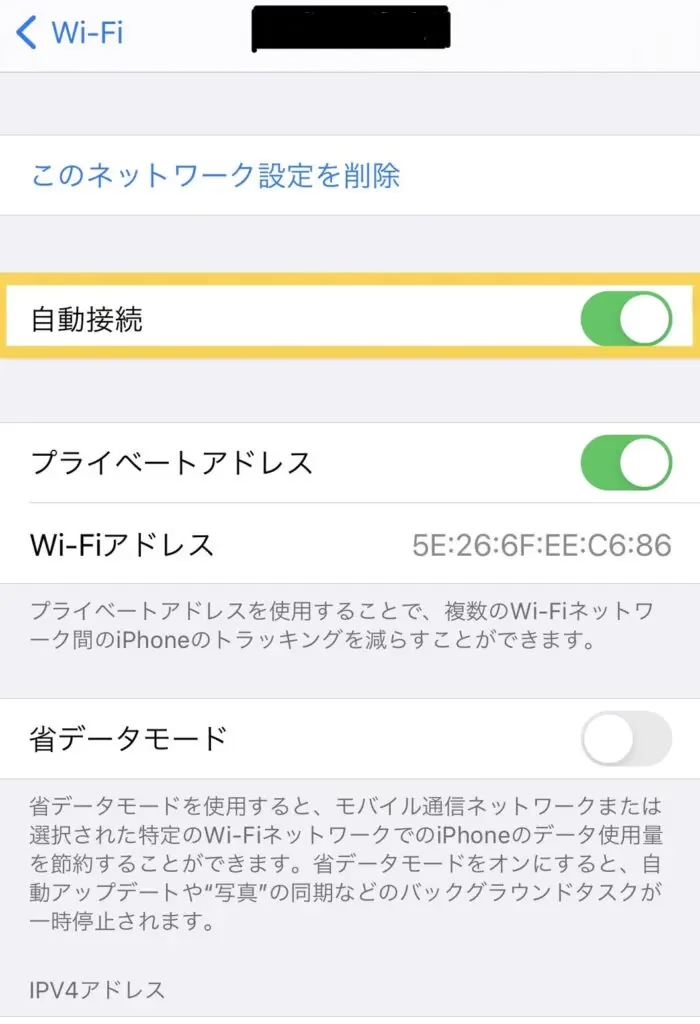
To může být způsobeno slabým Wi-Fi signálem nebo konfliktem IP adres. Zkuste se přesunout blíže k routeru. V nastavení Wi-Fi (klepněte na "i" vedle názvu sítě) vypněte "Automatické připojení" a zkuste se připojit ručně. Pokud máte aktivní "Wi-Fi asistent", zkuste ho vypnout, jak je popsáno výše. Někdy pomůže i resetování síťových nastavení.
Může aktualizace iOS způsobit problémy s Wi-Fi?
Ano, ačkoli je to vzácné, chyby v novějších verzích iOS mohou někdy způsobit problémy s připojením k Wi-Fi. Pokud se problémy objevily hned po aktualizaci, zkuste vynucený restart. Pokud to nepomůže, zvažte resetování síťových nastavení. V extrémních případech by mohlo být nutné provést obnovení továrního nastavení a nastavit iPhone jako nový, aby se vyloučila chyba v softwaru.
Závěr
Problémy s připojením iPhonu k internetu mohou být nesmírně frustrující, ale jak jsme viděli, existuje mnoho kroků, které můžete sami podniknout k jejich vyřešení. Od jednoduchého restartu, přes resetování síťových nastavení, až po kontrolu routeru a prostředí – každý krok má svůj význam. Nezapomeňte na důležitost zálohování dat před jakýmkoli drastickým krokem, jako je obnovení továrního nastavení. Věříme, že tento článek vám pomohl najít řešení a váš iPhone je opět plně funkční a připojený k internetu. Pokud vše ostatní selže, pamatujte, že odborná oprava je vždy k dispozici.
Chceš-li si přečíst další články podobné jako Proč se iPhone nepřipojuje k internetu?, navštiv kategorii Technologie.