
26/11/2022
Domovské tlačítko bylo po dlouhou dobu neodmyslitelnou součástí iPhonů a uživatelé si na jeho rozmanité funkce rychle zvykli. S příchodem iPhonu X však toto ikonické tlačítko zmizelo, což pro mnohé představovalo značnou změnu v zavedených návycích ovládání. Pokud jste zvyklí na domovské tlačítko a nyní si nejste jistí, jak provádět základní operace na vašem iPhonu X nebo novějším modelu, případně máte starší model s nefunkčním domovským tlačítkem, jste na správném místě. Tento článek vás provede nejdůležitějšími funkcemi iPhonu, které se dříve prováděly pomocí domovského tlačítka, a ukáže vám, jak je ovládat bez něj. Připravte se na plynulejší a intuitivnější interakci s vaším zařízením!
- Jak používat iPhone bez domovského tlačítka
- Srovnávací tabulka: Ovládání iPhonu bez domovského tlačítka
- Často kladené otázky (FAQ)
- Q: Je Assistive Touch spolehlivé řešení pro nefunkční domovské tlačítko?
- Q: Jak mohu vypnout iPhone X nebo novější bez domovského tlačítka?
- Q: Mohu přizpůsobit Assistive Touch pro rychlejší přístup k určitým funkcím?
- Q: Co když se mi nedaří aktivovat Face ID pro Apple Pay?
- Q: Je nutné mít zapnuté „Hey Siri“, když mám iPhone X?
- Žádné domovské tlačítko? Žádný problém!
Jak používat iPhone bez domovského tlačítka
Rozhodnutí společnosti Apple odstranit domovské tlačítko počínaje iPhonem X mohlo u mnoha uživatelů vyvolat zmatek ohledně toho, jak nyní provádět všechny ty věci, na které byli zvyklí s pomocí spolehlivého tlačítka. Naštěstí můžete všechny tyto úkony stále provádět, a to i bez domovského tlačítka. Níže uvádíme některé z nejběžnějších funkcí, pro které jste dříve potřebovali domovské tlačítko, a jak je nyní provádět bez něj.
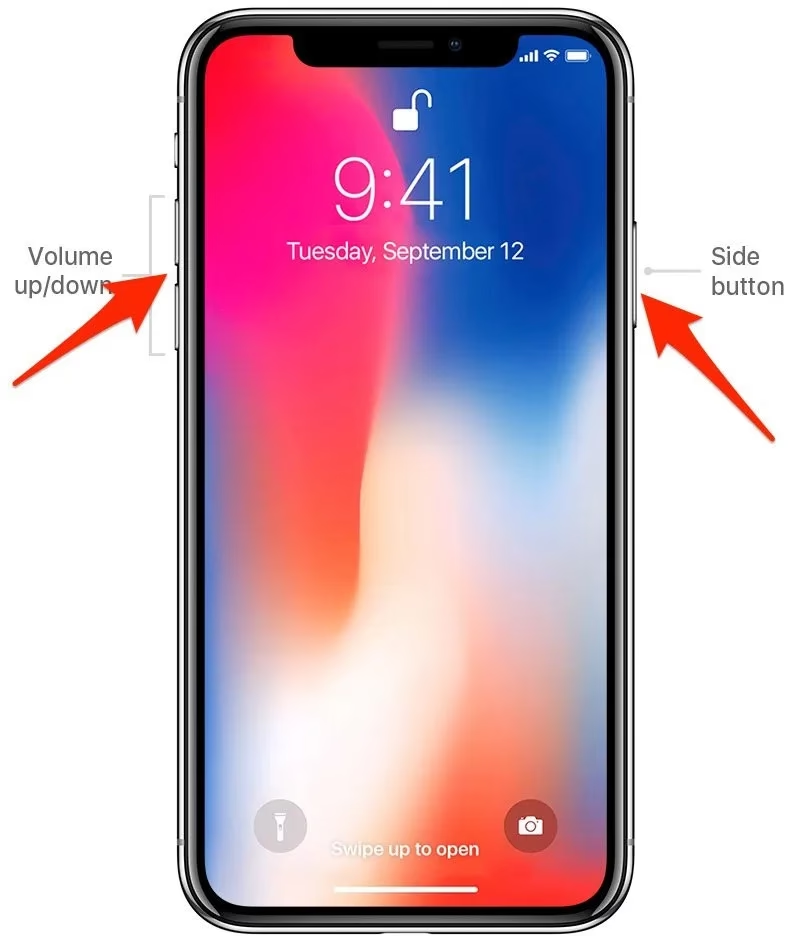
Návrat na domovskou obrazovku je jednou z nejčastěji prováděných akcí na iPhonu. Zatímco dříve stačilo stisknout domovské tlačítko, nyní je to otázka jednoduchého gesta.
Pro uživatele iPhone X a novějších modelů (bez domovského tlačítka):
- Umístěte prst na spodní střední část obrazovky.
- Přejeďte prstem nahoru směrem k horní části obrazovky.
Tímto jednoduchým gestem se okamžitě vrátíte na domovskou obrazovku, aniž byste museli cokoliv stisknout. Je to rychlé, plynulé a stane se to pro vás brzy přirozeností.
Pro starší iPhone s nefunkčním domovským tlačítkem:
Pokud máte starší iPhone, jehož domovské tlačítko přestalo fungovat, můžete samozřejmě telefon vypnout a znovu zapnout. To je ale nepohodlné a existuje mnohem lepší způsob, jak to udělat. Využijeme funkci Assistive Touch, která na obrazovce vytvoří virtuální tlačítko a umožní vám ovládat telefon bez nutnosti fyzického domovského tlačítka.
- Klepněte na ikonu „Nastavení“ a přejděte na „Zpřístupnění“.
- Stiskněte „Dotyk“ a poté přepněte „Assistive Touch“ do polohy zapnuto.
Nyní uvidíte na obrazovce poloprůhledné čtvercové tlačítko s kruhem uvnitř. To je tlačítko Assistive Touch. Můžete na něj klepnout a přesunout ho na různá místa na obrazovce, aby vám nepřekáželo. Pro návrat na domovskou obrazovku postupujte takto:
- Dvojitě klepněte na tlačítko „Assistive Touch“.
- Klepněte kamkoli na obrazovku mimo menší obrazovky, které se objeví. Vaše otevřené aplikace zůstanou aktivní na pozadí a vy budete přesměrováni zpět na domovskou obrazovku.
Tato funkce je neocenitelná pro ty, kteří se potýkají s poškozeným hardwarem, a umožňuje plnohodnotné používání telefonu.
Jak přepínat mezi aplikacemi
Je běžné nechávat často používané aplikace otevřené na iPhonu, abyste se k nim mohli snadno dostat, když je potřebujete. Ale jak mezi nimi přepínat bez domovského tlačítka? Pro přepínání mezi aplikacemi na iPhonu X nebo novějším modelu existují dva způsoby. Obě metody vyžadují přejetí prstem a můžete si vybrat tu, která vám nejvíce vyhovuje.
Pro uživatele iPhone X a novějších modelů (bez domovského tlačítka):
První metoda:
- Umístěte prst na spodní střední část obrazovky.
- Přejeďte prstem doleva nebo doprava, abyste procházeli otevřenými aplikacemi.
Tato metoda je skvělá pro rychlé přepínání mezi dvěma nebo třemi nejnovějšími aplikacemi, které máte otevřené.
Druhá metoda (alternativní):
- Položte prst na spodní střední část obrazovky.
- Přejeďte prstem doprostřed obrazovky (asi do poloviny) a uvolněte. Uvidíte všechny své otevřené aplikace naskládané jako menší okna. Klepněte na tu, kterou chcete aktivovat.
Tato metoda vám poskytne přehled všech aktivních aplikací a umožní vám vybrat si tu správnou, i když jich máte otevřených mnoho. Je ideální pro správu více úloh současně.
Pro starší iPhone s nefunkčním domovským tlačítkem:
Pokud používáte starší iPhone s nefunkčním domovským tlačítkem, budete potřebovat mít zapnuté tlačítko Assistive Touch. Jak ho zapnout, je popsáno v sekci výše. Mezi otevřenými aplikacemi můžete přepínat podle těchto pokynů:
- Dvojitě klepněte na tlačítko „Assistive Touch“.
- Vaše otevřené aplikace se objeví jako malá okna naskládaná na sobě. Klepněte na tu, kterou chcete použít.
Stejně jako v případě návratu na domovskou obrazovku, i zde Assistive Touch efektivně nahrazuje chybějící funkci fyzického tlačítka.
Jak otevřít Apple Pay
Apple Pay je bezpečný a spolehlivý způsob, jak provádět platby pomocí iPhonu. Ale jak k němu přistupovat bez domovského tlačítka? Na iPhonu X nebo novějším modelu postupujte podle následujících pokynů:
Pro uživatele iPhone X a novějších modelů (bez domovského tlačítka):
- Dvojitě stiskněte boční tlačítko iPhonu (tlačítko na pravé straně).
- Potvrďte svou identitu pomocí Face ID. Aplikace Apple Pay se otevře.
Tento rychlý a bezpečný způsob umožňuje platit během několika sekund, stačí jen podržet iPhone u terminálu a potvrdit vaši totožnost.
Pro starší iPhone s nefunkčním domovským tlačítkem:
Pokud používáte starší iPhone s rozbitým domovským tlačítkem, můžete k Apple Pay přistupovat ručně následujícím způsobem:
- Přejeďte prstem doprava, dokud se nedostanete na obrazovku, která má nahoře „Vyhledávací okno“ (widgety).
- Do vyhledávacího okna zadejte „Apple Pay“.
- Stiskněte ikonu „Peněženka“ pod vyhledávacím oknem. Najděte a klepněte na obrázek kreditní karty, kterou máte propojenou se svým účtem Apple Pay.
Ačkoliv je tento proces o něco delší než u novějších modelů, stále vám umožňuje využívat pohodlí Apple Pay i s poškozeným tlačítkem.
Kde je Siri?
I bez domovského tlačítka mohou ti, kdo mají iPhone X nebo novější, stále přistupovat k této populární funkci. Siri, váš osobní asistent, je vždy připravena pomoci.
Pro uživatele iPhone X a novějších modelů (bez domovského tlačítka):
- Stiskněte a držte boční tlačítko na telefonu (tlačítko na pravé straně).
- Zeptejte se Siri na otázku a poté tlačítko uvolněte.
Alternativně můžete Siri aktivovat hlasem, pokud máte zapnutou funkci „Hey Siri“ v nastavení.
Pro starší iPhone s nefunkčním domovským tlačítkem:
Pokud máte starší telefon a domovské tlačítko nefunguje, stále můžete Siri klást otázky. K tomu postupujte podle těchto pokynů:
- Klepněte na ikonu „Nastavení“.
- Přejděte na „Siri“ nebo „Siri a hledání“.
- Zapněte přepínač „Povolit Siri při uzamčení“ (nebo „Poslouchat 'Hey Siri'“).
S těmito nastaveními už nebudete muset držet domovské tlačítko, abyste se Siri zeptali na otázku. Stačí říct „Hey Siri“ a poté položit svou otázku.
Jak pořídit snímek obrazovky na iPhonu bez domovského tlačítka
Snímek obrazovky je rychlý a pohodlný způsob, jak uložit cenné informace, aniž byste je museli fyzicky zapisovat. Ať už jde o adresu restaurace, kterou chcete navštívit, nebo nějaké informace, na které se chcete později odvolat, snímek obrazovky je skvělý způsob, jak si věci uložit. Ale jak pořídit snímek obrazovky bez domovského tlačítka?
Pro uživatele iPhone X a novějších modelů (bez domovského tlačítka):
- Současně na okamžik stiskněte boční tlačítko a tlačítko „hlasitost nahoru“.
- Vaše obrazovka blikne a pokud máte zapnuté zvuky, uslyšíte zvuk závěrky fotoaparátu. Snímek obrazovky bude uložen do aplikace Fotky.
Tento způsob je velmi rychlý a intuitivní, jakmile si na něj zvyknete.
Pro starší iPhone s nefunkčním domovským tlačítkem:
Na starších modelech s nefunkčním domovským tlačítkem je pořízení snímku obrazovky možné opět díky Assistive Touch. Jakmile máte Assistive Touch aktivováno, klepněte na virtuální tlačítko a poté vyberte „Zařízení“ a následně „Více“. Zde naleznete možnost „Snímek obrazovky“. Klepněte na ni a snímek obrazovky bude pořízen a uložen.
Jak přepnout iPhone do režimu zotavení (Recovery Mode) bez domovského tlačítka
Ve vzácných případech může být nutné přepnout váš iPhone do režimu zotavení. Režim zotavení vymaže všechna data z vašeho telefonu, což vám umožní nastavit jej znovu. Poté můžete obnovit data z jakýchkoli záloh, které jste si uložili. Zde je návod, jak to udělat na iPhonu X a novějších modelech.
Pro uživatele iPhone X a novějších modelů (bez domovského tlačítka):
- Stiskněte a uvolněte tlačítko „Hlasitost nahoru“.
- Stiskněte a uvolněte tlačítko „Hlasitost dolů“.
- Poté stiskněte a podržte boční tlačítko (Power Button), dokud se neobjeví obrazovka režimu zotavení.
Je důležité dodržet správné pořadí a rychlost stisknutí tlačítek, aby se režim zotavení aktivoval správně.
Pro starší iPhone s nefunkčním domovským tlačítkem:
Pro ty, kdo mají starší iPhone s nefunkčním domovským tlačítkem, se můžete dostat do režimu zotavení podle těchto kroků:
- Připojte svůj telefon k počítači. Na počítači přejděte na webovou stránku iTunes (nebo otevřete aplikaci Finder na Macu s macOS Catalina a novějším).
- Na iPhonu současně držte tlačítko „Hlasitost dolů“ a boční tlačítko (Power Button). Držte tlačítka, dokud se neobjeví obrazovka režimu zotavení.
Tento proces vyžaduje připojení k počítači, ale je spolehlivým způsobem, jak obnovit funkčnost telefonu v případě vážných problémů.
Pro rychlý přehled jsme připravili srovnávací tabulku, která shrnuje metody ovládání pro novější modely (bez domovského tlačítka) a starší modely (s nefunkčním domovským tlačítkem a aktivním Assistive Touch).
| Funkce | iPhone X a novější (bez domovského tlačítka) | Starší iPhone s nefunkčním domovským tlačítkem (s Assistive Touch) |
|---|---|---|
| Návrat na domovskou obrazovku | Přejetí prstem ze spodní části obrazovky nahoru. | Dvojité klepnutí na tlačítko Assistive Touch. |
| Přepínání mezi aplikacemi |
| Dvojité klepnutí na tlačítko Assistive Touch pro zobrazení otevřených aplikací. |
| Otevření Apple Pay | Dvojité stisknutí bočního tlačítka a potvrzení pomocí Face ID. | Ručně přes vyhledávací okno (widgety) a aplikaci Peněženka. |
| Aktivace Siri | Stisknutí a podržení bočního tlačítka nebo „Hey Siri“. | „Hey Siri“ (po aktivaci v Nastavení) nebo Assistive Touch (Zařízení > Více > Siri). |
| Pořízení snímku obrazovky | Současné stisknutí bočního tlačítka a tlačítka hlasitosti nahoru. | Assistive Touch (Zařízení > Více > Snímek obrazovky). |
| Vstup do režimu zotavení | Stisknout a uvolnit hlasitost nahoru, stisknout a uvolnit hlasitost dolů, poté držet boční tlačítko. | Připojit k PC (iTunes/Finder), držet hlasitost dolů a boční tlačítko. |
Často kladené otázky (FAQ)
Máte ještě otázky ohledně ovládání iPhonu bez domovského tlačítka? Zde jsou odpovědi na některé z nejčastějších dotazů:
Q: Je Assistive Touch spolehlivé řešení pro nefunkční domovské tlačítko?
A: Ano, Assistive Touch je velmi spolehlivé a komplexní řešení, které umožňuje provádět většinu funkcí, které byste jinak dělali s domovským tlačítkem. Je navrženo jako funkce zpřístupnění, ale skvěle poslouží i jako náhrada poškozeného hardwaru.
Q: Jak mohu vypnout iPhone X nebo novější bez domovského tlačítka?
A: Pro vypnutí iPhonu X nebo novějšího modelu současně stiskněte a držte boční tlačítko a jedno z tlačítek hlasitosti, dokud se neobjeví posuvník „Vypnout“. Poté přejeďte posuvníkem doprava.
Q: Mohu přizpůsobit Assistive Touch pro rychlejší přístup k určitým funkcím?
A: Ano, v nastavení Assistive Touch (Nastavení > Zpřístupnění > Dotyk > Assistive Touch) můžete přizpůsobit akce pro klepnutí, dvojité klepnutí nebo dlouhé stisknutí virtuálního tlačítka. To vám umožní nastavit si oblíbené funkce pro rychlý přístup.
Q: Co když se mi nedaří aktivovat Face ID pro Apple Pay?
A: Ujistěte se, že máte čistou přední kameru a že se díváte přímo na telefon. Také zkontrolujte nastavení Face ID v Nastavení > Face ID a kód, abyste se ujistili, že je správně nastaveno pro Apple Pay.
Q: Je nutné mít zapnuté „Hey Siri“, když mám iPhone X?
A: Není to nutné, ale je to pohodlnější. Můžete Siri aktivovat i stisknutím a podržením bočního tlačítka. Funkce „Hey Siri“ pouze umožňuje hands-free aktivaci pomocí hlasu.
Žádné domovské tlačítko? Žádný problém!
Nezáleží na tom, zda používáte iPhone X nebo novější, který domovské tlačítko nemá, nebo zda vám na starším modelu domovské tlačítko nefunguje. Dodržováním tipů a doporučení v tomto článku můžete dělat vše, co potřebujete, aniž byste museli používat domovské tlačítko. Přejetí prstem nahoru nebo do stran vás na novějších modelech dostane tam, kam chcete. Na starších modelech s rozbitým domovským tlačítkem někdy stačí jen povolit funkci Assistive Touch iPhonu. Adaptace na nové způsoby ovládání může chvíli trvat, ale brzy zjistíte, že jsou tyto metody stejně, ne-li více, intuitivní a efektivní. Váš iPhone je stále plně funkční a připravený sloužit vám, ať už s domovským tlačítkem, nebo bez něj!
Chceš-li si přečíst další články podobné jako iPhone bez tlačítka: Ovládejte ho s lehkostí!, navštiv kategorii iPhone.