
26/09/2023
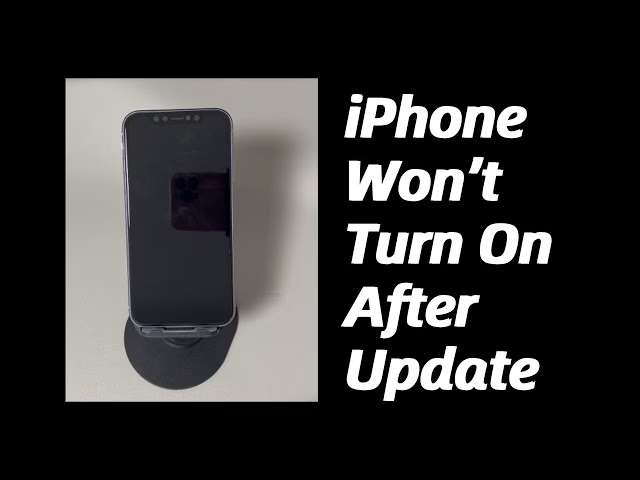
Je to frustrující okamžik, když se váš milovaný iPhone po dokončení aktualizace iOS odmítá zapnout. Možná jste právě dokončili upgrade na iOS 18.5 a najednou máte v ruce jen nefunkční „cihlu“. Pokud se vám to stalo, nepanikařte – nejste v tom sami. Mnoho uživatelů hlásí podobné problémy, ať už se jedná o černou obrazovku, zamrzlé logo Apple nebo celkovou nereakčnost zařízení. Tento článek je vaším průvodcem, který vám pomůže pochopit, proč se to děje, a hlavně, jak váš iPhone znovu zprovoznit. Projdeme si možné příčiny a nabídneme šest osvědčených řešení, která vám pomohou získat zpět přístup k vašemu zařízení.
Problém s nezapnutím iPhonu po aktualizaci iOS 18.5, nebo jakékoli jiné systémové aktualizaci, může mít několik kořenů. Je důležité pochopit, že ačkoli se problém objevil bezprostředně po aktualizaci, nemusí být vždy přímo způsoben samotným novým softwarem. Někdy aktualizační proces jen odhalí existující slabiny nebo vyčerpá baterii nadměrně. Pojďme se podívat na nejčastější důvody, proč se váš iPhone po aktualizaci nespustí.
Proč se můj iPhone po aktualizaci nezapne?
Existuje několik hlavních důvodů, proč váš iPhone po aktualizaci iOS 18.5 (nebo jiné verze) zůstává vypnutý:
- Vybitá baterie: Aktualizační proces je energeticky velmi náročný. Je možné, že se baterie vašeho iPhonu během aktualizace zcela vybila a telefon se proto nemůže zapnout.
- Neúplná nebo neúspěšná aktualizace: Pokud dojde k přerušení aktualizace – například kvůli ztrátě Wi-Fi signálu, vybití baterie uprostřed procesu, nebo odpojení od počítače – může dojít k poškození systémových souborů.
- Selhání systému během aktualizace: Někdy může dojít k neočekávanému pádu systému (crash) přímo během nebo těsně po dokončení aktualizace. To může vést k zamrznutí nebo nereagování zařízení.
- Poškozený firmware: Pokud se něco pokazí během zápisu nového firmwaru, může dojít k jeho poškození. To brání iPhonu v úspěšném spuštění operačního systému.
- Hardwarové problémy: Ačkoli se problém objevil po aktualizaci, někdy může být příčinou skrytý hardwarový problém, který se projevil až po zátěži aktualizačního procesu. Může jít o vadnou baterii, poškozený nabíjecí port nebo jinou interní komponentu.
Nyní, když známe možné příčiny, pojďme se podívat na konkrétní kroky, které můžete podniknout, abyste svůj iPhone znovu zprovoznili.
Osvědčená řešení pro iPhone, který se nezapne
Následující řešení jsou seřazena od nejjednodušších po ty složitější. Doporučujeme je zkoušet postupně, dokud nenajdete to, které váš problém vyřeší.
1. Vynucený restart iPhone
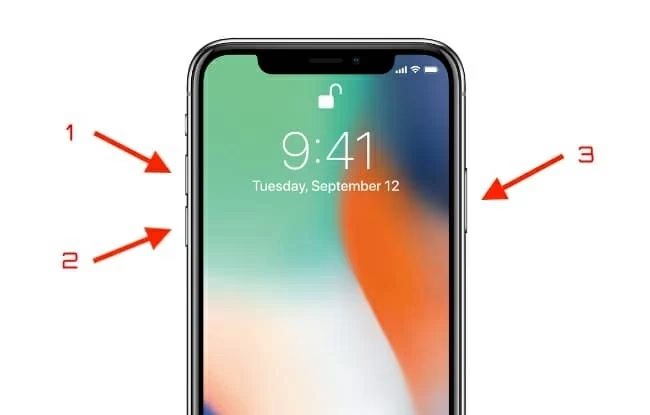
V mnoha případech lze systémové nebo softwarové chyby, které vznikly během aktualizace, opravit provedením vynuceného restartu. Na rozdíl od běžného restartu, který se provádí z nastavení, vynucený restart pomáhá resetovat dočasná nastavení vašeho zařízení a vyčistí jakékoli softwarové závady, které se mohly objevit během aktualizace iOS. Je to nesmírně užitečné, když je vaše zařízení nereagující nebo zamrzlé. Kroky pro vynucený restart se liší v závislosti na modelu vašeho iPhonu.
| Model iPhonu | Kroky pro vynucený restart |
|---|---|
| iPhone 8 a novější (včetně iPhone SE 2. a 3. generace, iPhone X, XR, XS, 11, 12, 13, 14, 15) | Rychle stiskněte a uvolněte tlačítko pro zvýšení hlasitosti. Poté rychle stiskněte a uvolněte tlačítko pro snížení hlasitosti. Nakonec stiskněte a držte boční tlačítko (tlačítko napájení), dokud se neobjeví logo Apple. |
| iPhone 7 a 7 Plus | Stiskněte a držte současně tlačítko pro snížení hlasitosti a boční tlačítko. Držte je, dokud se neobjeví logo Apple. |
| iPhone 6s a starší (včetně iPhone SE 1. generace) | Stiskněte a držte současně tlačítko Home (Domů) a horní (nebo boční) tlačítko. Držte je, dokud se neobjeví logo Apple. |
Po provedení těchto kroků byste měli vidět logo Apple, což značí, že se telefon úspěšně restartuje. Pokud se nic nestane, nebo obrazovka zůstane černá, přejděte k dalšímu kroku.
2. Nabijte svůj iPhone
Pokud se vám nepodařilo vynutit restart vašeho iPhonu, je velmi pravděpodobné, že je zařízení zcela vypnuté kvůli vybité baterii. Proces aktualizace, zejména stahování a instalace velkých souborů, dokáže vyčerpat značné množství energie. I když si myslíte, že jste měli dostatek baterie před aktualizací, proces ji mohl vyčerpat více, než jste očekávali. Pokud váš iPhone zůstává na černé obrazovce i po pokusu o vynucený restart, připojte jej k nabíječce a nechte jej nabíjet alespoň 30 minut. Použijte originální nabíjecí kabel a adaptér, nebo alespoň certifikované příslušenství, abyste zajistili správné napájení. Po několika minutách nabíjení by se na obrazovce měl objevit indikátor nabíjení nebo logo Apple. Jakmile má dostatek energie, zkuste jej znovu zapnout nebo provést vynucený restart.
3. Oprava problémů se systémem iOS
Pokud se váš iPhone stále nezapne ani po nabití, pravděpodobně se potýkáte s hlubšími problémy se systémem iOS. V takových případech je často nutné sáhnout po specializovaných nástrojích pro opravu systému iOS. Tyto nástroje jsou navrženy tak, aby opravily různé běžné problémy se systémem, aniž by došlo ke ztrátě dat. Dokážou vyřešit situace jako černá obrazovka, zamrzlé zařízení, bootloop (opakované restarty) nebo to, že se iPhone vůbec nespustí po aktualizaci. I když nebudeme jmenovat konkrétní nástroje, obecný princip fungování je podobný: nástroj připojí váš iPhone k počítači, detekuje problém a stáhne správný firmware pro opravu. Jedná se o pokročilejší řešení, které je vhodné, pokud jednodušší metody selhaly. Pro použití těchto nástrojů je obvykle nutné stáhnout software do počítače, připojit iPhone a postupovat podle pokynů na obrazovce, které obvykle zahrnují uvedení zařízení do režimu obnovení nebo DFU režimu.
4. Obnovení iPhone přes iTunes/Finder
Pokud váš iPhone stále odmítá zapnout i po nabíjení a pokusu o opravu systémových problémů, můžete jej zkusit obnovit pomocí Recovery režim (režim obnovení). Režim obnovení vám umožňuje připojit zařízení k počítači a obnovit jej do továrního nastavení nebo přeinstalovat operační systém. Tímto způsobem můžete vyřešit jakékoli softwarové problémy, které nastaly během aktualizace. Mějte na paměti, že proces obnovení (Restore) obvykle vede ke ztrátě všech dat na zařízení, pokud nemáte aktuální zálohu. Proto je zálohování dat nesmírně důležité. Aktualizace (Update) v iTunes/Finderu data neztratí, ale obnovení (Restore) ano.
Jak obnovit iPhone pomocí iTunes nebo Finderu:
- Spusťte iTunes na počítači s Windows nebo Finder na macOS Catalina a novějších.
- Připojte svůj iPhone k počítači pomocí originálního USB kabelu.
- Uveďte svůj iPhone do režimu obnovení. Kroky jsou stejné jako u vynuceného restartu, ale tlačítka držíte, dokud se na obrazovce neobjeví ikona počítače s kabelem (režim obnovení), nikoli logo Apple.
- iPhone 8 a novější: Rychle stiskněte a uvolněte tlačítko pro zvýšení hlasitosti. Rychle stiskněte a uvolněte tlačítko pro snížení hlasitosti. Stiskněte a držte boční tlačítko, dokud se neobjeví obrazovka režimu obnovení.
- iPhone 7 a 7 Plus: Stiskněte a držte současně tlačítko pro snížení hlasitosti a boční tlačítko, dokud se neobjeví obrazovka režimu obnovení.
- iPhone 6s a starší: Stiskněte a držte současně tlačítko Home a horní (nebo boční) tlačítko, dokud se neobjeví obrazovka režimu obnovení.
- Jakmile Finder nebo iTunes detekují vaše zařízení v režimu obnovení, zobrazí se okno se dvěma možnostmi: „Aktualizovat“ a „Obnovit“.
- Nejprve zvolte „Aktualizovat“. Tímto způsobem se pokusíte přeinstalovat iOS, aniž byste ztratili data. Pokud aktualizace není k dispozici nebo problém přetrvává, vyberte „Obnovit iPhone“ pro resetování zařízení do továrního nastavení a přeinstalování iOS. Pamatujte, že toto vymaže všechna data.
5. Kontrola hardwarových problémů
Někdy to nejsou softwarové problémy, které brání zapnutí vašeho iOS zařízení. Místo toho může jít o fyzické poškození nebo poruchu komponent. Hardwarové problémy mohou zahrnovat vadnou baterii, poškozený nabíjecí port, vnitřní poškození způsobené pádem nebo vlhkostí, nebo selhání jiné důležité komponenty. I když se problém objevil po aktualizaci, je možné, že aktualizační proces jen odhalil dříve skrytý defekt. Prozkoumáním hardwaru a vnitřních komponent můžete zjistit, zda je potřeba nějaké díly opravit nebo vyměnit. Zkontrolujte nabíjecí port, zda v něm nejsou nečistoty nebo ohnuté piny. Zkuste jinou nabíječku a kabel. Pokud se iPhone zahřívá neobvyklým způsobem nebo vykazuje známky fyzického poškození, je to silný indikátor hardwarového problému. Ačkoli je to často poslední možnost, kterou zvažujete, vždy byste měli zkontrolovat hardware vašeho zařízení, abyste se ujistili, že může fungovat hladce. Pokud si nejste jisti, jak hardwarové problémy identifikovat, je nejlepší přejít k dalšímu kroku a vyhledat odbornou pomoc.
6. Kontaktujte podporu Apple
Pokud jste vyzkoušeli všechna výše uvedená řešení a váš iPhone se stále nezapne, je čas obrátit se na profesionální pomoc. Většinou vám podpora Apple může poskytnout další asistenci pro specifické potřeby. To je obzvláště užitečné, pokud jste aktualizovali na nejnovější verzi iOS, protože mohou rychle identifikovat, zda se s nejnovější aktualizací objevily nějaké chyby. Poté vám mohou nabídnout rychlou opravu nebo poskytnout záplatu pro vaše zařízení. Také, pokud se jedná o hardwarový problém, poradí vám, jak zajistit opravu. Je důležité obrátit se na podporu Apple jako na poslední možnost poté, co jste vyzkoušeli zmíněné běžné metody.
Jak kontaktovat podporu Apple:
- Online podpora: Navštivte oficiální webové stránky podpory Apple. Zde najděte svůj problém a vyberte možnost chatu, odeslání e-mailu nebo telefonního hovoru.
- Telefonická podpora: Můžete zavolat přímo na linku podpory Apple ve vaší zemi. Konkrétní telefonní čísla naleznete na webových stránkách podpory Apple (např. pro ČR to bývá 800 700 800).
- Návštěva Apple Storu nebo autorizovaného servisu: Pokud máte Apple Store nebo autorizovaného poskytovatele služeb Apple ve svém okolí, můžete si domluvit schůzku a nechat si zařízení zkontrolovat osobně.
Často kladené otázky (FAQ)
Q1: Proč se můj iPhone nezapne po aktualizaci, když měl dostatek baterie?
A1: Ačkoli jste měli dostatek baterie, aktualizace iOS je velmi náročný proces, který může baterii vyčerpat rychleji, než očekáváte. Někdy se také po aktualizaci může objevit softwarová chyba, která brání správnému spuštění systému, i když je baterie nabitá. Doporučuje se vždy připojit iPhone k nabíječce během aktualizace, aby se předešlo vybití.
Q2: Ztratím data, když provedu obnovení iPhone přes iTunes/Finder?
A2: Ano, pokud zvolíte možnost „Obnovit iPhone“ (Restore), dojde k vymazání všech dat a nastavení z vašeho zařízení. Proto je klíčové mít před jakýmkoli pokusem o obnovení aktuální zálohu vašich dat na iCloudu nebo v počítači. Možnost „Aktualizovat“ (Update) by data zachovat měla, ale pokud to problém nevyřeší, budete muset přistoupit k obnovení.
Q3: Jak dlouho trvá oprava iPhonu, který se nezapne?
A3: Doba opravy se liší v závislosti na příčině problému. Vynucený restart trvá jen několik sekund. Nabíjení může trvat desítky minut. Oprava pomocí softwarových nástrojů nebo obnovení přes iTunes/Finder může trvat hodiny, v závislosti na rychlosti stahování firmwaru a výkonu vašeho počítače. Pokud je nutná hardwarová oprava nebo zásah servisu Apple, může to trvat několik dní.
Q4: Mohu to opravit sám, nebo potřebuji profesionála?
A4: Mnoho problémů lze vyřešit doma pomocí výše uvedených metod, jako je vynucený restart, nabíjení nebo obnovení přes iTunes/Finder. Tyto kroky nevyžadují speciální dovednosti. Pokud však problém přetrvává, obáváte se ztráty dat, nebo máte podezření na hardwarovou závadu, je vždy lepší vyhledat profesionální pomoc u autorizovaného servisu Apple nebo přímo u podpory Apple.
Q5: Co když se logo Apple objeví, ale pak zmizí?
A5: Tento jev, známý jako „boot loop“ (smyčka spouštění), často signalizuje vážnější softwarový problém nebo poškozený firmware. V takovém případě je nejlepší zkusit Recovery režim a provést aktualizaci nebo obnovení přes iTunes/Finder. Pokud to nepomůže, pravděpodobně bude nutné použít nástroj pro opravu systému iOS nebo kontaktovat podporu Apple.
Závěr
Pokud se váš iPhone po aktualizaci iOS 18.5 nezapne, pamatujte, že nejste sami a existuje řada řešení, která můžete vyzkoušet. Začněte s nejjednoduššími kroky, jako je vynucený restart a kontrola nabíjení. Pokud problém přetrvává, přejděte k pokročilejším metodám, jako je oprava systému iOS nebo obnovení zařízení přes iTunes/Finder. Nezapomeňte na důležitost zálohování dat před pokusem o obnovení, abyste předešli jejich ztrátě. V nejhorším případě, pokud nic jiného nepomůže, je podpora Apple vždy k dispozici, aby vám poskytla další asistenci, ať už se jedná o softwarovou chybu nebo nutnost hardwarové opravy. S trpělivostí a systematickým přístupem se váš iPhone s největší pravděpodobností brzy vrátí do normálního provozu.
Chceš-li si přečíst další články podobné jako iPhone se nezapne po aktualizaci? Zde je řešení!, navštiv kategorii iPhone.