
26/10/2024
Vlastnit iPhone je pro mnoho lidí synonymem spolehlivosti a plynulého uživatelského zážitku. Co se ale stane, když se vaše důvěryhodné zařízení najednou zasekne, přestane reagovat, nespustí se, nebo se chová podivně? Pocit frustrace a bezmoci může být ohromující, zvláště když na iPhonu závisíte pro práci, komunikaci nebo zábavu. Než se ale s panikou obrátíte na servis, existuje řada kroků, které můžete podniknout sami. Tento průvodce vás provede od nejjednodušších řešení až po ty komplexnější, pomůže vám diagnostikovat problém a v mnoha případech váš iPhone opět oživit.
Základní kroky pro řešení problémů: Začněte jednoduše
Většina problémů se softwarem iPhone může být vyřešena jednoduchým restartem. Je to jako restartovat počítač – vyčistí se dočasné chyby a osvěží se systém. Existují dva základní typy restartů, které byste měli znát.
Měkký restart (Vypnutí a zapnutí)
Měkký restart je nejjednodušší a nejméně invazivní způsob, jak vyřešit menší problémy, jako jsou zamrzlé aplikace, pomalé reakce nebo drobné softwarové chyby. Jedná se o proces standardního vypnutí a následného zapnutí zařízení. Neztrácíte při něm žádná data.
- Jak na to (iPhone s Face ID nebo s tlačítkem Horní/Boční): Podržte současně boční tlačítko a jedno z tlačítek hlasitosti, dokud se nezobrazí posuvník pro vypnutí. Přetáhněte posuvník a počkejte, až se iPhone vypne. Poté stiskněte a podržte boční tlačítko, dokud se neobjeví logo Apple.
- Jak na to (iPhone s tlačítkem Domů): Stiskněte a podržte horní (nebo boční) tlačítko, dokud se nezobrazí posuvník pro vypnutí. Přetáhněte posuvník a počkejte, až se iPhone vypne. Poté stiskněte a podržte horní (nebo boční) tlačítko, dokud se neobjeví logo Apple.
Tento krok byste měli zkusit vždy jako první, pokud váš iPhone vykazuje neobvyklé chování.
Vynucený restart (Tvrdý restart)
Pokud váš iPhone nereaguje na dotyk, obrazovka je černá nebo zamrzlá, standardní měkký restart nemusí být možný. V takovém případě je nutné provést vynucený restart. Tento proces je podobný vytažení baterie, ale bez ztráty dat. Je to bezpečné a často velmi účinné pro „oživování“ zcela nereagujících zařízení.
- iPhone 8 a novější (včetně iPhone SE 2. a 3. generace, modely s Face ID):
- Rychle stiskněte a uvolněte tlačítko pro zvýšení hlasitosti.
- Rychle stiskněte a uvolněte tlačítko pro snížení hlasitosti.
- Poté stiskněte a držte boční tlačítko, dokud se neobjeví logo Apple.
- iPhone 7 a iPhone 7 Plus:
- Stiskněte a držte současně tlačítko pro snížení hlasitosti a boční tlačítko.
- Držte obě tlačítka, dokud se neobjeví logo Apple.
- iPhone 6s, iPhone 6s Plus a starší (včetně iPhone SE 1. generace):
- Stiskněte a držte současně tlačítko Domů a horní (nebo boční) tlačítko.
- Držte obě tlačítka, dokud se neobjeví logo Apple.
Vynucený restart je často řešením pro zamrzlé obrazovky nebo situace, kdy se iPhone vůbec nespustí.
Resetování nastavení (bez ztráty dat)
Někdy mohou být problémy způsobeny chybným nastavením, které nelze snadno identifikovat. iPhone nabízí možnost resetovat pouze nastavení, aniž by došlo ke smazání vašich dat (fotografií, aplikací, kontaktů). Může to pomoci s problémy s Wi-Fi, připojením Bluetooth nebo jinými systémovými anomáliemi.
Přejděte do Nastavení > Obecné > Přenést nebo resetovat iPhone > Resetovat. Zde naleznete několik možností:
- Resetovat všechna nastavení: Toto je nejlepší volba. Resetuje všechna nastavení na výchozí hodnoty, ale vaše data zůstanou nedotčena. Budete muset znovu nastavit Wi-Fi hesla, tapetu atd.
- Resetovat nastavení sítě: Užitečné pro problémy s Wi-Fi, mobilními daty nebo Bluetooth.
- Resetovat slovník klávesnice: Pokud máte problémy s automatickými opravami nebo slovníkem.
- Resetovat uspořádání plochy: Vrátí ikony aplikací na výchozí rozložení.
- Resetovat polohu a soukromí: Resetuje nastavení polohových služeb a soukromí.
Tento krok je méně drastický než tovární nastavení a stojí za pokus, pokud máte přetrvávající, ale ne kritické problémy.
Obnova a Záloha dat: Když je třeba jít dál
Pokud základní restarty a resetování nastavení nepomohly, je čas zvážit drastičtější kroky. Než se do nich pustíte, je zálohování vašeho iPhonu naprosto zásadní. Bez zálohy riskujete ztrátu všech vašich cenných dat.
Zálohování vašeho iPhonu
Záloha je jako bezpečnostní kopie všeho, co máte na iPhonu – fotografie, videa, kontakty, zprávy, nastavení aplikací a další. Zálohovat můžete dvěma hlavními způsoby:
- iCloud záloha: Pohodlná a automatická metoda, která ukládá vaše data do cloudu. Přejděte do Nastavení > [Vaše jméno] > iCloud > Záloha na iCloudu a ujistěte se, že je zapnutá. Můžete také klepnout na „Zálohovat“ a provést zálohu ručně.
- Záloha do počítače (iTunes/Finder): Pokud preferujete místní zálohu nebo máte nedostatek místa na iCloudu, můžete zálohovat iPhone do počítače pomocí iTunes (na Windows) nebo Finderu (na macOS Catalina a novějším). Připojte iPhone k počítači, otevřete iTunes/Finder, vyberte své zařízení a zvolte „Zálohovat nyní“.
Vždy se ujistěte, že vaše záloha je aktuální, než přistoupíte k dalším krokům.
Obnovení do továrního nastavení
Obnovení do továrního nastavení (někdy nazývané „hard reset“ v kontextu smazání dat, nikoli vynuceného restartu) je nejdrastičtější softwarové řešení. Vymaže veškerá data a nastavení z vašeho iPhonu a vrátí jej do stavu, v jakém byl, když jste ho poprvé vybalili z krabice. Toto byste měli zvážit jako poslední softwarovou možnost před návštěvou servisu.
Kdy to použít:
- Pokud iPhone vykazuje závažné a přetrvávající softwarové problémy, které nelze vyřešit jinými způsoby.
- Při prodeji nebo darování iPhonu, abyste zajistili, že vaše osobní data nepadnou do cizích rukou.
Jak na to:
- Nejdříve proveďte zálohu! Bez zálohy přijdete o všechna data.
- Přejděte do Nastavení > Obecné > Přenést nebo resetovat iPhone > Smazat data a nastavení.
- Budete vyzváni k zadání přístupového kódu a poté hesla k vašemu Apple ID, aby se deaktivovala funkce Najít iPhone a Odstranit z účtu.
- Potvrďte smazání. Proces může trvat několik minut.
Obnova ze zálohy
Po obnovení do továrního nastavení můžete svůj iPhone nastavit jako nový, nebo ho obnovit z dříve vytvořené zálohy. Obnovení ze zálohy je klíčové, pokud chcete získat zpět všechna svá data a nastavení.
- Obnova z iCloud zálohy: Během procesu úvodního nastavení nového (nebo právě obnoveného) iPhonu zvolte „Obnovit ze zálohy na iCloudu“ a přihlaste se svým Apple ID. Vyberte nejnovější zálohu.
- Obnova ze zálohy z počítače: Připojte iPhone k počítači (kde máte zálohu), otevřete iTunes/Finder, vyberte své zařízení a zvolte „Obnovit zálohu“.
Řešení chyb při aktualizaci nebo obnově
Někdy se mohou objevit chyby během procesu aktualizace iOS nebo obnovy zařízení. Tyto chyby jsou často způsobeny problémy s připojením, nedostatkem místa nebo zastaralým softwarem iTunes/Finder.
- Ujistěte se, že máte stabilní internetové připojení.
- Zkontrolujte, zda máte dostatek místa na iPhonu pro aktualizaci.
- Aktualizujte iTunes na nejnovější verzi (nebo macOS).
- Zkuste použít jiný USB kabel nebo jiný USB port na počítači.
- Někdy může pomoci restartovat počítač i iPhone a zkusit to znovu.
- Pokud se chyba opakuje, může být nutné uvést iPhone do režimu zotavení (recovery mode) a pokusit se o obnovu přes počítač. Postup se liší podle modelu, ale obvykle zahrnuje specifickou kombinaci tlačítek při připojení k počítači.
Problémy s Apple ID: Někdy je chyba jinde
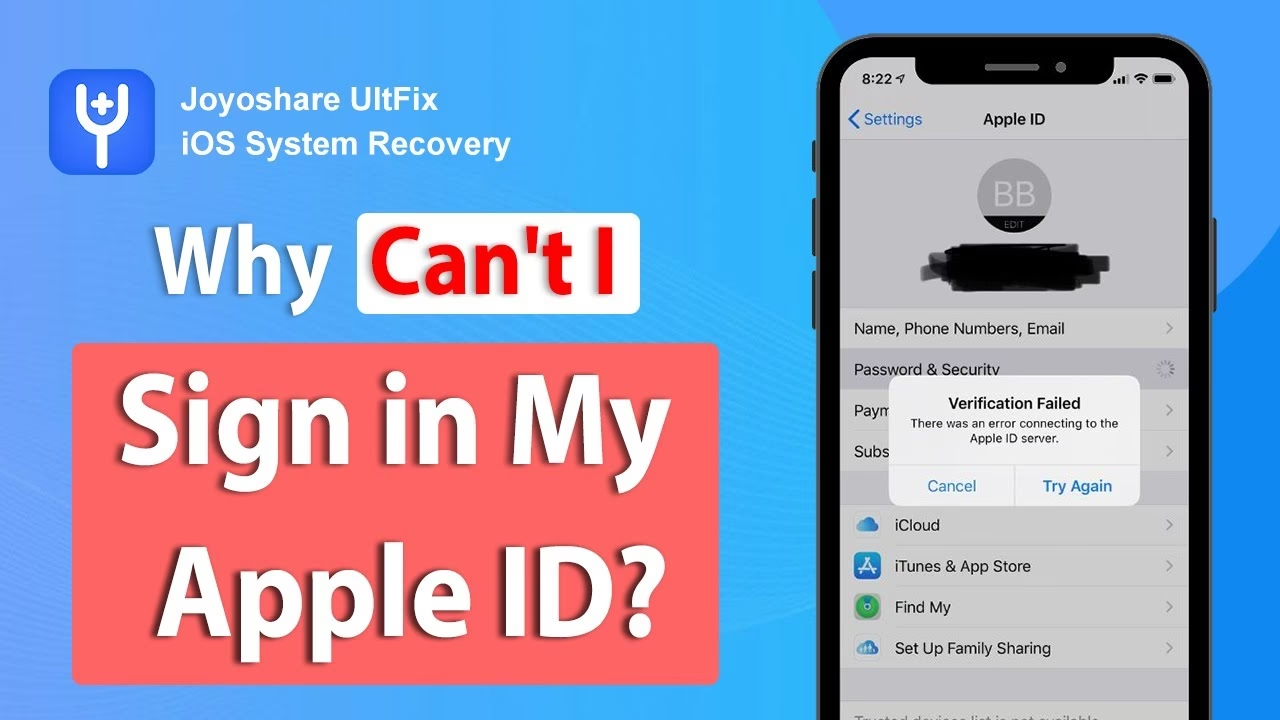
Méně častým, ale o to záludnějším problémem, který může způsobit, že váš iPhone „nefunguje“ správně, je problém s vaším Apple ID. To se může projevovat různými způsoby, například nefunkčností iMessage nebo FaceTime, nemožností stahovat aplikace, nebo dokonce problémy s aktivací zařízení.
Podezření na problém s Apple ID
Jak poznat, že problém tkví v Apple ID, a ne přímo v hardwaru nebo softwaru iPhonu? Klíčovým diagnostickým krokem je testování.
- Zkuste se přihlásit na jiném zařízení: Zkuste se svým Apple ID přihlásit na jiném iPhonu, iPadu, Macu nebo na webu (např. iCloud.com). Pokud se ani tam nemůžete přihlásit nebo se setkáváte s podobnými problémy, je vysoce pravděpodobné, že problém je ve vašem Apple ID.
- Zkuste Apple ID někoho jiného na vašem iPhonu: Pokud máte možnost, požádejte přítele nebo člena rodiny, aby se na vašem iPhonu zkusil přihlásit se svým Apple ID (např. do Zpráv nebo FaceTimu). Pokud se jim podaří úspěšně přihlásit a používat služby, zatímco vaše Apple ID nefunguje, potvrzuje to, že problém je ve vašem účtu.
Zkušenosti ukazují, že problémy s Apple ID mohou být složité a vyžadují zásah od Apple. Jeden takový případ, kdy se uživatel nemohl přihlásit do Zpráv a FaceTime, se ukázal být problémem na straně Apple ID, který trval software inženýrům 3–4 dny, než ho opravili.
Kontaktování podpory Apple
Pokud zjistíte, že problém je s vaším Apple ID, je nezbytné kontaktovat podporu Apple. Je důležité jim hned na začátku sdělit, že se domníváte, že problém je s vaším Apple ID. To může pomoci zajistit, že nebudete zbytečně účtováni za podporu, a že se dostanete ke správnému odborníkovi, pravděpodobně k podpoře Tier 2, která se zabývá složitějšími problémy s účty.
Apple nabízí několik způsobů, jak se s nimi spojit:
- Webové stránky podpory Apple: Navštivte oficiální stránky podpory Apple a proklikejte se možnostmi, dokud se nedostanete k možnosti chatu nebo domluvení telefonického hovoru.
- Aplikace Podpora Apple: Stáhněte si aplikaci Podpora Apple z App Storu. Umožňuje vám snadno procházet možnosti podpory a kontaktovat je.
- Telefonický hovor: Můžete si naplánovat hovor s podporou Apple, což je často nejrychlejší cesta k řešení složitých problémů.
- Twitter: Apple má také účet podpory na Twitteru, kde můžete získat pomoc.
Buďte připraveni poskytnout co nejvíce informací o tom, co se děje, jaké kroky jste již podnikli a co vás vede k domněnce, že jde o problém s Apple ID. Může se stát, že váš konkrétní iPhone nebo počítač byl zablokován – i v takovém případě je nutné kontaktovat Apple.
Kdy vyhledat profesionální pomoc?
I přes všechny výše uvedené kroky se může stát, že váš iPhone stále nefunguje. V takovém případě je čas zvážit profesionální pomoc. Může jít o problém s hardwarem, který nelze vyřešit softwarově.
Kontaktujte podporu Apple nebo navštivte autorizovaný servis v následujících situacích:
- iPhone se nespustí ani po vynuceném restartu.
- Zobrazuje se pouze logo Apple a iPhone se restartuje ve smyčce (tzv. boot loop).
- Obnovení do továrního nastavení z iTunes/Finderu selže s neznámou chybou.
- iPhone se přehřívá bez zjevné příčiny.
- Existuje zjevné fyzické poškození (prasklý displej, poškození vodou), které se shoduje s počátkem problémů.
- Všechny softwarové kroky byly vyčerpány a problém přetrvává.
Srovnání typů restartů a resetů
| Typ akce | Popis | Kdy použít | Ztráta dat |
|---|---|---|---|
| Měkký restart | Standardní vypnutí a zapnutí zařízení. | Drobné softwarové chyby, zamrzlé aplikace, pomalé reakce. | Ne |
| Vynucený restart | Nucené restartování systému pomocí tlačítek. | iPhone nereaguje, obrazovka je černá/zamrzlá, nespustí se. | Ne |
| Resetování nastavení | Obnovení systémových nastavení na výchozí hodnoty (např. síť, klávesnice). | Přetrvávající problémy s připojením, podivné chování nastavení. | Ne (pouze nastavení, ne osobní data) |
| Obnovení do továrního nastavení | Úplné smazání všech dat a nastavení, návrat k továrním hodnotám. | Závažné, přetrvávající softwarové chyby; příprava na prodej/darování. | Ano (pokud není provedena záloha) |
Často kladené otázky (FAQ)
Proč se můj iPhone nespustí?
Existuje několik důvodů, proč se iPhone nespustí. Může to být vybitá baterie (zkuste ho připojit k nabíječce alespoň na 30 minut), softwarová chyba (zkuste vynucený restart), nebo v nejhorším případě problém s hardwarem (např. poškozená základní deska, baterie). Vynucený restart je prvním a často úspěšným krokem k „oživení“ zařízení.
Ztratím data při vynuceném restartu?
Ne, při vynuceném restartu neztratíte žádná data. Jedná se pouze o nucené restartování operačního systému, podobně jako když restartujete počítač. Všechny vaše aplikace, fotografie, kontakty a nastavení zůstanou nedotčené.
Je nutné zálohovat před obnovením do továrního nastavení?
Ano, je to naprosto nezbytné! Obnovení do továrního nastavení vymaže veškerá data a nastavení z vašeho iPhonu. Bez aktuální zálohy přijdete o všechny vaše fotografie, videa, kontakty, zprávy a další osobní údaje. Vždy si před tímto krokem vytvořte zálohu na iCloudu nebo v počítači.
Co dělat, když se nemohu přihlásit ke svému Apple ID?
Pokud se nemůžete přihlásit ke svému Apple ID, zkuste nejprve zkontrolovat, zda jste zadali správné heslo. Pokud si nejste jisti, zkuste resetovat heslo na webu Apple ID. Dále se ujistěte, že máte stabilní internetové připojení. Pokud problém přetrvává, zkuste se přihlásit se stejným Apple ID na jiném zařízení Apple. Pokud se ani tam nemůžete přihlásit, je velmi pravděpodobné, že problém je přímo s vaším Apple ID a měli byste kontaktovat podporu Apple.
Jak dlouho trvá oprava problému s Apple ID ze strany Apple?
Doba opravy problému s Apple ID, který vyžaduje zásah ze strany Apple (např. od jejich softwarových inženýrů), se může lišit. V některých případech to může být vyřešeno během několika hodin, ale jak ukazují zkušenosti, složitější případy mohou trvat i několik dní (např. 3-4 dny), než je problém identifikován a opraven na straně serveru Apple.
Může být můj iPhone zablokován kvůli Apple ID?
Ano, v některých případech může Apple blokovat přístup k vašemu zařízení nebo účtu, pokud detekuje neobvyklou aktivitu, pokusy o neoprávněný přístup, nebo pokud bylo zařízení nahlášeno jako ztracené či odcizené. Pokud se domníváte, že je váš iPhone nebo vaše Apple ID zablokováno, je nutné co nejdříve kontaktovat podporu Apple a vysvětlit situaci. Budou potřebovat ověřit vaši identitu, než vám pomohou s odblokováním.
Doufáme, že vám tento průvodce pomohl vyřešit problémy s vaším iPhonem. Pamatujte, že trpělivost a systematický přístup k řešení problémů jsou klíčové. Většinu běžných potíží lze vyřešit doma, aniž byste museli navštívit servis.
Chceš-li si přečíst další články podobné jako iPhone Nejde? Průvodce Řešením Problémů, navštiv kategorii Telefony.