
30/10/2024
V dnešní uspěchané době je klíčové mít své digitální nástroje neustále po ruce. Pro miliony tvůrců obsahu, blogerů a majitelů webových stránek, kteří spoléhají na platformu WordPress, to platí dvojnásob. Přemýšleli jste někdy, jak by bylo skvělé spravovat svůj web, psát příspěvky nebo moderovat komentáře přímo z vašeho iPhonu, zatímco jste na cestách, čekáte ve frontě nebo se vám zrodí nápad v nejméně očekávanou chvíli? Dobrá zpráva: s mobilní aplikací WordPress pro iOS je to snazší než kdy dříve. Zapomeňte na nepohodlné prohlížení administrace v mobilním prohlížeči. Tato aplikace je navržena tak, aby vám poskytla plynulý a intuitivní zážitek, který vám umožní soustředit se na to nejdůležitější – tvorbu a správu vašeho obsahu.
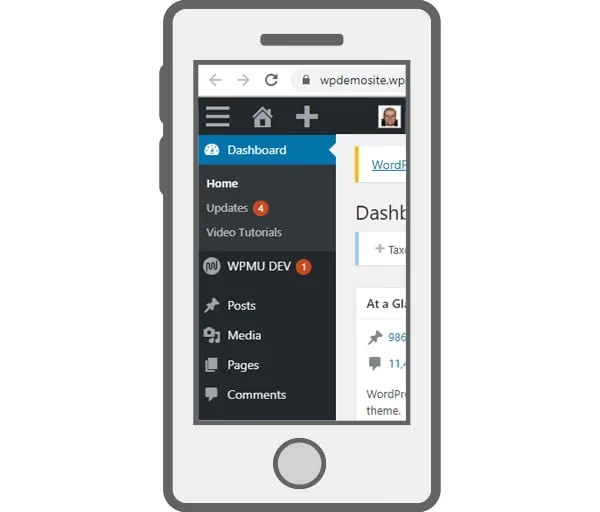
Mnozí uživatelé si zamilovali, jak se aplikace v průběhu času vyvíjela. Z kdysi zastaralého nástroje s omezenými funkcemi se stala plnohodnotná platforma, která je nyní často považována za snazší k použití než samotná webová verze pro určité úkoly. Rozhraní bylo výrazně aktualizováno a je nyní skutečně hodné používání a užívání si, což je obrovský posun vpřed. Ať už jste kdekoli, vaše inspirace už nemusí čekat. Pojďme se ponořit do toho, co všechno mobilní aplikace WordPress umí a jak ji můžete využít naplno.
- Proč používat aplikaci WordPress na mobilních zařízeních?
- Co potřebujete k používání mobilní aplikace WordPress?
- Nastavení aplikace WordPress na vašem mobilním zařízení
- Úprava blogových příspěvků pomocí aplikace WordPress
- Nahrávání a správa mediálních souborů pomocí aplikace WordPress
- Správa komentářů na cestách pomocí aplikace WordPress
- Administrativní úkoly prostřednictvím aplikace WordPress
- Jaký je rozdíl mezi aplikacemi WordPress a JetPack?
- Je možné provozovat WordPress zcela z aplikace?
- Proč a kdy byste měli aplikaci WordPress používat?
- Řešení problémů s aplikací WordPress
- Často kladené otázky (FAQ)
Proč používat aplikaci WordPress na mobilních zařízeních?
Administrační oblast WordPressu je sice responzivní a funguje na jakémkoli zařízení nebo velikosti obrazovky, ale kvůli menší obrazovce není uživatelské prostředí stejné jako u stolního prohlížeče. Například v blokovém editoru se panel nástrojů bloku při posouvání dolů ztrácí, což vás nutí se posouvat nahoru, abyste k němu získali přístup – což je problematické při psaní delšího příspěvku. Podobně panel nastavení bloku může zabírat celou obrazovku, čímž se upravovaný blok stane neviditelným.
Na druhou stranu, aplikace WordPress je navržena tak, aby byla dotykově přívětivá, mobilně optimalizovaná a snadno použitelná. Její uživatelské rozhraní je intuitivní a vytváří tak skvělý uživatelský zážitek na mobilních zařízeních. Psaní bez fyzické klávesnice bylo pro mnoho blogerů problémem. Aplikace kombinuje nativní dotykovou klávesnici vašeho zařízení s formátovacími tlačítky WordPressu, což usnadňuje psaní příspěvků na dotykových zařízeních. Můžete zachytit a nahrávat fotografie, nahrávat videa a psát rychlé blogové příspěvky, zatímco jedete vlakem nebo autobusem, procházíte se nebo se bavíte s přáteli. Svou WordPress stránku si tak můžete vzít s sebou do kapsy a být neustále v kontaktu se svým obsahem.
Co potřebujete k používání mobilní aplikace WordPress?
Než začnete používat aplikaci WordPress, potřebujete mít funkční webové stránky WordPress nebo blog WordPress. Aplikace funguje jak pro populární bezplatnou samo-hostovanou platformu WordPress.org, tak pro blogovou hostingovou službu WordPress.com. Je důležité pochopit rozdíl mezi těmito dvěma platformami. WordPress.org vám dává plnou kontrolu nad vaším webem a vyžaduje vlastní hosting, zatímco WordPress.com je hostovaná služba, která se o mnoho technických aspektů stará za vás. Aplikace bez problémů spolupracuje s oběma variantami, což z ní činí univerzální nástroj pro všechny uživatele WordPressu.
Nastavení aplikace WordPress na vašem mobilním zařízení
Prvním krokem je instalace aplikace WordPress na vaše zařízení. Pro uživatele iPhone je to snadné – stačí navštívit App Store a vyhledat „WordPress“.
- Po instalaci otevřete aplikaci na svém zařízení.
- Klepněte na odkaz „Zadejte adresu svého existujícího webu“ (Enter your existing site address) ve spodní části.
- Na další obrazovce budete požádáni o zadání adresy vašeho webu. Zadejte kompletní adresu webu, včetně části
https://. Tip: Pokud si nejste jisti adresou svého webu, můžete ji najít po přihlášení do administrační oblasti WordPressu. Přejděte na stránku Nastavení » Obecné (Settings » General) a tam najdete informace o adrese vašeho webu. - Aplikace se nyní pokusí kontaktovat váš WordPress web.
- Poté uvidíte přihlašovací obrazovku. Zadejte své přihlašovací údaje k WordPressu a klepněte na „Pokračovat“.
Po úspěšném přihlášení se dostanete na hlavní panel aplikace WordPress. Zde uvidíte odkazy pro správu vašich WordPress příspěvků, stránek a komentářů. Celý proces je navržen tak, aby byl co nejjednodušší a nejrychlejší, což vám umožní okamžitě začít pracovat.
Úprava blogových příspěvků pomocí aplikace WordPress
Intuitivní uživatelské rozhraní aplikace WordPress usnadňuje vytváření a úpravu blogových příspěvků a stránek na vašem webu. Můžete zobrazit všechny své příspěvky klepnutím na nabídku „Příspěvky“ (Posts) z hlavního panelu aplikace. Tím se zobrazí seznam vašich nedávných blogových příspěvků. Poté můžete upravit libovolný blogový příspěvek nebo klepnout na tlačítko „+“ pro přidání nového příspěvku.
Tím se spustí mobilně optimalizovaná verze blokového editoru WordPressu. Zde můžete psát nový příspěvek pomocí nativní klávesnice vašeho telefonu s formátovacím panelem nástrojů ve spodní části. Můžete klepnout na tlačítko „+“ pro přidání bloků do vašeho příspěvku. Mobilní blokový editor má k dispozici všechny běžné bloky, které jsou k dispozici na vašem WordPress webu. Klepnutím na tlačítko „+“ se zobrazí vkladač bloků. Odtud můžete do svého příspěvku nebo stránky přidat bloky Obrázek, Galerie, Video, Nadpis, Sloupce nebo jakýkoli jiný blok.
Například klepnutím na blok Obrázek budete moci přidat obrázky do svého blogového příspěvku. Můžete vybrat fotografii z telefonu nebo z mediální knihovny WordPressu, nebo pořídit novou fotografii fotoaparátem. Aplikace vám také umožňuje měnit další možnosti příspěvku. Pro přístup k těmto možnostem klepněte na nabídku se třemi tečkami v pravém horním rohu obrazovky úprav a vyberte „Nastavení příspěvku“ (Post settings). Tím se zobrazí nabídka nastavení příspěvku. Zde můžete přidávat kategorie a štítky, vybrat náhledový obrázek, změnit stav příspěvku a další možnosti. Aplikace WordPress má vestavěnou funkci automatického ukládání, která ukládá vaše příspěvky lokálně na vašem zařízení. Jakmile dokončíte úpravu blogového příspěvku, klepněte na tlačítko „Publikovat“ (Publish) nebo „Aktualizovat“ (Update) v pravém horním rohu. Aplikace poté nahraje příspěvek na váš web. Můžete navštívit svůj web v prohlížeči, abyste ho viděli v akci. Tento plynulý proces je ideální pro ty, kteří chtějí okamžitě zveřejnit své myšlenky a nápady, kdykoli se objeví.
Nahrávání a správa mediálních souborů pomocí aplikace WordPress
Aplikace WordPress vám umožňuje snadno spravovat a nahrávat fotografie a videa z vašeho telefonu. Můžete nahrávat mediální soubory při psaní příspěvků nebo přímo spustit knihovnu médií z hlavního panelu aplikace. Tím se spustí mediální knihovna WordPressu a budete moci vidět všechny mediální soubory ve vaší knihovně. Pomocí tlačítka „+“ můžete upravovat mediální soubory, mazat je a dokonce nahrávat nové fotografie a videa z telefonu. Tato flexibilita je neocenitelná pro blogery a tvůrce obsahu, kteří často pracují s vizuálními prvky a potřebují je rychle integrovat do svých příspěvků, ať už jsou kdekoli.
Správa komentářů na cestách pomocí aplikace WordPress
Komentáře pomáhají zvyšovat zapojení uživatelů a budovat komunitu kolem vašeho blogu WordPress. Aplikace WordPress usnadňuje moderování komentářů na cestách. Můžete zobrazit všechny komentáře na vašem webu navštívením karty „Komentáře“ (Comments) z hlavního panelu aplikace. Uvidíte všechny své komentáře, včetně nedávných, schválených a čekajících na moderaci. Můžete klepnout na libovolný komentář pro zobrazení dalších možností. To vám umožní komentář upravit, schválit nebo neschválit, označit jako spam nebo přidat odpověď. Rychlá a efektivní správa obsahu, včetně komentářů, je klíčová pro udržení aktivní a zdravé komunity kolem vašeho webu.
Administrativní úkoly prostřednictvím aplikace WordPress
Je důležité si uvědomit, že aplikace WordPress je primárně navržena pro správu obsahu a interakci s komunitou, nikoli pro plnohodnotnou administraci webu. Bohužel, aplikace nepřichází s žádnými administrativními funkcemi. Nemůžete instalovat nebo odebírat žádné WordPress pluginy nebo šablony. Také nemůžete přidávat nebo mazat uživatele ani měnit nastavení svého webu. Místo toho můžete klepnout na položku nabídky „WP Admin“ a přistupovat k administrační oblasti ve vašem mobilním prohlížeči, abyste provedli potřebné administrativní úkoly. Tato omezené funkce v administrativní oblasti jsou hlavním důvodem, proč aplikace nenahrazuje plnou desktopovou verzi, ale spíše ji doplňuje.
Jaký je rozdíl mezi aplikacemi WordPress a JetPack?
Možná si všimnete, že aplikace WordPress propaguje a vyzývá vás k registraci na WordPress.com a instalaci aplikace JetPack. Je to proto, že Automattic, společnost stojící za hostingovou platformou WordPress.com a JetPackem, vyvíjí aplikaci WordPress. Zatímco obě aplikace fungují perfektně pro samo-hostované webové stránky, můžete získat další funkce vytvořením WordPress.com ID a instalací aplikace JetPack na váš telefon. Je důležité poznamenat, že nemusíte instalovat plugin JetPack na svůj WordPress web, nicméně to se v budoucnu může změnit.
Aplikace JetPack vám umožňuje instalovat, aktivovat a deaktivovat pluginy pomocí aplikace. Nicméně vám neposkytuje přístup k žádným stránkám nastavení pluginů. Ačkoliv můžete pluginy z aplikace instalovat a odebírat, nemůžete je používat tak, jako byste to dělali v desktopových prohlížečích. To zdůrazňuje, že i JetPack aplikace má svá omezení, pokud jde o hloubkovou správu pluginů.
Je možné provozovat WordPress zcela z aplikace?
Po důkladném testování aplikace jsme zjistili, že v současné době není možné plnohodnotně provozovat WordPress web zcela z aplikace. Aplikace může být velmi užitečná pro provádění menších aktualizací webu, moderování komentářů a nahrávání fotografií. Nicméně, jak již bylo zmíněno, správa WordPress webu pouze z aplikace je v současné době nemožná. Například nemůžete spravovat pluginy pomocí aplikace. WordPress pluginy jsou zásadní součástí WordPress webu a potřebujete je k rozšíření funkcionality vašeho webu. Nemáte také přístup k vlastním typům příspěvků, nevidíte SEO možnosti, nemůžete používat úvodní obrázky, používat bloky vytvořené pluginy a mnoho dalšího. Z tohoto důvodu je aplikace skvělým doplňkem, ale nenahrazuje plnohodnotnou správu z desktopu.
Proč a kdy byste měli aplikaci WordPress používat?
Ačkoliv aplikace WordPress nestačí k efektivnímu provozu celého webu, poskytuje snadno použitelné rozhraní pro psaní obsahu, nahrávání fotografií a správu komentářů, když jste mimo svůj počítač. Může být také použita při cestování do míst s nízkou konektivitou. Některé funkce aplikace můžete používat offline, ukládání obsahu jako lokální koncepty. Je to ideální doprovodná aplikace pro tvorbu obsahu na cestách a správu rutinních úkolů, jako je moderování komentářů. Pro tvůrčí lidi, kteří často dostávají nápady v nečekaných chvílích, je to neocenitelný nástroj, který jim umožňuje okamžitě zaznamenat a rozvinout své myšlenky. Už žádné zmeškané příležitosti k napsání skvělého příspěvku!
Řešení problémů s aplikací WordPress
Většina problémů s přihlášením a připojením v mobilních aplikacích WordPress nastává kvůli nedostupným koncovým bodům XML-RPC. Mobilní aplikace WordPress používá XML-RPC a REST API k připojení aplikace k vašemu hostingovému serveru. Nicméně, škodliví boti a hackeři často zneužívají tato API k spouštění útoků hrubou silou a DDoS. Některé WordPress hostingové společnosti proto mohou omezit nebo zakázat přístup k těmto API jako preventivní opatření. Pokud se nemůžete přihlásit do aplikace WordPress nebo aplikace přestane fungovat, budete se muset obrátit na svého poskytovatele WordPress hostingu s žádostí o pomoc. Poskytovatel hostingu bude schopen zkontrolovat stav těchto API a poradit vám, jak problém vyřešit.
Často kladené otázky (FAQ)
Je aplikace WordPress zdarma?
Ano, mobilní aplikace WordPress je zcela zdarma ke stažení a použití jak pro weby hostované na WordPress.com, tak pro samo-hostované weby WordPress.org.
Potřebuji JetPack k používání aplikace WordPress?
Ne, k používání aplikace WordPress nepotřebujete plugin JetPack. Aplikace funguje samostatně pro základní funkce. JetPack však nabízí dodatečné funkce, jako je správa pluginů a pokročilé statistiky, pokud si jej nainstalujete a propojíte.
Mohu vytvářet nové webové stránky přímo z aplikace?
Ne, aplikace WordPress vám neumožňuje vytvářet nové webové stránky. Je určena pro správu a úpravu obsahu na již existujících WordPress webech.
Funguje aplikace WordPress offline?
Ano, některé funkce aplikace fungují offline. Můžete psát nové příspěvky a ukládat je jako koncepty lokálně na svém zařízení. Jakmile budete mít připojení k internetu, můžete je publikovat nebo synchronizovat s vaším webem.
Je aplikace WordPress bezpečná pro správu mého webu?
Aplikace je vyvinuta společností Automattic, která stojí za WordPress.com a je důvěryhodná. Používá standardní protokoly pro připojení k vašemu webu. Důležité je však vždy používat silná hesla a udržovat svůj WordPress web aktuální, aby byla zajištěna maximální bezpečnost.
Mobilní aplikace WordPress pro iPhone je mocný a nesmírně užitečný nástroj pro každého, kdo spravuje WordPress web. Ačkoliv nenahrazuje plnohodnotnou desktopovou verzi pro komplexní administrativní úkoly, její schopnost umožnit vám psát, upravovat, spravovat média a moderovat komentáře na cestách je neocenitelná. Je to nástroj, který vám dává svobodu a flexibilitu reagovat na nápady v okamžiku jejich zrození a udržovat váš web aktivní a aktuální bez ohledu na to, kde se právě nacházíte. Pokud jste dosud nevyužili její potenciál, je nejvyšší čas ji vyzkoušet a objevit, jak vám může usnadnit život.
Chceš-li si přečíst další články podobné jako WordPress na iPhone: Správa webu na dosah ruky, navštiv kategorii iPhone.