
03/05/2026
Vlastníte revoluční iPhone X a stále se vám nedaří dostat se k Ovládacímu centru tak rychle a intuitivně, jak byste si přáli? Nejste sami! S příchodem iPhone X a jeho bezrámečkového designu se Apple rozhodl změnit způsob, jakým uživatelé přistupují k některým klíčovým funkcím. Jednou z nejvýraznějších změn je právě způsob aktivace Ovládacího centra. Zatímco na starších modelech iPhonů a iPadech jste byli zvyklí přejet prstem zdola nahoru, iPhone X vyžaduje jiný, specifický pohyb. Tento článek vás provede všemi detaily, abyste si toto nové gesto osvojili a mohli svůj iPhone X ovládat s naprostou lehkostí.
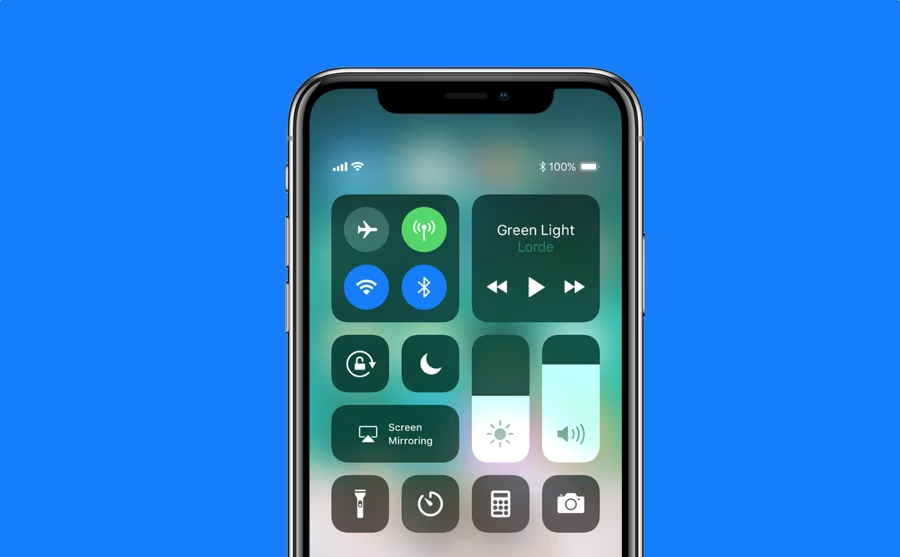
Ovládací centrum je nezbytnou součástí operačního systému iOS, která vám umožňuje bleskurychle přistupovat k nejčastěji používaným nastavením a funkcím. Představte si, že jste uprostřed důležitého úkolu nebo sledujete film, a potřebujete rychle upravit jas obrazovky, ztlumit zvuk, zapnout Wi-Fi nebo Bluetooth, rozsvítit svítilnu, aktivovat režim Nerušit, nebo dokonce ovládat přehrávání hudby a sdílet obsah přes AirDrop. Pro všechny tyto úkony byste za normálních okolností museli opustit aktuální aplikaci, najít příslušné nastavení a teprve tam provést změnu. Díky Ovládacímu centru je však vše na dosah prstu, což šetří drahocenný čas a zjednodušuje každodenní používání vašeho zařízení.
- Co je Ovládací centrum a proč je důležité?
- Jak se Ovládací centrum liší na iPhone X?
- Podrobný průvodce: Aktivace Ovládacího centra na iPhone X
- Co nedělat aneb časté chyby
- Přizpůsobení Ovládacího centra: Váš iPhone, vaše pravidla
- Speciální výhoda pro uživatele iPhone X: Stav baterie
- Srovnání přístupu k Ovládacímu centru
- Často kladené otázky
Co je Ovládací centrum a proč je důležité?
Ovládací centrum je přizpůsobitelná obrazovka rychlých akcí, která se objevuje jako překryvná vrstva nad jakoukoli aplikací, kterou právě používáte. Je to jakási digitální sada nástrojů, která vám poskytuje okamžitý přístup k široké škále funkcí. Mezi nejčastěji používané prvky patří:
- Ovládání jasu a hlasitosti: Snadno upravíte podsvícení displeje nebo úroveň zvuku.
- Přepínače konektivity: Rychle zapnete nebo vypnete Wi-Fi, Bluetooth, Mobilní data a AirDrop.
- Ovládání přehrávání médií: Spravujete hudbu, podcasty nebo videa, včetně přehrávání, pozastavení, přeskočení skladeb a ovládání hlasitosti.
- Rychlé nástroje: Přístup k svítilně, kalkulačce, časovači a fotoaparátu bez nutnosti otevírat samostatné aplikace.
- Režim Nerušit: Okamžitě aktivujete nebo deaktivujete režim, který potlačuje oznámení.
- Zamykání orientace obrazovky: Zabráníte automatickému otáčení displeje.
Kromě těchto základních funkcí si můžete Ovládací centrum přizpůsobit přidáním dalších užitečných ovládacích prvků, jako je nahrávání obrazovky, režim nízké spotřeby, peněženka a mnoho dalších. To z něj dělá skutečně výkonný nástroj pro efektivní správu vašeho iPhonu.
Jak se Ovládací centrum liší na iPhone X?
Zatímco na většině iPhonů a iPadů, které disponují tlačítkem Home, se Ovládací centrum vyvolává přejetím prstem zdola nahoru po obrazovce, iPhone X se liší. Důvodem je absence fyzického tlačítka Home a plně bezrámečkový displej. Na iPhone X je gesto přejetí prstem zdola nahoru nyní vyhrazeno pro návrat na Domovskou obrazovku nebo pro vyvolání přepínače aplikací (multitasking). Tato změna byla nutná pro zachování plynulosti ovládání a zavedení nových navigačních gest, která nahrazují funkčnost tlačítka Home.
Pro mnoho uživatelů, kteří přešli ze starších modelů, může být tato změna zpočátku matoucí. Zvyk je silný a instinktivně se snaží Ovládací centrum vyvolat starým gestem. Je však důležité si uvědomit, že Apple musel přerozdělit gesta tak, aby co nejlépe využil celý displej a zjednodušil navigaci v novém uživatelském rozhraní.
Podrobný průvodce: Aktivace Ovládacího centra na iPhone X
Přístup k Ovládacímu centru na iPhone X se provádí přejetím prstem dolů z pravého horního rohu displeje. Je klíčové začít právě v této specifické oblasti, hned vedle černého výřezu (notche), kde se nachází indikátor baterie, Wi-Fi a mobilního signálu.
- Uchopte svůj iPhone X: Držte telefon v ruce tak, abyste měli snadný přístup k horní části displeje.
- Umístěte prst: Položte prst (nejlépe palec nebo ukazováček) na samý pravý horní roh displeje vašeho iPhone X. To je oblast napravo od černého výřezu, kde obvykle vidíte ikonu baterie a síly signálu.
- Přejeďte dolů: Jakmile máte prst správně umístěn, plynule a rovnoměrně přejeďte prstem směrem dolů po displeji.
- Objeví se Ovládací centrum: Pokud jste gesto provedli správně, Ovládací centrum se okamžitě vysune shora dolů a překryje aktuální obrazovku.
Chcete-li Ovládací centrum zavřít a vrátit se k předchozí aplikaci nebo na Domovskou obrazovku, stačí přejet prstem nahoru z dolní části Ovládacího centra, nebo jednoduše klepnout kamkoli mimo Ovládací centrum.
Co nedělat aneb časté chyby
Mnoho uživatelů se zpočátku potýká s problémy při aktivaci Ovládacího centra na iPhone X, protože dělají jednu z následujících chyb:
- Přejetí prstem zdola nahoru: Jak již bylo zmíněno, toto gesto na iPhone X vede na Domovskou obrazovku. Pokud se snažíte Ovládací centrum otevřít tímto způsobem, budete neustále frustrováni.
- Přejetí prstem dolů ze středu horní části displeje: Pokud přejeďte prstem dolů ze středu horní části displeje (nalevo od výřezu nebo přímo přes výřez), nevyvoláte Ovládací centrum. Místo toho se vám zobrazí Zamykací obrazovka a panel s oznámeními (notifikacemi). Je tedy klíčové začít pohybem prstu skutečně v pravém horním rohu.
- Nedostatečně dlouhý nebo rychlý tah: Gesto musí být plynulé a dostatečně dlouhé, aby ho systém rozpoznal. Někdy se uživatelé snaží jen klepnout nebo udělat příliš krátký pohyb.
Pamatujte, že malá tenká linka, kterou můžete vidět pod ikonami baterie a signálu v pravém horním rohu, je vizuální pomůcka, která naznačuje, odkud můžete přejet prstem dolů pro přístup k Ovládacímu centru. Podobná linka se nachází i ve spodní části obrazovky iPhone X, kde ji použijete pro návrat na Domovskou obrazovku nebo pro přístup k přepínači aplikací.
Přizpůsobení Ovládacího centra: Váš iPhone, vaše pravidla
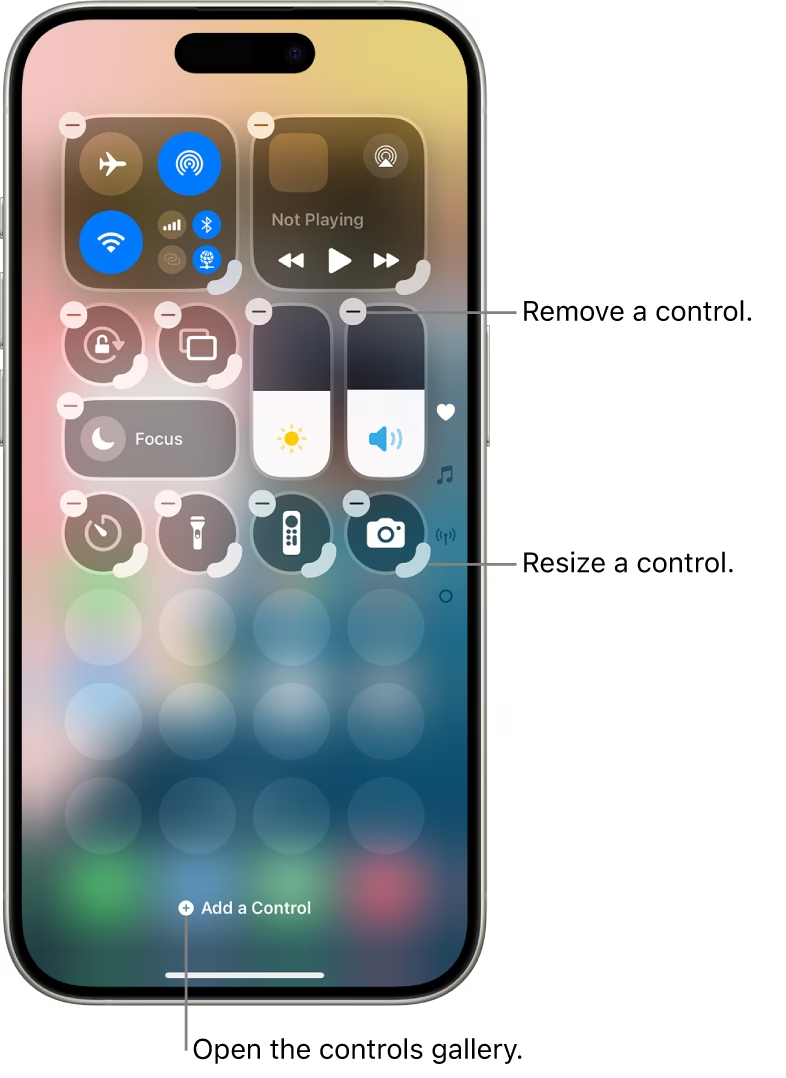
Jednou z nejlepších vlastností Ovládacího centra je jeho přizpůsobitelnost. Můžete si vybrat, které ovládací prvky se v něm objeví, a uspořádat je tak, aby co nejlépe vyhovovaly vašim potřebám. To vám umožní mít nejdůležitější funkce vždy na dosah.
Jak si Ovládací centrum přizpůsobit:
- Otevřete aplikaci Nastavení (Settings) na vašem iPhone.
- Přejděte na položku Ovládací centrum (Control Center).
- Zde klepněte na Upravit ovládací prvky (Customize Controls).
- Uvidíte seznam zahrnutých ovládacích prvků a ovládacích prvků, které můžete přidat.
- Klepnutím na zelené tlačítko „+“ přidáte nové funkce (např. Režim nízké spotřeby, Nahrávání obrazovky, Peněženka, Zpřístupnění, Lupa, Poznámky, Tichý režim, Stopky, Textová velikost, TV ovladač a mnoho dalších).
- Klepnutím na červené tlačítko „-“ odeberete stávající funkce.
- Můžete také přetáhnout ovládací prvky pomocí tří vodorovných čar napravo od nich, abyste změnili jejich pořadí v Ovládacím centru.
Díky této flexibilitě si můžete vytvořit Ovládací centrum, které je pro vás skutečně užitečné a optimalizované pro vaše každodenní aktivity.
Speciální výhoda pro uživatele iPhone X: Stav baterie
Pro uživatele iPhone X má Ovládací centrum ještě jednu zásadní, byť méně zřejmou, výhodu: je to jediný způsob, jak snadno zjistit procento baterie. Vzhledem k designu výřezu v horní části displeje iPhone X není ve stavovém řádku dostatek místa pro zobrazení přesného procentuálního stavu baterie vedle ikony baterie, jak je tomu u starších modelů. Místo toho se zobrazuje pouze ikona.
Pokud chcete vědět přesný stav nabití baterie v procentech, stačí otevřít Ovládací centrum. Procento se okamžitě zobrazí vedle ikony baterie v horní části Ovládacího centra. Tato malá, ale důležitá funkce činí znalost gesta pro Ovládací centrum ještě nezbytnější pro každodenní používání iPhone X.
Srovnání přístupu k Ovládacímu centru
Pro lepší přehlednost si shrňme rozdíly v přístupu k Ovládacímu centru a Domovské obrazovce napříč různými modely iPhonů:
| Model | Gesto pro Ovládací centrum | Gesto pro Domovskou obrazovku |
|---|---|---|
| iPhone X a novější (bez tlačítka Home) | Přejetí prstem dolů z pravého horního rohu obrazovky | Přejetí prstem nahoru z dolní části obrazovky |
| Starší iPhony/iPady (s tlačítkem Home) | Přejetí prstem nahoru z dolní části obrazovky | Stisknutí tlačítka Home |
Často kladené otázky
Mohu změnit gesto pro Ovládací centrum na iPhone X?
Ne, operační systém iOS neumožňuje změnit základní gesta pro přístup k Ovládacímu centru nebo Domovské obrazovce. Gesta jsou pevně stanovena společností Apple a jsou navržena tak, aby byla co nejintuitivnější pro daný design zařízení.
Co když se mi nedaří Ovládací centrum otevřít?
Nejčastějšími důvody jsou:
- Nesprávné místo startu: Ujistěte se, že začínáte přesně v pravém horním rohu displeje, napravo od výřezu.
- Špatný směr gesta: Musíte přejet prstem dolů, ne nahoru nebo do strany.
- Nedostatečné gesto: Gesto musí být plynulé a dostatečně dlouhé. Někdy se uživatelé jen dotknou obrazovky, místo aby provedli celý tah. Zkuste to několikrát, dokud si gesto neosvojíte.
Jaké funkce mohu přidat do Ovládacího centra?
Kromě základních funkcí můžete přidat mnoho dalších, jako jsou:
- Režim nízké spotřeby
- Nahrávání obrazovky
- Peněženka
- Zkratky zpřístupnění
- Lupa
- Poznámky
- Tichý režim
- Stopky
- Textová velikost
- TV ovladač
- A mnoho dalších, v závislosti na nainstalovaných aplikacích a verzi iOS.
Proč je na iPhone X přístup k Ovládacímu centru jiný než na ostatních iPhonech?
Změna je důsledkem designu iPhone X bez tlačítka Home a s celoplošným displejem. Přejetí prstem zdola nahoru bylo nově přiřazeno k funkci návratu na Domovskou obrazovku, která nahrazuje stisk tlačítka Home. Proto bylo nutné najít nové, logické místo pro Ovládací centrum, a pravý horní roh se ukázal jako nejvhodnější, aby nedocházelo ke kolizi s jinými gesty nebo prvky uživatelského rozhraní.
Ovládací centrum je neuvěřitelně užitečný nástroj, který vám ušetří čas a zjednoduší ovládání vašeho iPhone X. I když se gesto pro jeho aktivaci na iPhone X liší od starších modelů, s trochou praxe se stane druhou přirozeností. Pamatujte na klíčové gesto: přejetí prstem dolů z pravého horního rohu displeje, hned vedle černého výřezu. Jakmile si toto gesto osvojíte, zjistíte, že přístup k vašim oblíbeným funkcím je rychlejší a efektivnější než kdy dříve. Navíc, pro majitele iPhone X je to jediný způsob, jak rychle zkontrolovat přesné procento baterie, což samo o sobě dělá zvládnutí tohoto gesta nepostradatelným. Ovládejte svůj iPhone X s jistotou a využívejte jeho plný potenciál!
Chceš-li si přečíst další články podobné jako iPhone X: Jak aktivovat Ovládací centrum, navštiv kategorii iPhone.