
01/08/2023
Představení iPhone X znamenalo pro mnoho uživatelů zásadní změnu ve způsobu interakce s jejich smartphonem. Pryč je ikonické domovské tlačítko, které po celá desetiletí sloužilo jako centrum veškerého ovládání. Místo něj Apple představil svět gest a nových kombinací tlačítek, které na první pohled mohou působit komplikovaně, ale ve skutečnosti nabízejí neuvěřitelně plynulý a intuitivní zážitek. Tento článek vás provede všemi důležitými gesty a zkratkami, které potřebujete znát, abyste svůj iPhone X ovládali s naprostou lehkostí a jistotou. Ať už přecházíte ze staršího modelu, nebo jste novým majitelem iPhone X, připravte se objevit novou úroveň ovládání.
- Základní Navigace a Ovládání iPhone X
- Zobrazení Informací a Přístup k Rychlým Nastavením
- Interakce s Asistentem a Platbami
- Zabezpečení a Nouzové Funkce
- Správa Aplikací a Dostupnost
- Správa Napájení a Restart
- Srovnání: Starší iPhone vs. iPhone X
- Často Kladené Otázky (FAQ)
- Jak se vrátím na domovskou obrazovku na iPhone X?
- Jak zobrazím procento baterie na iPhone X?
- Jak přepínat mezi otevřenými aplikacemi na iPhone X?
- Co dělat, když iPhone X zamrzne a nereaguje?
- Jak rychle vypnu Face ID na iPhone X?
- Je nutné ukončovat aplikace na pozadí na iPhone X?
- Jak aktivuji funkci Dosah (Reachability)?
- Závěr
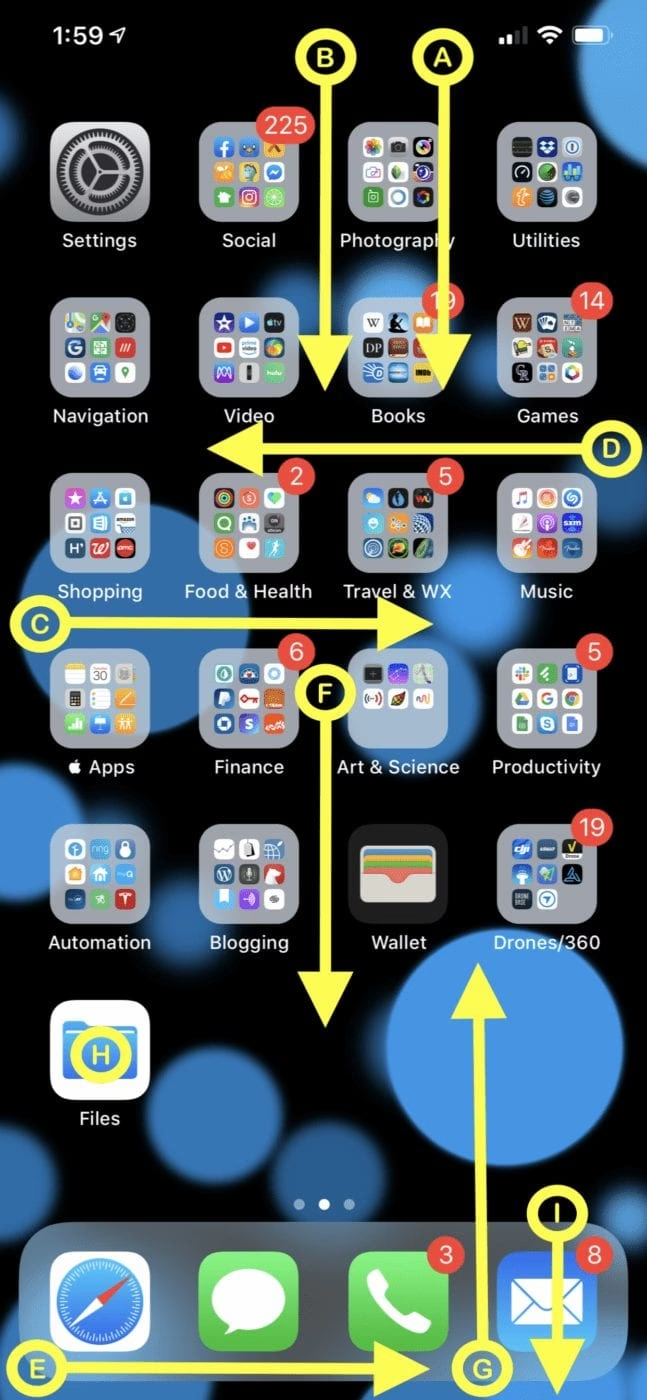
S absencí domovského tlačítka se základní navigace přesunula k intuitivním gestům, které využívají spodní část obrazovky. Zpočátku to může působit nezvykle, ale po krátké době se z těchto pohybů stane druhá přirozenost.
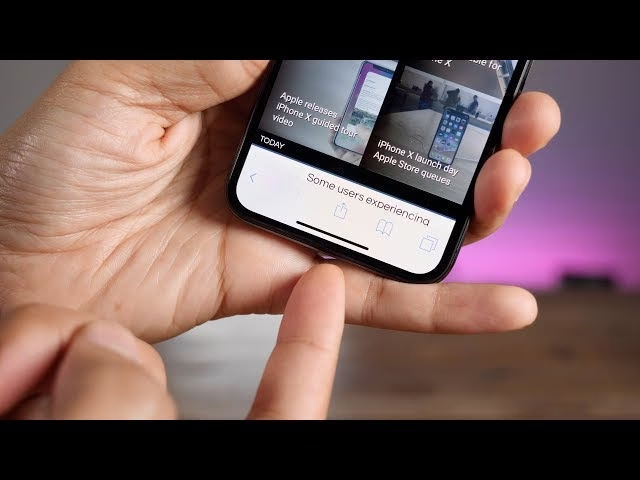
Jedna z nejčastějších akcí, kterou dříve obstarávalo domovské tlačítko, je návrat na domovskou obrazovku. Na iPhone X je to nyní elegantní gesto. V dolní části každé aplikace uvidíte tenkou čáru, takzvaný indikátor domovské obrazovky (Home Indicator). Pro návrat na domovskou obrazovku stačí:
- Dotknout se prstem spodní části obrazovky (oblasti indikátoru).
- Přejet prstem rychle nahoru a uvolnit.
Aplikace se plynule přesune nahoru a zmizí, čímž se odhalí vaše domovská obrazovka s ikonami aplikací. Toto gesto je nesmírně rychlé a stane se vaší každodenní rutinou.
Přepínání Mezi Aplikacemi
Dříve se pro rychlé přepínání mezi nedávno použitými aplikacemi používalo dvojité stisknutí domovského tlačítka. Na iPhone X je tento proces ještě plynulejší a vizuálně přehlednější:
- Dotkněte se prstem spodní části obrazovky (oblasti indikátoru domovské obrazovky).
- Přejeďte prstem doleva nebo doprava podél tohoto indikátoru.
Tento pohyb vám umožní rychle procházet mezi otevřenými aplikacemi, jako byste listovali kartami. Je to velmi efektivní způsob, jak se okamžitě přesunout do předchozí nebo následující aplikace bez nutnosti otevírat přepínač aplikací.
Zobrazení Přepínače Aplikací (Multitasking)
Pokud potřebujete vidět všechny otevřené aplikace v kaskádovém zobrazení, abyste si vybrali tu správnou, použijte toto gesto:
- Dotkněte se prstem spodní části obrazovky (oblasti indikátoru domovské obrazovky).
- Přejeďte prstem nahoru a podržte ho na obrazovce, dokud se nezobrazí kaskáda otevřených aplikací.
- Nyní můžete prstem listovat doleva nebo doprava mezi jednotlivými kartami aplikací a klepnutím na vybranou aplikaci ji aktivovat.
Tento "přepínač aplikací" je centrálním místem pro správu vašich spuštěných aplikací a je mnohem vizuálnější než dřívější řešení.
Zobrazení Informací a Přístup k Rychlým Nastavením
Kvůli výřezu v horní části obrazovky (notche) se změnilo i umístění některých ikon a způsob přístupu k ovládacímu centru a oznámením.
Zobrazení Procenta Baterie a Přístup k Ovládacímu Centru
Na iPhone X se procento baterie nezobrazuje trvale vedle ikony baterie kvůli omezenému prostoru. Nicméně, Apple poskytuje rychlou zkratku pro jeho zobrazení, která zároveň otevře Ovládací centrum:
- Přejeďte prstem shora dolů z pravého horního rohu obrazovky (oblasti, kde je ikona baterie).
Tímto gestem se spustí Ovládací centrum, které kromě procenta baterie nabízí rychlý přístup k Wi-Fi, Bluetooth, jasu obrazovky a dalším užitečným funkcím. Je to klíčové místo pro rychlé změny nastavení.
Přístup k Oznámením
Pro kontrolu zmeškaných zpráv, hovorů a dalších oznámení, která se nezobrazují na zamčené obrazovce, použijte:
- Přejeďte prstem shora dolů z levé horní části obrazovky (oblasti kolem výřezu nebo levého horního rohu).
Tímto gestem se zobrazí Centrum oznámení, kde najdete veškerou historii vašich upozornění.
Rychlý Přístup k Widgetům
Widgety nabízejí rychlý přehled o počasí, novinkách, kalendáři a dalších informacích, které si nastavíte. Pro přístup k nim:
- Na zamčené obrazovce nebo na domovské obrazovce přejeďte prstem zleva doprava.
Tím se dostanete na obrazovku "Dnes", kde jsou umístěny všechny vaše aktivní widgety. Můžete si je přizpůsobit podle svých potřeb.
Interakce s Asistentem a Platbami
Boční tlačítko (dříve známé jako tlačítko napájení) získalo na iPhone X mnohem více funkcí.
Aktivace Siri
Virtuální asistentka Siri je na iPhone X dostupná několika způsoby:
- Hlasovým příkazem: Pokud máte aktivovanou funkci "Hey Siri", stačí vyslovit tuto frázi a Siri se aktivuje.
- Bočním tlačítkem: Stiskněte a podržte boční tlačítko. Siri se okamžitě spustí a bude připravena přijímat vaše příkazy.
Obě metody nabízejí rychlý a efektivní způsob, jak se spojit se Siri a využít její schopnosti.
Rychlý Přístup k Apple Pay
Apple Pay je bezpečný a pohodlný způsob platby. Na iPhone X je jeho spuštění neuvěřitelně jednoduché:
- Dvojitě stiskněte boční tlačítko.
Tím se okamžitě otevře rozhraní Apple Pay s vaší výchozí platební kartou, připravené k autorizaci pomocí Face ID a provedení platby.
Zabezpečení a Nouzové Funkce
iPhone X nabízí důležité funkce pro zabezpečení a nouzové situace, které je dobré znát.
Rychlé Vypnutí Face ID
Face ID je sice velmi bezpečné, ale mohou nastat situace, kdy chcete jeho odemykání rychle deaktivovat (například pokud by vás někdo nutil telefon odemknout).
- Stiskněte a podržte boční tlačítko a jedno z tlačítek hlasitosti (zvýšení nebo snížení) současně po dobu přibližně 2 sekund.
Tato akce zobrazí obrazovku Nouzové SOS a vypnutí. Jakmile se tato obrazovka objeví, Face ID je dočasně deaktivováno. Můžete ji zrušit klepnutím na "Zrušit" a váš iPhone X bude vyžadovat zadání PIN kódu pro odemknutí. Je to důležitá bezpečnostní funkce, kterou by měl znát každý uživatel.
Nouzové SOS
Funkce Nouzové SOS může v krizových situacích zachránit život. Doporučuje se nastavit si nouzové kontakty v nastavení iOS. Existují dvě hlavní metody pro spuštění SOS:
- Stiskněte a podržte boční tlačítko a jedno z tlačítek hlasitosti (zvýšení nebo snížení) současně po dobu přibližně 2 sekund. Na obrazovce se objeví posuvníky pro vypnutí a nouzové SOS. Posunutím "Nouzové SOS" aktivujete volání.
- Alternativně můžete pětkrát rychle stisknout boční tlačítko. Ujistěte se, že máte tuto funkci povolenou v Nastavení > Nouzové SOS > Také funguje s 5 kliknutími. Pokud máte zapnuto "Automatické volání", iPhone automaticky zavolá tísňovou linku podle vaší země.
Obě metody jsou navrženy tak, aby vám umožnily rychle získat pomoc, když ji nejvíce potřebujete.
Správa Aplikací a Dostupnost
Ačkoliv iOS skvěle spravuje aplikace na pozadí, někdy je nutné aplikaci ručně ukončit, nebo si usnadnit práci na velké obrazovce.
Vynucené Ukončení (Zavření) Aplikací
Obecně platí, že iOS je velmi efektivní v řízení paměti a baterie, takže není obvykle nutné aplikace ručně zavírat. Pokud však máte neposlušnou aplikaci, která zamrzla nebo vybíjí baterii, můžete ji vynuceně ukončit:
- Dotkněte se prstem spodní části obrazovky (oblasti indikátoru domovské obrazovky) a přejeďte prstem nahoru a podržte ho na obrazovce, dokud se nezobrazí kaskáda otevřených aplikací (režim multitaskingu).
- Nyní klepněte a podržte jakoukoli kartu aplikace, dokud se v levém horním rohu karet neobjeví malá červená ikona s mínusem ("-").
- Nyní můžete buď přejet prstem nahoru přes kartu aplikace, abyste ji zavřeli, nebo klepnout na červenou ikonu "-" u každé aplikace, kterou chcete ukončit.
Tato metoda je užitečná pro řešení problémových aplikací, které se nechovají, jak by měly.
Zapnutí Funkce Dosah (Reachability)
Funkce Dosah je navržena pro snazší ovládání velkého displeje iPhone X jednou rukou. Umožňuje "stáhnout" horní část obrazovky dolů, aby byly ikony a prvky lépe dostupné. Ve výchozím nastavení je tato funkce vypnutá:
- Přejděte do Nastavení > Obecné > Zpřístupnění > Dosah a přepněte přepínač na "Zapnuto".
Jakmile je funkce aktivována, můžete ji použít:
- Na domovské obrazovce nebo v aplikaci přejeďte prstem dolů téměř uprostřed obrazovky (přímo nad indikátorem domovské obrazovky).
Tím se celá obrazovka posune dolů, což vám umožní snadno dosáhnout na horní prvky bez nutnosti přehmatávat.
Správa Napájení a Restart
Ovládání napájení a řešení situací, kdy telefon zamrzne, je klíčové.
Zapnutí iPhone X
Zapnutí iPhone X je jednoduché:
- Stiskněte a podržte boční tlačítko, dokud se na obrazovce neobjeví logo Apple.
Uspání nebo Probuzení iPhone X
Pro uspání obrazovky nebo její probuzení:
- Jednoduše jednou stiskněte boční tlačítko.
Pořízení Snímku Obrazovky
Na rozdíl od starších iPhonů, kde se používalo domovské tlačítko a tlačítko napájení, na iPhone X je to jiné:
- Současně stiskněte a ihned uvolněte boční tlačítko a tlačítko Zvýšení hlasitosti.
Buďte opatrní, pokud tato tlačítka podržíte příliš dlouho (asi 2 sekundy), spustíte místo snímku obrazovky funkci Nouzové SOS.
Restartování iPhone X (Vypnutí a Znovu Zapnutí)
Pro běžné restartování telefonu (vypnutí a následné zapnutí):
- Stiskněte a podržte boční tlačítko a jedno z tlačítek hlasitosti (zvýšení nebo snížení), dokud se neobjeví posuvníky.
- Přesuňte posuvník "Vypnout" zleva doprava. Telefon se vypne.
- Pro opětovné zapnutí stiskněte a podržte boční tlačítko, dokud se neobjeví logo Apple.
Alternativně můžete telefon vypnout přes nastavení: Nastavení > Obecné > Posunout dolů > Vypnout.
Vynucený Restart Zamrzlého iPhone X
Pokud váš iPhone X zamrzne a nereaguje, můžete provést vynucený restart pomocí speciální kombinace tlačítek:
- Rychle stiskněte a uvolněte tlačítko Zvýšení hlasitosti.
- Rychle stiskněte a uvolněte tlačítko Snížení hlasitosti.
- Poté stiskněte a podržte boční tlačítko, dokud se na obrazovce neobjeví logo Apple.
Tento postup je účinný pro obnovení funkčnosti zamrzlého zařízení, aniž by došlo ke ztrátě dat.
Srovnání: Starší iPhone vs. iPhone X
Pro lepší představu, jak se ovládání změnilo, se podívejte na tuto srovnávací tabulku:
| Akce | Starší iPhone (s domovským tlačítkem) | iPhone X (bez domovského tlačítka) |
|---|---|---|
| Návrat na domovskou obrazovku | Stisknutí domovského tlačítka | Přejetí prstem zdola nahoru |
| Přepínač aplikací (multitasking) | Dvojité stisknutí domovského tlačítka | Přejetí prstem zdola nahoru a podržení |
| Pořízení snímku obrazovky | Stisknutí tlačítka napájení + domovského tlačítka | Současné stisknutí bočního tlačítka + tlačítka Zvýšení hlasitosti |
| Aktivace Siri | Podržení domovského tlačítka / "Hey Siri" | Podržení bočního tlačítka / "Hey Siri" |
| Vypnutí telefonu | Podržení tlačítka napájení | Podržení bočního tlačítka + jednoho z tlačítek hlasitosti |
| Ovládací centrum | Přejetí prstem zdola nahoru | Přejetí prstem z pravého horního rohu dolů |
| Oznámení | Přejetí prstem shora dolů | Přejetí prstem z levého horního rohu dolů |
Často Kladené Otázky (FAQ)
Jak se vrátím na domovskou obrazovku na iPhone X?
Jednoduše přejeďte prstem zdola nahoru z oblasti indikátoru domovské obrazovky (tenká lišta ve spodní části displeje) a uvolněte. Aplikace se zavře a objeví se domovská obrazovka.
Jak zobrazím procento baterie na iPhone X?
Přejeďte prstem shora dolů z pravého horního rohu obrazovky (kde je ikona baterie). Otevře se Ovládací centrum, kde uvidíte přesné procento baterie.
Jak přepínat mezi otevřenými aplikacemi na iPhone X?
Dotkněte se prstem spodní části obrazovky (oblasti indikátoru domovské obrazovky) a přejeďte doleva nebo doprava podél této lišty. Tím se rychle přepnete na předchozí nebo následující aplikaci.
Co dělat, když iPhone X zamrzne a nereaguje?
Proveďte vynucený restart: Rychle stiskněte a uvolněte tlačítko Zvýšení hlasitosti, pak rychle stiskněte a uvolněte tlačítko Snížení hlasitosti, a nakonec stiskněte a podržte boční tlačítko, dokud se neobjeví logo Apple.
Jak rychle vypnu Face ID na iPhone X?
Stiskněte a podržte boční tlačítko a jedno z tlačítek hlasitosti (zvýšení nebo snížení) současně po dobu asi 2 sekund. Na obrazovce se objeví posuvníky pro vypnutí a nouzové SOS. Jakmile se tato obrazovka objeví, Face ID je dočasně deaktivováno a telefon bude vyžadovat PIN kód pro odemknutí.
Je nutné ukončovat aplikace na pozadí na iPhone X?
Obecně ne. iOS je navrženo tak, aby efektivně spravovalo aplikace na pozadí a minimalizovalo spotřebu energie a paměti. Ruční ukončování aplikací je obvykle nutné pouze v případě, že se aplikace chová nestabilně nebo zamrzla.
Jak aktivuji funkci Dosah (Reachability)?
Nejprve ji povolte v Nastavení > Obecné > Zpřístupnění > Dosah. Poté ji aktivujete přejetím prstem dolů téměř uprostřed obrazovky (přímo nad indikátorem domovské obrazovky).
Závěr
iPhone X s sebou přinesl revoluci v uživatelském rozhraní, která se zpočátku mohla zdát jako velký krok do neznáma. Absence domovského tlačítka si vyžádala naučit se zcela nová gesta a kombinace tlačítek. Jakmile si však na tyto nové ovládací prvky zvyknete, zjistíte, že jsou neuvěřitelně intuitivní, rychlé a efektivní. Pohyby prstů po displeji pro navigaci, přepínání aplikací nebo spouštění funkcí se stanou přirozenou součástí vaší každodenní interakce s telefonem. iPhone X je důkazem, že Apple dokáže inovovat a přinášet uživatelům pokročilé funkce v elegantním a uživatelsky přívětivém balení. Doufáme, že tento komplexní průvodce vám pomohl plně ovládnout váš iPhone X a využít jeho potenciál naplno.
Chceš-li si přečíst další články podobné jako Gesty a Tlačítka iPhone X: Kompletní Průvodce, navštiv kategorii Technologie.