
22/01/2023
Představte si situaci: Běžně používáte svůj iPhone X a najednou se na jeho displeji objeví nápadná, svislá zelená čára. Panika? Frustrace? Nejste sami! Tento jev, často nazývaný „zelená čára smrti“ na iPhone X, postihl mnoho uživatelů po celém světě. A co hůř, často se neobjeví hned při prvním spuštění telefonu, ale až po určité době používání. Co to znamená a jak se s tímto nepříjemným problémem vypořádat?
Tento článek se podrobně zabývá příčinami zelené čáry na displeji iPhone X a nabízí řadu praktických řešení, od jednoduchých kroků, které můžete vyzkoušet doma, až po doporučení, kdy je nezbytné vyhledat odbornou pomoc. Provedeme vás celým procesem, abyste měli co největší šanci na úspěšnou nápravu a ochránili svá cenná data.
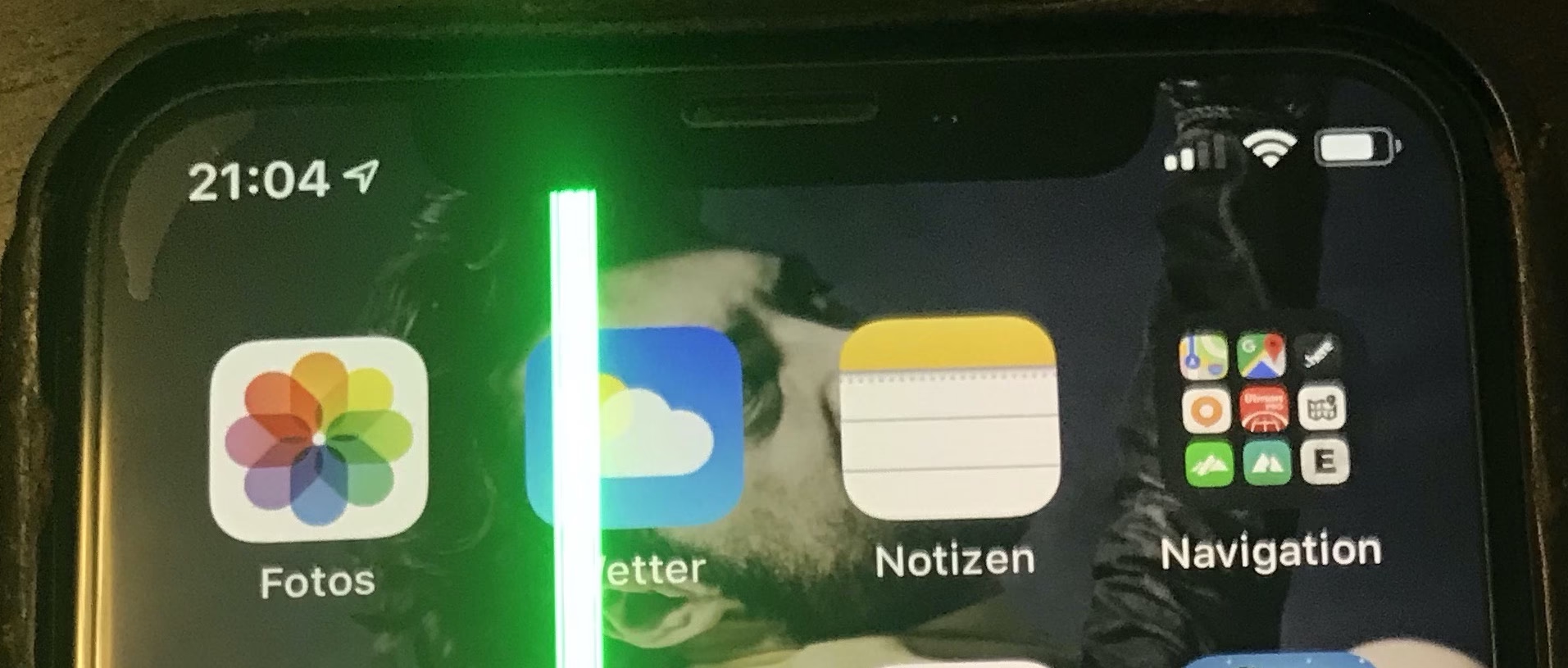
Co je zelená čára smrti na iPhone X?
Zelená čára smrti je svislý zelený pruh, který se objevuje na displeji iPhone X. Může se objevit na levé nebo pravé straně obrazovky a obvykle zůstává trvale viditelný, i po restartu zařízení. Na rozdíl od softwarových chyb, které se často dají vyřešit jednoduchým restartem, tento problém obvykle indikuje vážnější potíže.
Odborníci se domnívají, že se jedná o hardwarovou závadu, konkrétně o problém s elektrickým proudem v displeji. Vysvětlení spočívá v tom, že napětí proudí nesprávně do řady zelených subpixelů, což způsobuje jejich trvalé svícení. Jelikož se jedná o OLED displej, který používá iPhone X, každý pixel se rozsvěcuje individuálně. Pokud je narušen tok proudu k celé svislé řadě zelených subpixelů, výsledkem je právě tato nežádoucí zelená čára. Tato vada se projevila u značného počtu uživatelů po celém světě, což naznačuje, že by mohlo jít o známý výrobní defekt.
Proč se zelená čára objevuje?
- Výrobní vada displeje: Nejpravděpodobnější příčinou je vada v samotné výrobě OLED panelu, kde dochází k chybné elektrické komunikaci mezi subpixely.
- Poškození pádem nebo nárazem: I když se problém neprojeví hned, drobný pád nebo silnější náraz může poškodit vnitřní propojení displeje a způsobit zobrazení čáry.
- Vlhkost: Vniknutí vlhkosti nebo vody do zařízení může způsobit korozi a zkraty na obvodech displeje, což může vést k podobným problémům.
Možná řešení svépomocí: Co můžete zkusit doma?
Než se obrátíte na servis, existuje několik kroků, které můžete zkusit sami. I když zelená čára je často hardwarového původu, některé softwarové problémy mohou vyvolat podobné symptomy nebo zhoršit stávající situaci. Vždy je dobré začít s nejjednoduššími řešeními.
Metoda 1: Restartujte iPhone
Prvním a nejzákladnějším krokem při jakémkoli problému s iPhonem je jeho restart. Tento proces pomáhá vyčistit paměť, odstranit dočasná data a potenciálně vyřešit drobné softwarové chyby, které by mohly ovlivňovat zobrazení. V případě zelené čáry je sice malá šance, že to pomůže, ale je to rychlé a bezpečné řešení, které stojí za to vyzkoušet.
- Současně stiskněte a podržte tlačítko pro zvýšení hlasitosti (nebo snížení hlasitosti) a boční tlačítko.
- Držte, dokud se neobjeví posuvník pro vypnutí.
- Přetáhněte posuvník „Vypnout“ zleva doprava.
- Počkejte, dokud se iPhone zcela nevypne.
- Poté znovu stiskněte a podržte boční tlačítko, dokud se neobjeví logo Apple.
- Po spuštění zadejte přístupový kód, pokud jste vyzváni, a zkontrolujte, zda zelená čára zmizela.
Metoda 2: Spusťte iPhone v režimu zotavení (Recovery Mode)
Pokud restart nepomůže, dalším krokem je pokusit se přeinstalovat nejnovější verzi iOS pomocí režimu zotavení. Tato metoda může pomoci, pokud je problém způsoben poškozeným operačním systémem. Při aktualizaci v tomto režimu by se vaše data neměla smazat, ale pro jistotu je vždy doporučeno provést zálohu.
- Připojte iPhone k počítači (Mac nebo PC s iTunes).
- Otevřete aplikaci iTunes (na Macu s macOS Catalina nebo novějším otevřete Finder).
- Na iPhonu proveďte vynucený restart:
- Stiskněte a rychle uvolněte tlačítko pro zvýšení hlasitosti.
- Stiskněte a rychle uvolněte tlačítko pro snížení hlasitosti.
- Stiskněte a podržte boční tlačítko, dokud se neobjeví obrazovka režimu zotavení (uvidíte ikonu počítače a kabelu). Nezastavujte, když uvidíte logo Apple.
- V aplikaci iTunes/Finder na počítači se objeví zpráva, že je s iPhonem problém a vyžaduje aktualizaci nebo obnovu. Zvolte „Aktualizovat“.
- iTunes/Finder se pokusí přeinstalovat iOS bez vymazání vašich dat. Pokud se iPhone během procesu opustí režim zotavení, opakujte kroky.
Metoda 3: Zkontrolujte iPhone na vlhkost
Vlhkost nebo voda jsou velkým nepřítelem elektroniky. Pokud byl váš iPhone vystaven vlhkosti, může to způsobit zkraty nebo korozi, které se projeví jako zelená čára. Pokud máte podezření na vlhkost, je klíčové neprodleně jednat.
Postup:
- Okamžitě vypněte iPhone.
- Odpojte veškeré příslušenství (sluchátka, nabíječku).
- Důkladně osušte vnější povrch telefonu ručníkem.
- Použijte vysavač (na nízký výkon!) k odsátí vlhkosti z portů a otvorů.
- Metoda s rýží: Vložte iPhone do sáčku s nevařenou rýží nebo jiným absorbčním materiálem (např. silikagelové sáčky) a nechte jej tam několik dní (minimálně 48-72 hodin). Rýže by měla absorbovat zbývající vlhkost.
- Nepokoušejte se zapnout iPhone, dokud si nejste jisti, že je zcela suchý.
Metoda 4: Aktualizujte na nejnovější verzi iOS
Softwarové chyby mohou být někdy opraveny aktualizacemi systému iOS. I když je zelená čára spíše hardwarová záležitost, vždy je dobré mít nejnovější verzi iOS, aby se vyloučily případné softwarové konflikty nebo vylepšila stabilita systému.
- Na iPhonu přejděte do Nastavení.
- Klepněte na Obecné.
- Zvolte Aktualizace softwaru.
- Pokud je k dispozici aktualizace, klepněte na „Stáhnout a nainstalovat“.
- Počkejte, dokud se instalace iOS nedokončí a iPhone se restartuje.
Metoda 5: Resetujte iPhone do továrního nastavení
Resetování iPhonu do továrního nastavení vymaže veškerá data a nastavení a vrátí telefon do stavu, v jakém byl, když jste ho poprvé vybalili z krabice. Toto je drastické řešení a mělo by být použito pouze jako poslední možnost svépomocí, a to vždy po předchozí záloze dat.
- Na iPhonu přejděte do Nastavení.
- Klepněte na Obecné.
- Zvolte Přenést nebo resetovat iPhone.
- Klepněte na Smazat data a nastavení.
- Může se objevit výzva k aktualizaci zálohy na iCloudu před resetováním. Zvolte „Zálohovat a smazat“.
- Zadejte přístupový kód, pokud jste vyzváni.
- Potvrďte smazání iPhonu. Počkejte, dokud se proces nedokončí.
- Po resetu můžete obnovit svá data ze zálohy.
Přehled řešení: Co zkusit a kdy jít do servisu?
| Typ řešení | Kdy zkusit | Potenciální výsledek | Poznámka |
|---|---|---|---|
| Restart zařízení | Vždy jako první krok | Vyřešení drobných softwarových chyb | Rychlé, bezpečné, ale u HW závady nepravděpodobné. |
| Režim zotavení (Recovery Mode) | Pokud restart nepomohl a máte podezření na SW problém | Přeinstalace iOS bez ztráty dat (volba „Aktualizovat“) | Doporučena záloha předem. |
| Kontrola na vlhkost | Při podezření na kontakt s vodou | Vysušení zařízení a prevence dalších škod | Nikdy nezapínat mokrý telefon! |
| Aktualizace iOS | Pro vyloučení SW chyb a zlepšení stability | Oprava softwarových konfliktů | Doporučeno mít vždy aktuální iOS. |
| Reset do továrního nastavení | Jako poslední SW možnost | Smazání všech dat a nastavení | Nutná kompletní záloha dat! |
| Kontaktování Apple podpory / Servis | Pokud nic jiného nepomohlo, nebo je jasná HW závada | Výměna displeje nebo celého zařízení | Nejspolehlivější řešení pro HW vady. |
Kdy kontaktovat Apple podporu a záloha dat
Pokud žádná z výše uvedených metod nepomohla, je vysoce pravděpodobné, že se jedná o hardwarovou závadu, která vyžaduje profesionální zásah. V takovém případě je nejlepším řešením kontaktovat podporu Apple nebo navštívit autorizovaný servis.
Metoda 6: Kontaktujte podporu Apple
Apple si je vědom problému se zelenou čárou na iPhone X. Pokud je vaše zařízení stále v záruce, je velká šance, že vám Apple vymění displej zdarma, nebo dokonce vymění celý telefon za nový kus. I mimo záruku se vyplatí zeptat, zda vzhledem ke známé povaze problému nebude možné získat slevu nebo bezplatnou opravu.
Co očekávat:
- Diagnostika: Technici provedou podrobnou diagnostiku vašeho zařízení, aby potvrdili příčinu problému.
- Výměna displeje: Pokud je problém v displeji, bude vyměněn za nový.
- Výměna jednotky: V některých případech, zvláště pokud je problém rozsáhlejší nebo pokud oprava displeje není možná, může být nabídnuta výměna celého zařízení.
Důležité: Před odesláním telefonu do servisu si vždy zálohujte všechna svá data! I když by oprava neměla vést ke ztrátě dat, vždy existuje riziko. Záloha je vaše pojistka.
Jak zálohovat data z iPhonu
Zálohování je klíčové, ať už se chystáte na reset, nebo na servis. Existují dva hlavní způsoby, jak zálohovat váš iPhone:
Záloha přes iTunes/Finder
Tato metoda uloží kompletní zálohu vašeho zařízení do počítače.
- Připojte svůj iPhone X k počítači pomocí USB kabelu.
- Otevřete iTunes (na PC) nebo Finder (na Macu s macOS Catalina a novějším).
- Klikněte na ikonu vašeho iPhonu v iTunes/Finderu.
- V sekci „Zálohy“ vyberte „Tento počítač“ a poté klikněte na „Zálohovat nyní“.
- Pro větší bezpečnost můžete zaškrtnout „Šifrovat zálohu iPhone“, což umožní zálohovat i hesla a data z aplikace Zdraví. Budete muset vytvořit heslo, které si zapamatujte.
- Počkejte, dokud se zálohování nedokončí.
Záloha přes iCloud
iCloud zálohuje vaše data bezdrátově do cloudu. Prvních 5 GB je zdarma, pro větší kapacitu je potřeba si dokoupit úložiště.
- Připojte iPhone k Wi-Fi síti.
- Přejděte do Nastavení.
- Klepněte na své jméno nahoře.
- Zvolte iCloud.
- Klepněte na Záloha na iCloudu.
- Ujistěte se, že je možnost „Záloha na iCloudu“ zapnutá.
- Klepněte na „Zálohovat nyní“.
- Počkejte, dokud se zálohování nedokončí. Stav zálohy můžete zkontrolovat v: Nastavení > [Vaše jméno] > iCloud > Spravovat úložiště > Zálohy.
Často kladené otázky (FAQ)
Zde jsou odpovědi na některé běžné dotazy týkající se zelené čáry na iPhone X.
Je zelená čára smrti běžný problém u iPhone X?
Ano, jedná se o poměrně známý problém, který se objevil u značného počtu uživatelů iPhone X. Často je spojován s hardwarovou vadou OLED displeje.
Mohu si opravit zelenou čáru sám?
Pokud se jedná o hardwarovou závadu displeje, což je ve většině případů, pak ne. Žádné softwarové řešení (jako restart, aktualizace iOS nebo reset) trvalou hardwarovou závadu neopraví. Tyto kroky jsou určeny spíše k vyloučení softwarových problémů. Pro opravu je nutná výměna displeje nebo celého zařízení v autorizovaném servisu.
Ztratím data, když se mi objeví zelená čára?
Samotná zelená čára by neměla způsobit ztrátu dat. Nicméně, pokud budete muset provést reset do továrního nastavení nebo poslat telefon do servisu, existuje riziko ztráty dat, pokud nemáte aktuální zálohu. Proto je záloha dat naprosto klíčová.
Jak dlouho trvá oprava v Apple servisu?
Doba opravy se může lišit v závislosti na regionu, dostupnosti dílů a vytíženosti servisu. Výměna displeje může trvat několik hodin až několik dní. Výměna celého zařízení může být rychlejší, pokud je k dispozici skladem.
Co když nemám záruku?
I když vaše záruka vypršela, stále se vyplatí kontaktovat Apple podporu. Vzhledem k tomu, že se jedná o známý výrobní problém, Apple v některých případech nabízí bezplatnou nebo zlevněnou opravu i mimo záruční dobu. Jinak se budete muset připravit na poplatek za výměnu displeje nebo celého zařízení.
Závěr
Zelená čára smrti na iPhone X je frustrující problém, který však má svá řešení. Zatímco některé z jednoduchých softwarových kroků mohou pomoci vyloučit jiné příčiny, ve většině případů se jedná o hardwarovou vadu, která vyžaduje profesionální zásah. Klíčem k úspěšné nápravě a ochraně vašich dat je správná diagnostika a především pravidelné zálohování. Pokud se s tímto problémem potýkáte, neváhejte kontaktovat podporu Apple. Věřte, že váš iPhone X má šanci na druhý život bez otravné zelené čáry!
Chceš-li si přečíst další články podobné jako Zelená čára smrti na iPhone X: Co dělat?, navštiv kategorii iPhone.