
30/10/2022
V digitálním věku, kdy se technologie neustále vyvíjejí, je udržování softwaru vašeho chytrého telefonu v aktuálním stavu klíčové pro optimální výkon, bezpečnost a přístup k nejnovějším funkcím. Apple pravidelně vydává nové verze operačního systému iOS, které přinášejí vylepšení a inovace. Jednou z významných aktualizací, která si získala pozornost, bylo vydání iOS 12. Mnozí uživatelé si kladou otázku: „Je iOS 12 lepší než iOS 11?“ a „Jak mohu aktualizovat své zařízení na tuto verzi?“. Tento článek se podrobně zaměří na srovnání těchto dvou verzí, zdůrazní výhody iOS 12 a poskytne podrobný návod, jak aktualizovat váš iPhone X (GSM) na iOS 12.
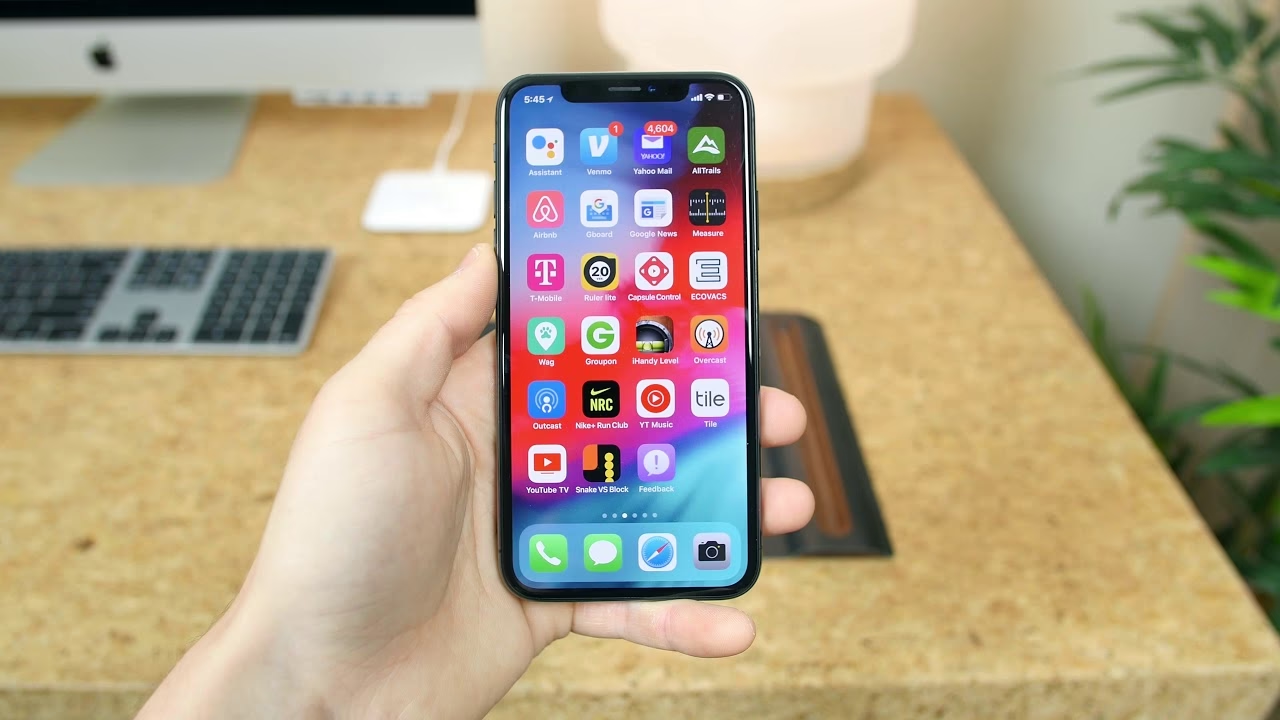
Je iOS 12 skutečně lepší než iOS 11? Klíčové výhody
Odpověď na otázku, zda je iOS 12 lepší než iOS 11, je pro drtivou většinu uživatelů jednoznačně ano. Zatímco iOS 11 přinesl řadu nových funkcí, jako je přepracované Ovládací centrum nebo podpora ARKit, často se potýkal s problémy s výkonem a stabilitou, zejména na starších zařízeních. iOS 12 byl navržen s primárním cílem řešit tyto problémy a optimalizovat systém pro plynulejší a rychlejší uživatelský zážitek. Apple se zaměřil na „vnitřní“ vylepšení, která nemusí být na první pohled tak zřejmá jako nové funkce, ale mají obrovský dopad na každodenní používání.
Výrazné zlepšení výkonu a rychlosti
Jedním z největších taháků iOS 12 bylo drastické zlepšení výkonu. Apple slíbil a dodržel, že aplikace se spouštějí až o 40 % rychleji, klávesnice se zobrazuje až o 50 % rychleji a podíl systémových činností pod zatížením se výrazně snížil. To znamená, že i starší modely iPhonů a iPadů, které se na iOS 11 potýkaly s pomalým chodem, zaznamenaly s iOS 12 znatelné oživení. Celková odezva systému je svižnější a plynulejší, což vede k mnohem příjemnějšímu uživatelskému zážitku bez frustrujících prodlev.
Nové funkce, které usnadňují život a zvyšují produktivitu
Čas u obrazovky (Screen Time)
V dnešní době, kdy trávíme stále více času s našimi chytrými telefony, přišel iOS 12 s funkcí „Čas u obrazovky“. Tato inovativní funkce vám poskytuje detailní přehled o tom, kolik času trávíte používáním jednotlivých aplikací, kolikrát denně zvednete telefon a kolik oznámení obdržíte. Můžete si nastavit limity pro konkrétní aplikace nebo kategorie aplikací, a dokonce plánovat „klidový čas“, kdy jsou k dispozici pouze vybrané aplikace a telefonní hovory. Je to skvělý nástroj pro správu digitálního zdraví a snížení závislosti na telefonu.
Seskupená oznámení (Grouped Notifications)
Konec přeplněné oznamovací plochy! iOS 12 konečně zavedl seskupování oznámení, což byla funkce, po které uživatelé dlouho volali. Místo toho, aby každá zpráva z jedné konverzace nebo každé oznámení z jedné aplikace zabíralo samostatný řádek, jsou nyní oznámení seskupena dohromady. Můžete si je rozbalit klepnutím nebo je všechny spravovat najednou. To výrazně zpřehledňuje obrazovku a pomáhá vám lépe se orientovat v přicházejících informacích.
Zkratky Siri (Siri Shortcuts)
Siri se v iOS 12 stala chytřejší a užitečnější díky podpoře zkratek. Zkratky Siri vám umožňují vytvářet vlastní hlasové příkazy pro spouštění složitějších akcí v aplikacích. Můžete například říct „Dobré ráno“, a Siri vám automaticky spustí kávovar, přečte zprávy a spustí váš oblíbený playlist. Je to výkonný nástroj pro automatizaci každodenních úkolů a integraci různých aplikací do jednotného ekosystému ovládaného hlasem. I když zpočátku vyžaduje trochu nastavení, potenciál pro zvýšení produktivity je obrovský.
Vylepšení AR (ARKit 2)
Apple pokračoval v rozvoji rozšířené reality s ARKit 2. Tato nová verze přinesla vylepšené rozpoznávání obličejů, trvalé AR zážitky (objekty zůstávají na stejném místě i po opuštění aplikace) a především podporu pro sdílené AR zážitky. To znamená, že více uživatelů může interagovat se stejnými virtuálními objekty ve stejném fyzickém prostoru. Představte si, že hrajete virtuální deskovou hru s přáteli, kde se figurky pohybují přímo na vašem stole – to vše je s ARKit 2 možné.
Memoji a nové efekty ve Zprávách
Pro ty, kteří rádi personalizují svou komunikaci, přinesl iOS 12 Memoji – personalizované Animoji, které si můžete vytvořit podle svého vzhledu. Tyto 3D avatary pak můžete použít ve Zprávách a FaceTime hovorech. Kromě toho byly do aplikace Zprávy přidány nové efekty a filtry, které oživí vaše konverzace a umožní kreativnější vyjádření.
Zabezpečení a soukromí
Apple vždy kladl velký důraz na soukromí uživatelů, a iOS 12 v tom pokračuje. Systém přinesl vylepšenou ochranu proti sledování v Safari, která brání inzerentům sledovat vás napříč weby. Také vylepšil správu hesel a generování silných hesel pro nové registrace, což zvyšuje celkovou bezpečnost vašich online účtů.
Následující tabulka shrnuje klíčové rozdíly a vylepšení mezi iOS 11 a iOS 12, abyste si mohli udělat jasnou představu o tom, co každá verze nabízí.
| Funkce / Aspekt | iOS 11 | iOS 12 |
|---|---|---|
| Výkon a rychlost | Často kritizován za pomalost, zejména na starších zařízeních; občasné záseky a prodlevy. | Výrazně vylepšený; až o 40 % rychlejší spouštění aplikací, plynulejší animace. |
| Oznámení | Jednotlivá oznámení; často přeplněná oznamovací plocha. | Seskupená oznámení pro lepší přehlednost a správu. |
| Digitální zdraví | Žádné vestavěné funkce pro sledování doby používání. | Funkce „Čas u obrazovky“ pro monitorování a správu používání zařízení. |
| Siri | Standardní funkce hlasového asistenta; omezené možnosti automatizace. | Podpora Zkratek Siri pro vytváření vlastních hlasových příkazů a automatizaci. |
| Rozšířená realita (AR) | ARKit 1.0; základní AR zážitky. | ARKit 2.0; vylepšené rozpoznávání, sdílené AR zážitky, trvalost. |
| Animoji / Memoji | Pouze Animoji (předdefinované postavy). | Přidány Memoji (personalizované Animoji) a nové efekty ve Zprávách. |
| Soukromí | Standardní nastavení soukromí. | Vylepšená ochrana proti sledování v Safari, lepší správa hesel. |
| Kompatibilita | Podpora iPhone 5s a novější. | Stejná podpora zařízení jako iOS 11 (iPhone 5s a novější), což je skvělé pro starší modely. |
Jak aktualizovat iPhone X (GSM) na iOS 12: Podrobný průvodce
Aktualizace vašeho iPhonu je důležitý proces, který byste neměli podceňovat. Před samotnou aktualizací je nezbytné provést několik přípravných kroků, abyste zajistili hladký průběh a ochránili svá data. Existují dva hlavní způsoby aktualizace: bezdrátově (OTA – Over-The-Air) nebo manuálně přes iTunes/Finder pomocí souboru IPSW. Vzhledem k vašemu dotazu se zaměříme na podrobný návod pro manuální aktualizaci, který je užitečný, pokud chcete mít plnou kontrolu nad procesem nebo pokud máte specifický soubor ke stažení.
Příprava před aktualizací: Klíč k bezproblémovému procesu
- Zálohování dat: Toto je absolutně nejdůležitější krok. Před jakoukoli aktualizací vždy zálohujte svůj iPhone. Můžete to udělat přes iCloud (Nastavení > [Vaše jméno] > iCloud > Záloha na iCloudu > Zálohovat) nebo přes počítač pomocí iTunes (na Windows) / Finderu (na macOS Catalina a novějších). Záloha zajistí, že v případě jakýchkoli komplikací neztratíte své fotografie, kontakty, zprávy a další důležitá data.
- Dostatečné nabití baterie: Ujistěte se, že váš iPhone je nabitý alespoň na 50 % kapacity, ideálně však plně nabitý a připojený k napájení během celého procesu aktualizace. Přerušení aktualizace kvůli vybité baterii může vést k poškození systému.
- Stabilní připojení k internetu: Pro stahování souboru IPSW a komunikaci s iTunes/Finderem je nezbytné stabilní a rychlé internetové připojení. Doporučuje se Wi-Fi připojení namísto mobilních dat.
- Aktualizace iTunes / macOS: Ujistěte se, že máte na svém počítači nainstalovanou nejnovější verzi iTunes (pokud používáte Windows nebo starší macOS) nebo že váš macOS je aktualizován na nejnovější verzi (pokud používáte Finder).
Manuální aktualizace iPhone X (GSM) na iOS 12 pomocí IPSW souboru a iTunes/Finderu
Tento postup je často používán pro „čistou instalaci“ nebo pro instalaci konkrétní verze iOS, jako je v tomto případě iOS 12.0 GM (16A366).
- Stáhněte si správný soubor IPSW: Nejdříve si musíte stáhnout specifický soubor iOS 12.0 GM (16A366) IPSW určený pro váš iPhone X (GSM). Pro iPhone X (GSM) se jedná o soubor s označením
iPhone10,3,iPhone10,6_12.0_16A366_Restore.ipsw. Ujistěte se, že stahujete soubor z důvěryhodného zdroje, abyste předešli problémům s bezpečností. - Připojte iPhone k počítači: Použijte originální USB kabel k připojení vašeho iPhone X k počítači.
- Otevřete iTunes / Finder: Na počítači se systémem Windows nebo starší verzí macOS otevřete aplikaci iTunes. Na macOS Catalina (10.15) nebo novějším otevřete Finder. V levém postranním panelu Finderu nebo v iTunes by se mělo objevit vaše zařízení. Klikněte na ikonu vašeho iPhonu.
- Přejděte na obrazovku souhrnu zařízení: V iTunes nebo Finderu najděte záložku „Souhrn“ (Summary) nebo „Obecné“ (General), kde vidíte informace o vašem zařízení.
- Spusťte aktualizaci s výběrem IPSW souboru:
- Na Windows: Držte klávesu Shift na klávesnici a současně klikněte na tlačítko „Zkontrolovat aktualizaci“ (Check for Update) nebo „Obnovit iPhone“ (Restore iPhone).
- Na Macu: Držte klávesu Option (Alt) na klávesnici a současně klikněte na tlačítko „Zkontrolovat aktualizaci“ (Check for Update) nebo „Obnovit iPhone“ (Restore iPhone).
Tato akce otevře okno pro procházení souborů. Vyberte stažený soubor
iPhone10,3,iPhone10,6_12.0_16A366_Restore.ipsw, který jste si stáhli v kroku 1. - Potvrďte a vyčkejte: Potvrďte, že chcete pokračovat s aktualizací. iTunes/Finder nyní začne extrahovat software, ověřovat jej s Applem a následně instalovat iOS 12 na váš iPhone X. Během tohoto procesu nechte iPhone připojený a nedotýkejte se jej. Proces může trvat několik minut až desítek minut v závislosti na rychlosti vašeho počítače a připojení.
- Dokončení aktualizace: Po dokončení instalace se váš iPhone X restartuje. Po restartu byste měli vidět obrazovku s nastavením, kde budete moci dokončit inicializaci iOS 12. Váš iPhone X (GSM) je nyní úspěšně aktualizován na iOS 12.0 GM (16A366).
Je důležité si uvědomit, že použití metody „Obnovit iPhone“ (Restore iPhone) smaže všechna data z vašeho zařízení a nainstaluje čistou verzi iOS. Metoda „Zkontrolovat aktualizaci“ (Check for Update) by měla zachovat vaše data, ale přesto je záloha naprosto klíčová.
Časté dotazy k aktualizaci na iOS 12
- Proč bych měl aktualizovat na iOS 12?
Aktualizace na iOS 12 přináší řadu vylepšení, především výrazné zvýšení výkonu a rychlosti celého systému, což oceníte zejména na starších zařízeních. Dále získáte nové užitečné funkce jako je „Čas u obrazovky“ pro správu digitálního zdraví, seskupená oznámení pro lepší přehlednost a „Zkratky Siri“ pro automatizaci úkolů. Nezapomeňte také na vylepšené zabezpečení a soukromí, které Apple s každou aktualizací posiluje.
- Je aktualizace na iOS 12 bezpečná pro mé data?
Ano, aktualizace systému je obecně bezpečná, pokud dodržíte správný postup. Nicméně, vždy existuje minimální riziko komplikací. Proto je naprosto klíčové před aktualizací provést kompletní zálohu vašeho zařízení (na iCloud nebo do počítače přes iTunes/Finder). Tím zajistíte, že i v případě nejhoršího scénáře (např. selhání aktualizace) nepřijdete o svá důležitá data.
- Mohu se po aktualizaci na iOS 12 vrátit zpět na iOS 11?
Možnost vrátit se na starší verzi iOS (tzv. downgrade) je obvykle časově omezená. Apple po vydání nové verze systému po určité době přestane „podepisovat“ starší verze. Jakmile Apple přestane podepisovat iOS 11, není možné se na něj oficiálně vrátit. Proto je důležité si být jistý, že chcete aktualizovat, nebo si být vědom omezení pro návrat.
- Jak dlouho trvá aktualizace na iOS 12?
Doba trvání aktualizace se liší v závislosti na rychlosti vašeho internetového připojení (pro stažení souboru IPSW), rychlosti vašeho počítače a také na množství dat, která máte v zařízení. Samotné stažení souboru IPSW může trvat desítky minut až hodiny. Proces instalace na zařízení pak obvykle trvá 15-30 minut. Celkově si vyhraďte alespoň jednu hodinu na celý proces, abyste měli dostatek času a klidu.
- Co dělat, když se aktualizace zasekne nebo selže?
Pokud se aktualizace zasekne nebo selže, zkuste následující kroky: 1. Zkontrolujte připojení k internetu a kabel. 2. Restartujte počítač i iPhone. 3. Zkuste aktualizaci spustit znovu. V krajním případě můžete zkusit režim obnovení (Recovery Mode) nebo režim DFU (Device Firmware Update), které vám umožní obnovit zařízení přes iTunes/Finder. Důležité je mít zálohu, protože tyto procesy mohou vymazat data.
Aktualizace na iOS 12 byla pro Apple významným krokem vpřed, zaměřeným především na zlepšení výkonu a stability, což uvítali majitelé všech kompatibilních zařízení, včetně iPhone X (GSM). Kromě hmatatelného zrychlení systému přinesla i řadu promyšlených funkcí, které zlepšují digitální zdraví, organizaci oznámení a možnosti automatizace skrze Siri zkratky. Pokud stále váháte, zda přejít z iOS 11 na iOS 12, odpověď je jasná: rozhodně ano. Pečlivě se připravte, zálohujte svá data a postupujte podle našeho podrobného návodu. Váš iPhone X vám poděkuje rychlejším a plynulejším chodem, a vy si užijete modernější a efektivnější uživatelský zážitek.
Chceš-li si přečíst další články podobné jako iOS 12 vs. iOS 11: Vyplatí se aktualizovat?, navštiv kategorii iPhone.