

19/05/2022
Představte si to: pátek večer, konec týdne, a váš iPhone X, spolehlivý společník, se najednou promění v černou, nereagující cihlu. Žádná reakce na dotyk, žádné logo Apple, jen temná prázdnota. A co hůř, zjistíte, že oficiální obchody Apple jsou zavřené. Tato situace, kdy se váš iPhone X, Xs nebo XR náhle ocitne s černou nebo modrou obrazovkou a odmítá se zapnout, je bohužel častější, než by se mohlo zdát. Uživatelé hlásí, že se to stalo po aktualizaci iOS, po pádu, po pokusu o jailbreak, nebo dokonce bez zjevného důvodu. Pokud jste se s tímto problémem setkali i vy a vynucený restart nepomohl, ani iTunes váš telefon nerozpoznal, nezoufejte. Existuje několik osvědčených metod, které můžete vyzkoušet, než se obrátíte na servis.
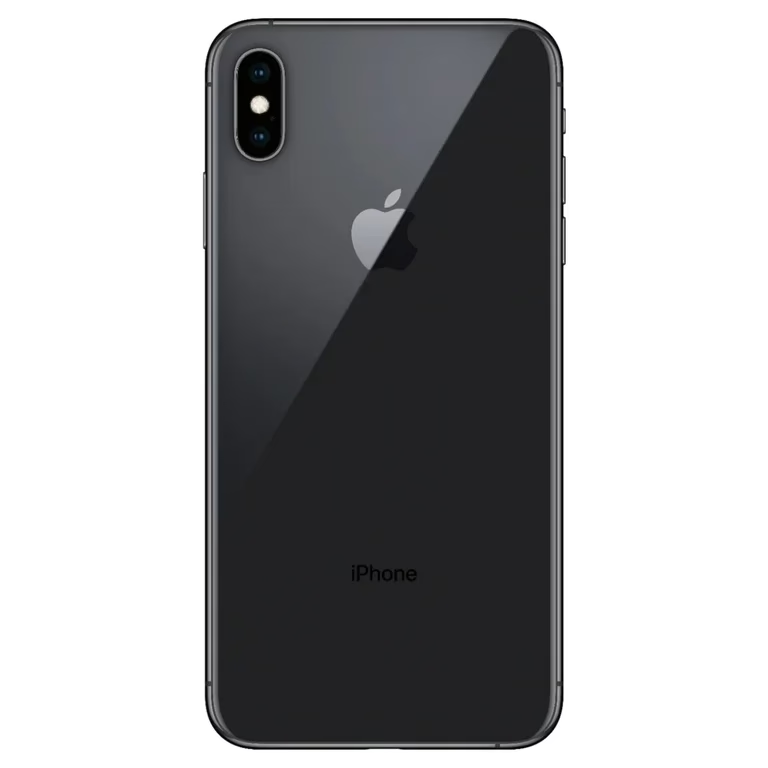
Proč Můj iPhone X Zčernal? Běžné Scénáře
Důvodů, proč se váš iPhone X může ocitnout s černou obrazovkou, je celá řada. Některé jsou softwarové, jiné hardwarové. Zde jsou nejčastější scénáře, se kterými se uživatelé potýkají:
- Černá obrazovka po aktualizaci iOS: Někdy se systémové soubory po aktualizaci poškodí nebo se aktualizace nedokončí správně, což vede k zamrznutí na černé obrazovce. Příkladem může být situace, kdy se problém objevil po aktualizaci na iOS 6 (nebo jakoukoli jinou verzi).
- Náhlá černá obrazovka: Telefon fungoval normálně a najednou zčernal. To může být způsobeno drobnou systémovou chybou, přetížením paměti, nebo dokonce počínající poruchou hardwaru.
- Po jailbreaku: Proces jailbreaku může narušit integritu operačního systému iOS, což často vede k nestabilitě, zamrzání a problémům s obrazovkou.
- Černá obrazovka, která nereaguje: Telefon je zapnutý (možná cítíte vibrace nebo slyšíte zvuky), ale obrazovka zůstává černá a nereaguje na dotyk. To často signalizuje problém s displejem nebo grafickým procesorem.
- Po pádu: Fyzické poškození po pádu je velmi častou příčinou černé obrazovky. Může dojít k uvolnění konektoru displeje, poškození samotného displeje nebo interních komponent.
- Poškození vodou: Voda je pro elektroniku zhoubná. I když je iPhone X voděodolný, není vodotěsný. Proniknutí vody může zkratovat komponenty a způsobit černou obrazovku.
- Černá obrazovka z neznámého důvodu: Někdy se zdá, že problém přišel bez jakéhokoli varování nebo zjevné příčiny. V takových případech se obvykle jedná o skrytou softwarovou chybu nebo interní hardwarový problém, který se právě projevil.
Řešení Pro Problém iPhone X S Černou Obrazovkou
Než se rozhodnete pro drahou opravu, vyzkoušejte následující metody. Jsou seřazeny od nejjednodušších po ty pokročilejší.
1. Zkuste Nabíjení – Možná Je Jen Vybitý!
Nejčastější a nejvíce přehlíženou příčinou černé obrazovky je jednoduše vybitá baterie. Pokud váš iPhone X jen má černou obrazovku a nezapne se, je velmi pravděpodobné, že se baterie zcela vybila. V takovém případě by se na obrazovce (pokud má dostatek energie pro zobrazení) měl objevit symbol prázdné baterie na černém pozadí. Co musíte udělat, je připojit nabíječku a nechat iPhone nabíjet. Počkejte několik minut, dokud se automaticky nerozsvítí, jakmile bude mít dostatek energie. Použijte originální nabíječku a kabel, nebo alespoň certifikované příslušenství. Někdy může trvat i 15-30 minut, než se telefon probudí k životu, pokud je baterie zcela vybitá. Pokud iPhone X zůstává na černé obrazovce i po delším nabíjení, přejděte k další metodě.
2. Oprava Systému Bez Ztráty Dat (Doporučeno pro Systémové Chyby)
Někdy je černá obrazovka a zamrznutí způsobeno softwarovými chybami nebo glitchem v operačním systému. V takových případech může pomoci oprava systému. Existují profesionální nástroje, které jsou navrženy k opravě různých chyb iOS, jako je zamrznutí na logu Apple, modrá nebo černá obrazovka smrti, režim DFU nebo nekonečné restartování. Tyto nástroje jsou často aktualizovány, aby podporovaly nejnovější modely iPhonů a verze iOS.
Proces obvykle zahrnuje následující kroky:
- Stáhněte a spusťte software pro opravu systému na vašem počítači (Windows nebo Mac).
- Připojte svůj iPhone X k počítači pomocí USB kabelu. Software by měl telefon detekovat.
- Vyberte možnost pro zahájení opravy systému, často nazývanou "Standardní oprava" nebo "Opravit systém". Tato metoda je navržena tak, aby opravila běžné problémy bez vymazání vašich dat.
- Software vás vyzve ke stažení nejnovějšího firmwaru pro váš iPhone. Ujistěte se, že máte stabilní internetové připojení.
- Po stažení firmwaru software zahájí proces opravy systému. Během tohoto procesu je klíčové neodpojovat telefon a neprovádět žádné jiné operace na počítači.
Ve většině případů se systémové chyby, včetně černé obrazovky, po obnově systému odstraní. Všechna data ve vašem zařízení by měla zůstat nedotčena. Tato metoda je obzvláště užitečná, pokud je problém softwarového původu a nechcete přijít o své fotografie, zprávy a aplikace. Klíčové je, že tato oprava probíhá bez ztráty dat, což je pro většinu uživatelů obrovská výhoda.
3. Vynucený Restart – Rychlé Řešení
Vynucený restart je jednou z prvních věcí, kterou byste měli vyzkoušet, když se váš iPhone zasekne nebo má jiné systémové problémy. U iPhonu X je postup trochu odlišný od starších modelů. Postupujte podle těchto kroků pro vynucené restartování:
- Rychle stiskněte a uvolněte tlačítko pro zvýšení hlasitosti (Volume Up).
- Rychle stiskněte a uvolněte tlačítko pro snížení hlasitosti (Volume Down).
- Stiskněte a držte boční tlačítko (nebo tlačítko Spánek/Probuzení) po dobu asi 10-20 sekund, dokud se na obrazovce neobjeví logo Apple. Nenechte se zmást, pokud se na chvíli objeví logo iTunes, pokračujte v držení bočního tlačítka.
Jakmile se objeví logo Apple, můžete tlačítko uvolnit. Váš iPhone by se měl normálně spustit. Pokud tato metoda selže a váš iPhone X se nevrátí do normálu, můžete zkusit další metody.
4. Obnovení Továrního Nastavení Přes iTunes (Pozor na Data!)
Pokud se vám nepodařilo opravit černou obrazovku iPhonu X pomocí předchozích metod, poslední možností je obnovit zařízení přes iTunes (nebo Finder na novějších verzích macOS). Je však důležité si uvědomit, že obnovení továrního nastavení vymaže veškerá data z vašeho zařízení. Proto je nezbytné mít zálohu! Pokud jste zálohu neměli nebo ji nemůžete provést (protože obrazovka nereaguje), data ztratíte.
Postup obnovení přes iTunes/Finder:
- Spusťte iTunes na počítači (nebo Finder na Macu s macOS Catalina a novějším).
- Připojte iPhone k počítači pomocí USB kabelu.
- Pokud je váš iPhone alespoň částečně funkční a obrazovka reaguje, může se na něm objevit výzva "Důvěřovat tomuto počítači?". Budete muset klepnout na "Důvěřovat", abyste mohli pokračovat. Pokud je obrazovka zcela černá a nereaguje, tato metoda nebude fungovat, protože nebudete moci potvrdit důvěru.
- V iTunes/Finderu klikněte na ikonu iPhonu a poté vyberte "Souhrn" (nebo "Obecné" v Finderu).
- Klikněte na "Obnovit iPhone..." a potvrďte své rozhodnutí.
Tato metoda je účinná pro odstranění hlubších softwarových problémů, ale je spojena se ztrátou dat. Je to poslední softwarová záchrana, než se obrátíte na servis.
5. Obnovení Továrního Nastavení Bez Obrazovky (Alternativní Metoda)
Jak bylo zmíněno výše, obnovení přes iTunes vyžaduje, aby obrazovka iPhonu X reagovala a vy jste mohli potvrdit "Důvěřovat tomuto počítači". Pokud je však obrazovka vašeho iPhonu X zcela černá a nereaguje na dotyk, což vám brání v potvrzení důvěry, pak standardní metoda přes iTunes selže. V takovém případě mohou některé pokročilé systémové opravné nástroje nabídnout řešení. Tyto nástroje jsou často schopny provést obnovení továrního nastavení i v situaci, kdy je iPhone v režimu obnovy (recovery mode) nebo DFU režimu, aniž by vyžadovaly interakci s obrazovkou. To je užitečné, pokud je problém softwarového původu a potřebujete zařízení vymazat a přeinstalovat, ale nemůžete interagovat s obrazovkou.

Co Dělat, Když Nic Nepomůže? Profesionální Pomoc
Pokud jste vyzkoušeli všechny softwarové metody a váš iPhone X stále zůstává s černou obrazovkou, je velmi pravděpodobné, že se jedná o hardwarový problém. To může zahrnovat poškozený displej, problém s logickou deskou, poškozený konektor baterie nebo jiné vnitřní komponenty. V takovém případě je nejlepší vyhledat profesionální pomoc.
Kde hledat pomoc:
- Autorizovaný servis Apple: Pokud máte zařízení stále v záruce nebo máte AppleCare+, toto je vaše nejlepší volba. Technik provede diagnostiku a navrhne řešení. I když jsou obchody Apple zavřené, můžete zkusit online podporu nebo autorizované servisní partnery.
- Certifikované nezávislé opravny: Existují také nezávislé opravny, které mají certifikované techniky a používají kvalitní náhradní díly. Ujistěte se, že mají dobré recenze a zkušenosti s opravami iPhonů.
Nezkoušejte se pouštět do opravy hardwaru sami, pokud nemáte zkušenosti a správné nástroje. Můžete způsobit další, nevratné poškození.
Tabulka: Srovnání Metod Opravy Černé Obrazovky iPhone X
| Metoda | Ztráta Dat | Obtížnost | Časová Náročnost | Běžné Scénáře |
|---|---|---|---|---|
| Nabíjení | Ne | Velmi nízká | 5-30 minut | Vybitá baterie |
| Vynucený Restart | Ne | Nízká | 1 minuta | Mírné zamrznutí, drobné chyby OS |
| Systémová Oprava | Ne (Standardní oprava) | Střední | 15-60 minut | Systémové chyby, modrá/černá obrazovka, bootloop |
| Obnovení iTunes/Finder | Ano (pokud není záloha) | Střední | 30-90 minut | Závažné softwarové chyby, poškozený OS |
Často Kladené Otázky (FAQ)
Může poškození vodou způsobit černou obrazovku?
Ano, rozhodně. I když jsou novější iPhony voděodolné, nejsou vodotěsné. Proniknutí vody dovnitř zařízení může způsobit zkratování komponent, poškození logické desky nebo displeje, což vede k černé obrazovce a nefunkčnosti telefonu. V takovém případě je nutná profesionální oprava.
Co dělat, když iPhone X vibruje, ale obrazovka je černá?
Pokud váš iPhone X vibruje, vydává zvuky, nebo se zdá, že reaguje na dotyk (například cítíte haptickou odezvu při psaní na neviditelnou klávesnici), ale obrazovka zůstává černá, s největší pravděpodobností se jedná o problém s displejem. Může být poškozený samotný panel, nebo se uvolnil konektor displeje uvnitř telefonu. Zkuste nejdříve vynucený restart. Pokud to nepomůže, je to silný indikátor hardwarového problému s displejem, který vyžaduje servisní zásah.
Ztratím data při opravě černé obrazovky?
Záleží na metodě. Nabíjení a vynucený restart nezpůsobí ztrátu dat. Metody systémové opravy, jako je standardní oprava pomocí nástrojů třetích stran, jsou navrženy tak, aby zachovaly vaše data. Avšak obnovení továrního nastavení přes iTunes/Finder nebo některé pokročilé opravy pomocí nástrojů třetích stran (pokud zvolíte "hloubkovou" opravu) obvykle vymažou veškerá data. Proto je vždy klíčové mít aktuální zálohu vašeho iPhonu.
Jak poznám, že je problém hardwarový?
Pokud jste vyzkoušeli všechny softwarové metody (nabíjení, vynucený restart, systémová oprava, obnovení továrního nastavení) a iPhone stále vykazuje černou obrazovku, je velmi vysoká pravděpodobnost, že se jedná o hardwarový problém. Dalšími indikátory jsou: telefon spadl nebo byl vystaven vodě těsně před problémem, telefon vibruje/vydává zvuky, ale obrazovka je černá, nebo se objeví logo Apple jen na zlomek sekundy a pak opět zčerná.
Je bezpečné používat software třetích stran pro opravu systému?
Mnoho softwarů třetích stran pro opravu iOS systému je renomovaných a bezpečných. Vždy je však důležité stahovat software pouze z oficiálních stránek vývojáře, abyste se vyhnuli malwaru. Přečtěte si recenze a zjistěte, zda má software dobrou pověst. Vždy si zálohujte svá data, i když software slibuje, že data neztratíte, pro jistotu. Kvalitní nástroje jsou často aktualizovány, aby podporovaly nejnovější verze iOS a modely zařízení.
Závěrem, setkání s černou obrazovkou na vašem iPhonu X je frustrující, ale často řešitelné. Začněte s nejjednoduššími kroky, jako je nabíjení a vynucený restart. Pokud se problém týká softwaru, specializované nástroje pro opravu systému mohou často pomoci bez ztráty dat. Vždy mějte na paměti důležitost zálohování, zejména před obnovením továrního nastavení. Pokud nic nepomůže, neváhejte vyhledat profesionální servis. Váš iPhone X si zaslouží druhou šanci!
Chceš-li si přečíst další články podobné jako iPhone X Černá Obrazovka? Zde je Řešení!, navštiv kategorii iPhone.