
06/12/2025
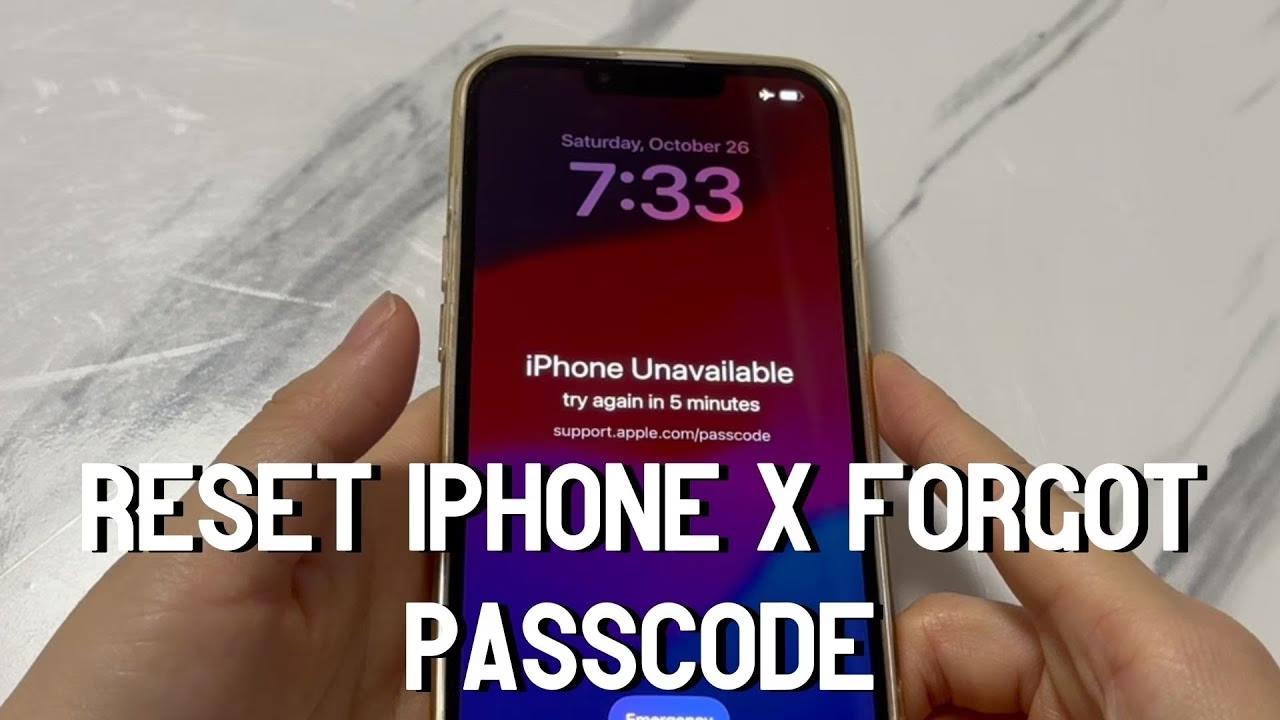
V dnešní době jsou naše telefony naším neustálým spojením se světem. Představte si, že se jednoho dne probudíte, sáhnete po svém iPhonu a zjistíte, že je uzamčený. Panika? Frustrace? To je pocit, který zažil téměř každý uživatel iPhonu alespoň jednou za život. Ať už jste zadali špatné heslo příliš mnohokrát, koupili jste si použitý iPhone X, XR nebo XS [Max], nebo si s ním hrálo zvídavé dítě, které omylem aktivovalo bezpečnostní zámek, zablokovaný telefon je skutečný problém.
![How to unlock iPhone X/XR/XS [Max]?](https://iphoneolomouc.cz/wp-content/uploads/iphone-x-pin-code-unlock-1.avif)
Všechny vaše nádherné fotografie, důležitá pracovní data, osobní poznámky, účty na sociálních sítích a nejnovější trendy – vše je ve vašem telefonu. Být z toho všeho vyloučen je skutečně mizerné. Pokud se vám zrovna stalo, že potřebujete rychle vědět, jak odemknout svůj iPhone X/XR/XS [Max], jste na správném místě. V tomto článku vás krok za krokem provedeme, abyste mohli své zařízení okamžitě odemknout. Existují tři hlavní způsoby, jak odemknout iPhone X/XR/XS [Max], které si podrobně projdeme.
Proč se váš iPhone mohl uzamknout?
Existuje několik běžných scénářů, které vedou k uzamčení iPhonu a zamezení přístupu:
- Zapomenuté přístupové heslo: To je zdaleka nejčastější příčina. Lidská paměť je zrádná a hesla se snadno zapomínají, zvláště pokud jste je delší dobu nezadávali.
- Opakované zadání špatného hesla: Po několika neúspěšných pokusech o zadání hesla se iPhone z bezpečnostních důvodů dočasně nebo trvale zablokuje.
- Získané nebo zakoupené použité zařízení: Pokud jste si pořídili použitý iPhone a předchozí majitel jej neodhlásil nebo neodstranil svůj přístupový kód, můžete být zablokováni.
- Děti a zvídavé ruce: Není nic neobvyklého, že děti při hře s telefonem omylem zadají špatné heslo vícekrát, což vede k jeho uzamčení.
- Poškození Face ID nebo Touch ID: Pokud vaše biometrické ověřování selže a nemůžete si vzpomenout na záložní heslo, ocitnete se v podobné situaci.
Bez ohledu na příčinu je klíčové vědět, jak situaci řešit. Pojďme se podívat na nejúčinnější metody.
Důležité upozornění: Ztráta dat při odemykání
Je zásadní si uvědomit, že většina metod odemknutí iPhonu, pokud nemáte přístupový kód, zahrnuje obnovení zařízení do továrního nastavení. To znamená, že veškerá data – fotografie, videa, aplikace, kontakty, zprávy a nastavení – budou z iPhonu vymazána. Pokud jste měli zálohu na iCloudu nebo v iTunes, budete moci data po odemknutí a nastavení telefonu obnovit. Pokud ne, data budou nenávratně ztracena. Proto je vždy důležité pravidelně zálohovat svá zařízení.
Metoda 1: Odemknutí iPhonu X/XR/XS [Max] pomocí iTunes (nebo Finder)
Pokud dáváte přednost oficiálním metodám společnosti Apple, pak je iTunes (nebo Finder na novějších systémech macOS) spolehlivou volbou pro odstranění přístupového kódu obrazovky z vašeho iPhonu X, XR nebo XS. Tato metoda je bezpečná a přímo od výrobce.
Jak již bylo zmíněno, použití iTunes k odstranění přístupového kódu obrazovky z vašeho iPhonu vymaže všechna data z vašeho zařízení, včetně fotografií, videí a nastavení. Pokud s tím nemáte problém a jste ochotni data vymazat, pak stačí uvést váš iPhone do režimu zotavení a pomocí iTunes jej obnovit.
Fáze 1: Přepnutí iPhonu X/XR/XS do režimu zotavení
Nejprve musíte svůj iPhone uvést do režimu zotavení. iTunes pak váš telefon v tomto režimu rozpoznají a nabídnou vám možnost obnovení zařízení. Postup, jak uvést iPhone do režimu zotavení, je následující:
- Odpojte svůj iPhone od počítače, pokud je připojen.
- Vypněte svůj iPhone pomocí bočního tlačítka (stiskněte a podržte boční tlačítko a jedno z tlačítek hlasitosti, dokud se neobjeví posuvník vypnutí).
- Připojte svůj iPhone k počítači současně s držením bočního tlačítka. Držte boční tlačítko, dokud se na iPhonu nezobrazí obrazovka režimu zotavení (ikona počítače a kabelu).
Fáze 2: Odstranění přístupového kódu iPhonu pomocí iTunes
- Spusťte Finder (na macOS Catalina a novějších) nebo iTunes (na starších macOS nebo Windows) na svém počítači.
- V aplikaci najděte svůj iPhone a klikněte na něj.
- Zobrazí se výzva k výběru jedné z možností na obrazovce. Vyberte možnost „Obnovit“ (Restore) pro obnovení vašeho zařízení.
- Potvrďte akci a počkejte, dokud se iPhone zcela neobnoví.
Jakmile je váš iPhone plně obnoven, jeho přístupový kód bude resetován. Nyní jej můžete nastavit jako nové zařízení nebo obnovit ze zálohy.
Metoda 2: Odemknutí iPhonu X/XR/XS bez hesla nebo iTunes [Bezpečné]
Většina uživatelů iPhonu uzná, že ačkoli oficiální metody Apple fungují, nejsou vždy nejefektivnější nebo nejpohodlnější. Zvláště pokud jste nováčkem v ekosystému iOS, můžete tyto postupy shledat poněkud složitými. Naštěstí to nejsou jediné způsoby, jak odstranit přístupový kód z iPhonu.
Můžete použít software třetí strany, jako je například AnyUnlock – iPhone Unlocker. Tento nástroj je navržen tak, aby vám pomohl odstranit různé typy zámků z vašich zařízení se systémem iOS. AnyUnlock dokáže odstranit přístupový kód obrazovky z iPhonu, ale také odemknout Apple ID, obejít iCloud zámek, MDM zámek, heslo k času obrazovky, SIM zámek a odstranit hesla k zálohám iTunes. Je to komplexní řešení pro různé problémy se zámky na iOS zařízeních.
Jak odemknout iPhone X/XR/XS bez hesla, iTunes nebo Face ID pomocí AnyUnlock:
- Stáhněte a spusťte AnyUnlock: Stáhněte si nejnovější verzi AnyUnlock do svého počítače. Po instalaci program spusťte. Na hlavní obrazovce najděte a klikněte na možnost „Odemknout přístupový kód obrazovky“ (Unlock Screen Passcode).
- Připojte iPhone a začněte: Klikněte na tlačítko „Start“ a připojte svůj iPhone k počítači pomocí USB kabelu.
- Stáhněte firmware: Pokud vaše zařízení není rozpoznáno, postupujte podle pokynů na obrazovce, abyste jej uvedli do režimu zotavení. Poté budete vyzváni ke stažení příslušného iOS firmwaru, který je nezbytný pro odemknutí vašeho iPhonu. Ujistěte se, že máte stabilní připojení k internetu.
- Klepněte na „Odemknout nyní“: Po dokončení stahování firmwaru klikněte na tlačítko „Odemknout nyní“ (Unlock Now). AnyUnlock začne proces odemykání přístupového kódu obrazovky na vašem iPhonu. Průběh bude zobrazen na obrazovce.
- Přístupový kód obrazovky úspěšně odstraněn: Jakmile je proces dokončen, zobrazí se zpráva potvrzující, že přístupový kód iPhonu byl úspěšně odstraněn.
Nyní můžete přistupovat ke svému iPhonu bez nutnosti zadávat přístupový kód. Váš iPhone je nyní plně odemčen a můžete si nastavit nové heslo, pokud si přejete.
Metoda 3: Odemknutí iPhonu X/XR/XS bez hesla a počítače přes Najít iPhone
Pokud již nějakou dobu používáte iPhone, pravděpodobně víte o funkci „Najít iPhone“, kterou Apple poskytuje pro vzdálené nalezení vašeho iPhonu v případě ztráty nebo krádeže. Dobrou zprávou je, že tuto funkci můžete použít také k odstranění přístupového kódu z vašeho iPhonu.
Přesně to můžete použít k odstranění přístupového kódu obrazovky z vašeho iPhonu X, XR nebo XS. Když vymažete data na svém iPhonu, vymaže se i váš přístupový kód. To znamená, že pak můžete získat přístup k iPhonu bez zadávání jakéhokoli hesla. Tato metoda je ideální, pokud nemáte přístup k počítači, ale máte přístup k internetu a povolenou funkci Najít iPhone.
Předpoklady pro použití metody Najít iPhone:
- Funkce „Najít iPhone“ musí být na vašem uzamčeném iPhonu povolena předtím, než se uzamkl.
- Váš iPhone musí být připojen k internetu (Wi-Fi nebo mobilní data), aby iCloud mohl zařízení vzdáleně vymazat.
- Musíte znát své Apple ID a heslo, které je spojeno s uzamčeným iPhonem.
Postup odemknutí iPhonu přes iCloud.com:
- Na počítači, tabletu nebo jiném chytrém telefonu otevřete webový prohlížeč a přejděte na webovou stránku iCloud.com/find.
- Přihlaste se pomocí Apple ID a hesla, které je spojeno s vaším uzamčeným iPhonem.
- Jakmile se dostanete přes přihlašovací obrazovku, budete na hlavním rozhraní iCloudu. Klikněte na možnost „Všechna zařízení“ (All Devices) v horní části obrazovky pro zobrazení seznamu vašich zařízení.
- Ze seznamu vyberte iPhone, který chcete odemknout.
- Následující obrazovka vám umožní provádět několik akcí na vašem zařízení. Funkce, na kterou musíte kliknout, se jmenuje „Vymazat iPhone“ (Erase iPhone). Jak název napovídá, tato akce vymaže veškerá data na vašem iPhonu a umožní vám jej nastavit jako nové zařízení.
- Potvrďte akci a váš iPhone začne s vymazáváním.
Jakmile je váš iPhone plně vymazán, zjistíte, že pro jeho použití nemusíte zadávat žádný přístupový kód. Je zcela bez hesla a můžete si nastavit nový přístupový kód, pokud chcete.
V případě, že se zařízení nevymazalo, váš iPhone pravděpodobně není připojen k internetu. Musíte se ujistit, že má aktivní připojení k internetu, když jej vymazáváte z iCloudu.
Pro lepší přehlednost jsme pro vás připravili srovnávací tabulku tří hlavních metod odemykání:
| Metoda | Ztráta dat | Potřeba počítače | Snadnost použití | Předpoklady |
|---|---|---|---|---|
| iTunes/Finder | Ano | Ano | Střední | iPhone v režimu zotavení, synchronizováno dříve (nepovinné) |
| AnyUnlock | Ano | Ano | Vysoká | Stažení softwaru AnyUnlock |
| Najít iPhone (iCloud) | Ano | Ne (jen web prohlížeč) | Střední | Povolená funkce Najít iPhone, aktivní připojení k internetu na uzamčeném iPhonu, znalost Apple ID |
Bonusový tip: Jak uzamknout obrazovku pomocí tajného kódu (Back Tap)
Někteří uživatelé jsou zvědaví, zda existuje nějaký tajný kód pro odemknutí jakéhokoli iPhonu. Pokud máte na mysli zámek obrazovky, neexistují žádné tajné kódy, které by vám umožnily odemknout iPhone. Nicméně, pokud byste chtěli aplikovat tajný zámek na svůj iPhone, můžete použít funkci „Zpětné klepnutí“ (Back Tap) pro uzamčení domovské obrazovky dvojitým nebo trojitým klepnutím na zadní stranu iPhonu. Toto je funkce pro rychlé uzamčení, nikoli pro odemknutí již uzamčeného telefonu.
Jak nastavit Back Tap pro uzamčení obrazovky:
- Přejděte do Nastavení (Settings) a najděte Zpřístupnění (Accessibility).
- Vyberte Dotyk (Touch) > Přejděte dolů a klepněte na Zpětné klepnutí (Back Tap).
- Vyberte Dvojité klepnutí (Double Tap) nebo Trojité klepnutí (Triple Tap).
- Ze seznamu akcí zvolte Zamknout obrazovku (Lock Screen).
Často kladené otázky (FAQ)
Je možné odemknout iPhone X/XR/XS bez ztráty dat?
Pokud jste zapomněli přístupový kód a nemáte k iPhonu přístup, bohužel neexistuje oficiální ani bezpečná metoda, jak ho odemknout bez vymazání dat. Všechny zmíněné metody (iTunes, AnyUnlock, Najít iPhone) vedou k obnovení továrního nastavení, a tím i ke ztrátě všech dat, která nebyla zálohována. To je bezpečnostní opatření Applu, které má zabránit neoprávněnému přístupu k vašim osobním informacím.
Fungují tyto metody na všech modelech iPhone?
Metody popsané v tomto článku jsou specificky zaměřené na modely iPhone X, XR a XS [Max]. Nicméně, principy jsou velmi podobné pro většinu moderních iPhonů, včetně nejnovějších modelů jako iPhone 15, 14 nebo 13. Rozdíly se mohou projevit v konkrétních krocích pro vstup do režimu zotavení (např. u starších modelů s domovským tlačítkem). Vždy se ujistěte, že sledujete pokyny pro váš konkrétní model.
Co když nemám povolenou funkci Najít iPhone?
Pokud jste neměli funkci „Najít iPhone“ povolenou na svém uzamčeném zařízení předtím, než se zablokovalo, pak bohužel nemůžete tuto metodu použít k jeho vzdálenému vymazání a odemknutí. V takovém případě budete muset použít metodu přes iTunes/Finder nebo software třetí strany, jako je AnyUnlock, které nevyžadují předchozí povolení této funkce.
Co když nemám přístup k počítači?
Pokud nemáte přístup k počítači, vaše možnosti jsou omezené. Jedinou metodou, která nevyžaduje počítač, je použití funkce „Najít iPhone“ přes webovou stránku iCloud.com z jiného mobilního zařízení nebo tabletu. Pokud tato možnost není dostupná (např. nemáte povolenou funkci Najít iPhone nebo si nepamatujete Apple ID), budete si muset najít přístup k počítači, abyste mohli použít iTunes/Finder nebo AnyUnlock.
Jak zabránit uzamčení iPhonu v budoucnu?
Prevence je vždy nejlepší. Zde je několik tipů:
- Pravidelně zálohujte: Vytvářejte časté zálohy na iCloud nebo do počítače přes iTunes/Finder. To vám umožní obnovit data, i když budete muset iPhone vymazat.
- Zapište si heslo: Uložte si své přístupové heslo na bezpečné místo, například do správce hesel nebo na papír, který uchováte na bezpečném místě.
- Používejte Face ID/Touch ID: Aktivujte a používejte Face ID nebo Touch ID pro rychlé a bezpečné odemykání. Mějte však na paměti, že vždy budete potřebovat přístupové heslo po restartu nebo po několika neúspěšných pokusech biometrického ověření.
- Nastavte si silné, ale zapamatovatelné heslo: Vyberte si heslo, které je pro vás snadno zapamatovatelné, ale pro ostatní těžko uhodnutelné.
- Vzdělávejte své děti: Pokud vaše děti používají váš telefon, poučte je o tom, jak důležité je nezadávat opakovaně špatná hesla.
Závěr
Jak odemknout iPhone X/XR/XS [Max] bez přístupového kódu? Pokud někdy zapomenete přístupový kód k iPhonu, neměli byste panikařit. Existují ověřené metody, jak odemknout iPhone X, XR a XS bez hesla, ať už pomocí oficiálních nástrojů, jako je iTunes/Finder, nebo pomocí specializovaného softwaru, jako je AnyUnlock, či vzdáleně přes funkci Najít iPhone. Ačkoli většina řešení zahrnuje ztrátu dat, možnost obnovení ze zálohy je záchranným lanem.
Doporučujeme pečlivě zvážit každou metodu a vybrat tu, která nejlépe vyhovuje vaší situaci a dostupným zdrojům. Věříme, že náš průvodce vám pomohl odstranit přístupový kód z vašeho telefonu, abyste jej mohli používat jako obvykle. Pamatujte na důležitost pravidelného zálohování, abyste předešli ztrátě cenných dat v budoucnu.
Chceš-li si přečíst další články podobné jako Jak odemknout iPhone X/XR/XS [Max]?, navštiv kategorii iPhone.