
10/06/2026
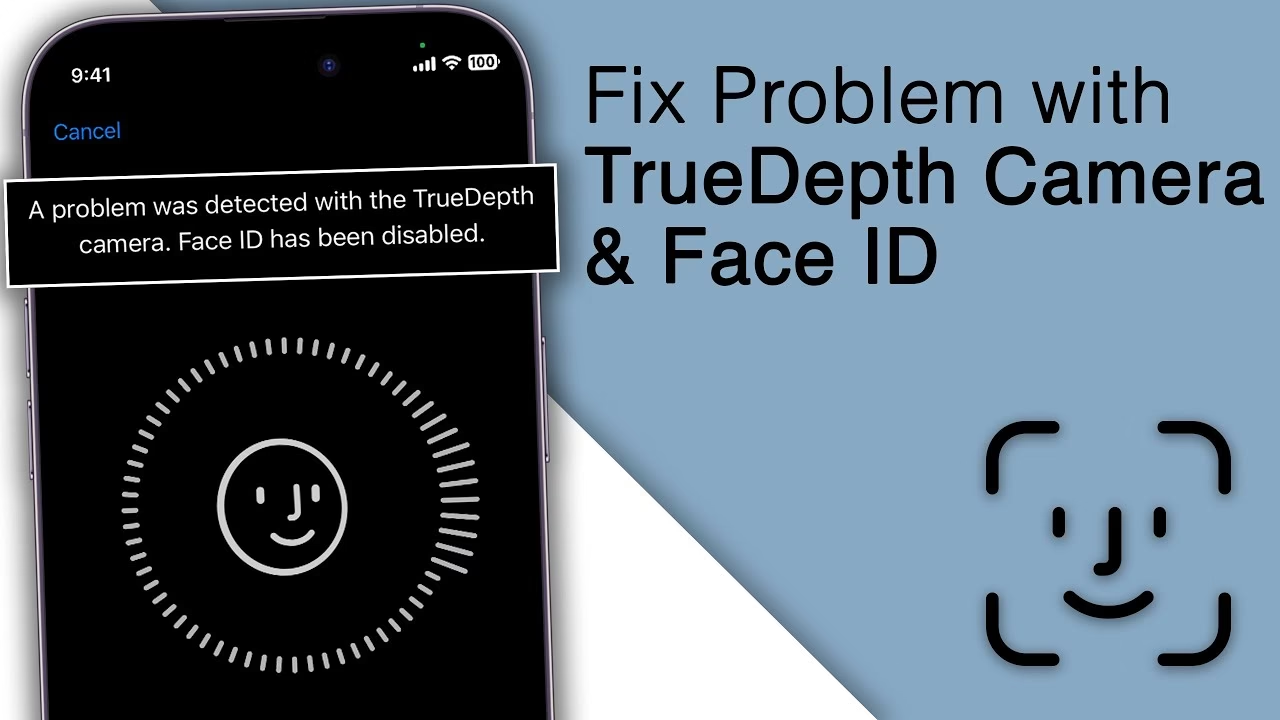
Pro mnoho uživatelů iPhonu je Face ID a TrueDepth kamera nepostradatelnou součástí každodenního života. Slouží nejen k rychlému a bezpečnému odemykání telefonu, ale také k autorizaci plateb, vytváření Animoji, Memoji a dokonce i k vylepšeným fotografiím v režimu Portrét. Představte si tedy tu frustraci, když jednoho dne vaše Face ID náhle přestane fungovat a objeví se zpráva o problému s TrueDepth kamerou. Může to být důsledek drobného pádu, kontaktu s vodou, nebo se to prostě stane bez zjevné příčiny, jako se to stalo mnoha uživatelům, kteří sdíleli své zkušenosti na online fórech. V tomto podrobném průvodci prozkoumáme nejčastější příčiny selhání TrueDepth kamery a nabídneme vám krok za krokem řešení, jak ji znovu zprovoznit, od základních oprav až po pokročilé metody.
Co je to TrueDepth kamera?
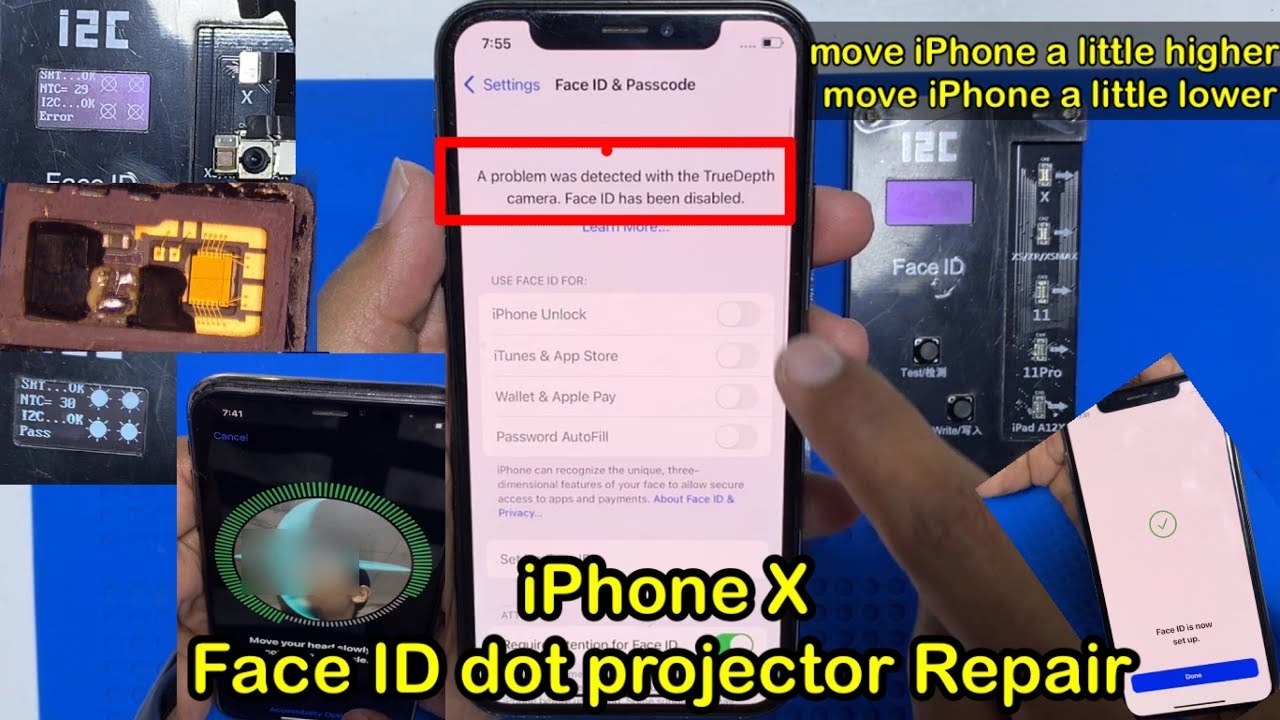
TrueDepth kamera je sofistikovaný kamerový systém vyvinutý společností Apple, který byl poprvé představen s iPhonem X. Tento systém kombinuje řadu pokročilých hardwarových komponent a softwarových algoritmů k zachycení vysoce přesných dat o obličeji. Je to klíčová technologie, která stojí za funkcí Face ID a mnoha dalšími inovativními funkcemi vašeho iPhonu.
Komponenty TrueDepth kamerového systému
Abychom lépe pochopili, jak TrueDepth kamera funguje, podívejme se na její hlavní komponenty:
| Komponenta | Popis |
|---|---|
| Dot Projector (Tečkový projektor) | Promítá více než 30 000 neviditelných infračervených bodů na obličej uživatele, čímž vytváří přesnou 3D mapu. |
| Infrared Camera (Infračervená kamera) | Zachytává infračervené body odražené zpět z obličeje, aby vytvořila hloubkovou mapu. |
| Flood Illuminator (Infračervený přísvit) | Vysílá infračervené světlo pro osvětlení obličeje za špatných světelných podmínek, zajišťuje přesnou funkci systému bez ohledu na okolní osvětlení. |
| Front Camera (Přední kamera) | Pořizuje 2D snímky obličeje uživatele, které doplňují hloubková data a umožňují pořizovat vysoce kvalitní selfie fotografie. |
Jak TrueDepth kamera funguje?
Funkce TrueDepth kamery je fascinující a komplexní, ale lze ji vysvětlit poměrně jednoduše. Když použijete Face ID k odemčení telefonu, systém TrueDepth kamery vytvoří přesnou hloubkovou mapu vašeho obličeje. Toho dosáhne promítáním infračervených bodů světla na váš obličej a následným zachycením jejich odrazů. Tato mapa, spolu s 2D obrazem vašeho obličeje, je poté zpracována softwarovým algoritmem uvnitř zařízení. Algoritmus porovná hloubkovou mapu vašeho obličeje s uloženými údaji o obličeji. Pokud je shoda úspěšná, telefon se odemkne a umožní vám přístup.
Stručně řečeno, TrueDepth kamera spoléhá na následující faktory:
- Projekce infračervených bodů: Infračervené body světla jsou promítány na váš obličej pomocí tečkového projektoru.
- Zachycení odrazů: Infračervená kamera zachytává odrazy světelných bodů, aby vytvořila hloubkovou mapu vašeho obličeje.
- Zpracování softwarovým algoritmem: Softwarový algoritmus analyzuje hloubkovou mapu a 2D obraz a porovnává je s uloženými daty o obličeji.
- Ověření shody: Systém odemkne zařízení na základě výsledků porovnání a umožní přístup.
K čemu slouží TrueDepth kamerový systém?
Kromě odemykání obličejem má systém TrueDepth kamery několik klíčových využití a podporuje širokou škálu funkcí na zařízeních Apple. Mezi hlavní funkce patří:
- Face ID: Jak již bylo zmíněno, Face ID je primární funkcí, která umožňuje biometrické ověřování pro odemykání zařízení, autorizaci nákupů a přístup k zabezpečeným aplikacím.
- Rozšířená realita (AR): TrueDepth kamera poskytuje přesné hloubkové informace, které jsou nezbytné pro pohlcující zážitky z rozšířené reality. Aplikace mohou umístit virtuální objekty do reálného světa s realistickou hloubkou a interakcí.
- Animoji a Memoji: Tato zábavná funkce umožňuje uživatelům vytvářet animované emotikony nebo personalizované avatary, které zrcadlí výrazy obličeje uživatele v reálném čase díky přesnému sledování obličeje TrueDepth kamerou.
- Režim Portrét a selfie: TrueDepth kamera pomáhá při vytváření fotografií v režimu Portrét s efektem hloubky ostrosti, kde je objekt ostrý a pozadí rozostřené. Zlepšuje také kvalitu selfie.
- Zabezpečení a soukromí: Díky své pokročilé technologii a šifrování dat Face ID zajišťuje vysokou úroveň zabezpečení osobních údajů uživatele.
Celkově vzato, systém TrueDepth kamery představuje významný technologický pokrok v rozpoznávání obličeje, rozšířené realitě a fotografii, poskytující uživatelům inovativní možnosti a vylepšené zabezpečení na zařízeních Apple.
Proč TrueDepth kamera přestane fungovat?
Problém, kdy TrueDepth kamera nefunguje, je bohužel poměrně častý a mnoho uživatelů hledá řešení na internetu. Důvodů, proč může dojít k selhání, je několik. Může to být:
- Softwarová chyba: Někdy může být problém způsoben drobnou softwarovou chybou nebo závadou v systému iOS. Tyto chyby se mohou objevit po aktualizaci systému nebo prostě náhodně.
- Fyzické poškození: Pád iPhonu, náraz nebo kontakt s vodou či jinými tekutinami může poškodit citlivé komponenty TrueDepth kamery. I malý průnik vlhkosti může způsobit zkrat nebo korozi.
- Znečištění nebo překážka: Prach, nečistoty, špína nebo dokonce nesprávně nasazená ochranná fólie či pouzdro mohou blokovat senzory TrueDepth kamery a bránit jí v správné funkci.
- Problémy s kalibrací: Vzácně se může stát, že dojde k chybné kalibraci systému, což vede k neschopnosti rozpoznat obličej.
Pokud se ocitáte v podobné situaci, kdy vaše TrueDepth kamera náhle přestala fungovat, nezoufejte. Vyzkoušejte nejprve následující řešení.
Základní řešení problémů s TrueDepth kamerou
Pokud má vaše TrueDepth kamera problémy, může to být obtížné, zvláště pokud potřebujete používat funkce jako Face ID a Animoji. Než se vrhnete na utrácení majlantu za opravu, zde jsou některá praktická řešení, od základních kontrol až po pokročilejší opravy, které vám pomohou TrueDepth kameru znovu zprovoznit.
Metoda 1: Vyčištění sestavy kamery
Jedním z nejjednodušších, ale často opomíjených řešení je kontrola a vyčištění přední části telefonu. Prach nebo nečistoty na sestavě kamery mohou ovlivnit její funkčnost. Použijte měkký, suchý hadřík (ideálně z mikrovlákna) a jemně otřete oblast kolem přední kamery, TrueDepth kamery a všech senzorů v horní části displeje. Ujistěte se, že odstraníte veškeré viditelné nečistoty. Nikdy nepoužívejte agresivní čisticí prostředky nebo nadměrné množství tekutin.
Metoda 2: Odstranění ochranné fólie nebo pouzdra
Někdy mohou mít pouzdra na telefon větší vliv na vaši kameru, než si myslíme. Ochranná fólie na displej nebo pouzdro, které zakrývá oblast TrueDepth kamery, může rušit její provoz. Zkuste odstranit ochrannou fólii a pouzdro a poté otestujte, zda se problém vyřešil. Pokud se TrueDepth kamera začne chovat normálně, zvažte pořízení jiného pouzdra nebo fólie, která nebude zakrývat senzory.
Metoda 3: Resetování Face ID
Pokud čištění a kontrola pouzdra problém nevyřeší, zkuste resetovat Face ID. Tento krok často pomůže vyřešit softwarové závady, které brání správné funkci. Přejděte do Nastavení > Face ID a kód, klepněte na Resetovat Face ID a poté jej nastavte znovu od začátku. Ujistěte se, že jste v dobře osvětleném prostředí a postupujte přesně podle pokynů na obrazovce.
Metoda 4: Restartování iPhonu
Jednoduchý restart může někdy vyřešit dočasné softwarové závady. Vypněte zařízení, počkejte několik sekund (doporučuje se alespoň 30 sekund), a poté jej znovu zapněte. Po restartu zkontrolujte, zda se TrueDepth kamera vrátila do normálního provozu. Tento krok vymaže dočasnou paměť a může vyřešit drobné systémové chyby.
Metoda 5: Aktualizace verze iOS
Zastaralá verze operačního systému iOS může obsahovat chyby, které ovlivňují funkčnost TrueDepth kamery. Ujistěte se, že vaše zařízení má nainstalovanou nejnovější verzi iOS nebo iPadOS. Přejděte do Nastavení > Obecné > Aktualizace softwaru. Pokud je k dispozici aktualizace, stáhněte ji a nainstalujte. Aktualizace často obsahují opravy chyb a vylepšení stability systému.

Metoda 6: Obnovení továrního nastavení
Pokud žádný z výše uvedených kroků nefunguje, můžete provést obnovení továrního nastavení zařízení. Toto je drastičtější krok, který vymaže veškerý obsah a nastavení z vašeho zařízení, proto si nejprve nezapomeňte zálohovat svá data. Můžete to udělat přes iCloud nebo iTunes/Finder. Po záloze přejděte do Nastavení > Obecné > Přenést nebo resetovat iPhone > Smazat data a nastavení. Po dokončení obnovy nastavte iPhone jako nové zařízení a otestujte TrueDepth kameru. Pokud funguje, můžete se pokusit obnovit data ze zálohy.
Pokročilá řešení a kdy vyhledat pomoc
Pokud základní metody nevyřeší problémy s TrueDepth kamerou vašeho iPhonu, je čas se ponořit do pokročilejších řešení. V některých případech, zejména po pádu nebo kontaktu s vodou, může jít o hardwarový problém, který vyžaduje specifickou opravu.
Metoda 7: Oprava pomocí specializovaného softwaru
Někdy mohou být problémy s TrueDepth kamerou způsobeny hlubšími systémovými chybami, které nelze vyřešit standardním resetem. V takových případech existují specializované nástroje pro opravu iOS systému, které dokážou vyřešit širokou škálu softwarových problémů bez ztráty dat. Tyto nástroje jsou navrženy tak, aby opravily systémové závady, které by jinak vyžadovaly složité postupy nebo dokonce návštěvu servisu.
Typický proces použití takového softwaru zahrnuje následující kroky:
- Stažení a spuštění: Stáhněte si a nainstalujte vybraný software pro opravu iOS systému na váš počítač.
- Připojení zařízení: Připojte svůj iPhone k počítači pomocí USB kabelu.
- Výběr funkce: V softwaru vyberte možnost „Oprava systému“ nebo podobnou funkci zaměřenou na řešení systémových problémů.
- Identifikace problému: Software vás provede výběrem konkrétního problému, který se snažíte vyřešit (např. „TrueDepth kamera nefunguje“).
- Volba režimu opravy: Zvolte režim opravy. Většina nástrojů nabízí „Standardní opravu“, která se snaží vyřešit nejběžnější problémy bez ztráty dat. Pokud standardní oprava nepomůže, může být k dispozici „Pokročilá oprava“, která je důkladnější, ale může vést ke ztrátě dat (vyžaduje zálohu).
- Stažení firmwaru: Software stáhne potřebný balíček firmwaru pro vaše zařízení. Ujistěte se, že máte stabilní připojení k internetu.
- Spuštění opravy: Jakmile je firmware stažen, spusťte proces opravy. Software automaticky provede nezbytné kroky k opravení systému vašeho iPhonu.
- Dokončení: Po dokončení opravy se iPhone restartuje a měl by se vrátit do normálního stavu. Zkontrolujte funkčnost TrueDepth kamery.
Výhodou těchto nástrojů je, že často nevyžadují žádné odborné znalosti, mohou ušetřit značné náklady na opravu a často zachovají vaše data.
Pokud žádná z výše uvedených metod nepomůže a vaše TrueDepth kamera stále nefunguje, je velmi pravděpodobné, že se jedná o hardwarový problém. V takovém případě je nejlepší a nejbezpečnější možností objednat si schůzku v Genius Baru v autorizovaném servisu Apple. Kvalifikovaní technici Apple provedou diagnostiku vašeho zařízení a určí, zda je nutná oprava nebo výměna komponenty. Pamatujte, že neautorizované opravy TrueDepth kamery mohou vést k trvalému poškození nebo k tomu, že Face ID už nikdy nebude fungovat kvůli bezpečnostním prvkům Applu.
Často kladené otázky (FAQ) o TrueDepth kameře
1. Proč Face ID náhle přestalo fungovat?
Face ID může náhle přestat fungovat z několika důvodů. Může to být způsobeno softwarovou aktualizací, která zavedla chybu, dočasnou systémovou závadou, hardwarovým problémem (např. po pádu nebo styku s vodou), nebo jednoduše překážkou TrueDepth kamery, jako je špína, prach, nebo nesprávně nasazená ochranná fólie či pouzdro. Někdy stačí restartovat zařízení nebo vyčistit senzory.
2. Proč bylo moje Face ID deaktivováno?
Face ID může být deaktivováno z několika bezpečnostních důvodů nebo kvůli problémům s nastavením. K deaktivaci dojde, pokud:
- Je provedeno více neúspěšných pokusů o rozpoznání obličeje (obvykle pět).
- Zařízení bylo restartováno.
- Heslo nebylo použito po delší dobu (obvykle 48 hodin).
- Nové Face ID nebylo správně nastaveno nebo zaregistrováno.
- Některé komponenty TrueDepth kamery jsou poškozeny nebo zablokovány.
V těchto případech je obvykle nutné zadat přístupový kód nebo Face ID resetovat a nastavit znovu.
3. Proč moje Face ID přestalo fungovat přes noc?
Pokud Face ID přestalo fungovat přes noc, může to být způsobeno několika faktory. Mohlo dojít ke změnám v osvětlení místnosti nebo k tomu, že se na kameru dostala nějaká nečistota či překážka, kterou jste si nevšimli. Dalšími důvody mohou být softwarové aktualizace, které se nainstalovaly automaticky přes noc a způsobily drobnou chybu, systémové závady, nebo změny v nastavení zařízení, které mohly být neúmyslně provedeny. Vždy začněte kontrolou čistoty senzorů a restartem telefonu.
Závěr
Problémy s TrueDepth kamerou a Face ID mohou být velmi nepříjemné, ale jak vidíte, existuje mnoho kroků, které můžete podniknout, než se uchýlíte k nákladným opravám. Od jednoduchého čištění a restartování, přes resetování Face ID a aktualizaci iOS, až po obnovení továrního nastavení nebo použití specializovaného softwaru – každá z těchto metod má potenciál vyřešit váš problém. Pokud nic nepomůže, neváhejte vyhledat profesionální pomoc u autorizovaného servisu Apple. Pamatujte, že správná péče a včasná diagnostika mohou prodloužit životnost vašeho iPhonu a zajistit, že jeho pokročilé funkce budou i nadále spolehlivě sloužit.
Chceš-li si přečíst další články podobné jako Problémy s TrueDepth kamerou iPhone? Řešení!, navštiv kategorii iPhone.