
03/02/2024
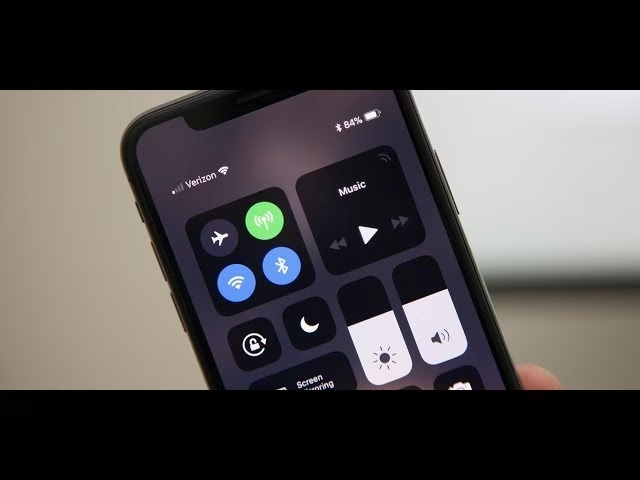
Ovládací centrum na iPhonu je jednou z nejužitečnějších a nejčastěji používaných funkcí, která vám umožňuje získat okamžitou kontrolu nad základními nastaveními a funkcemi vašeho zařízení. Ať už potřebujete rychle zapnout Wi-Fi, upravit jas obrazovky, ovládat hudbu nebo spustit svítilnu, Ovládací centrum to zvládne. S příchodem iPhonu X a jeho nástupců (jako jsou iPhone XR, XS, 11, 12, 13, 14, 15 a novější) se však způsob přístupu k tomuto centru změnil, což mnohé uživatele zpočátku mátlo. Pokud jste jedním z nich, nebo jen chcete plně využít potenciál přizpůsobení, jste na správném místě. V tomto komplexním průvodci se dozvíte, jak Ovládací centrum na vašem iPhonu X a novějších modelech otevřít, jak ho plně přizpůsobit svým potřebám a jak využít všechny jeho skryté funkce. Díky tomu bude váš iPhone ještě efektivnější a práce s ním plynulejší.

- Jak otevřít Ovládací centrum na iPhone X a novějších modelech
- Usnadnění přístupu: Funkce Dosah (Reachability)
- Přizpůsobení Ovládacího centra: Vytvořte si vlastní sadu zkratek
- Co všechno Ovládací centrum nabízí? Hlubší pohled na funkce
- Srovnání: Jak otevřít Ovládací centrum na různých modelech iPhonu
- Ochrana soukromí a přístup k Ovládacímu centru
- Často kladené otázky (FAQ)
- Závěr
Jak otevřít Ovládací centrum na iPhone X a novějších modelech
Pokud jste byli zvyklí na starší modely iPhonů s tlačítkem Domů, pravděpodobně jste Ovládací centrum otevírali přejetím prstem zdola nahoru. S odstraněním tlačítka Domů na iPhonu X a novějších modelech Apple zavedl nová gesta. Důvodem je, že gesto přejetí prstem zdola nahoru je nyní vyhrazeno pro návrat na domovskou obrazovku. Pro Ovládací centrum bylo tedy nutné najít nové místo, a to Apple vyřešil elegantně.
Na iPhonu X a novějších modelech, které mají výřez (notch) v horní části obrazovky, je obrazovka rozdělena na dvě logické poloviny. Levá strana slouží pro zobrazení oznámení, zatímco pravá strana je vyhrazena pro Ovládací centrum. Proto je postup následující:
- Přejeďte prstem dolů z pravého horního rohu obrazovky.
A to je vše! Ovládací centrum se okamžitě objeví. Toto gesto platí pro všechny novější modely bez tlačítka Domů. Zpočátku to může vyžadovat trochu cviku, aby si váš mozek zvykl na nový pohyb, ale brzy se stane druhou přirozeností. Pamatujte, že přejetí prstem dolů z levého horního rohu zobrazí Centrum oznámení.
Usnadnění přístupu: Funkce Dosah (Reachability)
Pro některé uživatele, zejména ty s menšíma rukama nebo většími modely iPhonů (jako jsou Plus/Max verze), může být natahování prstu do pravého horního rohu nepohodlné. Naštěstí Apple myslel i na to a nabízí funkci zvanou „Dosah“ (Reachability), která vám usnadní přístup k horním prvkům obrazovky, včetně Ovládacího centra.
Jak povolit funkci Dosah:
- Otevřete aplikaci Nastavení.
- Přejděte na Zpřístupnění (Accessibility).
- V sekci „Fyzické a motorické“ klepněte na Dotyk (Touch).
- Přepněte přepínač u položky Dosah (Reachability) do polohy zapnuto.
Jak používat funkci Dosah:
Jakmile je funkce Dosah povolena, můžete ji aktivovat přejetím prstem dolů u spodního okraje obrazovky. Celý obsah obrazovky se posune dolů, takže horní část obrazovky, včetně pravého horního rohu pro Ovládací centrum, bude snadno dosažitelná palcem. Po otevření Ovládacího centra se obrazovka vrátí do normální polohy.
Přizpůsobení Ovládacího centra: Vytvořte si vlastní sadu zkratek
Možnost přizpůsobit si Ovládací centrum byla jednou z nejdéle požadovaných funkcí a Apple nám ji konečně dal. I když nemůžete přizpůsobit úplně každou část Ovládacího centra (některé základní ovládací prvky, jako jsou Wi-Fi, Bluetooth, jas a hlasitost, jsou pevně dané), můžete si vybrat, které zkratky chcete mít nejdostupnější. To je klíčová funkce pro každého, kdo chce svůj iPhone používat co nejefektivněji.
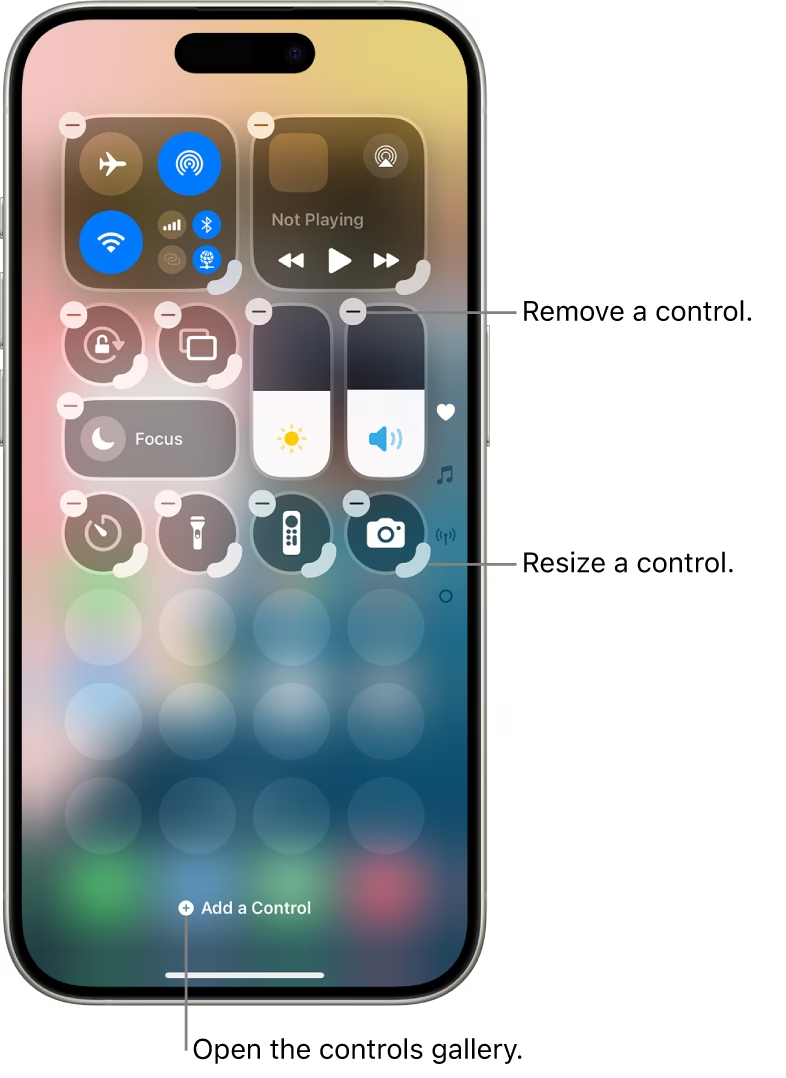
Jak přizpůsobit Ovládací centrum:
- Otevřete aplikaci Nastavení.
- Přejděte na Ovládací centrum.
- Klepněte na Upravit ovládací prvky (Customize Controls).
Zde uvidíte dvě sekce: „Zahrnuté ovládací prvky“ (Included Controls) a „Další ovládací prvky“ (More Controls).
- Přidání ovládacího prvku: Vedle funkce, kterou chcete přidat do Ovládacího centra, klepněte na zelené tlačítko s ikonou plus (+).
- Odebrání ovládacího prvku: Vedle funkce, kterou chcete odebrat, klepněte na červené tlačítko s ikonou minus (-) a poté na „Odebrat“.
- Změna pořadí ovládacích prvků: Klepněte a podržte ikonu tří vodorovných čar (vedle červeného nebo zeleného tlačítka) a přetáhněte ovládací prvek na požadované místo v seznamu. Pořadí v tomto seznamu se odrazí v Ovládacím centru.
Díky této možnosti si můžete Ovládací centrum skutečně ušít na míru. Mezi oblíbené a velmi užitečné zkratky, které si můžete přidat, patří:
- Nahrávání obrazovky: Vytvářejte videa z dění na vaší obrazovce.
- Režimy soustředění: Rychle přepínejte mezi režimy Nerušit, Spánek, Práce atd.
- Peněženka: Rychlý přístup k Apple Pay a vašim kartám.
- Poznámky: Okamžité vytvoření nové poznámky.
- Lupa: Použijte fotoaparát jako zvětšovací sklo.
- Zkratky zpřístupnění: Rychlé zapnutí funkcí usnadnění.
Co všechno Ovládací centrum nabízí? Hlubší pohled na funkce
Ovládací centrum je navrženo tak, aby vám poskytlo rychlý přístup k nejdůležitějším funkcím. Zde je podrobný přehled toho, co v něm najdete:
Přepínače připojení
V horní části Ovládacího centra najdete sadu přepínačů pro základní připojení:
- Režim Letadlo: Rychle vypne všechna bezdrátová připojení.
- Wi-Fi: Zapíná a vypíná Wi-Fi. Dlouhým stiskem se dostanete do detailnější nabídky pro výběr sítě.
- Bluetooth: Zapíná a vypíná Bluetooth. Dlouhým stiskem se dostanete do detailnější nabídky pro výběr zařízení.
- Mobilní data: Zapíná a vypíná mobilní data.
- Osobní hotspot: Rychle zapíná a vypíná osobní hotspot (pokud je dostupný).
Bonusový tip: Dlouhým stiskem na libovolný z těchto přepínačů (nebo na celý blok) se otevře rozšířené menu, kde najdete i AirDrop a AirPlay, a můžete zde spravovat více nastavení připojení.
Ovládání jasu a hlasitosti
Tyto dva posuvníky jsou nezbytné pro každodenní použití:
- Jas obrazovky: Upravuje podsvícení displeje. Vyšší jas spotřebovává více energie baterie. Dlouhým stiskem se dostanete k pokročilejším nastavením, jako je True Tone a Night Shift.
- Hlasitost: Upravuje hlasitost přehrávání médií.
Ovládání médií
Tento widget vám umožňuje ovládat aktuálně přehrávaná média, ať už jde o aplikaci Hudba, Spotify, YouTube nebo jakoukoli jinou mediální aplikaci:
- Přehrát/Pozastavit: Spustí nebo pozastaví přehrávání.
- Přeskočit vpřed/vzad: Přeskočí na další nebo předchozí skladbu/video.
- Posuvník času: Umožňuje rychle přeskočit na konkrétní část média.
- Zde také najdete ikonu pro výběr výstupního zařízení (např. AirPlay reproduktory nebo sluchátka).
AirDrop a AirPlay
Tyto dvě funkce jsou klíčové pro ekosystém Apple:
- AirDrop: Protokol pro přímý bezdrátový přenos souborů (fotografií, dokumentů atd.) mezi zařízeními Apple v blízkosti. Můžete nastavit jeho viditelnost (Vypnuto, Jen kontakty, Všichni).
- AirPlay: Protokol pro streamování videí, fotografií a zvuku na kompatibilní zařízení, jako je Apple TV nebo AirPlay kompatibilní reproduktory.
Rychlé zkratky (přizpůsobitelné)
Toto je sekce, kterou si můžete přizpůsobit dle libosti. Zde jsou některé z nejpoužívanějších:
- Svítilna: Zapne LED blesk vašeho iPhonu jako svítilnu. Dlouhým stiskem můžete nastavit intenzitu svícení.
- Časovač: Otevře aplikaci Hodiny přímo na funkci časovače, ideální pro rychlé odpočítávání.
- Kalkulačka: Rychle spustí aplikaci Kalkulačka.
- Fotoaparát: Okamžitě spustí aplikaci Fotoaparát. Dlouhým stiskem můžete vybrat rychlý režim (např. pořídit selfie, nahrát video nebo pořídit portrét).
- Režimy soustředění: Rychle přepínejte mezi různými režimy, jako je Nerušit, Spánek nebo Vlastní režimy soustředění.
- NFC Tag Reader: Rychle aktivuje čtečku NFC tagů.
Srovnání: Jak otevřít Ovládací centrum na různých modelech iPhonu
Pro lepší přehlednost si zopakujme, jak se liší způsob otevírání Ovládacího centra na starších a novějších modelech iPhonu:
| Model iPhonu | Jak otevřít Ovládací centrum |
|---|---|
| iPhone s tlačítkem Domů (např. iPhone 8 a starší) | Přejetí prstem zdola nahoru z libovolné obrazovky. |
| iPhone bez tlačítka Domů (iPhone X a novější) | Přejetí prstem shora dolů z pravého horního rohu obrazovky. |
Ochrana soukromí a přístup k Ovládacímu centru
Někdy si možná přejete omezit přístup k Ovládacímu centru, zejména z uzamčené obrazovky, aby se předešlo neoprávněnému použití nebo změně nastavení. Apple vám dává možnost tyto přístupy kontrolovat.
Omezení přístupu z uzamčené obrazovky:
- Otevřete Nastavení.
- Přejděte na Face ID a kódový zámek (nebo Touch ID a kódový zámek) a zadejte svůj kód.
- Sjeďte dolů a vypněte přepínač u položky Ovládací centrum v sekci „Povolit přístup při uzamčení“.
Tímto způsobem se Ovládací centrum nezobrazí, když je váš iPhone uzamčený, což je užitečný bezpečnostní prvek.
Omezení přístupu v aplikacích:
Pokud nechcete, aby bylo Ovládací centrum dostupné během používání aplikací (například aby se zabránilo nechtěnému otevření při hraní her), můžete to také vypnout:
- Otevřete Nastavení.
- Přejděte na Ovládací centrum.
- Vypněte přepínač u položky Přístup v aplikacích.
Často kladené otázky (FAQ)
Zde jsou odpovědi na některé běžné dotazy týkající se Ovládacího centra na iPhonu:
Co je Ovládací centrum na iPhonu?
Ovládací centrum je přizpůsobitelná rozbalovací nabídka, která poskytuje rychlý přístup k často používaným nastavením, funkcím a aplikacím, jako je Wi-Fi, Bluetooth, jas obrazovky, ovládání hudby, svítilna a fotoaparát. Slouží jako centrální místo pro správu základních operací vašeho iPhonu bez nutnosti procházet aplikaci Nastavení.
Proč se mi změnilo otevírání Ovládacího centra na iPhone X?
Způsob otevírání Ovládacího centra se změnil s příchodem iPhonu X, protože Apple odstranil fyzické tlačítko Domů a přeřadil gesta. Gesto přejetí prstem zdola nahoru je nyní používáno pro návrat na domovskou obrazovku, což si vyžádalo přesun Ovládacího centra na přejetí prstem dolů z pravého horního rohu obrazovky, aby se zachovala intuitivnost a funkčnost.
Mohu přidat jakoukoli aplikaci do Ovládacího centra?
Ne, do Ovládacího centra nelze přidat jakoukoli aplikaci. Můžete přidávat pouze předdefinované zkratky a ovládací prvky, které Apple zpřístupnil, nebo ty, které vývojáři aplikací integrovali do systému iOS (např. zkratky pro aplikace třetích stran, které využívají systémové API pro Ovládací centrum).
Jak odebrat položky z Ovládacího centra?
Položky můžete odebrat z Ovládacího centra tak, že přejdete do Nastavení > Ovládací centrum > Upravit ovládací prvky. Vedle položky, kterou chcete odebrat, klepněte na červené tlačítko s ikonou minus (-) a poté na tlačítko „Odebrat“.
Mohu změnit pořadí položek v Ovládacím centru?
Ano, pořadí položek v Ovládacím centru můžete změnit. V Nastavení > Ovládací centrum > Upravit ovládací prvky klepněte a podržte ikonu tří vodorovných čar (vedle červeného nebo zeleného tlačítka) a přetáhněte položku na požadované místo v seznamu. Pořadí se automaticky aktualizuje v Ovládacím centru.
Závěr
Ovládací centrum je nepochybně jedním z nejvýkonnějších nástrojů v systému iOS, který vám umožňuje rychle a efektivně spravovat váš iPhone. Ať už používáte starší model nebo nejnovější iPhone X či novější, pochopení jeho fungování a možnosti přizpůsobení je klíčové pro optimalizaci vaší uživatelské zkušenosti. Nyní, když víte, jak Ovládací centrum otevřít, přizpůsobit a jak využít jeho skryté funkce, můžete ovládat svůj iPhone s maximální lehkostí a efektivitou. Experimentujte s různými zkratkami a najděte si to, co vám nejlépe vyhovuje, abyste svůj každodenní digitální život zjednodušili.
Chceš-li si přečíst další články podobné jako Ovládací centrum na iPhone X: Váš průvodce, navštiv kategorii iPhone.