
13/10/2023
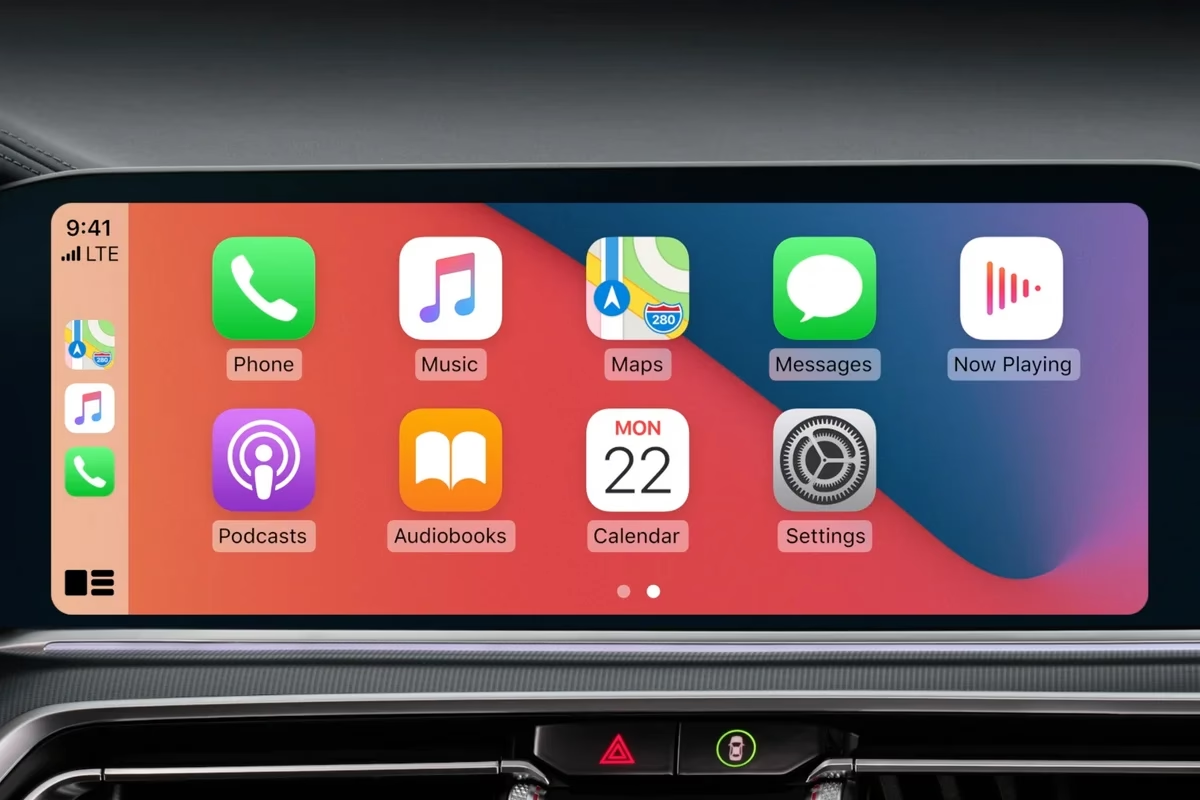
V dnešní uspěchané době je udržení pozornosti na silnici naprosto klíčové. Apple CarPlay představuje inovativní a především bezpečnější způsob, jak používat váš iPhone přímo ve vozidle. Místo abyste sahali po telefonu, CarPlay intuitivně přenáší nejdůležitější funkce vašeho iPhonu na displej vašeho automobilu, což vám umožňuje plně se soustředit na řízení. Díky CarPlay můžete snadno získávat podrobné pokyny pro navigaci, vyřizovat hovory, posílat a přijímat zprávy, poslouchat oblíbenou hudbu a mnoho dalšího, vše s minimálním rozptýlením. Tento systém je navržen tak, aby se stal přirozenou součástí vašeho řidičského zážitku, integrující digitální svět vašeho iPhonu s vaším vozidlem.
CarPlay není jen o zrcadlení aplikací; je to komplexní řešení, které optimalizuje interakci s vaším telefonem během jízdy. Od verze iOS 13 a novějších přináší CarPlay vylepšený Dashboard, který poskytuje zjednodušený přehled o blížící se cestě. Na jednom místě tak můžete sledovat mapy, ovládat přehrávání zvuku a využívat návrhy Siri, které vám nabídnou rychlý přístup k událostem z kalendáře nebo dokonce ovládání příslušenství HomeKit, jako jsou otvírače garážových vrat, a to vše, aniž byste museli odvrátit zrak od silnice. Předtím, než se pustíte do nastavení, je důležité ověřit, zda vaše země či region podporuje CarPlay a zda vaše vozidlo tuto technologii rovněž podporuje. Pokud si nejste jisti kompatibilitou vašeho vozu, neváhejte kontaktovat výrobce vozidla pro potvrzení.
- Nastavení CarPlay: První kroky k chytré jízdě
- Ovládání CarPlay pomocí Siri: Váš hlas je příkaz
- Oznámení zpráv pomocí Siri (iOS 15 a novější)
- Ovládání CarPlay pomocí vestavěných prvků vozu
- Uspořádání aplikací v CarPlay: Personalizace pro vaše pohodlí
- Změna tapety v CarPlay: Dodejte svému Dashboardu styl
- Sdílení hudby s SharePlay (iOS 17 a novější): Hudba pro všechny
- Srovnání připojení CarPlay: Kabel vs. Bezdrát
- Časté dotazy k Apple CarPlay
- Řešení běžných problémů s CarPlay
Nastavení CarPlay: První kroky k chytré jízdě
Zprovoznění CarPlay je obvykle velmi přímočaré a závisí na způsobu, jakým vaše vozidlo podporuje připojení iPhonu. Než začnete, ujistěte se, že je vaše vozidlo nastartováno a že máte na iPhonu aktivovanou Siri. To je klíčové, protože Siri hraje centrální roli v hlasovém ovládání CarPlay.
Připojení kabelem USB
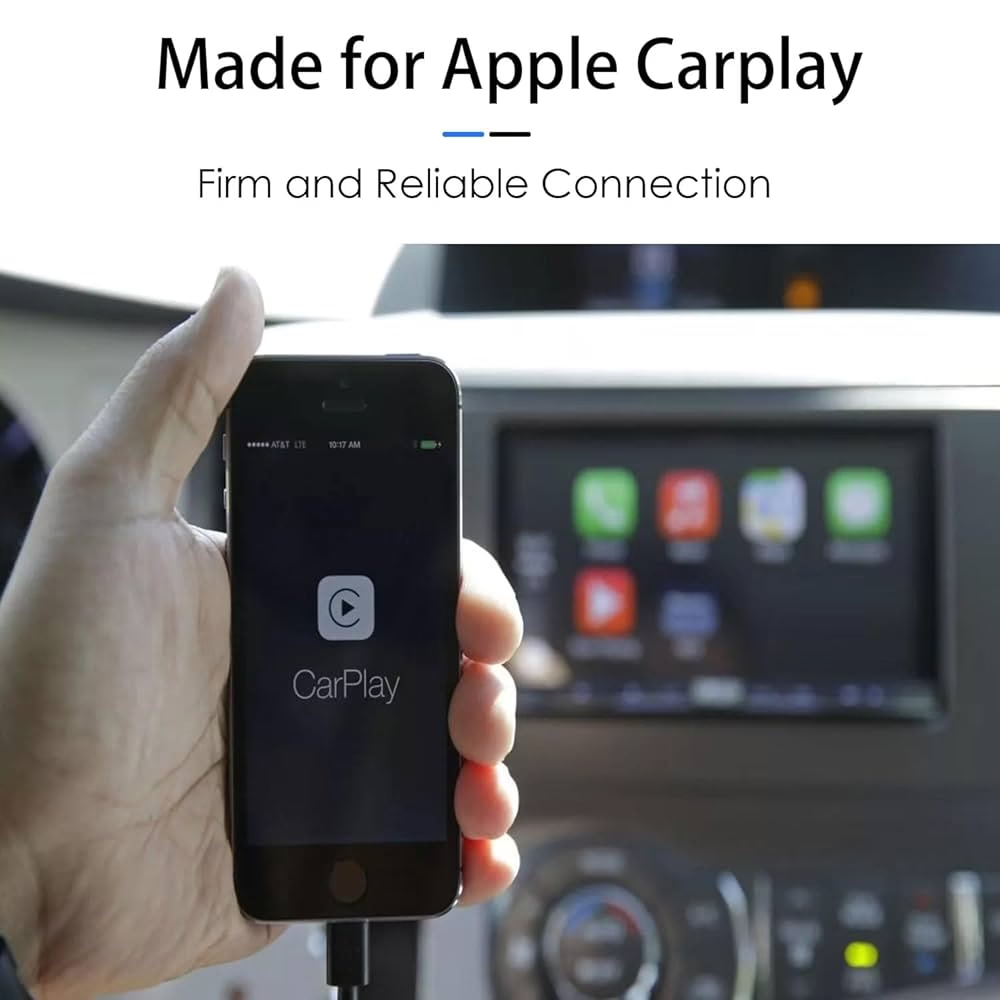
Pokud vaše vozidlo podporuje CarPlay prostřednictvím kabelu USB, jednoduše připojte svůj iPhone k portu USB ve vozidle. Tento port může být označen ikonou CarPlay nebo ikonou chytrého telefonu. Je nezbytné použít originální kabel Apple Lightning na USB, aby byla zajištěna spolehlivá a stabilní komunikace. Použití neoriginálních kabelů může vést k problémům s připojením nebo funkčností. Pro iPhone s konektorem USB-C je k dispozici USB-C na Lightning adaptér, který umožňuje připojení k vozu, jenž podporuje CarPlay s USB kabelem.
Kombinované připojení (kabelové i bezdrátové)
Některá moderní vozidla nabízejí flexibilitu v podobě podpory CarPlay jak kabelem, tak bezdrátově. V takovém případě připojte svůj iPhone nejprve k USB portu ve vozidle. Na vašem iPhonu se poté objeví upozornění, které vám nabídne možnost připojení bezdrátově pro vaše budoucí jízdy. Potvrzením této volby si ulehčíte život, neboť při dalších jízdách se iPhone připojí automaticky bez nutnosti kabelu.
Pouze bezdrátové připojení CarPlay
Pokud vaše vozidlo podporuje pouze bezdrátové CarPlay, proces je mírně odlišný, ale stále velmi intuitivní. Nejprve stiskněte a podržte tlačítko hlasového ovládání na volantu vašeho vozu. Ujistěte se, že je autorádio v režimu bezdrátového připojení nebo Bluetooth. Poté na svém iPhonu přejděte do Nastavení > Wi-Fi a zkontrolujte, zda je Wi-Fi zapnuté. Klepněte na tlačítko Informace (i) vedle vaší sítě CarPlay a ujistěte se, že je zapnuta funkce „Automatické připojení“. Nakonec přejděte do Nastavení > Obecné > CarPlay a vyberte své vozidlo ze seznamu dostupných zařízení. Pro podrobnější informace o specifickém nastavení vašeho modelu vozidla vždy doporučujeme nahlédnout do manuálu dodaného s vaším vozem.
Ovládání CarPlay pomocí Siri: Váš hlas je příkaz
Siri je nepostradatelným nástrojem pro bezpečné a intuitivní ovládání CarPlay. Díky hlasovým příkazům můžete udržet ruce na volantu a oči na silnici. Existují tři hlavní způsoby, jak aktivovat a používat Siri s CarPlay, v závislosti na vybavení vašeho vozu:
- Tlačítko hlasového ovládání na volantu: Jednoduše stiskněte a podržte tlačítko hlasového ovládání na volantu. Poté můžete Siri položit otázku nebo ji požádat o provedení úkolu, například „Navigovat domů“ nebo „Zavolat Janě“.
- Dotyková obrazovka CarPlay: Dotkněte se a podržte tlačítko CarPlay Dashboard nebo tlačítko Domů na dotykové obrazovce vašeho vozidla. Jakmile se Siri aktivuje, můžete zadat svůj požadavek.
- „Hey Siri“: Pokud vaše vozidlo podporuje funkci „Hey Siri“, můžete ji aktivovat pouhým vyslovením „Hey Siri“. Před použitím se ujistěte, že je tato funkce zapnuta v Nastavení > Siri a hledání > Poslouchat „Hey Siri“.
Siri také inteligentně nabízí návrhy v CarPlay ohledně toho, co byste mohli chtít dělat dál, například navigaci na vaši další schůzku nebo připomenutí úkolů. Návrhy Siri a CarPlay spolu bezproblémově spolupracují, aby vaše oblíbené aplikace byly vždy po ruce, aniž byste museli procházet menu. Pokud máte příslušenství podporující HomeKit, například otvírač garážových vrat, můžete využít návrhy Siri, které se zobrazí na Dashboardu CarPlay, nebo jednoduše požádat Siri, aby za vás něco udělala, například „Otevři garážová vrata“, když se blížíte k domovu.
Oznámení zpráv pomocí Siri (iOS 15 a novější)
Od verze iOS 15 a novějších se Siri naučila oznamovat příchozí zprávy přímo ve vašem autě. Tato funkce výrazně zvyšuje bezpečnost, protože nemusíte sahat po telefonu, abyste zjistili, kdo vám píše. Když je tato funkce zapnutá, Siri nejprve přehraje tón, poté oznámí jméno odesílatele a přečte obsah zprávy. Pokud je zpráva příliš dlouhá, Siri pouze oznámí jméno odesílatele a sdělí, že vám poslal zprávu, a nabídne možnost přečíst celou zprávu na vyžádání. To je ideální pro rychlý přehled bez zbytečného rozptylování.
Jak zapnout oznámení zpráv z iPhonu:
- Otevřete aplikaci Nastavení a klepněte na Oznámení.
- Klepněte na Oznamovat oznámení.
- Klepněte na CarPlay a poté zapněte Oznamovat zprávy.
- Zde můžete také změnit, kdy chcete, aby se oznámení začala.
- Klepnutím na Zpět můžete spravovat, které zprávy Siri čte. Klepněte na Zprávy a poté vyberte buď Časově citlivé a přímé zprávy, nebo Všechna oznámení.
Jak zapnout oznámení zpráv z displeje vozu:
- Otevřete aplikaci Nastavení v CarPlay.
- Vyberte Oznamovat zprávy.
- Zapněte Oznamovat zprávy.
- Vyberte Možnosti oznámení, abyste zvolili, zda budou zprávy vysloveny, nebo ne na začátku vaší jízdy.
Ovládání CarPlay pomocí vestavěných prvků vozu
Většina vozidel, která podporují CarPlay, disponuje vlastními vestavěnými ovládacími prvky. Tyto prvky mohou zahrnovat dotykovou obrazovku, otočný ovladač nebo touchpad, které jsou navrženy tak, aby doplňovaly nebo nahrazovaly přímou interakci s iPhonem. Způsob ovládání se může lišit v závislosti na výrobci a modelu vozidla, proto je vždy dobré nahlédnout do manuálu k vašemu vozu, abyste se dozvěděli, jak efektivně ovládat displej CarPlay pomocí těchto prvků. I přesto, že máte k dispozici vestavěné ovládací prvky, stále můžete využívat Siri pro hlasové příkazy, což poskytuje další úroveň pohodlí a bezpečnosti.
Uspořádání aplikací v CarPlay: Personalizace pro vaše pohodlí
Displej vašeho vozu v CarPlay zobrazuje dostupné aplikace, které jsou kompatibilní s tímto systémem. Můžete si je přizpůsobit tak, aby odpovídaly vašim preferencím a nejčastěji používaným aplikacím. To vám umožní mít nejpoužívanější funkce vždy na dosah ruky a minimalizovat tak rozptylování při hledání aplikací během jízdy.
Jak přidat, odebrat nebo změnit pořadí aplikací na iPhonu:
- Přejděte do Nastavení > Obecné a klepněte na CarPlay.
- Vyberte své vozidlo ze seznamu.
- Poté klepněte na Přizpůsobit.
- Klepnutím na tlačítko Přidat (+) nebo Smazat (-) můžete přidávat a odebírat aplikace.
- Klepnutím a přetažením aplikace můžete změnit pořadí, ve kterém se aplikace zobrazují.
Při příštím připojení vašeho iPhonu k CarPlay by se aplikace měly objevit na displeji v novém pořadí. Pamatujte, že na displeji CarPlay se zobrazí pouze aplikace, které jsou podporovány systémem CarPlay. To zajišťuje, že všechny zobrazené aplikace jsou optimalizovány pro použití v autě a nebudou vás zbytečně rozptylovat.
Změna tapety v CarPlay: Dodejte svému Dashboardu styl
CarPlay vám také umožňuje přizpůsobit si vizuální vzhled vašeho Dashboardu výběrem tapety. To je drobný, ale příjemný detail, který může zlepšit celkový zážitek z používání. Změna tapety je velmi jednoduchá:
- Z displeje vašeho vozu otevřete aplikaci Nastavení v CarPlay.
- Vyberte Tapeta.
- Vyberte tapetu, kterou chcete použít, a poté klepněte na Nastavit.
S příchodem iOS 17 a novějších verzí se zážitek z poslechu hudby v autě posouvá na novou úroveň díky funkci SharePlay. Nyní můžete vy i vaši spolujezdci společně ovládat hudbu, která se přehrává prostřednictvím CarPlay. To je ideální pro delší cesty, kdy se každý může podílet na výběru playlistu. Řidič musí mít aktivní předplatné Apple Music, ale ostatní spolujezdci potřebují pouze iOS 17 nebo novější, aby se mohli připojit k relaci SharePlay. Zjistěte více o tom, jak hostit nebo se připojit k relaci SharePlay v autě, a proměňte každou jízdu v interaktivní hudební zážitek.
Srovnání připojení CarPlay: Kabel vs. Bezdrát
Ačkoliv oba způsoby připojení CarPlay nabízejí stejné základní funkce, existují mezi nimi rozdíly, které mohou ovlivnit váš uživatelský zážitek. Následující tabulka vám pomůže pochopit klíčové aspekty každého typu připojení.
| Funkce / Aspekt | Kabelové připojení | Bezdrátové připojení |
|---|---|---|
| Nastavení | Jednoduché: Připojte USB kabel. | Počáteční nastavení přes Bluetooth/Wi-Fi, pak automatické. |
| Pohodlí | Vyžaduje fyzické připojení kabelu při každé jízdě. | Automatické připojení po nasednutí do vozu. |
| Nabíjení telefonu | Telefon se nabíjí během používání CarPlay. | Telefon se nenabíjí, může se vybíjet rychleji (zejména s Wi-Fi). |
| Spolehlivost připojení | Velmi stabilní, méně náchylné k rušení. | Obecně stabilní, ale může být citlivější na rušení Wi-Fi/Bluetooth. |
| Kompatibilita vozu | Širší podpora u starších modelů vozidel. | Častější u novějších, vyšších modelů vozidel. |
Časté dotazy k Apple CarPlay
Je mé auto kompatibilní s CarPlay?
Kompatibilitu vašeho vozidla s CarPlay si můžete ověřit v manuálu k vozu nebo přímo u výrobce vozidla. Většina moderních vozů, zejména těch vyrobených po roce 2015, CarPlay podporuje, ale je vždy dobré si to ověřit.
Potřebuji speciální kabel pro CarPlay?
Pro kabelové připojení je doporučeno používat originální kabel Apple Lightning na USB, aby byla zajištěna nejlepší kompatibilita a stabilita. Neoriginální kabely mohou způsobit problémy s připojením.
Mohu používat jiné aplikace, než ty zmíněné?
CarPlay podporuje širokou škálu aplikací třetích stran, které jsou optimalizovány pro použití v autě, jako jsou navigační aplikace (Waze, Google Maps), hudební služby (Spotify, Deezer) a podcasty. Na displeji CarPlay se však zobrazí pouze ty aplikace, které jsou s CarPlay kompatibilní a nainstalované ve vašem iPhonu.
Proč Siri nereaguje v CarPlay?
Ujistěte se, že je Siri zapnutá v nastavení vašeho iPhonu (Nastavení > Siri a hledání). Zkontrolujte také, zda je mikrofon ve vašem voze funkční a zda nezadáváte příkazy příliš tiše nebo nejasně. Některá vozidla vyžadují delší stisk tlačítka hlasového ovládání.
Mohu používat CarPlay, aniž bych se dotkl telefonu?
Ano, to je jedním z hlavních cílů CarPlay. Pomocí hlasových příkazů Siri a vestavěných ovládacích prvků vozu můžete ovládat většinu funkcí, aniž byste museli sahat na iPhone.
Jakou verzi iOS potřebuji pro CarPlay?
CarPlay je k dispozici od iOS 7.1. Pro plné využití všech moderních funkcí, jako je Dashboard (iOS 13+), oznamování zpráv Siri (iOS 15+) nebo SharePlay (iOS 17+), je doporučeno mít nejnovější verzi iOS.
Řešení běžných problémů s CarPlay
I přes svou robustnost se občas mohou vyskytnout situace, kdy CarPlay nefunguje podle očekávání. Zde jsou některé běžné problémy a tipy, jak je řešit:
- CarPlay se nepřipojuje:
- Zkontrolujte připojení kabelu: Ujistěte se, že je kabel pevně zasunut do iPhonu i do USB portu vozu. Vyzkoušejte jiný originální Apple kabel.
- Restartujte iPhone i infotainment systém vozu.
- Ověřte, zda je Siri zapnutá na vašem iPhonu.
- Pro bezdrátové připojení zkontrolujte, zda je na iPhonu zapnutá Wi-Fi a Bluetooth a zda je v nastavení CarPlay vybráno správné vozidlo.
- Aplikace třetích stran nefungují správně:
- Pokud máte problém s konkrétní aplikací (např. navigace nebo hudební služba), zkuste ji aktualizovat na nejnovější verzi.
- Pokud problém přetrvává, doporučuje se kontaktovat přímo vývojáře dané aplikace, protože problém může být v kompatibilitě nebo chybě aplikace.
- Zpomalené reakce nebo zamrzání:
- Zkuste restartovat iPhone.
- Ujistěte se, že máte na iPhonu dostatek volného místa a že není přetížena paměť.
- Zkontrolujte, zda máte nejnovější verzi iOS. Aktualizace systému často řeší výkonnostní problémy.
- Problémy se zvukem:
- Ujistěte se, že hlasitost na iPhonu i v systému vozu je dostatečně vysoká.
- Zkontrolujte, zda není aktivní režim „Nerušit“ na iPhonu, který by mohl potlačovat zvuková oznámení.
- Ověřte, že je systém vozu nastaven na správný audio vstup (např. USB nebo Bluetooth).
- CarPlay se nezobrazuje na displeji vozu:
- Některá vozidla vyžadují aktivaci CarPlay v nastavení infotainment systému vozu. Zkontrolujte manuál k vozu.
- Zkuste odebrat vozidlo z nastavení CarPlay na iPhonu (Nastavení > Obecné > CarPlay > Vybrat auto > Zapomenout toto auto) a poté ho znovu spárovat.
Pamatujte, že většina problémů s CarPlay má jednoduché řešení. Důkladná kontrola kabelů, restartování zařízení a ověření nastavení jsou často ty nejúčinnější první kroky. V případě přetrvávajících potíží se nebojte vyhledat další podporu, ať už u výrobce vozu, nebo v komunitách uživatelů Apple.
Chceš-li si přečíst další články podobné jako CarPlay: Váš iPhone na cestách bezpečně, navštiv kategorii Technologie.