
28/05/2022
Snímky obrazovky jsou jedním z nejpoužívanějších a nejvíce intuitivních nástrojů, které moderní smartphony nabízejí. Umožňují vám okamžitě zachytit cokoli, co se zobrazuje na displeji vašeho zařízení, ať už jde o důležitou informaci, vtipnou konverzaci, potvrzení platby, technickou chybu pro podporu nebo prostě jen zajímavý obrázek, který chcete sdílet. Pro uživatele iPhonu s operačním systémem iOS 11 a iOS 12 je proces pořizování snímků obrazovky nejen jednoduchý, ale také obohacený o pokročilé možnosti úprav a sdílení přímo po zachycení. Tento článek vás provede všemi nezbytnými kroky, od základního pořízení snímku pomocí hardwarových tlačítek, přes využití inteligentního Markup menu pro okamžité úpravy, až po pokročilé možnosti s funkcí AssistiveTouch pro ještě větší flexibilitu. Zjistíte, jak plně využít potenciál snímků obrazovky na vašem zařízení a zjednodušit si tak každodenní digitální život.
Standardní metody pořízení snímku obrazovky pomocí hardwarových tlačítek
Ať už používáte starší model iPhonu s tlačítkem Domů, nebo novější iPhone X, který byl představen s iOS 11 a postrádá fyzické tlačítko Domů, proces pořízení snímku obrazovky je rychlý a efektivní. Důležité je si zapamatovat správnou kombinaci tlačítek pro váš konkrétní model.
Pro iPhone s tlačítkem Domů (např. iPhone 8, iPhone 7, iPhone SE 2. gen. a starší):
Tyto modely iPhonu, které byly široce rozšířené v éře iOS 11 a 12, využívají kombinaci tlačítka Domů a bočního tlačítka (dříve tlačítko Zámku/Napájení). Postupujte následovně:
- Připravte si obrazovku tak, jak ji chcete zachytit.
- Současně stiskněte a okamžitě uvolněte tlačítko Domů (kruhový senzor pod displejem) a boční tlačítko (na pravé straně telefonu).
- Uvidíte krátkou animaci obrazovky a uslyšíte zvuk závěrky (pokud není telefon v tichém režimu).
- V levém dolním rohu obrazovky se objeví malá miniatura pořízeného snímku.
Klíčem k úspěchu je rychlé stisknutí a uvolnění obou tlačítek. Pokud je budete držet příliš dlouho, můžete nechtěně aktivovat Siri nebo nabídku vypnutí telefonu.
Pro iPhone bez tlačítka Domů (např. iPhone X):
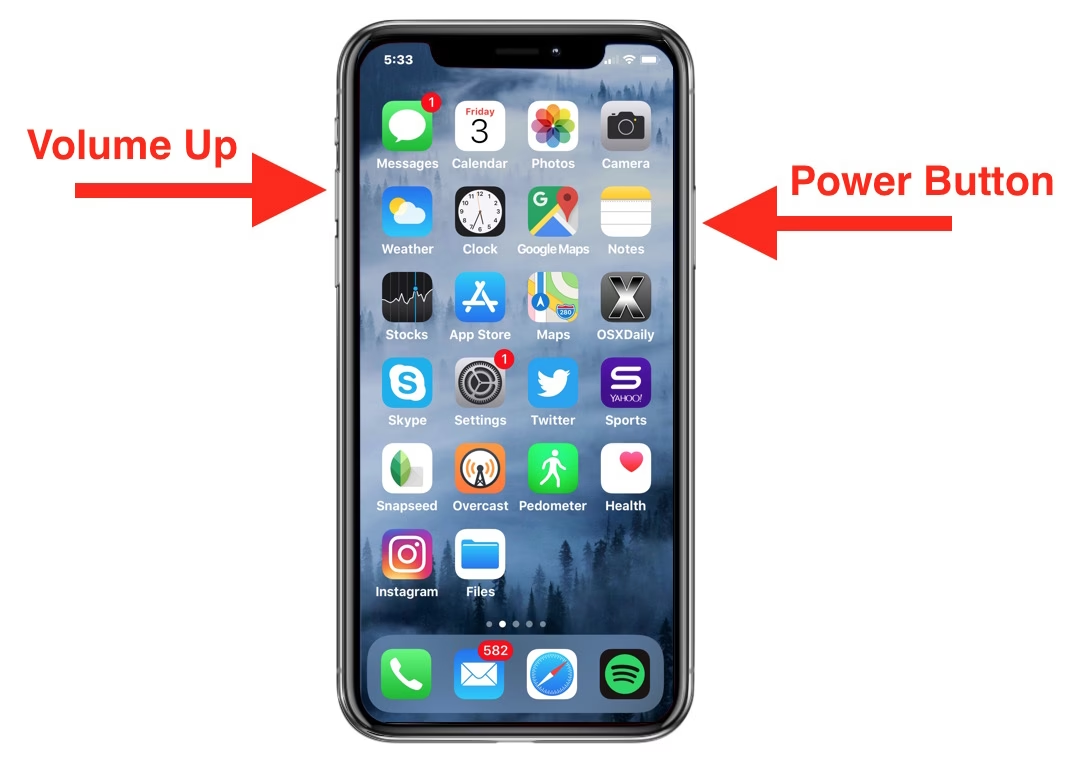
iPhone X, který představil nový design bez tlačítka Domů a s Face ID, také přinesl mírnou změnu v metodě snímání obrazovky. Tento model byl uveden na trh s iOS 11, takže je pro tuto verzi operačního systému relevantní. Postup je následující:
- Připravte si obrazovku, kterou chcete zachytit.
- Současně stiskněte a okamžitě uvolněte boční tlačítko (na pravé straně telefonu) a tlačítko pro zvýšení hlasitosti (na levé straně telefonu).
- Stejně jako u modelů s tlačítkem Domů, uvidíte krátkou animaci a uslyšíte zvuk závěrky.
- V levém dolním rohu obrazovky se objeví miniatura pořízeného snímku.
Opět platí pravidlo rychlého stisknutí a uvolnění, aby se předešlo aktivaci jiných funkcí, jako je například nouzové volání.
Jednou z nejvýznamnějších funkcí, která byla představena v iOS 11 a přetrvávala v iOS 12, je vylepšené zpracování snímků obrazovky s okamžitým přístupem k úpravám. Po pořízení snímku se v levém dolním rohu obrazovky objeví jeho malá miniatura. Tato miniatura tam zůstane po dobu několika sekund (obvykle 5-6 sekund), než se automaticky uloží do vaší aplikace Fotky a zmizí.
Přístup k Markup menu:
Chcete-li snímek okamžitě upravit, stačí klepnout na tuto miniaturu, než zmizí. Tím se otevře speciální obrazovka úprav, známá jako Markup menu.
Funkce Markup menu:
Markup menu je velmi výkonný nástroj, který vám umožňuje provádět rychlé a efektivní úpravy přímo na snímku obrazovky, aniž byste museli opustit aktuální kontext. Nabízí širokou škálu nástrojů:
- Nástroje pro kreslení a psaní: Ve spodní části obrazovky najdete různé typy per (tužka, zvýrazňovač, pero) s možností výběru tloušťky a barvy. Můžete snadno kreslit šipky, kroužky, podtrhávat text nebo psát poznámky přímo na snímek. K dispozici je také guma pro opravy a pravítko pro přesné linie.
- Nástroj Laso: Umožňuje vybrat část kresby a přesunout ji nebo změnit její velikost.
- Tlačítko '+': Toto tlačítko otevírá další pokročilé možnosti úprav:
- Text: Přidání textových polí. Můžete si vybrat písmo, velikost a barvu textu.
- Podpis: Přidání uloženého podpisu nebo vytvoření nového.
- Lupa: Zvětšení konkrétní části snímku, což je ideální pro zvýraznění detailů. Můžete nastavit velikost a úroveň zvětšení lupy.
- Tvary: Vložení předdefinovaných tvarů, jako jsou čtverce, kruhy, řečové bubliny nebo šipky. Tyto tvary lze snadno měnit velikost, otáčet a měnit barvu.
- Oříznutí: V pravém dolním rohu obrazovky úprav je ikona pro oříznutí snímku. Můžete snadno upravit rozměry snímku a odstranit nežádoucí části.
Po dokončení úprav máte několik možností:
- Hotovo: V levém horním rohu obrazovky klepněte na 'Hotovo'. Zde si můžete vybrat, zda chcete snímek 'Uložit do Fotek' nebo 'Smazat snímek obrazovky'. Pokud se rozhodnete snímek smazat, nebude uložen do vaší galerie.
- Sdílet: V pravém horním rohu obrazovky je ikona sdílení. Klepnutím na ni můžete snímek okamžitě sdílet prostřednictvím zpráv, e-mailu, AirDropu, uložit jej do souborů, vytisknout nebo odeslat do jiných aplikací, které podporují sdílení obrázků.
Pokud neklepnete na miniaturu a necháte ji zmizet, snímek se automaticky uloží do alba 'Snímky obrazovky' v aplikaci Fotky, ale bez provedených úprav.
Pořizování snímků obrazovky pomocí AssistiveTouch
Pro ty, kteří mají potíže s používáním hardwarových tlačítek, nebo pro ty, kteří preferují softwarové řešení, nabízí iOS vynikající funkci zpřístupnění s názvem AssistiveTouch. Tato funkce vytváří virtuální tlačítko na obrazovce, které lze přizpůsobit pro spouštění různých akcí, včetně pořízení snímku obrazovky. Je to obzvláště užitečné, pokud jsou fyzická tlačítka vašeho iPhonu poškozená nebo pro pohodlnější ovládání jednou rukou.
Jak aktivovat AssistiveTouch:
- Otevřete aplikaci Nastavení na vašem iPhonu.
- Přejděte dolů a klepněte na Zpřístupnění (Accessibility).
- V sekci 'Fyzické a motorické' klepněte na Dotyk (Touch).
- Klepněte na AssistiveTouch a přepněte přepínač do polohy 'Zapnuto'.
- Na obrazovce se okamžitě objeví průhledné virtuální tlačítko. Můžete jej přetáhnout kamkoli na okraj obrazovky, kde vám nebude překážet.
Konfigurace AssistiveTouch pro snímek obrazovky:
Jakmile je AssistiveTouch zapnutý, můžete jej přizpůsobit pro rychlé pořízení snímku obrazovky:
- V nastavení AssistiveTouch klepněte na Přizpůsobit nabídku nejvyšší úrovně (Customize Top Level Menu).
- Zde uvidíte ikony, které se zobrazí po klepnutí na virtuální tlačítko AssistiveTouch. Můžete změnit existující ikony nebo přidat nové.
- Klepněte na libovolnou ikonu (nebo na ikonu '+', pokud chcete přidat další akci) a vyberte Snímek obrazovky (Screenshot) ze seznamu dostupných akcí.
- Můžete také nastavit rychlé akce pro samotné virtuální tlačítko AssistiveTouch pod sekcí 'Vlastní akce'. Například můžete nastavit, aby Jedno klepnutí, Dvojité klepnutí nebo Dlouhé stisknutí virtuálního tlačítka rovnou pořídilo snímek obrazovky, což je nejrychlejší metoda.
Jak použít AssistiveTouch pro snímek obrazovky:
Pokud jste nastavili 'Snímek obrazovky' jako akci v nabídce nejvyšší úrovně:
- Klepněte na virtuální tlačítko AssistiveTouch na obrazovce.
- V zobrazené nabídce klepněte na ikonu Snímek obrazovky (Screenshot).
Pokud jste nastavili 'Snímek obrazovky' jako vlastní akci pro Jedno klepnutí, Dvojité klepnutí nebo Dlouhé stisknutí:
- Jednoduše proveďte příslušnou akci na virtuálním tlačítku AssistiveTouch.
Snímek se pořídí stejně jako u hardwarových tlačítek, včetně zobrazení miniatury v levém dolním rohu a možnosti okamžitého přístupu k Markup menu.
Správa pořízených snímků obrazovky
Po pořízení snímku obrazovky se nemusíte starat o jeho ruční ukládání, pokud se nerozhodnete jej smazat v Markup menu. Všechny snímky se automaticky ukládají do vaší galerie fotografií.
- Kde se ukládají: Všechny pořízené snímky obrazovky najdete v aplikaci Fotky (Photos) na vašem iPhonu. iOS automaticky vytváří a organizuje je do speciálního alba s názvem 'Snímky obrazovky' (Screenshots). To usnadňuje jejich rychlé nalezení a správu odděleně od vašich běžných fotografií.
- Smazání snímku: Chcete-li smazat snímek obrazovky, jednoduše jej otevřete v aplikaci Fotky a klepněte na ikonu koše v pravém dolním rohu. Potvrďte smazání.
- Sdílení snímku z Fotek: Stejně jako jakoukoli jinou fotografii, můžete snímky obrazovky sdílet přímo z aplikace Fotky pomocí ikony sdílení.
Tipy pro pokročilé uživatele a řešení problémů
I když je pořizování snímků obrazovky obecně bezproblémové, zde jsou některé tipy a řešení pro běžné situace:
- Přesnost zachycení: Před pořízením snímku se ujistěte, že je obrazovka přesně tak, jak ji chcete mít. To zahrnuje skrytí klávesnice, zavření oznámení nebo případné posunutí obsahu tak, aby bylo viditelné vše důležité.
- Soukromí: Vždy buďte obezřetní ohledně citlivých informací, které se mohou na snímku objevit. Před sdílením snímku s ostatními si zkontrolujte, zda neobsahuje osobní údaje, bankovní detaily nebo jiné soukromé informace. Pokud ano, využijte Markup menu k jejich oříznutí nebo zakrytí.
- Problémy s hardwarovými tlačítky: Pokud vaše tlačítka nereagují správně nebo jsou poškozená, AssistiveTouch je vaše nejlepší alternativa. Ujistěte se, že je správně nastaven a že k akci 'Snímek obrazovky' máte snadný přístup.
- Miniatura se neobjeví: Pokud se miniatura po pořízení snímku neobjeví, ujistěte se, že máte dostatek úložného prostoru na iPhonu. Nedostatek volného místa může bránit ukládání nových dat. Restartování zařízení také někdy pomůže vyřešit drobné softwarové chyby.
- Zvuk závěrky: Pokud nechcete, aby se při každém snímku ozval zvuk závěrky, jednoduše přepněte iPhone do tichého režimu pomocí fyzického přepínače zvonění/ticha na levé straně zařízení, nebo snižte hlasitost médií na minimum.
Často kladené otázky (FAQ)
Zde jsou odpovědi na některé běžné otázky týkající se snímků obrazovky v iOS 11 a 12:
Q: Mohu pořídit snímek celé webové stránky, která se roluje?
A: V iOS 11 a iOS 12 tato funkce přímo dostupná není. Možnost pořídit snímek celé rolovací stránky (funkce 'Celá stránka' nebo Full Page) byla představena až v iOS 13. V dřívějších verzích byste museli pořídit několik dílčích snímků a ty pak ručně spojit pomocí editačního softwaru, nebo použít aplikace třetích stran, které tuto funkcionalitu nabízejí.
Q: Kde najdu své snímky obrazovky po pořízení?
A: Všechny snímky obrazovky se automaticky ukládají do aplikace Fotky (Photos) na vašem iPhonu. Pro snazší orientaci jsou navíc organizovány ve speciálním albu s názvem 'Snímky obrazovky' (Screenshots), které najdete v sekci 'Alba'.
Q: Mohu vypnout zobrazení miniatury v levém dolním rohu?
A: Ne, v iOS 11 a iOS 12 nelze přímo vypnout zobrazení miniatury po pořízení snímku obrazovky. Je to standardní chování systému navržené pro rychlý přístup k nástrojům Markup. Pokud na miniaturu neklepnete, zmizí sama po několika sekundách a snímek se uloží do Fotek bez úprav.
Q: Co je Markup a k čemu slouží?
A: Markup je vestavěný nástroj pro úpravy, který Apple integroval do iOS. Umožňuje vám kreslit, psát text, přidávat tvary, zvýrazňovat, ořezávat a jinak anotovat snímky obrazovky (a také obrázky a PDF dokumenty) přímo po jejich pořízení. Je to velmi silný nástroj pro rychlé vizuální komentáře a je přístupný klepnutím na miniaturu snímku.
Q: Funguje AssistiveTouch stejně pro snímky obrazovky na všech modelech iPhonu s iOS 11/12?
A: Ano, jakmile je funkce AssistiveTouch aktivována a správně nakonfigurována pro pořízení snímku obrazovky, funguje konzistentně napříč všemi modely iPhonu, které podporují iOS 11 nebo iOS 12. Poskytuje jednotný a spolehlivý způsob, jak pořídit snímek bez nutnosti použití fyzických tlačítek, což je ideální pro uživatele s omezenou pohyblivostí nebo pro ty, jejichž hardwarová tlačítka nefungují.
Závěr
Pořizování snímků obrazovky na iPhonu s iOS 11 nebo iOS 12 je intuitivní a efektivní operace, která se stala nedílnou součástí každodenního používání. Ať už potřebujete rychle zachytit důležitou informaci, sdílet vizuální obsah s přáteli nebo dokumentovat chybu pro technickou podporu, váš iPhone vám nabízí flexibilní a uživatelsky přívětivé nástroje. Díky rychlému přístupu k nástrojům Markup menu můžete své snímky okamžitě upravovat, přidávat poznámky a sdílet je, což z nich činí mnohem užitečnější nástroj pro komunikaci a dokumentaci. A pro ty, kteří preferují softwarové řešení nebo mají potíže s hardwarovými tlačítky, poskytuje AssistiveTouch spolehlivou a pohodlnou alternativu. Využijte tyto funkce naplno a zjednodušte si tak správu vizuálních informací z vašeho displeje.
Chceš-li si přečíst další články podobné jako Jak pořídit snímek obrazovky na iOS 11/12, navštiv kategorii iPhone.