
15/11/2024
V dnešní době, kdy se chytré telefony staly nedílnou součástí našich životů, je touha po personalizaci silnější než kdy jindy. Jedním z nejjednodušších a nejefektivnějších způsobů, jak dát svému iPhonu osobitý nádech, je nastavení vlastního vyzvánění. Pokud vlastníte iPhone XS, iPhone XS Max nebo iPhone XR, možná vás zajímá, jak si můžete vytvořit vlastní melodie, které budete používat pro příchozí hovory a textové zprávy. Dobrou zprávou je, že vytvoření vlastního vyzvánění na vašem oblíbeném smartphonu Apple je překvapivě snadné a zábavné. Tento článek vás provede celým procesem krok za krokem, abyste si mohli užívat jedinečné zvuky, které skutečně odrážejí váš styl.
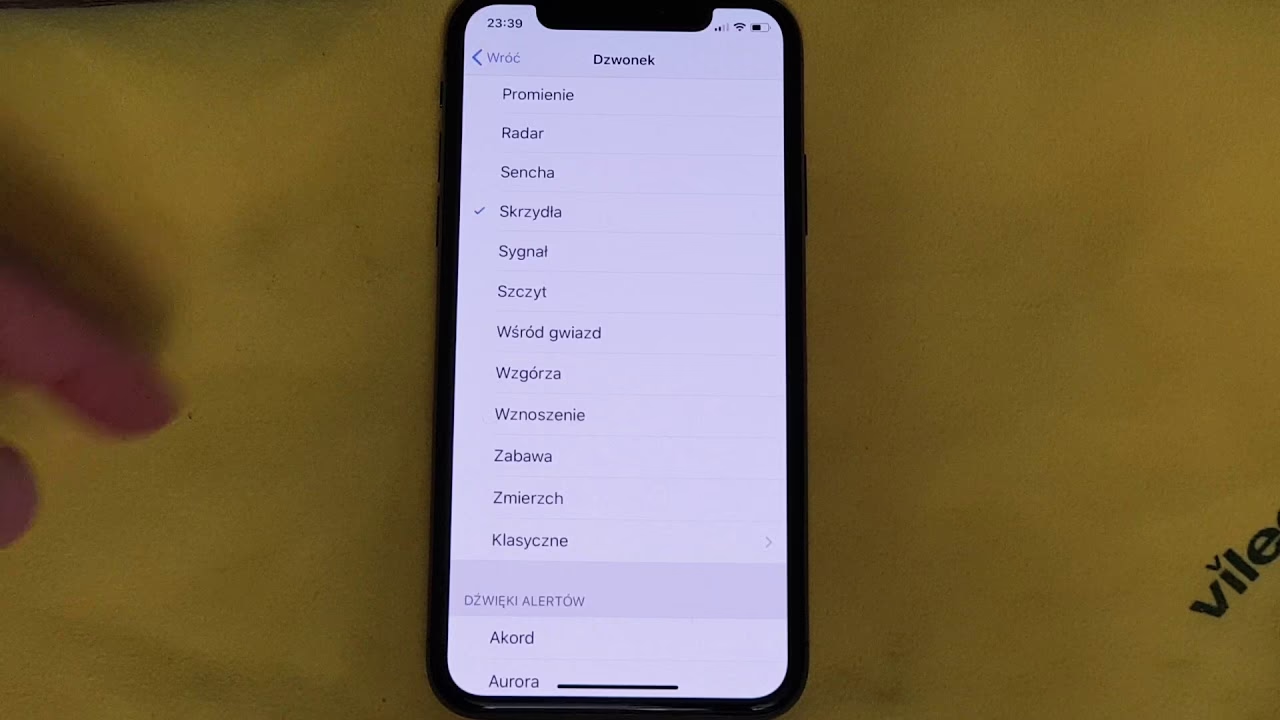
Jedním z hlavních důvodů, proč byste se měli naučit, jak nastavit vlastní vyzvánění na svém iPhonu XS, iPhone XS Max a iPhone XR, je možnost přiřadit konkrétní vyzvánění pro vybraný kontakt ve vašem zařízení. To vám umožní okamžitě vědět, kdo volá, aniž byste museli kontrolovat obrazovku telefonu. Představte si, že slyšíte vaši oblíbenou píseň pokaždé, když vám volá nejlepší kamarád, nebo specifický zvuk, který vás upozorní na hovor od rodinného příslušníka. Tato malá, ale významná funkce výrazně zvyšuje komfort a efektivitu používání vašeho iPhonu.
Proč si nastavit vlastní vyzvánění na iPhone?
Standardní vyzvánění, která jsou součástí každého iPhonu, jsou sice funkční, ale často postrádají osobitost. Kolikrát jste si spletli svůj telefon s telefonem někoho jiného, protože jste slyšeli stejný výchozí tón? Nastavení vlastního vyzvánění nabízí hned několik výhod:
- Personalizace a jedinečnost: Váš telefon se stane skutečně vaším. Můžete si vybrat zvuk, který se vám líbí, který vás rozesměje, nebo který vás uklidní. Je to jednoduchý způsob, jak vyjádřit svou osobnost.
- Okamžitá identifikace volajícího: Jak již bylo zmíněno, možnost přiřadit specifické vyzvánění konkrétním kontaktům je nesmírně praktická. Zvukem poznáte, zda vám volá šéf, partner, nebo přítel, aniž byste museli sáhnout po telefonu a podívat se na displej. To je obzvláště užitečné, když máte telefon v kapse nebo v tašce.
- Zlepšení nálady: Představte si, že vás probudí nebo zvedne náladu vaše oblíbená melodie, namísto generického pípání. Hudba má silný vliv na naši psychiku a příjemné vyzvánění může pozitivně ovlivnit váš den.
- Snadné rozlišení: V rušném prostředí, kde je mnoho iPhonů, se vaše zařízení odliší a nebudete si ho plést s jinými.
Příprava: Co budete potřebovat?
Než se pustíte do samotného procesu vytváření a nastavení vlastního vyzvánění, ujistěte se, že máte připravené všechny potřebné nástroje. Proces je navržen tak, aby byl co nejjednodušší, ale vyžaduje několik klíčových prvků:
- Počítač: Budete potřebovat počítač (PC nebo Mac) s nainstalovaným programem iTunes.
- iTunes: Ujistěte se, že máte nainstalovanou nejnovější verzi iTunes. Apple neustále vydává aktualizace, které zlepšují kompatibilitu a přidávají nové funkce, takže je důležité mít aktuální software.
- Hudební soubor: Vyberte si hudební soubor ve formátu, který iTunes podporuje (např. MP3, AAC, WAV). Může to být jakákoli píseň z vaší knihovny.
- Váš iPhone: Samozřejmě, budete potřebovat váš iPhone XS, iPhone XS Max nebo iPhone XR, který bude připojen k počítači pomocí USB kabelu.
Apple se pyšní jednou z nejlepších mobilních technologií a díky tomu je pro majitele iPhonů XS, iPhone XS Max a iPhone XR možné používat jejich hudební soubory jako vyzvánění. Nyní můžete vybírat z různých možností a použít je jako vlastní vyzvánění pro jakýkoli kontakt ve vašem zařízení, a dokonce i pro textové zprávy.
Následující kroky vás provedou celým procesem nastavení vlastního vyzvánění pomocí iTunes. Pečlivě si přečtěte každou instrukci, abyste dosáhli požadovaného výsledku.
1. Spuštění iTunes a výběr skladby
Nejprve spusťte program iTunes na svém počítači. Je klíčové, abyste měli aktuální verzi, aby byl zajištěn bezproblémový průběh. Jakmile je iTunes spuštěno, přejděte do své hudební knihovny a vyberte hudební soubor, který chcete použít jako vyzvánění. Mějte na paměti, že vyzvánění může být dlouhé maximálně 30 sekund. Vyberte si proto část skladby, která je pro vás nejdůležitější nebo nejvíce rozpoznatelná.
2. Nastavení délky a formátu (AAC)
Jakmile máte vybranou skladbu, je potřeba nastavit její délku. Klikněte pravým tlačítkem myši na vybranou hudební skladbu a z nabídky, která se objeví, zvolte možnost „Informace o skladbě“ (nebo „Get Info“). V novém okně přejděte na záložku „Možnosti“. Zde naleznete pole „Začátek“ a „Konec“. Zde si nastavte přesný časový úsek (např. od 0:15 do 0:45), který nepřesáhne 30 sekund. Jakmile máte nastavený úsek, potvrďte změny tlačítkem „OK“. Poté se vraťte do hlavní knihovny iTunes, znovu klikněte pravým tlačítkem na stejnou skladbu a tentokrát zvolte „Vytvořit verzi AAC“. iTunes vytvoří novou, zkrácenou verzi vaší skladby ve formátu AAC. V knihovně iTunes by se měla objevit nová, kratší verze stejné písně. Původní dlouhou verzi zatím nemažte, ale ujistěte se, že jste vybrali nově vytvořenou AAC verzi.
3. Změna přípony souboru
Tento krok je velmi důležitý. Vyhledejte nově vytvořený soubor AAC v počítači. Nejjednodušší způsob, jak to udělat, je kliknout pravým tlačítkem myši na novou AAC verzi skladby v iTunes a zvolit „Zobrazit v Průzkumníkovi Windows“ (nebo „Zobrazit ve Finderu“ na Macu). Tím se otevře složka, kde je soubor uložen. Nyní klikněte pravým tlačítkem na soubor a zvolte „Přejmenovat“. Změňte příponu souboru z „.m4a“ na „.m4r“. Systém vás pravděpodobně upozorní, že změna přípony může způsobit nepoužitelnost souboru – potvrďte, že si přejete pokračovat. Formát .m4r je specifický pro vyzvánění iPhonů.
4. Přidání do iTunes a synchronizace
Nyní, když máte soubor s příponou .m4r, přetáhněte tento soubor přímo do sekce „Tóny“ (nebo „Vyzvánění“) v iTunes. Pokud tuto sekci nevidíte, můžete ji přidat v nastavení iTunes. Jakmile je soubor .m4r v sekci Tóny, připojte svůj iPhone XS, iPhone XS Max nebo iPhone XR k počítači pomocí USB kabelu. V iTunes vyberte své zařízení a přejděte na záložku „Tóny“ (nebo „Vyzvánění“). Zde se ujistěte, že je zaškrtnuto políčko „Synchronizovat tóny“ a že je vybráno vaše nově vytvořené vyzvánění. Poté spusťte synchronizaci iPhonu s iTunes. Během synchronizace se vaše nové vyzvánění přenese do vašeho zařízení.
5. Nastavení vyzvánění na iPhonu
Jakmile je synchronizace dokončena, odpojte svůj iPhone od počítače. Nyní přejděte do nastavení svého iPhonu. Otevřete aplikaci „Nastavení“, vyhledejte a klepněte na možnost „Zvuky a haptika“ (nebo „Zvuky“). Poté klepněte na „Vyzvánění“. Zde byste měli vidět seznam dostupných vyzvánění, včetně vašeho nově přidaného vlastního tónu. Klepněte na něj, abyste jej vybrali jako výchozí vyzvánění pro všechny příchozí hovory.
Nastavení vlastního vyzvánění pro konkrétní kontakt
Po dokončení výše uvedených kroků bude váš nový tón použit jako výchozí vyzvánění pro všechny příchozí hovory. Co když ale chcete přiřadit tento tón pouze konkrétnímu kontaktu? Žádný problém! Apple tuto funkci usnadňuje:
- Otevřete aplikaci „Kontakty“ na svém iPhonu.
- Vyhledejte a vyberte kontakt, kterému chcete přiřadit vlastní vyzvánění.
- V pravém horním rohu klepněte na „Upravit“.
- Sjeďte dolů a klepněte na „Vyzvánění“.
- Zde si můžete vybrat ze seznamu dostupných vyzvánění, včetně toho, které jste si právě vytvořili.
- Vyberte požadované vyzvánění a klepněte na „Hotovo“.
Tímto způsobem se vaše speciální vyzvánění aktivuje pouze tehdy, když vám volá daný kontakt. Všechny ostatní hovory na vašem iPhonu XS, iPhone XS Max a iPhone XR budou používat výchozí vyzvánění, nebo jiné, které jste si nastavili. To vám umožní snadno poznat, kdy vám volá konkrétní kontakt, pro kterého jste nastavili speciální vyzvánění.
Často kladené otázky (FAQ)
Jak dlouhé může být vlastní vyzvánění na iPhonu?
Vlastní vyzvánění na iPhonu může být dlouhé maximálně 30 sekund. Pokud je váš vybraný úsek delší, iTunes jej ořízne nebo se nemusí správně přenést. Proto je důležité pečlivě nastavit začátek a konec úseku v kroku 2.
Mohu použít jakoukoli skladbu z mé knihovny iTunes?
Ano, můžete použít jakoukoli skladbu, která je ve vaší knihovně iTunes a je ve formátu, který iTunes podporuje. Klíčové je následné převedení na formát AAC a změna přípony na .m4r, aby byla kompatibilní s iPhonem jako vyzvánění.
Proč se mi vyzvánění nezobrazuje v telefonu po synchronizaci?
Pokud se vám vyzvánění nezobrazuje v iPhonu, zkontrolujte následující:
- Ujistěte se, že jste správně změnili příponu souboru z „.m4a“ na „.m4r“.
- Zkontrolujte, zda jste soubor .m4r přetáhli do správné sekce „Tóny“ (nebo „Vyzvánění“) v iTunes.
- Ujistěte se, že v nastavení synchronizace pro váš iPhone v iTunes je zaškrtnuto políčko „Synchronizovat tóny“ a že je vaše nové vyzvánění vybráno k synchronizaci.
- Zkuste restartovat iPhone i iTunes a poté zopakovat synchronizaci.
- Ujistěte se, že jste v iTunes v nastavení preferencí pro import (Edit > Preferences > General > Import Settings) nastavili import na „AAC Encoder“.
Mohu nastavit vlastní tón pro SMS zprávy?
Ano, postup je velmi podobný. Jakmile máte vlastní tón v iPhonu (v sekci „Zvuky a haptika“), můžete jej nastavit pro příchozí SMS zprávy. V „Nastavení“ > „Zvuky a haptika“ najděte „Zvuk SMS“ a vyberte si svůj vlastní tón ze seznamu.
Potřebuji k vytvoření vlastního vyzvánění počítač?
Pro metodu popsanou v tomto článku, která využívá iTunes, ano, počítač je nezbytný. Existují sice aplikace třetích stran, které umožňují vytvářet vyzvánění přímo na iPhonu, ale tato metoda s iTunes je oficiální a spolehlivá.
Je tento postup bezpečný pro můj iPhone?
Ano, tento postup je zcela bezpečný. Používá oficiální software Apple (iTunes) a standardní funkce pro přenos souborů. Nemusíte se obávat poškození vašeho zařízení nebo dat.
Vytváření a nastavení vlastních vyzvánění je skvělý způsob, jak si přizpůsobit svůj iPhone XS, iPhone XS Max nebo iPhone XR a udělat z něj ještě osobnější zařízení. S trochou trpělivosti a dodržováním těchto kroků si můžete užívat své oblíbené melodie pro příchozí hovory a zprávy, čímž získáte nejen praktickou výhodu v identifikaci volajícího, ale také příjemný pocit z jedinečného telefonu.
Chceš-li si přečíst další články podobné jako Vlastní vyzvánění na iPhone XS/XR: Průvodce, navštiv kategorii iPhone.