
06/01/2024
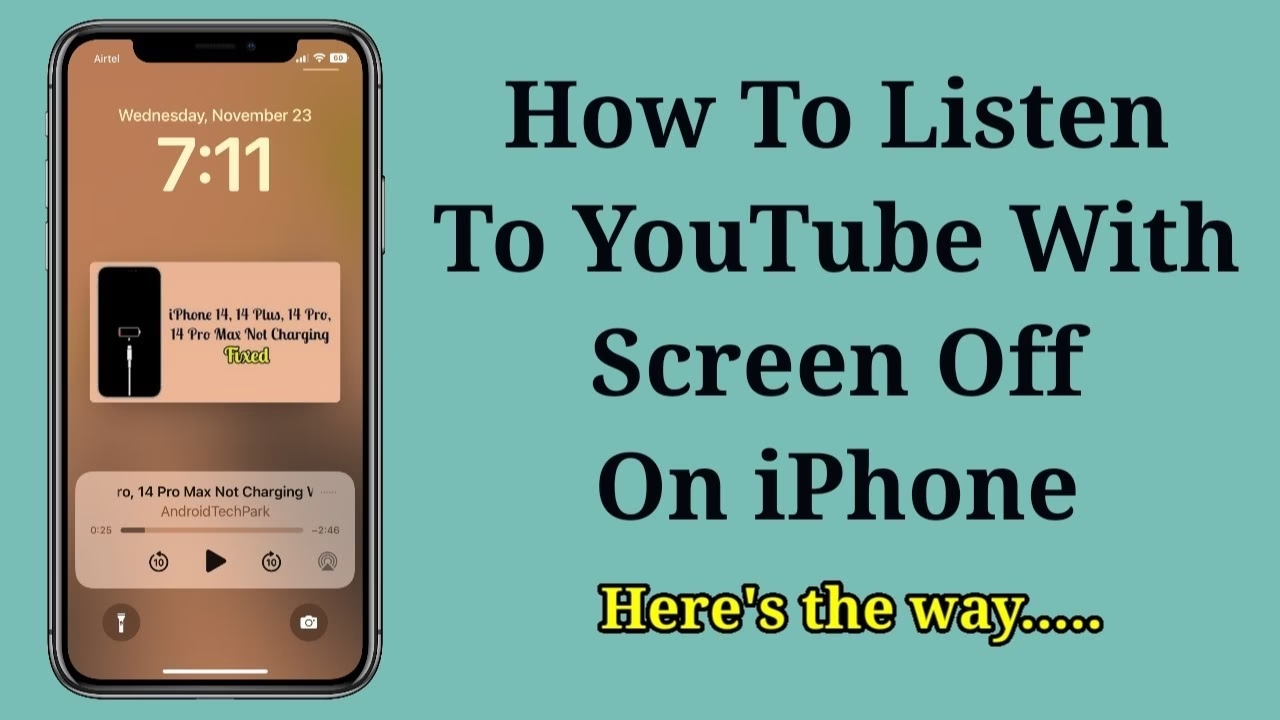
Je to frustrující, že? Chcete si pustit oblíbenou píseň, podcast nebo zajímavý rozhovor z YouTube na svém iPhonu, ale jakmile vypnete obrazovku nebo přepnete na jinou aplikaci, zvuk se zastaví. YouTube je sice skvělý pro sledování videí, vlogů a streamů, ale pro mnohé z nás slouží i jako primární zdroj hudby nebo mluveného slova. Problém s přehráváním na pozadí, který automaticky zastaví zvuk po zhasnutí displeje nebo opuštění aplikace, je pro uživatele iPhonů velmi reálný a omezující. Nejde jen o úsporu baterie, ale také o praktické využití – telefon v kapse, náhodné dotyky na obrazovce, které přeskakují videa, nebo prostá potřeba multitaskingu. Naštěstí existují způsoby, jak tuto nepříjemnou bariéru obejít a užívat si YouTube na pozadí, a to i s vypnutou obrazovkou. Pojďme se podívat, jak na to.
Proč se YouTube zastavuje? Obchodní model Google
Důvod, proč oficiální aplikace YouTube neumožňuje přehrávání na pozadí zdarma, je jednoduchý: obchodní model společnosti Google. Google, majitel YouTube, chce, abyste platili za prémiové služby. Konkrétně se jedná o YouTube Premium nebo YouTube Music Premium. Tyto placené předplatné nabízejí celou řadu výhod, včetně přehrávání videí bez reklam, stahování obsahu pro offline sledování a samozřejmě i přehrávání na pozadí. Pokud jste ochotni investovat do měsíčního předplatného, je to nejjednodušší a nejspolehlivější řešení. Ale co když nechcete platit za další měsíční poplatek? Dobrá zpráva: existují ověřené metody, jak dosáhnout stejného výsledku, a to zcela zdarma!
Nejjednodušší odpověď na otázku, jak přehrávat YouTube na pozadí, je tedy zaplatit si YouTube Premium nebo YouTube Music Premium. S těmito předplatnými získáte plnou kontrolu nad přehráváním – hudba se bude přehrávat i při vypnuté obrazovce nebo při používání jiné aplikace. Je to oficiální cesta, která nabízí nejlepší uživatelský zážitek bez jakýchkoli kompromisů nebo složitých nastavení. Pokud je pro vás komfort prioritou a nevadí vám měsíční poplatek, je to jasná volba.
Bezplatné alternativy: Jak poslouchat YouTube bez placení
Pro ty z vás, kteří hledají ekonomičtější řešení, existují šikovné „zástupné“ metody, které vám umožní poslouchat YouTube na pozadí bez nutnosti platit předplatné. Tyto metody využívají buď webové prohlížeče, nebo speciální aplikace z App Store. Ačkoli se mohou zdát na první pohled složitější, po několika pokusech si na ně zvyknete a stanou se pro vás rutinou. Pojďme se podívat na ty nejefektivnější.
Metoda 1: Použití webového prohlížeče (Firefox nebo Opera)
Možná jste se již pokusili o tento trik v Safari nebo Google Chrome a dospěli k závěru, že nefunguje. Nenechte se mýlit! S těmito prohlížeči to skutečně nemusí být spolehlivé, protože vás často přesměrují přímo do oficiální aplikace YouTube, kde je přehrávání na pozadí omezeno. Řešením je použít alternativní prohlížeč, jako je Firefox nebo Opera.
- Instalace prohlížeče: Stáhněte a nainstalujte si jeden z těchto prohlížečů (Firefox nebo Opera) z App Store. Oba jsou zdarma.
- Přístup k YouTube: Otevřete vybraný prohlížeč a přejděte na YouTube. Buďte opatrní, abyste nebyli přesměrováni do oficiální aplikace YouTube, pokud ji máte nainstalovanou na iPhonu. Pokud se tak stane, zadejte do adresního řádku prohlížeče ručně
m.youtube.com. Tím by se měla načíst mobilní verze webu YouTube, nikoli aplikace. - Přihlášení (volitelné): Pokud chcete poslouchat své již vytvořené seznamy skladeb, přihlaste se ke svému účtu YouTube (Google). Klepněte na tři svislé tečky v pravém horním rohu a poté na "Přihlásit se".
- Vyhledejte a spusťte video: Najděte si hudbu nebo cokoli jiného, co chcete poslouchat, a klepněte na video. Počkejte, než skončí případné reklamy a video se začne přehrávat.
- Přepněte video na celou obrazovku: Klepněte na ikonu pro celou obrazovku (obvykle v pravém dolním rohu videa). Tím se skryje zbytek webové stránky a video se roztáhne přes celou obrazovku.
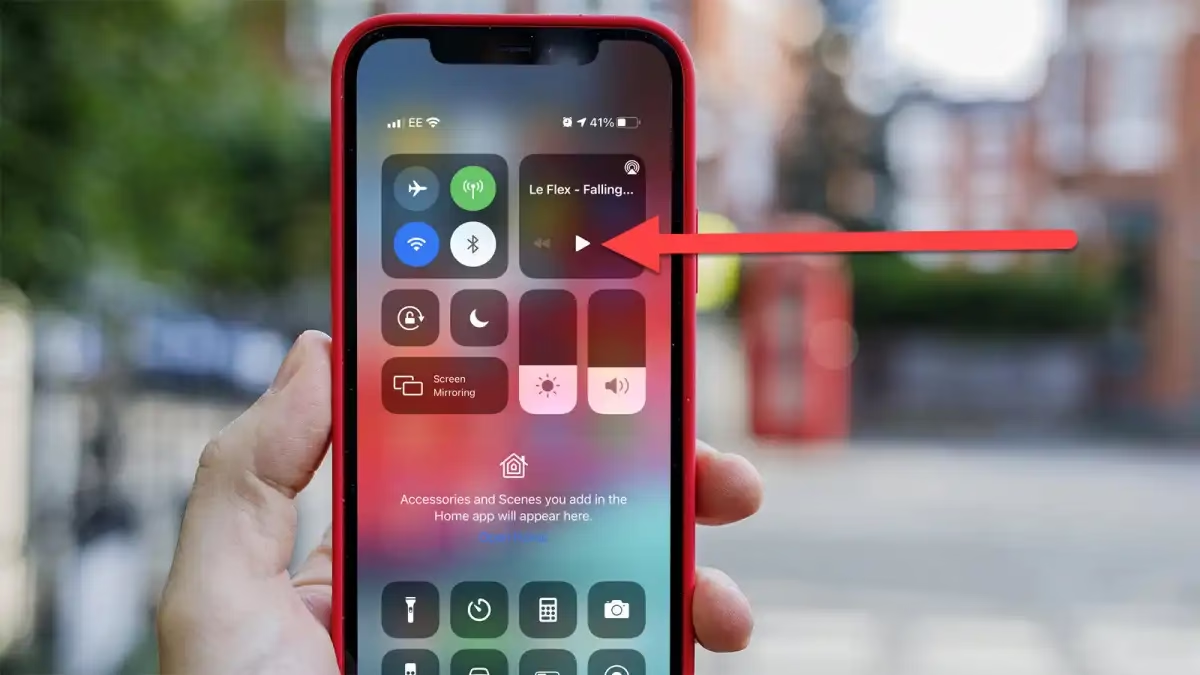
- Návrat na domovskou obrazovku a Ovládací centrum: Vraťte se na domovskou obrazovku nebo přepněte na jinou aplikaci. Přehrávání se pravděpodobně zastaví. Nyní přejeďte prstem dolů z pravého horního rohu obrazovky (nebo nahoru z dolní části u starších modelů iPhonů) pro přístup k Ovládacímu centru.
- Obnovení přehrávání: V sekci ovládání hudby v Ovládacím centru stiskněte tlačítko "Přehrát". Hudba by měla začít znovu hrát na pozadí.
Nyní můžete používat jinou aplikaci, zatímco posloucháte YouTube, nebo vypnout obrazovku iPhonu a šetřit tak baterii. Tato metoda je velmi spolehlivá a nevyžaduje žádné placené předplatné.
Metoda 2: Použití aplikace třetí strany s funkcí Obraz v obraze (PiP)
Další efektivní a vizuálně zajímavou metodou je použití aplikace, která podporuje funkci "Obraz v obraze" (Picture-in-Picture neboli PiP). Tato funkce umožňuje přehrávat video v malém plovoucím okně, zatímco používáte jiné aplikace nebo máte zhasnutou obrazovku.
- Vyhledání a instalace aplikace: Vyhledejte v App Store aplikaci, která umí přehrávat YouTube jako obraz v obraze. Jedním z příkladů je aplikace YubePiP, která byla v době psaní tohoto článku funkční a dobře hodnocená. Můžete však najít i jiné alternativy. Většina těchto aplikací je zdarma, i když vás mohou vyzývat k upgradu na placenou verzi Pro, která obvykle odstraňuje reklamy nebo přidává další funkce.
- Spuštění a přihlášení (volitelné): Po instalaci aplikaci spusťte. Pravděpodobně se ocitnete na obrazovce pro přihlášení do YouTube. Nemusíte se přihlašovat, pokud nechcete, stačí zvolit preference souborů cookie a můžete použít funkci vyhledávání k nalezení skladby, kterou chcete poslouchat. Pokud se ale přihlásíte, budete mít přístup ke svým běžným seznamům skladeb a doporučením.
- Přehrání videa: Klepněte na video, které chcete poslouchat. Počkejte, až skončí případné reklamy (nebo je přeskočte, pokud je to možné), a ujistěte se, že se video skutečně přehrává.
- Aktivace Obrazu v obraze: Nyní klepněte na ikonu, která video přepne do plovoucího okna (obvykle se jedná o ikonu s obdélníkem a šipkou, která ukazuje z jednoho rohu do druhého, nebo podobnou ikonu pro PiP).
- Návrat na domovskou obrazovku: Přejeďte prstem nahoru pro návrat na domovskou obrazovku. Video se bude nadále přehrávat v malém plovoucím okně. Toto okno můžete přetahovat po obrazovce, kamkoli vám nebude překážet.
- Skrytí okna (volitelné): Můžete dokonce okno odsunout mimo obrazovku, takže zabere prakticky nulové místo – uvidíte jen malou šipku, kterou můžete použít jako "záložku" pro jeho opětovné vyvolání. Zvuk se bude nadále přehrávat na pozadí.
- Poslech s vypnutou obrazovkou: Můžete spustit jakoukoli jinou aplikaci, ale také můžete poslouchat s vypnutou obrazovkou. Stiskněte tlačítko spánku/probuzení (power button) pro vypnutí iPhonu a zvuk by se měl přehrávat dál. Pokud se zastaví, stiskněte znovu tlačítko napájení a klepněte na tlačítko přehrávání na uzamčené obrazovce pro restartování zvuku (můžete také přeskakovat mezi skladbami v seznamu skladeb).
S touto metodou se zvuk bude přehrávat, i když vypnete iPhone nebo iPad, což je ideální pro poslech hudby nebo podcastů, aniž byste museli mít neustále zapnutou obrazovku.
Alternativní řešení: Stahování YouTube videí
Pokud žádná z výše uvedených metod pro vás nefunguje spolehlivě nebo preferujete mít obsah dostupný offline, existuje ještě jedna možnost: stažení YouTube videí přímo do vašeho iPhonu. K tomu budete potřebovat aplikaci, která umožňuje stahování videí z YouTube, a následně přehrávání těchto souborů ve vaší preferované aplikaci pro přehrávání médií. Mnoho takových aplikací pro přehrávání médií (například Documents by Readdle) vám umožní přehrávat zvuk na pozadí.
Tato metoda je však o něco složitější, protože vyžaduje více kroků a potenciálně i aplikace, které nejsou primárně určeny pro přímé přehrávání YouTube na pozadí. Navíc stahování obsahu z YouTube může být v rozporu s podmínkami služby YouTube, proto je důležité zvážit etické a právní aspekty.
Srovnání metod: Která je pro vás nejlepší?
Pro lepší přehlednost si shrňme klíčové vlastnosti jednotlivých řešení:
| Metoda | Výhody | Nevýhody | Cena |
|---|---|---|---|
| YouTube Premium / Music Premium | Oficiální, bez reklam, snadné použití, stahování obsahu, podpora tvůrců. | Měsíční poplatek. | Placené předplatné. |
| Webový prohlížeč (Firefox/Opera) | Zdarma, spolehlivé, šetří baterii (s vypnutou obrazovkou). | Může vyžadovat ruční zadání URL, občasné přesměrování do aplikace, ovládání přes Ovládací centrum. | Zdarma. |
| Aplikace s PiP (např. YubePiP) | Zdarma, vizuální PiP okno, šetří baterii (s vypnutou obrazovkou), snadné ovládání. | Může obsahovat reklamy v aplikaci, závislost na funkčnosti konkrétní aplikace, nemusí být vždy dostupné v App Store. | Zdarma (s možností Pro upgradu). |
| Stahování videí | Offline dostupnost, plná kontrola nad přehráváním. | Složitější proces, potenciální porušení podmínek YouTube, vyžaduje další aplikace. | Zdarma (aplikace na stahování/přehrávání). |
Často kladené otázky (FAQ)
- Je legální používat tyto "triky" pro přehrávání YouTube na pozadí?
- Ano, použití webového prohlížeče nebo PiP aplikace pro přehrávání YouTube na pozadí je zcela legální. Nejde o hackování služby, ale o využití funkcí prohlížečů a operačního systému, které Google záměrně omezuje v oficiální aplikaci. Stahování obsahu z YouTube však může být v rozporu s podmínkami služby, proto byste měli být opatrní a zvážit, zda je to pro vás vhodná cesta.
- Šetří přehrávání s vypnutou obrazovkou opravdu baterii?
- Rozhodně! Obrazovka je jedním z největších žroutů baterie na vašem iPhonu. Když ji vypnete, spotřeba energie se výrazně sníží, což prodlouží životnost baterie vašeho zařízení a umožní vám poslouchat déle.
- Proč YouTube neumožňuje přehrávání na pozadí ve své oficiální aplikaci zdarma?
- Jak již bylo zmíněno, je to součást obchodní strategie Google. Chtějí uživatele motivovat k placení za YouTube Premium nebo YouTube Music Premium, které nabízejí tuto funkci (a mnoho dalších) jako klíčovou výhodu. Je to způsob, jak monetizovat službu a zároveň poskytnout uživatelům vylepšený zážitek, pokud jsou ochotni platit.
- Co když tyto metody přestanou fungovat?
- Je možné, že Google se pokusí "opravit" tyto mezery, aby omezil bezplatné přehrávání na pozadí. Nicméně, webové prohlížeče a funkce operačního systému (jako PiP) jsou základní součásti, které je obtížné zcela zablokovat, aniž by se narušila celková funkčnost. Pokud jedna metoda přestane fungovat, často se objeví nová alternativa, nebo se stará metoda vrátí s aktualizací. Vždy je dobré sledovat novinky a aktualizace aplikací.
- Existují i jiné aplikace pro přehrávání YouTube na pozadí?
- Ano, App Store je plný aplikací, které slibují přehrávání YouTube na pozadí nebo ve formě PiP. Při jejich výběru buďte opatrní a čtěte recenze. Vždy se ujistěte, že aplikace je důvěryhodná a neobsahuje škodlivý software. Některé aplikace mohou být odstraněny z App Store, pokud porušují pravidla, takže jejich dostupnost se může měnit.
- Mohu ovládat přehrávání (přeskakování skladeb, pauza) z uzamčené obrazovky?
- Ano, a to je jedna z největších výhod těchto metod. Ať už používáte webový prohlížeč nebo PiP aplikaci, po spuštění přehrávání na pozadí byste měli být schopni ovládat přehrávání (pozastavit, přehrát, přejít na další/předchozí skladbu) přímo z uzamčené obrazovky iPhonu nebo z Ovládacího centra. To je velmi pohodlné a praktické.
Závěr
Jak vidíte, poslouchání YouTube na vašem iPhonu s vypnutou obrazovkou nebo na pozadí, zatímco používáte jiné aplikace, není žádná věda. Ačkoli Google preferuje, abyste platili za YouTube Premium, existují spolehlivé a zcela zdarma dostupné metody, jak si užít nerušený poslech. Ať už se rozhodnete pro webový prohlížeč jako Firefox nebo Opera, nebo pro aplikaci s funkcí Obraz v obraze, klíčem je vybrat si řešení, které vám nejvíce vyhovuje a které se nejlépe integruje do vašeho každodenního používání. Experimentujte s oběma bezplatnými metodami a zjistěte, která z nich je pro vás nejpohodlnější. Užijte si svou oblíbenou hudbu a obsah z YouTube bez omezení a s maximální úsporou baterie!
Chceš-li si přečíst další články podobné jako YouTube na iPhone s vypnutou obrazovkou?, navštiv kategorii iPhone.