

30/03/2022
Zapomenout heslo k vašemu iPhonu nebo zjistit, že je vaše zařízení zablokované, může být velmi frustrující. Naštěstí existuje několik spolehlivých metod, jak obnovit tovární nastavení vašeho iPhone i v situaci, kdy si kód nepamatujete. Ať už potřebujete smazat všechna data kvůli prodeji, nebo jen získat přístup zpět k vašemu zařízení, tento podrobný průvodce vám ukáže, jak na to. Projdeme si oficiální postupy od Apple i možnosti využití softwaru třetích stran, abyste si mohli vybrat tu nejlepší cestu pro vaši konkrétní situaci.
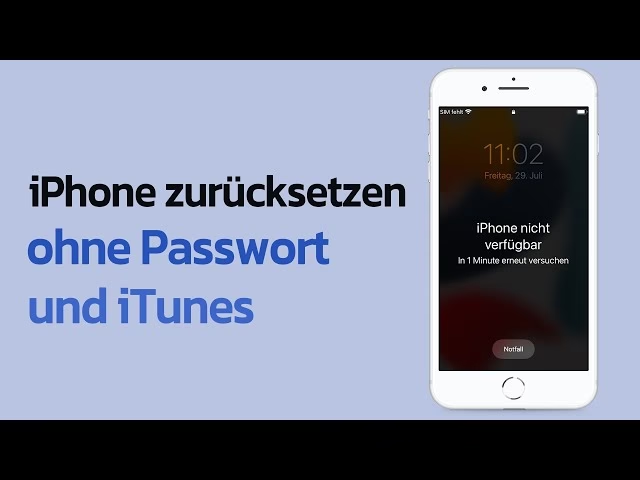
- Obnovení iPhone bez kódu pomocí iTunes
- Obnovení iPhone bez kódu pomocí iCloud
- Obnovení iPhone bez kódu s možností "Smazat iPhone" (iOS 15.2 a novější)
- Obnovení iPhone bez hesla v režimu DFU
- Použití softwaru třetích stran: AnyUnlock a Aiseesoft iPhone Unlocker
- Praktické tipy pro odemknutí iPhone bez hesla
- Srovnávací tabulka metod pro obnovení iPhone bez kódu
- Často kladené otázky (FAQ)
Obnovení iPhone bez kódu pomocí iTunes
Jednou z nejčastějších a oficiálních metod je použití iTunes (nebo Finderu na Macu s macOS Catalina a novějším). Tato metoda je ideální, pokud jste svůj iPhone dříve synchronizovali s počítačem a vytvořili si zálohu. Pokud jste tak učinili, můžete po obnovení obnovit svá data ze zálohy a minimalizovat tak ztrátu dat.
- Nejprve si stáhněte a nainstalujte nejnovější verzi iTunes na váš Windows PC, nebo otevřete Finder na Macu.
- Připojte svůj iPhone k počítači pomocí USB kabelu.
- Otevřete iTunes/Finder. Pokud se váš iPhone zobrazí, klikněte na ikonu zařízení.
- Na záložce "Souhrn" (nebo "Obecné" ve Finderu) na levé straně klikněte na možnost "Obnovit iPhone...".
- V zobrazeném vyskakovacím okně potvrďte akci kliknutím na tlačítko "Obnovit". Tím se spustí proces obnovení továrního nastavení.
- Po dokončení obnovení můžete svůj iPhone nastavit jako nový, nebo obnovit data z existující zálohy v iTunes/Finderu.
Důležité: Pokud vás iTunes požádá o heslo k iPhonu, znamená to, že zařízení nebylo dříve s tímto počítačem synchronizováno nebo mu nebylo důvěřováno. V takovém případě budete muset použít jinou metodu.
Obnovení iPhone bez kódu pomocí iCloud
Pokud máte na svém iPhonu aktivovanou funkci "Najít iPhone" a znáte své Apple ID a heslo, můžete své zařízení vzdáleně vymazat pomocí iCloudu. Tato metoda je skvělá, pokud nemáte přístup k počítači nebo je váš iPhone ztracen či ukraden.
- Otevřete webový prohlížeč na jakémkoli dostupném zařízení (počítači, tabletu, jiném telefonu) a přejděte na webovou stránku iCloud.com/find.
- Přihlaste se pomocí svého Apple ID a hesla, které používáte na svém iPhonu.
- Jakmile jste přihlášeni, klikněte na "Všechna zařízení" v horní části obrazovky.
- Vyberte iPhone, který chcete obnovit, ze seznamu zařízení.
- Následně klikněte na možnost "Smazat iPhone".
- V zobrazeném vyskakovacím okně potvrďte akci kliknutím na "Smazat" a zadejte své Apple ID heslo pro zahájení procesu. Váš iPhone se poté vzdáleně vymaže a obnoví na tovární nastavení.
Upozornění: Tato metoda vyžaduje, aby byl iPhone připojen k internetu (Wi-Fi nebo mobilní data), aby mohl přijmout příkaz ke smazání.
Obnovení iPhone bez kódu s možností "Smazat iPhone" (iOS 15.2 a novější)
S příchodem iOS 15.2 a novějších verzí Apple zavedl novou, velmi pohodlnou možnost pro uživatele, kteří zapomněli svůj přístupový kód. Pokud zadáte nesprávný kód několikrát po sobě, na zamykací obrazovce se objeví nová možnost "Smazat iPhone". Tato funkce umožňuje provést obnovení továrního nastavení přímo ze zařízení, bez nutnosti počítače.
- Na zamykací obrazovce vašeho iPhonu opakovaně zadejte nesprávný přístupový kód, dokud se nezobrazí zpráva "iPhone je nedostupný" a v pravém dolním rohu možnost "Smazat iPhone".
- Klepněte na "Smazat iPhone".
- Na další obrazovce potvrďte akci opětovným klepnutím na "Smazat iPhone".
- Nyní budete vyzváni k zadání hesla k vašemu Apple ID, abyste potvrdili, že jste vlastníkem zařízení.
- Po zadání hesla se váš iPhone začne automaticky mazat a obnoví se na tovární nastavení. Tento proces trvá jen několik minut.
- Po dokončení mazání můžete svůj iPhone nastavit jako nový.
Tato metoda je mimořádně praktická, pokud máte aktuální verzi iOS a znáte své Apple ID heslo.
Obnovení iPhone bez hesla v režimu DFU
Režim DFU (Device Firmware Update) je hlubší než standardní režim zotavení a umožňuje obnovit iPhone na tovární nastavení, aktualizovat firmware nebo dokonce nainstalovat vlastní firmware. Často se používá, když běžné metody obnovení selžou. Proces vstupu do DFU režimu se liší podle modelu iPhone.
- Připojte svůj iPhone k počítači s nainstalovaným iTunes/Finderem.
- Vypněte svůj iPhone.
- Vstup do DFU režimu (liší se podle modelu):
- iPhone 8 a novější (včetně iPhone SE 2. a 3. generace): Rychle stiskněte a uvolněte tlačítko pro zvýšení hlasitosti. Rychle stiskněte a uvolněte tlačítko pro snížení hlasitosti. Poté stiskněte a držte boční tlačítko, dokud obrazovka nezčerná. Jakmile obrazovka zčerná, držte boční tlačítko a současně stiskněte a držte tlačítko pro snížení hlasitosti po dobu 5 sekund. Po 5 sekundách uvolněte boční tlačítko, ale stále držte tlačítko pro snížení hlasitosti po dobu dalších 10 sekund. Obrazovka by měla zůstat černá.
- iPhone 7 a 7 Plus: Stiskněte a držte tlačítko Snížit hlasitost a tlačítko Spánek/Probuzení (boční tlačítko) současně po dobu 8 sekund. Po 8 sekundách uvolněte tlačítko Spánek/Probuzení, ale držte tlačítko Snížit hlasitost, dokud iTunes/Finder nezjistí iPhone v režimu zotavení.
- iPhone 6s a starší (včetně iPhone SE 1. generace): Stiskněte a držte tlačítko Spánek/Probuzení (horní/boční tlačítko) a tlačítko Domů současně po dobu 8 sekund. Po 8 sekundách uvolněte tlačítko Spánek/Probuzení, ale držte tlačítko Domů, dokud iTunes/Finder nezjistí iPhone v režimu zotavení.
Pokud se na obrazovce vašeho iPhonu objeví logo Apple nebo obrazovka "Připojit k iTunes", nejste v DFU režimu a musíte začít znovu.
- Jakmile iTunes/Finder zjistí iPhone v DFU režimu (zobrazí zprávu o nalezeném zařízení v režimu zotavení), klikněte na "Obnovit" v iTunes/Finderu.
- Potvrďte obnovení na tovární nastavení a nechte proces dokončit.
Tato metoda je pokročilá a měla by být použita s opatrností, ale je velmi účinná, když jiné metody selžou.
Použití softwaru třetích stran: AnyUnlock a Aiseesoft iPhone Unlocker
Pro ty, kteří hledají rychlejší a přímočařejší řešení bez složitých kroků s iTunes nebo iCloudem, existuje řada nástrojů třetích stran. Tyto programy jsou navrženy tak, aby vám pomohly odemknout a obnovit iPhone bez nutnosti kódu, iTunes nebo iCloud účtu. Příkladem jsou AnyUnlock – iPhone Password Unlocker a Aiseesoft iPhone Unlocker. I když primárně slouží k odemykání, často obsahují i funkce pro mazání dat a obnovení továrního nastavení. Jsou kompatibilní s většinou iOS zařízení a verzí.
AnyUnlock – iPhone Password Unlocker
AnyUnlock je populární nástroj, který dokáže odstranit různé typy zámků, včetně obrazovkového kódu, Apple ID, hesla zálohy iTunes a hesla pro čas u obrazovky. Je navržen pro maximální jednoduchost použití.
- Stáhněte a nainstalujte AnyUnlock na váš počítač (Windows nebo Mac).
- Spusťte program a vyberte možnost "Odemknout obrazovku bez kódu".
- Připojte svůj iPhone k počítači pomocí USB kabelu. Pokud zařízení není rozpoznáno, program vás navede, jak ho přepnout do režimu zotavení (Recovery Mode). Kroky pro vstup do režimu zotavení se liší podle modelu iPhone:
- iPhone 8 nebo novější: Stiskněte a rychle uvolněte tlačítko pro zvýšení hlasitosti. Stiskněte a rychle uvolněte tlačítko pro snížení hlasitosti. Poté stiskněte a držte boční tlačítko, dokud se nezobrazí obrazovka režimu zotavení (ikona iTunes/počítače a kabelu).
- iPhone 7 a 7 Plus: Stiskněte a držte tlačítko pro snížení hlasitosti a tlačítko Spánek/Probuzení (boční tlačítko) současně. Držte je, dokud se nezobrazí obrazovka režimu zotavení.
- iPhone 6s a starší: Stiskněte a držte tlačítko Domů a tlačítko Spánek/Probuzení (horní/boční tlačítko) současně. Držte je, dokud se nezobrazí obrazovka režimu zotavení.
- Po úspěšném vstupu do režimu zotavení program AnyUnlock automaticky detekuje vaše zařízení.
- Vyberte cestu pro stažení firmwarového balíčku a klikněte na "Stáhnout". Tento balíček je nezbytný pro proces odemknutí.
- Po dokončení stahování klikněte na "Odemknout nyní" pro zahájení procesu odstranění hesla a obnovení.
- Po dokončení procesu se váš iPhone obnoví na tovární nastavení bez přístupového kódu.
Poznámka: Pokud máte na iPhonu aktivovanou funkci "Najít iPhone", budete po obnovení muset zadat heslo k vašemu Apple ID, abyste mohli iPhone znovu nastavit.
Aiseesoft iPhone Unlocker
Aiseesoft iPhone Unlocker je další spolehlivý nástroj pro odstraňování zámků obrazovky a obnovení iPhone. Podobně jako AnyUnlock, i tento software zjednodušuje proces pro uživatele.
- Stáhněte a nainstalujte Aiseesoft iPhone Unlocker na váš počítač.
- Spusťte program a zvolte možnost "Vymazat přístupový kód" a poté klikněte na "Start".
- Připojte svůj iPhone k počítači. Program zobrazí informace o vašem zařízení. Klikněte na "Start" pro pokračování.
- Počkejte, než se stáhne potřebný firmwarový balíček.
- Po stažení budete vyzváni k zadání "0000" pro potvrzení vymazání přístupového kódu. Klikněte na "Odemknout".
- Váš iPhone se poté obnoví na tovární nastavení a přístupový kód bude odstraněn.
Praktické tipy pro odemknutí iPhone bez hesla
Obnovení iPhonu bez přístupového kódu může být složité a některé metody mohou vést ke ztrátě dat. Zde jsou některé praktické tipy, které vám pomohou:
- Zálohování před obnovením: Před jakýmkoli pokusem o obnovení je nanejvýš důležité vytvořit zálohování vašich dat. Pokud máte přístup k iTunes nebo iCloudu, ujistěte se, že máte aktuální zálohu, abyste ochránili své důležité informace. Většina metod obnovení na tovární nastavení smaže veškerá data.
- Využití Touch ID/Face ID: Pokud jste si nastavili Touch ID nebo Face ID, zkuste přiložit prst na tlačítko Domů (pro Touch ID) nebo namířit obličej na přední kameru (pro Face ID). To by mělo odemknout váš iPhone, pokud je biometrická identifikace aktivní a funkční. Někdy to může být nejrychlejší řešení.
- Kontaktování podpory Apple: Pokud všechny metody selžou nebo si nejste jisti postupem, neváhejte kontaktovat podporu Apple. Mohou vám poskytnout další pokyny a pomoci s obnovením vašeho iPhone. Někdy může být nutná i návštěva autorizovaného servisu.
- Dostatečná baterie: Ujistěte se, že má váš iPhone dostatečné nabití baterie, ideálně více než 50 %, než zahájíte proces obnovení, aby se zabránilo přerušení.
Pro lepší přehlednost jsme připravili srovnávací tabulku nejpoužívanějších metod pro obnovení iPhone bez hesla:
| Vlastnost/Metoda | AnyUnlock / Aiseesoft | iTunes | iCloud | "Smazat iPhone" (iOS 15.2+) | DFU režim |
|---|---|---|---|---|---|
| Jednoduchost | Velmi jednoduché, vhodné pro všechny uživatele | Vyžaduje předchozí synchronizaci s iTunes | Pouze pokud je aktivní "Najít iPhone" | Snadné, přímo na zařízení | Relativně komplexní, vyžaduje specifické kroky |
| Funkce | Odemkne iPhone, odstraní Apple ID, obnoví heslo zálohy iTunes | Obnoví iPhone z předchozích záloh | Vymaže všechna data a obnoví iPhone vzdáleně | Vymaže všechna data a obnoví iPhone | Obnoví iPhone na tovární nastavení, aktualizuje firmware |
| Kompatibilita | Podporuje všechna iOS zařízení a Windows/Mac | Vyžaduje iTunes a předchozí synchronizaci | Vyžaduje aktivní iCloud účet a "Najít iPhone" | Pouze iOS 15.2 a novější | Vhodné pro všechny modely iPhone |
| Bezpečnost dat | Bezpečné a spolehlivé, ale data se mažou | Může vést ke ztrátě dat, pokud nejsou zálohy | Všechna data jsou vymazána | Všechna data jsou vymazána | Všechna data jsou vymazána |
| Uživatelská zkušenost | Intuitivní a snadné použití | Relativně snadné pro uživatele obeznámené s iTunes | Jednoduché, vyžaduje přístup k iCloudu | Velmi jednoduché, bez počítače | Vyžaduje technické znalosti |
| Scénář použití | Zapomenuté heslo, deaktivované zařízení | Existují zálohy v iTunes | "Najít iPhone" je aktivní, známé iCloud přihlašovací údaje | iOS 15.2+, známé Apple ID heslo | Když ostatní metody selžou |
Často kladené otázky (FAQ)
1. Je bezpečné obnovit iPhone bez hesla?
Ano, je to bezpečné, pokud používáte doporučené metody a software. Oficiální metody od Apple (iTunes, iCloud, "Smazat iPhone") jsou navrženy tak, aby chránily vaše soukromí a data. Při použití softwaru třetích stran je důležité vybrat si renomované a důvěryhodné nástroje, jako jsou ty zmíněné v tomto článku, které mají dobré recenze a jsou široce používány. Vždy se ujistěte, že stahujete software z oficiálních stránek.
2. Ztratím data, když obnovím iPhone?
Ve většině případů ano, obnovení továrního nastavení smaže veškerá data a nastavení z vašeho iPhone. Proto je klíčové provést zálohování před zahájením procesu, pokud je to možné. Pokud nemáte přístup k záloze a nemůžete odemknout telefon, data budou nenávratně ztracena. Metody jako "Smazat iPhone" nebo DFU režim jsou navrženy tak, aby smazaly vše.
3. Co když nemám počítač pro obnovení iPhone?
Pokud nemáte přístup k počítači, stále máte několik možností:
- Použijte iCloud: Pokud máte aktivovanou funkci "Najít iPhone" a znáte své Apple ID a heslo, můžete iPhone vzdáleně vymazat pomocí webové stránky iCloud.com z jakéhokoli jiného zařízení s internetovým prohlížečem.
- "Smazat iPhone" (iOS 15.2+): Pokud váš iPhone běží na iOS 15.2 nebo novějším a několikrát jste zadali špatné heslo, můžete použít možnost "Smazat iPhone" přímo na zamykací obrazovce.
- Navštivte Apple Store nebo autorizovaný servis: Pokud žádná z výše uvedených metod není proveditelná, můžete se obrátit na Apple Store nebo autorizovaného poskytovatele služeb Apple, kde vám s obnovením pomohou.
4. Můžu obnovit iPhone, pokud je zablokovaný a nefunguje dotyková obrazovka?
Pokud dotyková obrazovka nefunguje, je situace složitější, protože nemůžete zadávat hesla ani interagovat s telefonem. V takovém případě jsou vaše možnosti omezené na metody, které nevyžadují interakci s obrazovkou:
- DFU režim: Toto je často nejlepší volba, protože DFU režim obchází operační systém a umožňuje iTunes/Finderu komunikovat s hardwarem.
- iCloud (pokud je "Najít iPhone" aktivní): Pokud je iPhone připojen k internetu a "Najít iPhone" je aktivní, můžete jej vzdáleně vymazat přes iCloud.
- Profesionální servis: Pokud nic z toho nepomůže, pravděpodobně budete muset vyhledat profesionální pomoc u Apple nebo autorizovaného servisu, protože může jít o hardwarový problém.
Ztráta přístupu k iPhonu kvůli zapomenutému heslu je běžný problém, ale jak vidíte, existuje mnoho účinných řešení. Ať už se rozhodnete pro oficiální nástroje Apple, nebo pro spolehlivý software třetích stran, vždy je důležité postupovat opatrně a zvážit možnost zálohování dat. Doufáme, že tento podrobný průvodce vám pomohl najít tu správnou metodu pro obnovení vašeho iPhone a vrátit se k jeho plnému používání. V případě dalších otázek se neváhejte obrátit na podporu Apple nebo vyhledat specializovanou pomoc.
Chceš-li si přečíst další články podobné jako Jak obnovit iPhone bez hesla?, navštiv kategorii iPhone.